 3. ป้อนชื่อเทมเพลต
4. เลือกวิธีสร้างเทมเพลต:
* **Upload ZIP:** [อัปโหลดไฟล์ ZIP](/th/developer/guides/content/rich-media-templates-syntax) พร้อมข้อความในแอป HTML ของคุณ
* **Create new template:** สร้างเทมเพลตในตัวแก้ไขในตัว
5. เลือก **Create new template**
6. คลิก **Add template**
3. ป้อนชื่อเทมเพลต
4. เลือกวิธีสร้างเทมเพลต:
* **Upload ZIP:** [อัปโหลดไฟล์ ZIP](/th/developer/guides/content/rich-media-templates-syntax) พร้อมข้อความในแอป HTML ของคุณ
* **Create new template:** สร้างเทมเพลตในตัวแก้ไขในตัว
5. เลือก **Create new template**
6. คลิก **Add template**
 ### สำรวจเค้าโครงของตัวแก้ไข
ตัวแก้ไขในตัวมีสี่ส่วน แต่ละส่วนมีหน้าที่ชัดเจน
**แถบด้านบน**
ใช้แถบด้านบนเพื่อเปลี่ยนชื่อเทมเพลต เลิกทำการแก้ไข บันทึกงานของคุณ หรือเปิด **In-app settings** เมื่อคุณต้องการเปลี่ยนลักษณะที่ข้อความปรากฏบนอุปกรณ์ ดู [กำหนดค่าลักษณะที่ปรากฏของข้อความในแอปบนอุปกรณ์](#configure-how-the-in-app-looks-on-device)
### สำรวจเค้าโครงของตัวแก้ไข
ตัวแก้ไขในตัวมีสี่ส่วน แต่ละส่วนมีหน้าที่ชัดเจน
**แถบด้านบน**
ใช้แถบด้านบนเพื่อเปลี่ยนชื่อเทมเพลต เลิกทำการแก้ไข บันทึกงานของคุณ หรือเปิด **In-app settings** เมื่อคุณต้องการเปลี่ยนลักษณะที่ข้อความปรากฏบนอุปกรณ์ ดู [กำหนดค่าลักษณะที่ปรากฏของข้อความในแอปบนอุปกรณ์](#configure-how-the-in-app-looks-on-device)
 **Canvas**
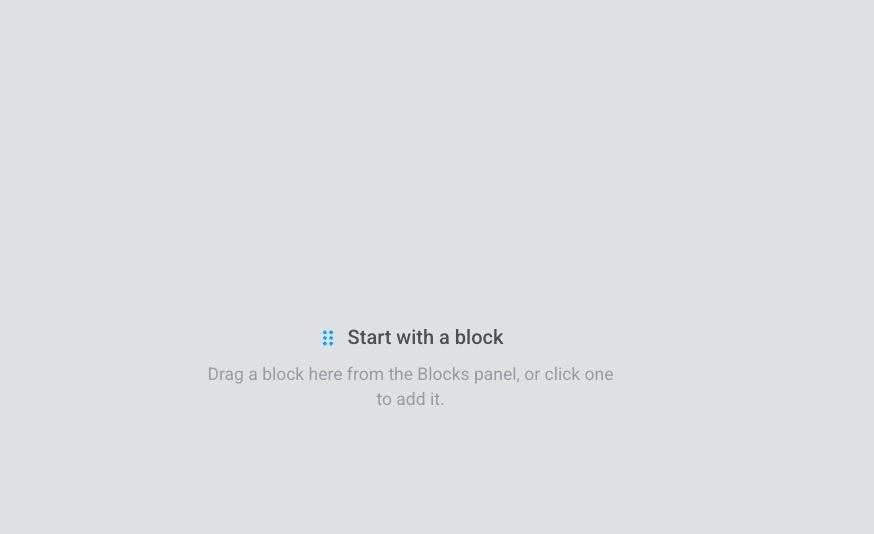
ใช้ canvas เพื่อดูข้อความตามที่ผู้ใช้จะเห็น และเพื่อแก้ไขข้อความ รูปภาพ และปุ่มโดยตรงบนเค้าโครง เทมเพลตที่ว่างเปล่าจะแสดง **Start with a block** เหนือ canvas มีปุ่มสลับโทรศัพท์/แท็บเล็ตเพื่อเปลี่ยนความกว้างของการแสดงตัวอย่าง — ไม่ได้เปลี่ยนเค้าโครงของคุณ เพียงแค่เปลี่ยนความกว้างของหน้าจอที่คุณกำลังดูตัวอย่าง
**Canvas**
ใช้ canvas เพื่อดูข้อความตามที่ผู้ใช้จะเห็น และเพื่อแก้ไขข้อความ รูปภาพ และปุ่มโดยตรงบนเค้าโครง เทมเพลตที่ว่างเปล่าจะแสดง **Start with a block** เหนือ canvas มีปุ่มสลับโทรศัพท์/แท็บเล็ตเพื่อเปลี่ยนความกว้างของการแสดงตัวอย่าง — ไม่ได้เปลี่ยนเค้าโครงของคุณ เพียงแค่เปลี่ยนความกว้างของหน้าจอที่คุณกำลังดูตัวอย่าง
 **Layers**
แผง Layers จะแสดงรายการทุกบล็อกในเทมเพลตของคุณเป็นโครงสร้างต้นไม้ ตามลำดับเดียวกับบน canvas เปิดจากขอบด้านซ้ายเมื่อคุณต้องการเลือกบล็อกที่ซ้อนกัน (เช่น ปุ่มภายในกลุ่ม) หรือลากแถวเพื่อเปลี่ยนลำดับของเนื้อหา
**Layers**
แผง Layers จะแสดงรายการทุกบล็อกในเทมเพลตของคุณเป็นโครงสร้างต้นไม้ ตามลำดับเดียวกับบน canvas เปิดจากขอบด้านซ้ายเมื่อคุณต้องการเลือกบล็อกที่ซ้อนกัน (เช่น ปุ่มภายในกลุ่ม) หรือลากแถวเพื่อเปลี่ยนลำดับของเนื้อหา
 **แผงด้านขวา**
ใช้ **Blocks** ในแผงด้านขวาเพื่อเพิ่มเนื้อหาลงในข้อความ และ **Settings** เมื่อคุณต้องการการจัดรูปแบบที่ใช้กับทั้งเทมเพลตพร้อมกัน ดู [กำหนดค่าการจัดรูปแบบทั้งเทมเพลต](#configure-template-wide-styling)
**แผงด้านขวา**
ใช้ **Blocks** ในแผงด้านขวาเพื่อเพิ่มเนื้อหาลงในข้อความ และ **Settings** เมื่อคุณต้องการการจัดรูปแบบที่ใช้กับทั้งเทมเพลตพร้อมกัน ดู [กำหนดค่าการจัดรูปแบบทั้งเทมเพลต](#configure-template-wide-styling)
 ### เริ่มสร้างเทมเพลต
หลังจากที่คุณสร้างเทมเพลต ตัวแก้ไขจะเปิดขึ้นพร้อมกับ canvas ที่ว่างเปล่าและแท็บ **Blocks** ทางด้านขวา
1. ลากบล็อกออกจากแผง **Blocks** ไปยัง canvas หรือคลิกบล็อกในแผงเพื่อเพิ่ม
2. เพิ่มบล็อกต่อไปในลักษณะเดียวกันจนกว่าเค้าโครงจะพร้อม
3. เปิดแท็บ **Settings** เมื่อคุณต้องการการจัดรูปแบบทั้งเทมเพลต
### เริ่มสร้างเทมเพลต
หลังจากที่คุณสร้างเทมเพลต ตัวแก้ไขจะเปิดขึ้นพร้อมกับ canvas ที่ว่างเปล่าและแท็บ **Blocks** ทางด้านขวา
1. ลากบล็อกออกจากแผง **Blocks** ไปยัง canvas หรือคลิกบล็อกในแผงเพื่อเพิ่ม
2. เพิ่มบล็อกต่อไปในลักษณะเดียวกันจนกว่าเค้าโครงจะพร้อม
3. เปิดแท็บ **Settings** เมื่อคุณต้องการการจัดรูปแบบทั้งเทมเพลต
 ### เพิ่มบล็อกเนื้อหา
บล็อกเนื้อหาเป็นส่วนประกอบในการสร้างเทมเพลตในแอปในตัวแก้ไขในตัว คุณสามารถรวมหัวเรื่อง ข้อความ รูปภาพ ปุ่ม และบล็อกอื่นๆ เข้าด้วยกันเป็นเค้าโครงเดียว
เปิดแท็บ **Blocks** และลากบล็อกไปยัง canvas หรือคลิกบล็อกเพื่อเพิ่ม บล็อกที่มีอยู่:
* **[Heading](#heading-and-text):** ชื่อเรื่องและหัวข้อสั้นๆ ในข้อความ
* **[Text](#heading-and-text):** เนื้อหาหลักและคำอธิบายที่ยาวขึ้น
* **[Button](#button):** ปุ่มเรียกร้องให้ดำเนินการที่สามารถแตะได้
* **[Image](#image):** รูปภาพจาก [Media store](/th/product/content/media-store/) การอัปโหลด หรือ URL
* **[Divider](#divider):** เส้นที่แบ่งส่วนต่างๆ ออกจากกัน
* **[2 columns](#columns):** สองคอลัมน์เท่ากันวางข้างกัน
* **[3 columns](#columns):** สามคอลัมน์เท่ากันวางข้างกัน
* **[4 columns](#columns):** สี่คอลัมน์เท่ากันวางข้างกัน
* **[33 / 67](#columns):** สองคอลัมน์โดยที่คอลัมน์ซ้ายใช้ความกว้างประมาณ 33% และคอลัมน์ขวาประมาณ 67%
* **[67 / 33](#columns):** สองคอลัมน์โดยที่คอลัมน์ซ้ายใช้ความกว้างประมาณ 67% และคอลัมน์ขวาประมาณ 33%
* **[Timer](#countdown-timer):** ตัวนับถอยหลังสำหรับข้อเสนอและกำหนดเวลา
* **[Menu](#menu):** แถวหรือคอลัมน์ของลิงก์ เช่น การนำทางหรือข้อมูลติดต่อ
* **[Social](#social):** ไอคอนที่เชื่อมโยงไปยังโปรไฟล์โซเชียลของคุณ
* **[HTML](#html):** HTML ที่กำหนดเอง เช่น แบบฟอร์มหรือวิดีโอที่ฝังไว้
### หัวเรื่องและข้อความ
บล็อก **Heading** และ **Text** ใช้สำหรับข้อความที่ผู้ใช้อ่านในข้อความในแอป แก้ไขข้อความบน canvas และจัดรูปแบบด้วยแถบเครื่องมือ
คลิกบล็อก **Heading** หรือ **Text** เพื่อแก้ไขข้อความบน canvas เลือกข้อความบางส่วนเพื่อเปิดแถบเครื่องมือจัดรูปแบบ: ตัวหนา ตัวเอียง ขีดเส้นใต้ การจัดตำแหน่ง ปุ่มลิงก์ และเมนูแบบเลื่อนลง **text style**
### เพิ่มบล็อกเนื้อหา
บล็อกเนื้อหาเป็นส่วนประกอบในการสร้างเทมเพลตในแอปในตัวแก้ไขในตัว คุณสามารถรวมหัวเรื่อง ข้อความ รูปภาพ ปุ่ม และบล็อกอื่นๆ เข้าด้วยกันเป็นเค้าโครงเดียว
เปิดแท็บ **Blocks** และลากบล็อกไปยัง canvas หรือคลิกบล็อกเพื่อเพิ่ม บล็อกที่มีอยู่:
* **[Heading](#heading-and-text):** ชื่อเรื่องและหัวข้อสั้นๆ ในข้อความ
* **[Text](#heading-and-text):** เนื้อหาหลักและคำอธิบายที่ยาวขึ้น
* **[Button](#button):** ปุ่มเรียกร้องให้ดำเนินการที่สามารถแตะได้
* **[Image](#image):** รูปภาพจาก [Media store](/th/product/content/media-store/) การอัปโหลด หรือ URL
* **[Divider](#divider):** เส้นที่แบ่งส่วนต่างๆ ออกจากกัน
* **[2 columns](#columns):** สองคอลัมน์เท่ากันวางข้างกัน
* **[3 columns](#columns):** สามคอลัมน์เท่ากันวางข้างกัน
* **[4 columns](#columns):** สี่คอลัมน์เท่ากันวางข้างกัน
* **[33 / 67](#columns):** สองคอลัมน์โดยที่คอลัมน์ซ้ายใช้ความกว้างประมาณ 33% และคอลัมน์ขวาประมาณ 67%
* **[67 / 33](#columns):** สองคอลัมน์โดยที่คอลัมน์ซ้ายใช้ความกว้างประมาณ 67% และคอลัมน์ขวาประมาณ 33%
* **[Timer](#countdown-timer):** ตัวนับถอยหลังสำหรับข้อเสนอและกำหนดเวลา
* **[Menu](#menu):** แถวหรือคอลัมน์ของลิงก์ เช่น การนำทางหรือข้อมูลติดต่อ
* **[Social](#social):** ไอคอนที่เชื่อมโยงไปยังโปรไฟล์โซเชียลของคุณ
* **[HTML](#html):** HTML ที่กำหนดเอง เช่น แบบฟอร์มหรือวิดีโอที่ฝังไว้
### หัวเรื่องและข้อความ
บล็อก **Heading** และ **Text** ใช้สำหรับข้อความที่ผู้ใช้อ่านในข้อความในแอป แก้ไขข้อความบน canvas และจัดรูปแบบด้วยแถบเครื่องมือ
คลิกบล็อก **Heading** หรือ **Text** เพื่อแก้ไขข้อความบน canvas เลือกข้อความบางส่วนเพื่อเปิดแถบเครื่องมือจัดรูปแบบ: ตัวหนา ตัวเอียง ขีดเส้นใต้ การจัดตำแหน่ง ปุ่มลิงก์ และเมนูแบบเลื่อนลง **text style**
 Merge Tags เป็นตัวยึดตำแหน่งที่แทรกค่า [Tag](/th/product/audience-data-and-segmentation/user-data-tags/tags/) จากโปรไฟล์ของผู้ใช้ลงในข้อความ เพื่อให้ผู้ติดตามแต่ละคนเห็นข้อความที่เป็นส่วนตัว หากต้องการเพิ่ม ให้เลือกข้อความ คลิก **Merge Tags** ในแถบเครื่องมือ และเลือก Tag จากบัญชีของคุณ [เรียนรู้เพิ่มเติมเกี่ยวกับข้อความในแอปที่เป็นส่วนตัว](/th/product/how-to-guides/how-to-send-a-personalized-message/how-to-send-a-personalized-in-app-message/)
### รูปภาพ
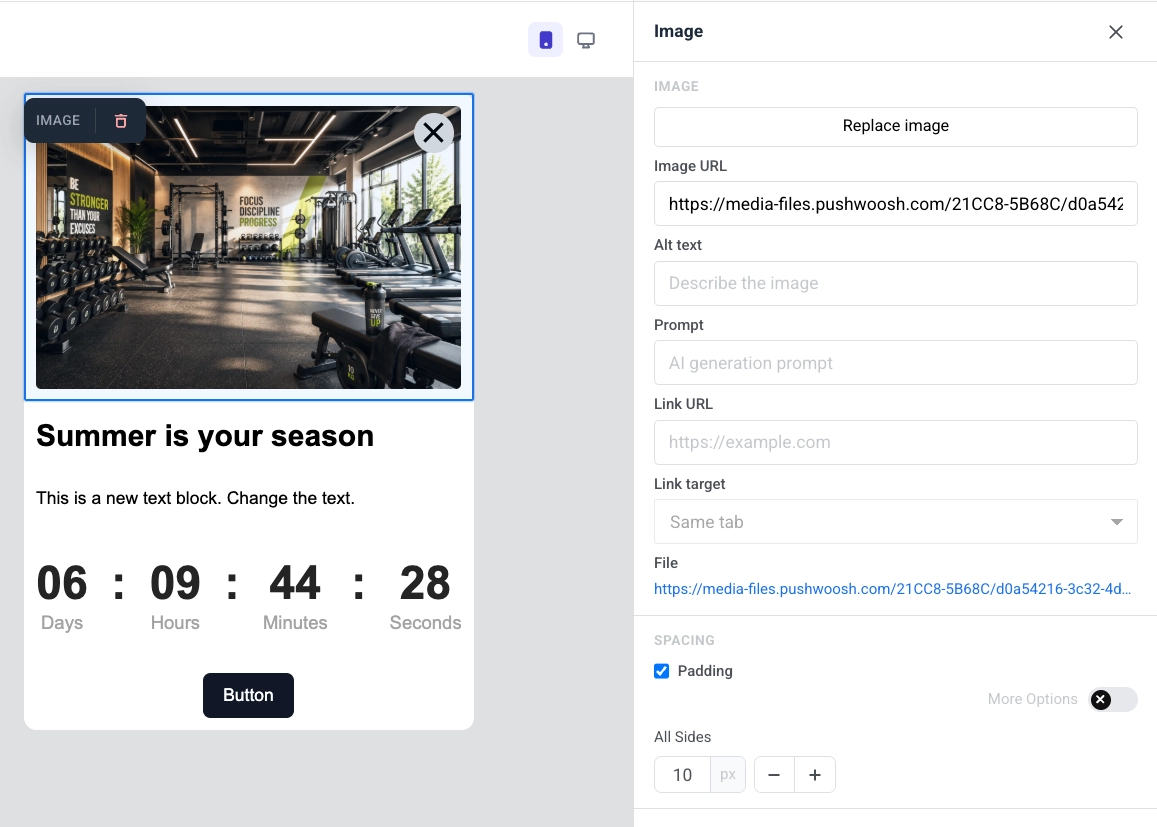
บล็อก **Image** จะแสดงรูปภาพในเทมเพลตในแอป เลือกบน canvas เพื่อเปิดการตั้งค่า **Image** ในแผงด้านขวา
* **Add image** / **Replace image:** คลิก **Add image** เมื่อบล็อกว่างเปล่า หรือ **Replace image** เมื่อมีรูปภาพอยู่แล้ว คุณสามารถอัปโหลดไฟล์หรือเลือกจาก [Media store](/th/product/content/media-store/) ของคุณ
* **Image URL:** วางลิงก์ที่โฮสต์ไปยังรูปภาพ
* **Alt text:** อธิบายรูปภาพเพื่อการเข้าถึง
* **Link URL:** เปิดเว็บไซต์เมื่อแตะรูปภาพ
* **Link target:** เปิดลิงก์ในแท็บเดียวกันหรือแท็บใหม่
* **File:** หลังจากที่คุณเพิ่มรูปภาพ จะแสดงเส้นทางของไฟล์ที่ใช้งานอยู่
ใน **Spacing** เปิด **Padding** เพื่อเพิ่มพื้นที่รอบรูปภาพ ใช้ **All sides** สำหรับ padding ที่เท่ากันทุกด้าน หรือเปิด **More options** เพื่อตั้งค่าแต่ละด้านแยกกัน
Merge Tags เป็นตัวยึดตำแหน่งที่แทรกค่า [Tag](/th/product/audience-data-and-segmentation/user-data-tags/tags/) จากโปรไฟล์ของผู้ใช้ลงในข้อความ เพื่อให้ผู้ติดตามแต่ละคนเห็นข้อความที่เป็นส่วนตัว หากต้องการเพิ่ม ให้เลือกข้อความ คลิก **Merge Tags** ในแถบเครื่องมือ และเลือก Tag จากบัญชีของคุณ [เรียนรู้เพิ่มเติมเกี่ยวกับข้อความในแอปที่เป็นส่วนตัว](/th/product/how-to-guides/how-to-send-a-personalized-message/how-to-send-a-personalized-in-app-message/)
### รูปภาพ
บล็อก **Image** จะแสดงรูปภาพในเทมเพลตในแอป เลือกบน canvas เพื่อเปิดการตั้งค่า **Image** ในแผงด้านขวา
* **Add image** / **Replace image:** คลิก **Add image** เมื่อบล็อกว่างเปล่า หรือ **Replace image** เมื่อมีรูปภาพอยู่แล้ว คุณสามารถอัปโหลดไฟล์หรือเลือกจาก [Media store](/th/product/content/media-store/) ของคุณ
* **Image URL:** วางลิงก์ที่โฮสต์ไปยังรูปภาพ
* **Alt text:** อธิบายรูปภาพเพื่อการเข้าถึง
* **Link URL:** เปิดเว็บไซต์เมื่อแตะรูปภาพ
* **Link target:** เปิดลิงก์ในแท็บเดียวกันหรือแท็บใหม่
* **File:** หลังจากที่คุณเพิ่มรูปภาพ จะแสดงเส้นทางของไฟล์ที่ใช้งานอยู่
ใน **Spacing** เปิด **Padding** เพื่อเพิ่มพื้นที่รอบรูปภาพ ใช้ **All sides** สำหรับ padding ที่เท่ากันทุกด้าน หรือเปิด **More options** เพื่อตั้งค่าแต่ละด้านแยกกัน
 ### ปุ่ม
**Button** เป็นปุ่มเรียกร้องให้ดำเนินการที่สามารถแตะได้ในข้อความในแอป ใช้เพื่อเปิด URL, รัน JavaScript ที่กำหนดเอง หรือปิดข้อความ
คลิกบล็อก **Button** เพื่อแก้ไขป้ายกำกับบน canvas ใช้แถบเครื่องมือเพื่อเปลี่ยนขนาดตัวอักษร สีข้อความ ตัวหนา ตัวเอียง ขีดเส้นใต้ และการจัดตำแหน่ง
เพื่อตั้งค่าว่าจะเกิดอะไรขึ้นเมื่อผู้ใช้แตะปุ่ม:
1. คลิกไอคอนลิงก์ในแถบเครื่องมือเพื่อเปิด **Insert/Edit Link**
2. เลือก **Action type**
3. กรอกข้อมูลในช่องสำหรับแอ็คชั่นนั้น (ดูด้านล่าง)
4. คลิก **Save**
#### เปิดเว็บไซต์
**Open Website** จะเปิดลิงก์เมื่อผู้ใช้แตะปุ่ม ป้อนที่อยู่ใน **URL** สิ่งที่คุณสามารถป้อนได้:
* เว็บไซต์: `https://example.com`
* ลิงก์แอปที่เปิดหน้าจอภายในแอปของคุณ: `myapp://promo`
* ปิดข้อความในแอปโดยไม่ต้องใช้ JavaScript: `pushwoosh://close`
### ปุ่ม
**Button** เป็นปุ่มเรียกร้องให้ดำเนินการที่สามารถแตะได้ในข้อความในแอป ใช้เพื่อเปิด URL, รัน JavaScript ที่กำหนดเอง หรือปิดข้อความ
คลิกบล็อก **Button** เพื่อแก้ไขป้ายกำกับบน canvas ใช้แถบเครื่องมือเพื่อเปลี่ยนขนาดตัวอักษร สีข้อความ ตัวหนา ตัวเอียง ขีดเส้นใต้ และการจัดตำแหน่ง
เพื่อตั้งค่าว่าจะเกิดอะไรขึ้นเมื่อผู้ใช้แตะปุ่ม:
1. คลิกไอคอนลิงก์ในแถบเครื่องมือเพื่อเปิด **Insert/Edit Link**
2. เลือก **Action type**
3. กรอกข้อมูลในช่องสำหรับแอ็คชั่นนั้น (ดูด้านล่าง)
4. คลิก **Save**
#### เปิดเว็บไซต์
**Open Website** จะเปิดลิงก์เมื่อผู้ใช้แตะปุ่ม ป้อนที่อยู่ใน **URL** สิ่งที่คุณสามารถป้อนได้:
* เว็บไซต์: `https://example.com`
* ลิงก์แอปที่เปิดหน้าจอภายในแอปของคุณ: `myapp://promo`
* ปิดข้อความในแอปโดยไม่ต้องใช้ JavaScript: `pushwoosh://close`
 #### รัน JavaScript ที่กำหนดเอง
**Custom Javascript** จะรันโค้ดเมื่อผู้ใช้แตะปุ่ม ป้อนโค้ดในช่อง **onClick**
ใช้เมื่อการแตะควรทำบางอย่างใน Pushwoosh ไม่ใช่แค่เปิดลิงก์ ผู้ใช้ในแอปยังคงเห็นปุ่มปกติ พวกเขาไม่เห็นแท็กหรือเหตุการณ์ คุณเป็นคนตัดสินใจว่าจะเกิดอะไรขึ้นต่อไปบนหน้าจอ: เปิดข้อความทิ้งไว้ หรือปิดใน **onClick** เดียวกัน
#### รัน JavaScript ที่กำหนดเอง
**Custom Javascript** จะรันโค้ดเมื่อผู้ใช้แตะปุ่ม ป้อนโค้ดในช่อง **onClick**
ใช้เมื่อการแตะควรทำบางอย่างใน Pushwoosh ไม่ใช่แค่เปิดลิงก์ ผู้ใช้ในแอปยังคงเห็นปุ่มปกติ พวกเขาไม่เห็นแท็กหรือเหตุการณ์ คุณเป็นคนตัดสินใจว่าจะเกิดอะไรขึ้นต่อไปบนหน้าจอ: เปิดข้อความทิ้งไว้ หรือปิดใน **onClick** เดียวกัน
 **เมธอดที่มีอยู่ใน onClick**
* `pushwoosh.closeInApp()`: ปิดข้อความในแอป ละเว้นเพื่อเปิดข้อความทิ้งไว้หลังจากการแตะ
* `pushwoosh.sendTags({...})`: บันทึกค่าเป็น [device tags](/th/product/audience-data-and-segmentation/user-data-tags/tags/) สำหรับแคมเปญในภายหลัง
* `pushwoosh.postEvent(...)`: ส่ง [custom event](/th/product/audience-data-and-segmentation/events/custom-events/) เช่น เพื่อเริ่ม Customer Journey
* `pushwoosh.getTags(...)`: อ่านแท็กปัจจุบัน มีประโยชน์ใน HTML ที่กำหนดเองเพื่อเปลี่ยนสิ่งที่ข้อความแสดง
* `pushwoosh.getCustomData()`: อ่านข้อมูลที่กำหนดเองที่ส่งมาจากข้อความพุชที่เปิดข้อความในแอปนี้
##### ตัวอย่าง: ให้ผู้ใช้เลือกความสนใจและบันทึกไว้สำหรับแคมเปญในภายหลัง
1. เพิ่มคำถามในบล็อก **Text** หรือ **Heading** เช่น "คุณสนใจกีฬาประเภทไหน?"
2. เพิ่ม **Button** หนึ่งปุ่มต่อตัวเลือก เช่น **Yoga** และ **Gym**
**เมธอดที่มีอยู่ใน onClick**
* `pushwoosh.closeInApp()`: ปิดข้อความในแอป ละเว้นเพื่อเปิดข้อความทิ้งไว้หลังจากการแตะ
* `pushwoosh.sendTags({...})`: บันทึกค่าเป็น [device tags](/th/product/audience-data-and-segmentation/user-data-tags/tags/) สำหรับแคมเปญในภายหลัง
* `pushwoosh.postEvent(...)`: ส่ง [custom event](/th/product/audience-data-and-segmentation/events/custom-events/) เช่น เพื่อเริ่ม Customer Journey
* `pushwoosh.getTags(...)`: อ่านแท็กปัจจุบัน มีประโยชน์ใน HTML ที่กำหนดเองเพื่อเปลี่ยนสิ่งที่ข้อความแสดง
* `pushwoosh.getCustomData()`: อ่านข้อมูลที่กำหนดเองที่ส่งมาจากข้อความพุชที่เปิดข้อความในแอปนี้
##### ตัวอย่าง: ให้ผู้ใช้เลือกความสนใจและบันทึกไว้สำหรับแคมเปญในภายหลัง
1. เพิ่มคำถามในบล็อก **Text** หรือ **Heading** เช่น "คุณสนใจกีฬาประเภทไหน?"
2. เพิ่ม **Button** หนึ่งปุ่มต่อตัวเลือก เช่น **Yoga** และ **Gym**
 3. ตั้งค่า **Action type** เป็น **Custom Javascript** สำหรับแต่ละปุ่ม
4. สำหรับปุ่ม **Yoga** ให้วางโค้ดนี้ลงใน **onClick**:
```js
pushwoosh.sendTags({ interest: "yoga" });
pushwoosh.closeInApp();
```
5. สำหรับปุ่ม **Gym** ให้วางโค้ดนี้ลงใน **onClick**:
```js
pushwoosh.sendTags({ interest: "gym" });
pushwoosh.closeInApp();
```
เมื่อผู้ใช้แตะ **Yoga** Pushwoosh จะเขียนแท็ก `interest` บนอุปกรณ์ของพวกเขาและปิดข้อความในแอป จากนั้นคุณสามารถกำหนดเป้าหมายผู้ใช้นั้นใน [segment](/th/product/audience-data-and-segmentation/segmentation/) หรือ [Customer Journey](/th/product/customer-journey/journey-elements/#in-app)
3. ตั้งค่า **Action type** เป็น **Custom Javascript** สำหรับแต่ละปุ่ม
4. สำหรับปุ่ม **Yoga** ให้วางโค้ดนี้ลงใน **onClick**:
```js
pushwoosh.sendTags({ interest: "yoga" });
pushwoosh.closeInApp();
```
5. สำหรับปุ่ม **Gym** ให้วางโค้ดนี้ลงใน **onClick**:
```js
pushwoosh.sendTags({ interest: "gym" });
pushwoosh.closeInApp();
```
เมื่อผู้ใช้แตะ **Yoga** Pushwoosh จะเขียนแท็ก `interest` บนอุปกรณ์ของพวกเขาและปิดข้อความในแอป จากนั้นคุณสามารถกำหนดเป้าหมายผู้ใช้นั้นใน [segment](/th/product/audience-data-and-segmentation/segmentation/) หรือ [Customer Journey](/th/product/customer-journey/journey-elements/#in-app)

โค้ด HTML
```htmlรับส่วนลด 20% ของคุณ
ทิ้งชื่อและอีเมลของคุณไว้ — เราจะส่งรหัสโปรโมชั่นให้ทันที
🎉 เรียบร้อย! ตรวจสอบกล่องจดหมายของคุณเพื่อรับรหัสโปรโมชั่น
```

โค้ด HTML
```htmlคุณชอบออกกำลังกายเวลาไหน?
ช่วยเราจัดตารางคลาสที่ดีที่สุดสำหรับคุณ
รับทราบ! เราจะส่งตารางที่ดีที่สุดให้คุณ 💪
```
 ### ตัวนับถอยหลัง
บล็อก **Timer** เป็นตัวนับถอยหลังในข้อความในแอป ใช้สำหรับข้อเสนอที่มีเวลาจำกัด การขายด่วน และการแจ้งเตือนกิจกรรม
เพื่อตั้งค่า:
1. ใน **Countdown** ตั้งค่า **End date** และ **End time** จากนั้นเลือก **Timezone** และ **Language** สำหรับป้ายกำกับตัวจับเวลา
2. เปิด **Labels** เพื่อแสดงคำบรรยาย "วัน / ชั่วโมง / นาที / วินาที" ใต้ตัวเลข หรือปิดเพื่อแสดงเฉพาะตัวเลข
3. ใน **Appearance** ตั้งค่า **Background**, **Digits color**, **Labels color** และขนาดตัวอักษรสำหรับตัวเลข (ค่าเริ่มต้น 40px) และป้ายกำกับ (ค่าเริ่มต้น 16px)
4. ปรับ **Spacing** (padding) ตามต้องการ
### ตัวนับถอยหลัง
บล็อก **Timer** เป็นตัวนับถอยหลังในข้อความในแอป ใช้สำหรับข้อเสนอที่มีเวลาจำกัด การขายด่วน และการแจ้งเตือนกิจกรรม
เพื่อตั้งค่า:
1. ใน **Countdown** ตั้งค่า **End date** และ **End time** จากนั้นเลือก **Timezone** และ **Language** สำหรับป้ายกำกับตัวจับเวลา
2. เปิด **Labels** เพื่อแสดงคำบรรยาย "วัน / ชั่วโมง / นาที / วินาที" ใต้ตัวเลข หรือปิดเพื่อแสดงเฉพาะตัวเลข
3. ใน **Appearance** ตั้งค่า **Background**, **Digits color**, **Labels color** และขนาดตัวอักษรสำหรับตัวเลข (ค่าเริ่มต้น 40px) และป้ายกำกับ (ค่าเริ่มต้น 16px)
4. ปรับ **Spacing** (padding) ตามต้องการ
 ### คอลัมน์
**Columns** แบ่ง canvas ออกเป็นส่วนๆ ข้างกันเพื่อให้คุณสามารถวางเนื้อหาไว้ข้างกันในแถวเดียว
ลากหนึ่งในบล็อกเหล่านี้ไปยัง canvas:
* **2 columns:** สองคอลัมน์เท่ากัน
* **3 columns:** สามคอลัมน์เท่ากัน
* **4 columns:** สี่คอลัมน์เท่ากัน
* **33 / 67:** คอลัมน์ซ้ายกว้างประมาณ 33% คอลัมน์ขวากว้างประมาณ 67%
* **67 / 33:** คอลัมน์ซ้ายกว้างประมาณ 67% คอลัมน์ขวากว้างประมาณ 33%
จากนั้นเพิ่มเนื้อหาลงในแต่ละคอลัมน์ หากต้องการเปลี่ยนระยะห่างสำหรับทุกคอลัมน์ในเทมเพลต ให้เปิด **Settings** → **Columns defaults** และปรับ padding ด้านนอก, padding ของคอลัมน์ และช่องว่างระหว่างคอลัมน์
## กำหนดค่าการจัดรูปแบบทั้งเทมเพลต
การตั้งค่าเทมเพลตจะควบคุมการจัดรูปแบบสำหรับเทมเพลตในแอปทั้งหมด: ขนาดและพื้นหลังของเอกสาร ลักษณะของป๊อปอัป และสไตล์เริ่มต้นสำหรับบล็อก
เปิดแท็บ **Settings** ในแผงด้านขวา
### คอลัมน์
**Columns** แบ่ง canvas ออกเป็นส่วนๆ ข้างกันเพื่อให้คุณสามารถวางเนื้อหาไว้ข้างกันในแถวเดียว
ลากหนึ่งในบล็อกเหล่านี้ไปยัง canvas:
* **2 columns:** สองคอลัมน์เท่ากัน
* **3 columns:** สามคอลัมน์เท่ากัน
* **4 columns:** สี่คอลัมน์เท่ากัน
* **33 / 67:** คอลัมน์ซ้ายกว้างประมาณ 33% คอลัมน์ขวากว้างประมาณ 67%
* **67 / 33:** คอลัมน์ซ้ายกว้างประมาณ 67% คอลัมน์ขวากว้างประมาณ 33%
จากนั้นเพิ่มเนื้อหาลงในแต่ละคอลัมน์ หากต้องการเปลี่ยนระยะห่างสำหรับทุกคอลัมน์ในเทมเพลต ให้เปิด **Settings** → **Columns defaults** และปรับ padding ด้านนอก, padding ของคอลัมน์ และช่องว่างระหว่างคอลัมน์
## กำหนดค่าการจัดรูปแบบทั้งเทมเพลต
การตั้งค่าเทมเพลตจะควบคุมการจัดรูปแบบสำหรับเทมเพลตในแอปทั้งหมด: ขนาดและพื้นหลังของเอกสาร ลักษณะของป๊อปอัป และสไตล์เริ่มต้นสำหรับบล็อก
เปิดแท็บ **Settings** ในแผงด้านขวา
 ส่วนที่มีอยู่:
* **Document:** ขนาดและลักษณะของพื้นที่ข้อความทั้งหมด: ความกว้าง, padding, สีพื้นหลังหรือรูปภาพ, สีข้อความ, ตระกูลแบบอักษร และช่องว่างระหว่างบล็อก
* **Popup:** ลักษณะที่ข้อความวางอยู่บนพื้นหลังที่หรี่แสง: รัศมีมุม, รวมถึงสีและความทึบของโอเวอร์เลย์
* **Block defaults:** สไตล์เริ่มต้นร่วมกันสำหรับบล็อกที่คุณเพิ่มในภายหลัง เพื่อให้เนื้อหาใหม่ตรงกับเทมเพลตจนกว่าคุณจะแทนที่บล็อกบน canvas
* **Columns defaults:** ระยะห่างสำหรับทุกเค้าโครง Columns: padding ด้านนอก, padding ภายในแต่ละคอลัมน์ และช่องว่างระหว่างคอลัมน์
* **Card defaults:** ลักษณะเริ่มต้นสำหรับคอนเทนเนอร์ Card ที่จัดกลุ่มเนื้อหาในเค้าโครง ซึ่งจะถูกนำไปใช้จนกว่าคุณจะจัดสไตล์การ์ดทีละใบ
* **Button group defaults:** ระยะห่างและการจัดตำแหน่งเมื่อมีปุ่มหลายปุ่มอยู่ด้วยกันเป็นกลุ่ม
* **Button defaults:** ลักษณะเริ่มต้นสำหรับบล็อก Button ใหม่ เพื่อให้ CTA มีความสอดคล้องกันทั่วทั้งเทมเพลตจนกว่าคุณจะจัดสไตล์แยกต่างหาก
* **Divider defaults:** สไตล์เส้นเริ่มต้น, สี, ความหนา และความกว้างสำหรับบล็อก Divider ใหม่
ค่าเริ่มต้นจะถูกนำไปใช้ในทุกที่ที่บล็อกแต่ละบล็อกไม่ได้แทนที่
## แปลเทมเพลตเป็นภาษาท้องถิ่น
เทมเพลตหลายภาษาจะจัดเก็บสำเนาที่แปลเป็นภาษาท้องถิ่นสำหรับแต่ละภาษาในการออกแบบในแอปเดียว ใช้ตัวสลับภาษาเหนือ canvas เพื่อเพิ่มภาษาและแก้ไขเนื้อหาต่อภาษา สำหรับวิธีการทำงานของการส่งข้อความหลายภาษาในทุกช่องทาง ดู [การส่งข้อความหลายภาษา](/th/product/personalization/multi-language/)
เนื้อหาที่คุณยังไม่ได้แปลสำหรับภาษาปัจจุบันจะแสดงเป็นสีจาง เริ่มพิมพ์เพื่อสร้างคำแปล ภาษาเริ่มต้นจะยังคงแสดงอยู่จนกว่าคุณจะทำ
## กำหนดค่าลักษณะที่ปรากฏของข้อความในแอปบนอุปกรณ์
**In-app settings** ควบคุมลักษณะที่ข้อความปรากฏและทำงานบนอุปกรณ์: ตำแหน่ง, แอนิเมชั่น, ท่าทางการปัด และปุ่มปิด การตั้งค่าเหล่านี้ใช้ได้กับ iOS และ Android Native เท่านั้น
คลิก **In-app settings** ในแถบด้านบน:
* **Position on Screen:** Fullscreen, Top, Center หรือ Bottom
* **Present Animation** / **Close Animation:** None, Fade, Left, Right, Up หรือ Down หรือ Default เพื่อใช้ค่าเริ่มต้น SDK ของแอปของคุณ
* **Animation Duration (MS):** 100 ถึง 3000 มิลลิวินาที เว้นว่างไว้เพื่อใช้เวลาเริ่มต้นของ SDK
* **Swipe to Close:** เปิดใช้งานการผสมผสานใดๆ ของ Left, Right, Up และ Down
* **Show close button:** เปิดหรือปิดปุ่มควบคุมการปิด เมื่อเปิด ให้ตั้งค่า **Position** (Top right, Top left, Bottom right, Bottom left), **Background** (สี หรือ **Transparent**) และ **Icon Color** ซึ่งแตกต่างจากการตั้งค่าอื่นๆ ในโมดอลนี้ ลักษณะของปุ่มปิดจะถูกเรนเดอร์ลงในข้อความเองและแสดงบนทุกแพลตฟอร์ม ไม่ใช่แค่ iOS และ Android Native
ส่วนที่มีอยู่:
* **Document:** ขนาดและลักษณะของพื้นที่ข้อความทั้งหมด: ความกว้าง, padding, สีพื้นหลังหรือรูปภาพ, สีข้อความ, ตระกูลแบบอักษร และช่องว่างระหว่างบล็อก
* **Popup:** ลักษณะที่ข้อความวางอยู่บนพื้นหลังที่หรี่แสง: รัศมีมุม, รวมถึงสีและความทึบของโอเวอร์เลย์
* **Block defaults:** สไตล์เริ่มต้นร่วมกันสำหรับบล็อกที่คุณเพิ่มในภายหลัง เพื่อให้เนื้อหาใหม่ตรงกับเทมเพลตจนกว่าคุณจะแทนที่บล็อกบน canvas
* **Columns defaults:** ระยะห่างสำหรับทุกเค้าโครง Columns: padding ด้านนอก, padding ภายในแต่ละคอลัมน์ และช่องว่างระหว่างคอลัมน์
* **Card defaults:** ลักษณะเริ่มต้นสำหรับคอนเทนเนอร์ Card ที่จัดกลุ่มเนื้อหาในเค้าโครง ซึ่งจะถูกนำไปใช้จนกว่าคุณจะจัดสไตล์การ์ดทีละใบ
* **Button group defaults:** ระยะห่างและการจัดตำแหน่งเมื่อมีปุ่มหลายปุ่มอยู่ด้วยกันเป็นกลุ่ม
* **Button defaults:** ลักษณะเริ่มต้นสำหรับบล็อก Button ใหม่ เพื่อให้ CTA มีความสอดคล้องกันทั่วทั้งเทมเพลตจนกว่าคุณจะจัดสไตล์แยกต่างหาก
* **Divider defaults:** สไตล์เส้นเริ่มต้น, สี, ความหนา และความกว้างสำหรับบล็อก Divider ใหม่
ค่าเริ่มต้นจะถูกนำไปใช้ในทุกที่ที่บล็อกแต่ละบล็อกไม่ได้แทนที่
## แปลเทมเพลตเป็นภาษาท้องถิ่น
เทมเพลตหลายภาษาจะจัดเก็บสำเนาที่แปลเป็นภาษาท้องถิ่นสำหรับแต่ละภาษาในการออกแบบในแอปเดียว ใช้ตัวสลับภาษาเหนือ canvas เพื่อเพิ่มภาษาและแก้ไขเนื้อหาต่อภาษา สำหรับวิธีการทำงานของการส่งข้อความหลายภาษาในทุกช่องทาง ดู [การส่งข้อความหลายภาษา](/th/product/personalization/multi-language/)
เนื้อหาที่คุณยังไม่ได้แปลสำหรับภาษาปัจจุบันจะแสดงเป็นสีจาง เริ่มพิมพ์เพื่อสร้างคำแปล ภาษาเริ่มต้นจะยังคงแสดงอยู่จนกว่าคุณจะทำ
## กำหนดค่าลักษณะที่ปรากฏของข้อความในแอปบนอุปกรณ์
**In-app settings** ควบคุมลักษณะที่ข้อความปรากฏและทำงานบนอุปกรณ์: ตำแหน่ง, แอนิเมชั่น, ท่าทางการปัด และปุ่มปิด การตั้งค่าเหล่านี้ใช้ได้กับ iOS และ Android Native เท่านั้น
คลิก **In-app settings** ในแถบด้านบน:
* **Position on Screen:** Fullscreen, Top, Center หรือ Bottom
* **Present Animation** / **Close Animation:** None, Fade, Left, Right, Up หรือ Down หรือ Default เพื่อใช้ค่าเริ่มต้น SDK ของแอปของคุณ
* **Animation Duration (MS):** 100 ถึง 3000 มิลลิวินาที เว้นว่างไว้เพื่อใช้เวลาเริ่มต้นของ SDK
* **Swipe to Close:** เปิดใช้งานการผสมผสานใดๆ ของ Left, Right, Up และ Down
* **Show close button:** เปิดหรือปิดปุ่มควบคุมการปิด เมื่อเปิด ให้ตั้งค่า **Position** (Top right, Top left, Bottom right, Bottom left), **Background** (สี หรือ **Transparent**) และ **Icon Color** ซึ่งแตกต่างจากการตั้งค่าอื่นๆ ในโมดอลนี้ ลักษณะของปุ่มปิดจะถูกเรนเดอร์ลงในข้อความเองและแสดงบนทุกแพลตฟอร์ม ไม่ใช่แค่ iOS และ Android Native
 คลิก **Apply** เพื่อบันทึกตัวเลือกของคุณ หรือ **Cancel** เพื่อยกเลิก
## บันทึกเทมเพลต
คลิก **Save** ในแถบด้านบนเพื่อบันทึกการเปลี่ยนแปลงของคุณ ใช้ **Undo**/**Redo** ในแถบด้านบนเพื่อย้อนกลับและไปข้างหน้าในการแก้ไขของคุณ
## ใช้เทมเพลตที่บันทึกไว้
หลังจากที่คุณบันทึกเทมเพลตในแอปแล้ว คุณสามารถแสดงให้ผู้ใช้เห็นใน Customer Journey เป็นข้อความในแอปแบบครั้งเดียว หรือเมื่อผู้ใช้แตะข้อความพุช
* [แสดงข้อความในแอปเป็นส่วนหนึ่งของ Customer Journey](/th/product/customer-journey/journey-elements/#in-app)
* [ส่งข้อความพุชที่เปิดข้อความในแอปเมื่อคลิก](/th/product/messaging-channels/push-notifications/send-push-notifications/one-time-push)
* [แสดงข้อความในแอปเดียวให้ผู้ใช้ของคุณ](/th/product/messaging-channels/in-apps/)
คลิก **Apply** เพื่อบันทึกตัวเลือกของคุณ หรือ **Cancel** เพื่อยกเลิก
## บันทึกเทมเพลต
คลิก **Save** ในแถบด้านบนเพื่อบันทึกการเปลี่ยนแปลงของคุณ ใช้ **Undo**/**Redo** ในแถบด้านบนเพื่อย้อนกลับและไปข้างหน้าในการแก้ไขของคุณ
## ใช้เทมเพลตที่บันทึกไว้
หลังจากที่คุณบันทึกเทมเพลตในแอปแล้ว คุณสามารถแสดงให้ผู้ใช้เห็นใน Customer Journey เป็นข้อความในแอปแบบครั้งเดียว หรือเมื่อผู้ใช้แตะข้อความพุช
* [แสดงข้อความในแอปเป็นส่วนหนึ่งของ Customer Journey](/th/product/customer-journey/journey-elements/#in-app)
* [ส่งข้อความพุชที่เปิดข้อความในแอปเมื่อคลิก](/th/product/messaging-channels/push-notifications/send-push-notifications/one-time-push)
* [แสดงข้อความในแอปเดียวให้ผู้ใช้ของคุณ](/th/product/messaging-channels/in-apps/)