# วิธีสร้างและจัดการเนื้อหาอีเมล
## สร้างเนื้อหาอีเมลใหม่
> **สำคัญ:** ก่อนที่คุณจะเริ่มสร้างเนื้อหาอีเมล ตรวจสอบให้แน่ใจว่าคุณได้ตั้งค่าอีเมลของคุณแล้ว กระบวนการตั้งค่าเหมือนกันทั้งสำหรับ Drag & drop editor และ HTML code editor ซึ่งรวมถึงการกำหนดค่ารายละเอียดผู้ส่ง หัวเรื่อง และเวอร์ชันภาษา
> [เรียนรู้เพิ่มเติม](/th/product/content/email-content/drag-and-drop-email-editor/set-up-your-email-in-the-editor/)
Pushwoosh มีตัวเลือกที่ยืดหยุ่นหลายอย่างสำหรับการสร้างเนื้อหาอีเมล เพื่อให้คุณสามารถเลือกวิธีที่เหมาะสมกับทักษะและความต้องการของคุณมากที่สุด:
#### Drag & drop editor
เครื่องมือสร้างแบบภาพที่ไม่ต้องใช้โค้ด ช่วยให้คุณสร้างอีเมลระดับมืออาชีพโดยใช้บล็อกเนื้อหาและเลย์เอาต์สำเร็จรูป เหมาะสำหรับนักการตลาดและผู้ใช้ที่ไม่ใช่สายเทคนิค
#### ใช้แบรนด์ดิ้งที่สอดคล้องกัน
บันทึกโลโก้ สี ฟอนต์ และค่าเริ่มต้นของบล็อกของคุณเพียงครั้งเดียวในรูปแบบ Brand book จากนั้นนำไปใช้กับอีเมลใดก็ได้ในคลิกเดียว แทนที่จะต้องจัดสไตล์แต่ละฉบับใหม่ตั้งแต่ต้น
#### HTML code editor
ให้คุณควบคุมการออกแบบและเลย์เอาต์ได้อย่างเต็มที่โดยใช้ HTML เหมาะสำหรับผู้ใช้ที่คุ้นเคยกับการเขียนโค้ด
#### เครื่องมือที่ขับเคลื่อนด้วย AI
เครื่องมือ AI ที่ผสานรวมอยู่ใน Drag & drop editor ช่วยให้คุณสร้างข้อความ ปรับปรุงสำเนา และสร้างรูปภาพได้อย่างรวดเร็ว
#### เทมเพลตอีเมลสำเร็จรูป
เลือกจากเทมเพลตที่ออกแบบอย่างมืออาชีพเพื่อประหยัดเวลาและรักษาความสอดคล้องในทุกแคมเปญ
#### นำเนื้อหาอีเมลกลับมาใช้ใหม่ในแคมเปญต่างๆ
แทรกเนื้อหาอีเมลชิ้นหนึ่งเข้าไปในอีกชิ้นหนึ่งเพื่อนำส่วนหัว ส่วนท้าย หรือบล็อกอื่นๆ กลับมาใช้ใหม่โดยไม่ต้องสร้างใหม่
คุณสามารถเข้าถึงตัวเลือกทั้งหมดนี้ได้จาก **Content → Email Content** หรือขณะตั้งค่าแคมเปญของคุณ
Pushwoosh จะบันทึกเนื้อหาอีเมลที่คุณสร้างไว้ก่อนหน้านี้โดยอัตโนมัติ ทำให้ง่ายต่อการแก้ไข โคลน หรือนำกลับมาใช้ใหม่ในแคมเปญในอนาคต
## ดูและจัดการเนื้อหาอีเมลของคุณ
หากต้องการดูเนื้อหาอีเมลของคุณ ให้ไปที่ **Content > Email Content** ที่นี่คุณจะพบเนื้อหาอีเมลทั้งหมดที่คุณสร้างขึ้น ซึ่งจัดระเบียบไว้อย่างสะดวกเพื่อให้เข้าถึงได้ง่าย
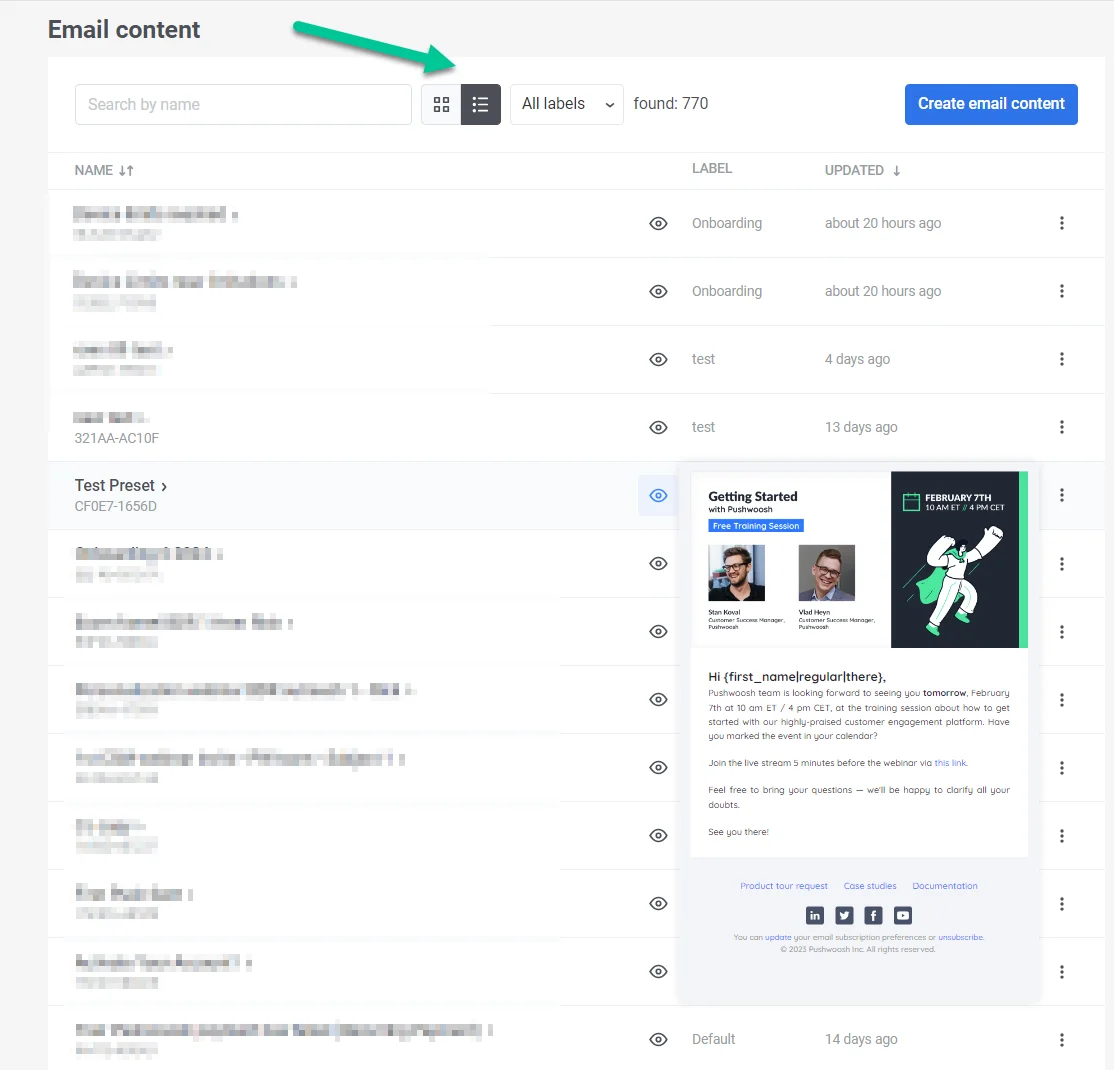
คุณมีความยืดหยุ่นในการดูเนื้อหาอีเมลของคุณได้สองวิธี: แบบไทล์หรือแบบรายการ เพียงเลือกตัวเลือกที่ต้องการที่ด้านบนของรายการเนื้อหา
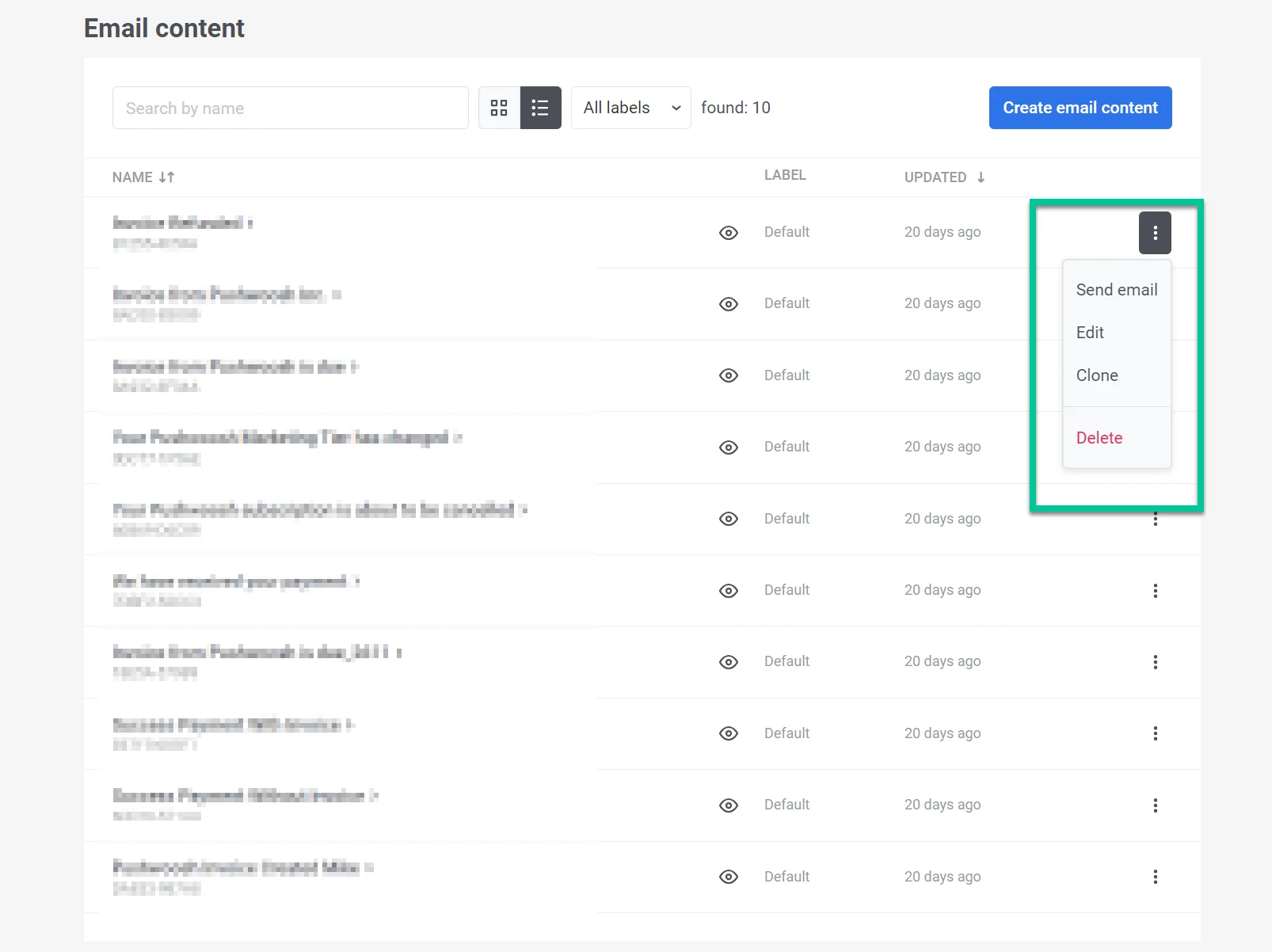
 ที่นี่คุณยังสามารถแก้ไข โคลน ลบเนื้อหาอีเมล ส่งอีเมล หรือสร้างเนื้อหาอีเมลใหม่ได้
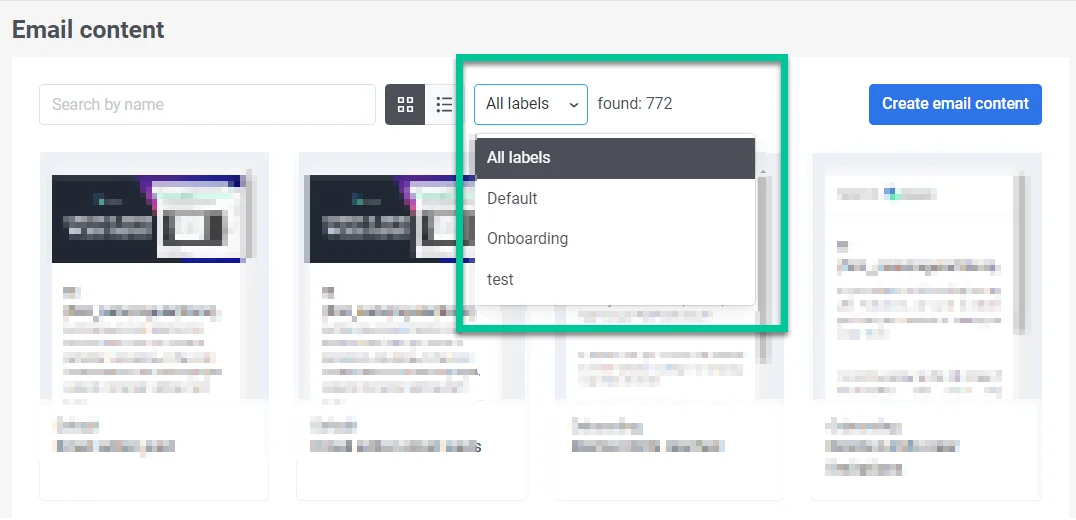
 นอกจากนี้ คุณยังมีตัวเลือกในการค้นหาอีเมลที่ต้องการหรือกรองเนื้อหาของคุณตามป้ายกำกับที่คุณกำหนดไว้ ในการทำเช่นนี้ เพียงคลิกที่ **Labels** ที่ด้านบนของรายการเนื้อหาและเลือกป้ายกำกับจากเมนูแบบเลื่อนลง
 ## นำเนื้อหาอีเมลที่สร้างไว้ก่อนหน้านี้กลับมาใช้ใหม่
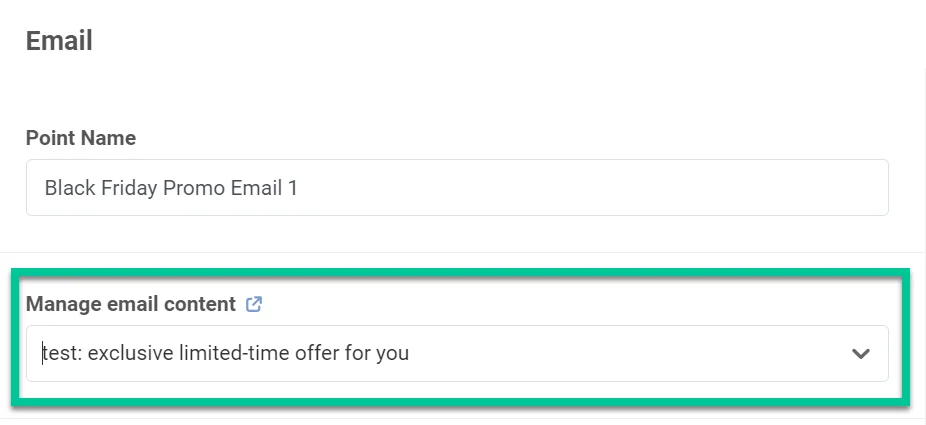
เพื่อปรับปรุงขั้นตอนการทำงานของคุณ ให้ใช้ประโยชน์จากเนื้อหาอีเมลที่มีอยู่ของคุณในแคมเปญใหม่ ในการทำเช่นนี้ เพียงเลือกเนื้อหาอีเมลที่ต้องการจากเมนูแบบเลื่อนลงเมื่อสร้างองค์ประกอบอีเมลใน customer journey [เรียนรู้เพิ่มเติม](/th/product/messaging-channels/emails/sending-emails/send-emails-via-customer-journey/)
## นำเนื้อหาอีเมลที่สร้างไว้ก่อนหน้านี้กลับมาใช้ใหม่
เพื่อปรับปรุงขั้นตอนการทำงานของคุณ ให้ใช้ประโยชน์จากเนื้อหาอีเมลที่มีอยู่ของคุณในแคมเปญใหม่ ในการทำเช่นนี้ เพียงเลือกเนื้อหาอีเมลที่ต้องการจากเมนูแบบเลื่อนลงเมื่อสร้างองค์ประกอบอีเมลใน customer journey [เรียนรู้เพิ่มเติม](/th/product/messaging-channels/emails/sending-emails/send-emails-via-customer-journey/)