# เครื่องมือแก้ไขโค้ด HTML
หากคุณมีความเชี่ยวชาญใน HTML และต้องการเขียนโค้ดของคุณเอง คุณสามารถสร้างอีเมลโดยใช้เครื่องมือแก้ไขโค้ด HTML ของ Pushwoosh ได้
## สร้างเนื้อหาอีเมล
ในการเริ่มสร้างเนื้อหาอีเมล ให้วางโค้ด HTML ของคุณลงในแท็บ HTML เครื่องมือแก้ไขจะแสดงตัวอย่างอีเมลแบบเรียลไทม์ในขณะที่คุณกำลังทำงาน
อีกทางเลือกหนึ่ง คุณสามารถอัปโหลดไฟล์ HTML ได้โดยคลิกที่ **Upload HTML File** ที่แผงด้านล่าง
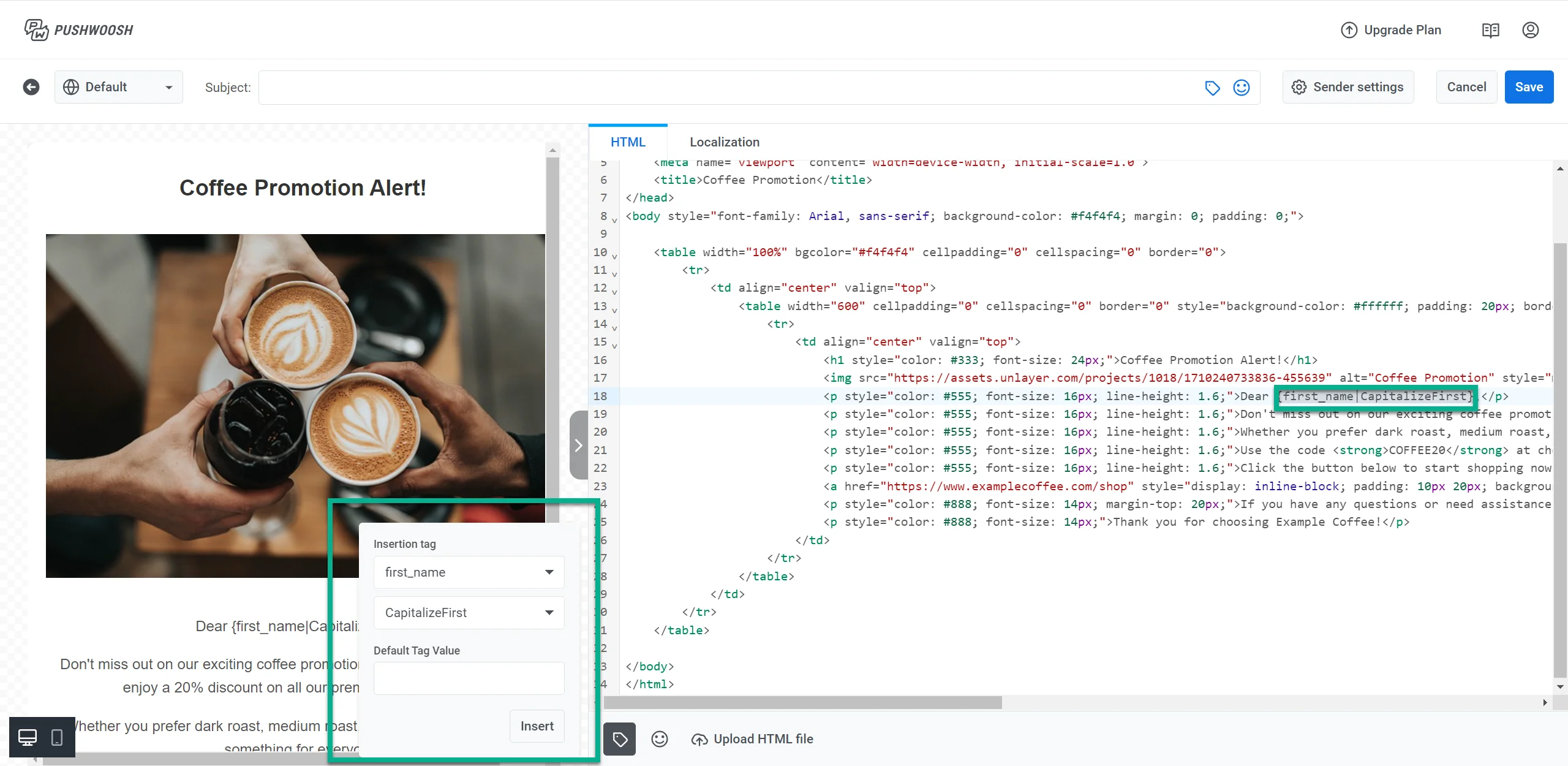
หากต้องการเพิ่มความเป็นส่วนตัวให้กับอีเมลของคุณ ให้ใช้ custom tags โดยทำดังนี้:
1. คลิกที่ไอคอน **Tag** ที่ด้านล่างของเครื่องมือแก้ไข
2. เลือก Tag ที่ต้องการ, modifier ของมัน และระบุค่าเริ่มต้นหากจำเป็น
3. คลิก **Insert** เพื่อรวม custom tag ในเนื้อหาอีเมลของคุณ
 หากต้องการรวมอีโมจิในอีเมลของคุณ ให้คลิกไอคอน **Emoji** ที่ด้านล่างของเครื่องมือแก้ไข
### เพิ่มรูปภาพ
หากต้องการเพิ่มรูปภาพลงในอีเมลของคุณ ให้เพิ่มแท็ก `
หากต้องการรวมอีโมจิในอีเมลของคุณ ให้คลิกไอคอน **Emoji** ที่ด้านล่างของเครื่องมือแก้ไข
### เพิ่มรูปภาพ
หากต้องการเพิ่มรูปภาพลงในอีเมลของคุณ ให้เพิ่มแท็ก `![]() ` ใน HTML ของคุณและตั้งค่าแอตทริบิวต์ `src` เป็น URL ของรูปภาพ
หากต้องการใช้รูปภาพซ้ำจาก [Media store](/th/product/content/media-store/) ของคุณ ให้คัดลอก URL ของรูปภาพจากที่นั่นแล้ววางลงในแอตทริบิวต์ `src` ดู [คัดลอก URL ของรูปภาพ](/th/product/content/media-store/#copy-an-image-url) สำหรับขั้นตอน
```
` ใน HTML ของคุณและตั้งค่าแอตทริบิวต์ `src` เป็น URL ของรูปภาพ
หากต้องการใช้รูปภาพซ้ำจาก [Media store](/th/product/content/media-store/) ของคุณ ให้คัดลอก URL ของรูปภาพจากที่นั่นแล้ววางลงในแอตทริบิวต์ `src` ดู [คัดลอก URL ของรูปภาพ](/th/product/content/media-store/#copy-an-image-url) สำหรับขั้นตอน
```
 ```
แทนที่ `YOUR-MEDIA-STORE-URL` ด้วย URL ที่คุณคัดลอกมาจาก Media store
## ใช้การแปลภาษา (Localization)
Localization ช่วยให้คุณสามารถมอบประสบการณ์ที่เป็นส่วนตัวให้กับผู้ใช้ในภาษาต่างๆ ได้
ในเครื่องมือแก้ไขโค้ด HTML คุณสามารถใช้ localization โดยการกำหนดภาษาเริ่มต้นและเพิ่มตัวเลือกภาษาหลายภาษา ตัวอย่างเช่น คุณสามารถตั้งค่าข้อความเริ่มต้นเป็นภาษาอังกฤษแล้วเพิ่มคำแปลเป็นภาษาเยอรมันและสเปน สิ่งนี้ช่วยให้แน่ใจว่าเนื้อหาอีเมลของคุณปรับให้เข้ากับความต้องการทางภาษาของผู้ใช้แต่ละคน
ด้านล่างนี้คือตัวอย่างวิธีการจัดโครงสร้างข้อมูล localization ของคุณ ซึ่งใช้ภาษาอังกฤษเป็นภาษาเริ่มต้นและมีคำแปลเป็นภาษาเยอรมันและสเปน
```json
{
"default": {
"button": "Shop now",
"description": "For a limited time, you can enjoy a 20% discount on all our premium coffee blends",
"subtitle": "Don't miss it",
"title": "☕ Coffee Promotion Alert!"
},
"de": {
"button": "Jetzt einkaufen",
"description": "Für kurze Zeit erhalten Sie einen Rabatt von 20% auf alle unsere Premium-Kaffeemischungen",
"subtitle": "Verpassen Sie es nicht",
"title": "☕ Kaffee-Promotion Benachrichtigung!"
},
"es": {
"button": "Comprar ahora",
"description": "Por tiempo limitado, puedes disfrutar de un descuento del 20% en todas nuestras mezclas de café premium",
"subtitle": "No te lo pierdas",
"title": "☕ ¡Alerta de Promoción de Café!"
}
}
```
เมื่อข้อมูล localization ของคุณมีโครงสร้างและถูกเพิ่มใน **Localization Tab** ของเครื่องมือแก้ไขแล้ว ให้รวมเข้ากับเนื้อหา HTML ของคุณโดยใช้ placeholders ตัว placeholders จะแทรกข้อความที่แปลแล้วลงในเนื้อหาของคุณแบบไดนามิกตามความต้องการทางภาษาของผู้ใช้ นี่คือวิธีการนำไปใช้ใน HTML ของคุณ
```
{{title|text|}}
{{subtitle|text|}}
{{description|text|}}
{{button|text|}}
```
ลองพิจารณาสถานการณ์นี้: คุณกำลังโฆษณาส่วนลดสำหรับกาแฟเบลนด์ในช่วงเวลาจำกัด โดยใช้โครงสร้าง localization ที่กล่าวถึงข้างต้น คุณสามารถสื่อสารข้อความโปรโมชั่นของคุณได้อย่างมีประสิทธิภาพไปยังผู้ใช้ที่พูดภาษาต่างๆ โค้ด HTML สำหรับโปรโมชั่นของคุณอาจมีลักษณะดังนี้:
```html
☕ Coffee Promotion Alert
```
ด้วยการตั้งค่านี้ หากภาษาของผู้ใช้เป็นภาษาเยอรมัน พวกเขาจะเห็นอีเมลเป็นภาษาเยอรมัน ผู้ใช้ที่เลือกรับอีเมลเป็นภาษาอังกฤษจะเห็นเป็นภาษาอังกฤษ ส่วนผู้ที่เลือกรับเป็นภาษาสเปนจะได้รับเป็นภาษาสเปน สิ่งนี้ช่วยให้แน่ใจว่าผู้รับทุกคนได้รับข้อความของคุณในภาษาที่ต้องการ
## แทรกและรวมบล็อกเนื้อหาอีเมล
Pushwoosh ช่วยให้คุณสามารถรวมเนื้อหาอีเมลโดยการแทรกเนื้อหาอีเมลชิ้นหนึ่งเข้าไปในอีกชิ้นหนึ่ง ซึ่งทำให้ง่ายต่อการนำองค์ประกอบต่างๆ เช่น ส่วนหัว ส่วนท้าย หรือบล็อกเนื้อหาเฉพาะกลับมาใช้ใหม่ในอีเมลต่างๆ
ตัวอย่างเช่น หากคุณมี **เนื้อหาอีเมล A** (ส่วนหัว) และ **เนื้อหาอีเมล B** (จดหมายข่าว) คุณสามารถแทรก **เนื้อหาอีเมล A** ลงใน **เนื้อหาอีเมล B** ได้โดยไม่ต้องคัดลอกเนื้อหาด้วยตนเองทุกครั้ง
### ไวยากรณ์ (Syntax)
ในการแทรกเนื้อหาชิ้นหนึ่งเข้าไปในอีกชิ้นหนึ่ง ให้ใช้ไวยากรณ์ต่อไปนี้:
```
{% email_content "AAAAA-BBBBB" %}
```
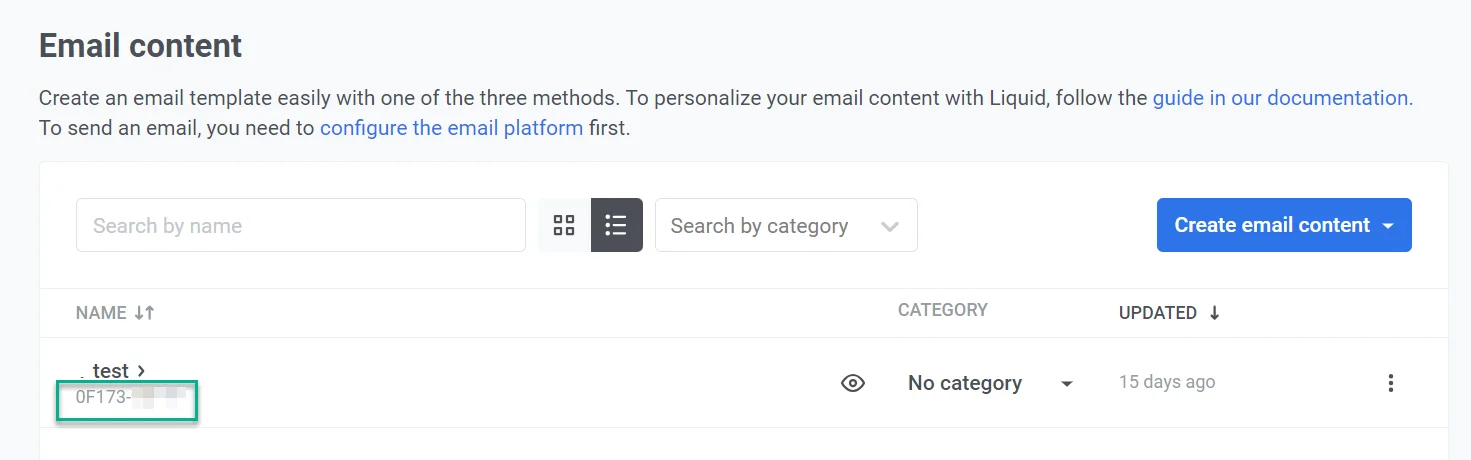
โดยที่ "AAAAA-BBBBB" คือ ID ของเนื้อหาอีเมลที่คุณต้องการแทรก คุณสามารถค้นหา ID ได้ที่ใต้ชื่อเนื้อหาในรายการเนื้อหาอีเมลของคุณ
```
แทนที่ `YOUR-MEDIA-STORE-URL` ด้วย URL ที่คุณคัดลอกมาจาก Media store
## ใช้การแปลภาษา (Localization)
Localization ช่วยให้คุณสามารถมอบประสบการณ์ที่เป็นส่วนตัวให้กับผู้ใช้ในภาษาต่างๆ ได้
ในเครื่องมือแก้ไขโค้ด HTML คุณสามารถใช้ localization โดยการกำหนดภาษาเริ่มต้นและเพิ่มตัวเลือกภาษาหลายภาษา ตัวอย่างเช่น คุณสามารถตั้งค่าข้อความเริ่มต้นเป็นภาษาอังกฤษแล้วเพิ่มคำแปลเป็นภาษาเยอรมันและสเปน สิ่งนี้ช่วยให้แน่ใจว่าเนื้อหาอีเมลของคุณปรับให้เข้ากับความต้องการทางภาษาของผู้ใช้แต่ละคน
ด้านล่างนี้คือตัวอย่างวิธีการจัดโครงสร้างข้อมูล localization ของคุณ ซึ่งใช้ภาษาอังกฤษเป็นภาษาเริ่มต้นและมีคำแปลเป็นภาษาเยอรมันและสเปน
```json
{
"default": {
"button": "Shop now",
"description": "For a limited time, you can enjoy a 20% discount on all our premium coffee blends",
"subtitle": "Don't miss it",
"title": "☕ Coffee Promotion Alert!"
},
"de": {
"button": "Jetzt einkaufen",
"description": "Für kurze Zeit erhalten Sie einen Rabatt von 20% auf alle unsere Premium-Kaffeemischungen",
"subtitle": "Verpassen Sie es nicht",
"title": "☕ Kaffee-Promotion Benachrichtigung!"
},
"es": {
"button": "Comprar ahora",
"description": "Por tiempo limitado, puedes disfrutar de un descuento del 20% en todas nuestras mezclas de café premium",
"subtitle": "No te lo pierdas",
"title": "☕ ¡Alerta de Promoción de Café!"
}
}
```
เมื่อข้อมูล localization ของคุณมีโครงสร้างและถูกเพิ่มใน **Localization Tab** ของเครื่องมือแก้ไขแล้ว ให้รวมเข้ากับเนื้อหา HTML ของคุณโดยใช้ placeholders ตัว placeholders จะแทรกข้อความที่แปลแล้วลงในเนื้อหาของคุณแบบไดนามิกตามความต้องการทางภาษาของผู้ใช้ นี่คือวิธีการนำไปใช้ใน HTML ของคุณ
```
{{title|text|}}
{{subtitle|text|}}
{{description|text|}}
{{button|text|}}
```
ลองพิจารณาสถานการณ์นี้: คุณกำลังโฆษณาส่วนลดสำหรับกาแฟเบลนด์ในช่วงเวลาจำกัด โดยใช้โครงสร้าง localization ที่กล่าวถึงข้างต้น คุณสามารถสื่อสารข้อความโปรโมชั่นของคุณได้อย่างมีประสิทธิภาพไปยังผู้ใช้ที่พูดภาษาต่างๆ โค้ด HTML สำหรับโปรโมชั่นของคุณอาจมีลักษณะดังนี้:
```html
☕ Coffee Promotion Alert
```
ด้วยการตั้งค่านี้ หากภาษาของผู้ใช้เป็นภาษาเยอรมัน พวกเขาจะเห็นอีเมลเป็นภาษาเยอรมัน ผู้ใช้ที่เลือกรับอีเมลเป็นภาษาอังกฤษจะเห็นเป็นภาษาอังกฤษ ส่วนผู้ที่เลือกรับเป็นภาษาสเปนจะได้รับเป็นภาษาสเปน สิ่งนี้ช่วยให้แน่ใจว่าผู้รับทุกคนได้รับข้อความของคุณในภาษาที่ต้องการ
## แทรกและรวมบล็อกเนื้อหาอีเมล
Pushwoosh ช่วยให้คุณสามารถรวมเนื้อหาอีเมลโดยการแทรกเนื้อหาอีเมลชิ้นหนึ่งเข้าไปในอีกชิ้นหนึ่ง ซึ่งทำให้ง่ายต่อการนำองค์ประกอบต่างๆ เช่น ส่วนหัว ส่วนท้าย หรือบล็อกเนื้อหาเฉพาะกลับมาใช้ใหม่ในอีเมลต่างๆ
ตัวอย่างเช่น หากคุณมี **เนื้อหาอีเมล A** (ส่วนหัว) และ **เนื้อหาอีเมล B** (จดหมายข่าว) คุณสามารถแทรก **เนื้อหาอีเมล A** ลงใน **เนื้อหาอีเมล B** ได้โดยไม่ต้องคัดลอกเนื้อหาด้วยตนเองทุกครั้ง
### ไวยากรณ์ (Syntax)
ในการแทรกเนื้อหาชิ้นหนึ่งเข้าไปในอีกชิ้นหนึ่ง ให้ใช้ไวยากรณ์ต่อไปนี้:
```
{% email_content "AAAAA-BBBBB" %}
```
โดยที่ "AAAAA-BBBBB" คือ ID ของเนื้อหาอีเมลที่คุณต้องการแทรก คุณสามารถค้นหา ID ได้ที่ใต้ชื่อเนื้อหาในรายการเนื้อหาอีเมลของคุณ
 **ตัวอย่าง**
สมมติว่าคุณมีเนื้อหาสองชิ้น:
* **เนื้อหาส่วนหัว** (ID: "AAAAA-BBBBB") พร้อมดีไซน์ส่วนหัวที่กำหนดไว้ล่วงหน้า
* **เนื้อหาจดหมายข่าว** ที่คุณต้องการรวมส่วนหัวเข้าไป
ในการแทรกส่วนหัวลงในจดหมายข่าว คุณจะใช้สิ่งต่อไปนี้:
```
{% email_content "AAAAA-BBBBB" %}
```
สิ่งนี้ช่วยให้คุณสามารถนำส่วนหัวที่กำหนดไว้ล่วงหน้ากลับมาใช้ใหม่ในแคมเปญอีเมลหลายๆ แคมเปญได้อย่างง่ายดาย ซึ่งช่วยประหยัดเวลาและรับประกันความสอดคล้องกันในอีเมลของคุณ
## เพิ่มลิงก์ยกเลิกการสมัคร
รวมลิงก์ยกเลิกการสมัครในอีเมลของคุณเพื่อให้ผู้รับสามารถเลือกไม่รับได้ตามกฎระเบียบและความต้องการของพวกเขา Pushwoosh มีตัวแปรสามตัวที่คุณสามารถใช้ใน HTML ของคุณได้
### ลิงก์ยกเลิกการสมัคร
เพิ่มลิงก์นี้เพื่อให้ผู้ใช้สามารถเลือกไม่รับข้อความที่พวกเขาได้รับ:
```
Unsubscribe
```
ตัวแปรจะถูกแทนที่ด้วย URL การยกเลิกการสมัครของ Pushwoosh เมื่อคุณส่งอีเมล
- เมื่อเปิดใช้งานศูนย์การตั้งค่าการสมัครรับข้อมูล ผู้รับจะถูกยกเลิกการสมัครเฉพาะจากหมวดหมู่ที่กำหนดให้กับอีเมลนั้น (เช่น *จดหมายข่าว*) หน้าจอยืนยันจะปรากฏขึ้นซึ่งพวกเขาสามารถ **สมัครรับข้อมูลอีกครั้ง** ในหมวดหมู่นั้นหรือ **จัดการการตั้งค่า** เพื่อปรับหมวดหมู่อีเมลทั้งหมด [เรียนรู้เพิ่มเติม](/th/product/messaging-channels/emails/email-preferences/#default-behavior-unsubscribe-from-a-category)
- เมื่อไม่ได้เปิดใช้งานศูนย์การตั้งค่าการสมัครรับข้อมูล ผู้รับจะยกเลิกการสมัครจากอีเมลการตลาดทั้งหมด
การคลิกจะถูกนับในอัตราการยกเลิกการสมัครสำหรับข้อความนั้นใน [Message History](/th/product/statistics-and-analytics/message-history)
### ยกเลิกการสมัครจากทุกหมวดหมู่
เพิ่มลิงก์ที่ยกเลิกการสมัครผู้ใช้จากทุกหมวดหมู่อีเมลในครั้งเดียว:
```
Unsubscribe from all emails
```
### ลิงก์ศูนย์การตั้งค่า
เพิ่มลิงก์โดยตรงไปยัง [ศูนย์การตั้งค่า](/th/product/messaging-channels/emails/email-preferences/#optional-setup-full-preference-center) ที่ผู้ใช้สามารถจัดการหมวดหมู่ที่พวกเขาได้รับ:
```
Manage preferences
```
[เรียนรู้ว่าศูนย์การตั้งค่าทำงานอย่างไร](/th/product/messaging-channels/emails/email-preferences/#how-to-let-users-unsubscribe-from-a-category-or-manage-preferences)
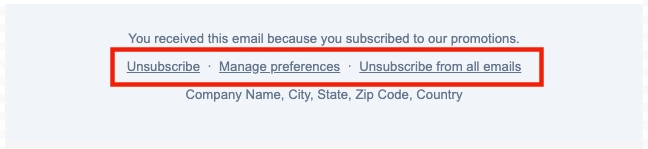
ภาพหน้าจอด้านล่างแสดงส่วนท้ายที่ใช้ลิงก์ทั้งสามประเภท
**ตัวอย่าง**
สมมติว่าคุณมีเนื้อหาสองชิ้น:
* **เนื้อหาส่วนหัว** (ID: "AAAAA-BBBBB") พร้อมดีไซน์ส่วนหัวที่กำหนดไว้ล่วงหน้า
* **เนื้อหาจดหมายข่าว** ที่คุณต้องการรวมส่วนหัวเข้าไป
ในการแทรกส่วนหัวลงในจดหมายข่าว คุณจะใช้สิ่งต่อไปนี้:
```
{% email_content "AAAAA-BBBBB" %}
```
สิ่งนี้ช่วยให้คุณสามารถนำส่วนหัวที่กำหนดไว้ล่วงหน้ากลับมาใช้ใหม่ในแคมเปญอีเมลหลายๆ แคมเปญได้อย่างง่ายดาย ซึ่งช่วยประหยัดเวลาและรับประกันความสอดคล้องกันในอีเมลของคุณ
## เพิ่มลิงก์ยกเลิกการสมัคร
รวมลิงก์ยกเลิกการสมัครในอีเมลของคุณเพื่อให้ผู้รับสามารถเลือกไม่รับได้ตามกฎระเบียบและความต้องการของพวกเขา Pushwoosh มีตัวแปรสามตัวที่คุณสามารถใช้ใน HTML ของคุณได้
### ลิงก์ยกเลิกการสมัคร
เพิ่มลิงก์นี้เพื่อให้ผู้ใช้สามารถเลือกไม่รับข้อความที่พวกเขาได้รับ:
```
Unsubscribe
```
ตัวแปรจะถูกแทนที่ด้วย URL การยกเลิกการสมัครของ Pushwoosh เมื่อคุณส่งอีเมล
- เมื่อเปิดใช้งานศูนย์การตั้งค่าการสมัครรับข้อมูล ผู้รับจะถูกยกเลิกการสมัครเฉพาะจากหมวดหมู่ที่กำหนดให้กับอีเมลนั้น (เช่น *จดหมายข่าว*) หน้าจอยืนยันจะปรากฏขึ้นซึ่งพวกเขาสามารถ **สมัครรับข้อมูลอีกครั้ง** ในหมวดหมู่นั้นหรือ **จัดการการตั้งค่า** เพื่อปรับหมวดหมู่อีเมลทั้งหมด [เรียนรู้เพิ่มเติม](/th/product/messaging-channels/emails/email-preferences/#default-behavior-unsubscribe-from-a-category)
- เมื่อไม่ได้เปิดใช้งานศูนย์การตั้งค่าการสมัครรับข้อมูล ผู้รับจะยกเลิกการสมัครจากอีเมลการตลาดทั้งหมด
การคลิกจะถูกนับในอัตราการยกเลิกการสมัครสำหรับข้อความนั้นใน [Message History](/th/product/statistics-and-analytics/message-history)
### ยกเลิกการสมัครจากทุกหมวดหมู่
เพิ่มลิงก์ที่ยกเลิกการสมัครผู้ใช้จากทุกหมวดหมู่อีเมลในครั้งเดียว:
```
Unsubscribe from all emails
```
### ลิงก์ศูนย์การตั้งค่า
เพิ่มลิงก์โดยตรงไปยัง [ศูนย์การตั้งค่า](/th/product/messaging-channels/emails/email-preferences/#optional-setup-full-preference-center) ที่ผู้ใช้สามารถจัดการหมวดหมู่ที่พวกเขาได้รับ:
```
Manage preferences
```
[เรียนรู้ว่าศูนย์การตั้งค่าทำงานอย่างไร](/th/product/messaging-channels/emails/email-preferences/#how-to-let-users-unsubscribe-from-a-category-or-manage-preferences)
ภาพหน้าจอด้านล่างแสดงส่วนท้ายที่ใช้ลิงก์ทั้งสามประเภท
 ## บันทึกเนื้อหาอีเมล
หลังจากที่คุณสร้างอีเมลเสร็จแล้ว ให้คลิกปุ่ม **Save** ที่ด้านบนของเครื่องมือแก้ไข
## บันทึกเนื้อหาอีเมล
หลังจากที่คุณสร้างอีเมลเสร็จแล้ว ให้คลิกปุ่ม **Save** ที่ด้านบนของเครื่องมือแก้ไข
 ในหน้าต่างใหม่ที่ปรากฏขึ้น ให้ตั้งชื่อที่ชัดเจนให้กับอีเมลของคุณ ซึ่งอาจเป็นชื่อเดียวกับหัวเรื่องของคุณ และสร้างป้ายกำกับเพื่อช่วยให้คุณค้นหาได้ง่ายในรายการอีเมลของคุณ
หากคุณยังไม่ได้ [ตั้งค่ารายละเอียดผู้ส่ง](/th/product/content/email-content/drag-and-drop-email-editor/set-up-your-email-in-the-editor) อย่าลืมทำด้วย จากนั้นคลิก **Save**
ตอนนี้เนื้อหาอีเมลของคุณพร้อมแล้ว สามารถใช้ในแคมเปญอีเมลได้ [เรียนรู้เพิ่มเติม](/th/product/messaging-channels/emails/sending-emails)
## ส่งอีเมลทดสอบ
ก่อนที่จะส่งแคมเปญอีเมลของคุณ คุณสามารถส่งอีเมลทดสอบเพื่อดูตัวอย่างว่าเนื้อหาจะปรากฏในกล่องจดหมายของผู้รับอย่างไร ซึ่งช่วยให้คุณสามารถตรวจสอบเค้าโครง เนื้อหา และองค์ประกอบส่วนบุคคลใดๆ เพื่อให้แน่ใจว่าถูกต้องก่อนที่จะสรุปแคมเปญ หากจำเป็น ให้ปรับเนื้อหาตามผลการทดสอบ
ในการส่งอีเมลทดสอบ ให้คลิก **Test email** ในเครื่องมือแก้ไขอีเมล
ในหน้าต่างใหม่ที่ปรากฏขึ้น ให้ตั้งชื่อที่ชัดเจนให้กับอีเมลของคุณ ซึ่งอาจเป็นชื่อเดียวกับหัวเรื่องของคุณ และสร้างป้ายกำกับเพื่อช่วยให้คุณค้นหาได้ง่ายในรายการอีเมลของคุณ
หากคุณยังไม่ได้ [ตั้งค่ารายละเอียดผู้ส่ง](/th/product/content/email-content/drag-and-drop-email-editor/set-up-your-email-in-the-editor) อย่าลืมทำด้วย จากนั้นคลิก **Save**
ตอนนี้เนื้อหาอีเมลของคุณพร้อมแล้ว สามารถใช้ในแคมเปญอีเมลได้ [เรียนรู้เพิ่มเติม](/th/product/messaging-channels/emails/sending-emails)
## ส่งอีเมลทดสอบ
ก่อนที่จะส่งแคมเปญอีเมลของคุณ คุณสามารถส่งอีเมลทดสอบเพื่อดูตัวอย่างว่าเนื้อหาจะปรากฏในกล่องจดหมายของผู้รับอย่างไร ซึ่งช่วยให้คุณสามารถตรวจสอบเค้าโครง เนื้อหา และองค์ประกอบส่วนบุคคลใดๆ เพื่อให้แน่ใจว่าถูกต้องก่อนที่จะสรุปแคมเปญ หากจำเป็น ให้ปรับเนื้อหาตามผลการทดสอบ
ในการส่งอีเมลทดสอบ ให้คลิก **Test email** ในเครื่องมือแก้ไขอีเมล
 ในหน้าต่างที่เปิดขึ้น:
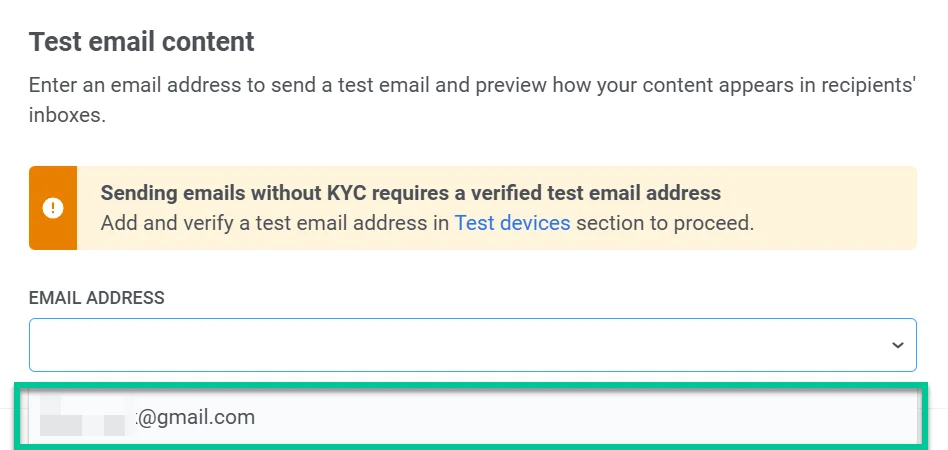
1. ในช่อง **Email address** ให้ป้อนที่อยู่อีเมลที่คุณต้องการรับอีเมลทดสอบ
หากยังไม่เสร็จสิ้น KYC คุณจะต้องเลือกที่อยู่อีเมลที่ตรวจสอบแล้วจากรายการที่อยู่ทดสอบแทนการป้อนอีเมล
ในหน้าต่างที่เปิดขึ้น:
1. ในช่อง **Email address** ให้ป้อนที่อยู่อีเมลที่คุณต้องการรับอีเมลทดสอบ
หากยังไม่เสร็จสิ้น KYC คุณจะต้องเลือกที่อยู่อีเมลที่ตรวจสอบแล้วจากรายการที่อยู่ทดสอบแทนการป้อนอีเมล
 2. หากอีเมลของคุณมีเนื้อหาแบบไดนามิก (placeholders สำหรับข้อมูลส่วนบุคคล) ให้เพิ่มค่าตัวอย่างเพื่อวัตถุประสงค์ในการทดสอบ
ตัวอย่างเช่น:
* **Age (integer)**: ป้อนตัวเลขเพื่อแทนที่ placeholder อายุ (เช่น `21`)
* **FirstName (string)**: ป้อนชื่อตัวอย่าง (เช่น `David`)
ค่าเหล่านี้จะแทนที่ข้อมูลผู้รับจริงในอีเมลทดสอบ ทำให้คุณสามารถตรวจสอบได้ว่าเนื้อหาแบบไดนามิกปรากฏอย่างไร
3. เมื่อคุณกรอกรายละเอียดที่จำเป็นแล้ว ให้คลิก **Send test email** เพื่อส่งข้อความทดสอบไปยังที่อยู่อีเมลที่ให้ไว้
2. หากอีเมลของคุณมีเนื้อหาแบบไดนามิก (placeholders สำหรับข้อมูลส่วนบุคคล) ให้เพิ่มค่าตัวอย่างเพื่อวัตถุประสงค์ในการทดสอบ
ตัวอย่างเช่น:
* **Age (integer)**: ป้อนตัวเลขเพื่อแทนที่ placeholder อายุ (เช่น `21`)
* **FirstName (string)**: ป้อนชื่อตัวอย่าง (เช่น `David`)
ค่าเหล่านี้จะแทนที่ข้อมูลผู้รับจริงในอีเมลทดสอบ ทำให้คุณสามารถตรวจสอบได้ว่าเนื้อหาแบบไดนามิกปรากฏอย่างไร
3. เมื่อคุณกรอกรายละเอียดที่จำเป็นแล้ว ให้คลิก **Send test email** เพื่อส่งข้อความทดสอบไปยังที่อยู่อีเมลที่ให้ไว้
