# สร้าง Cloud Page
ใช้คู่มือนี้เพื่อสร้างและเผยแพร่ Cloud Page
## ก่อนที่คุณจะเริ่ม
- Cloud Pages สามารถใช้งานได้เมื่อมีการร้องขอ ติดต่อ [Pushwoosh Support](https://help.pushwoosh.com/hc/en-us/requests/new) เพื่อเปิดใช้งานสำหรับโปรเจกต์ของคุณ
- ตัดสินใจว่าจะ redirect ผู้ใช้ไปที่ไหนหลังจากการกระทำหลักบนเพจ เช่น ไปยังหน้าขอบคุณ หน้าผลลัพธ์ หรือ URL อื่นๆ
## สร้างเพจ
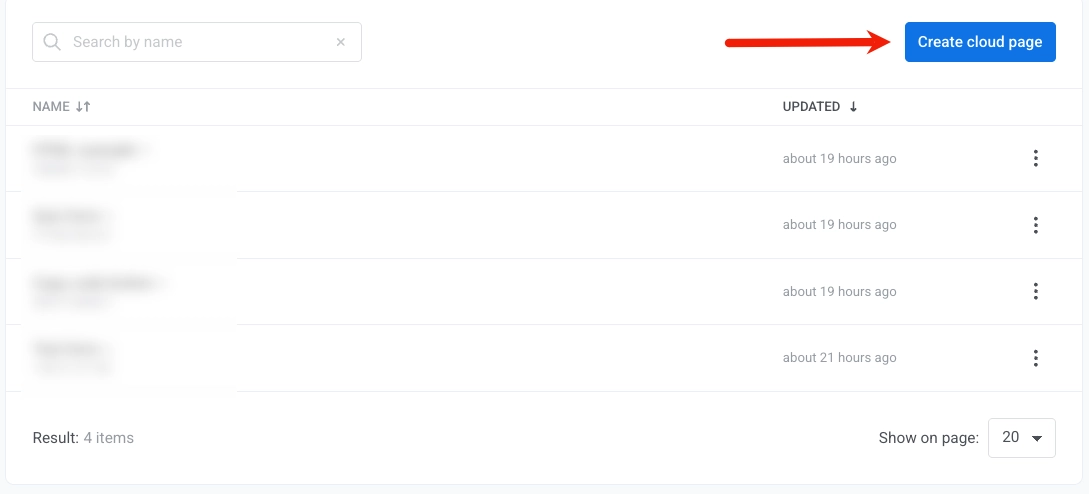
1. ไปที่ **Content** → **Cloud Pages**
2. คลิก **Create cloud page**
 3. ป้อนชื่อเพจ
4. เพิ่ม URL ใน **Redirect to (after form submit)** ฟิลด์นี้จำเป็นต้องกรอก ใช้เพื่อกำหนดว่าผู้ใช้จะไปที่ไหนหลังจากดำเนินการบนเพจเสร็จสิ้น เช่น ไปยังหน้าขอบคุณหรือหน้าแคมเปญอื่น
3. ป้อนชื่อเพจ
4. เพิ่ม URL ใน **Redirect to (after form submit)** ฟิลด์นี้จำเป็นต้องกรอก ใช้เพื่อกำหนดว่าผู้ใช้จะไปที่ไหนหลังจากดำเนินการบนเพจเสร็จสิ้น เช่น ไปยังหน้าขอบคุณหรือหน้าแคมเปญอื่น
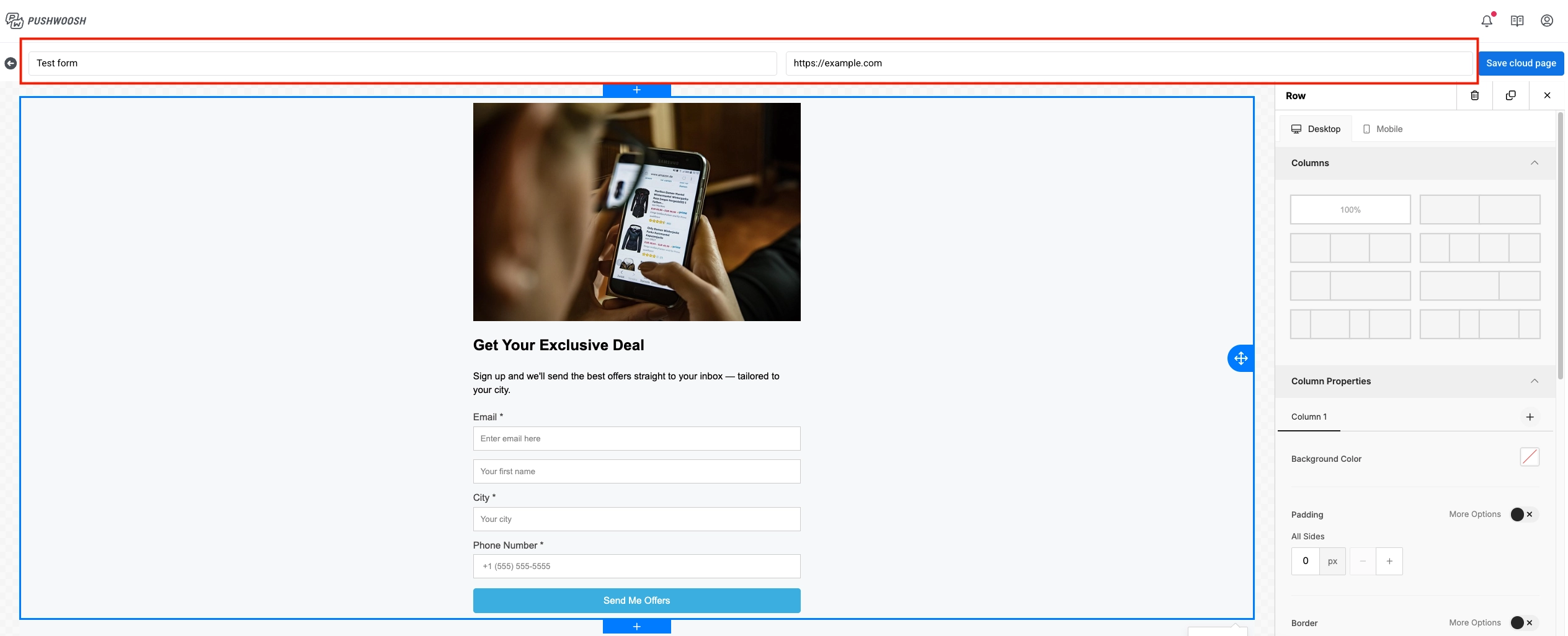 5. ใน **On existing user** เลือกสิ่งที่จะเกิดขึ้นเมื่อผู้ติดต่อที่มีอยู่ส่งฟอร์มอีกครั้ง:
- **Update existing user** (ค่าเริ่มต้น): อัปเดตฟิลด์โปรไฟล์ผู้ติดต่อด้วยค่าที่ส่งมา
- **Skip existing user**: ลงทะเบียนอุปกรณ์ที่ผู้ใช้ส่งจาก แต่ไม่อัปเดตแท็กที่มีอยู่บนโปรไฟล์ผู้ติดต่อ
- **Error for existing user**: สำหรับการลงทะเบียนครั้งเดียว เช่น ข้อเสนอพิเศษหรือเว็บบินาร์ หากผู้ติดต่อมีอยู่แล้ว การส่งจะถูกปฏิเสธ โปรไฟล์จะไม่อัปเดต และผู้ใช้จะถูก redirect กลับไปที่ฟอร์มและเห็นข้อความแสดงข้อผิดพลาด
5. ใน **On existing user** เลือกสิ่งที่จะเกิดขึ้นเมื่อผู้ติดต่อที่มีอยู่ส่งฟอร์มอีกครั้ง:
- **Update existing user** (ค่าเริ่มต้น): อัปเดตฟิลด์โปรไฟล์ผู้ติดต่อด้วยค่าที่ส่งมา
- **Skip existing user**: ลงทะเบียนอุปกรณ์ที่ผู้ใช้ส่งจาก แต่ไม่อัปเดตแท็กที่มีอยู่บนโปรไฟล์ผู้ติดต่อ
- **Error for existing user**: สำหรับการลงทะเบียนครั้งเดียว เช่น ข้อเสนอพิเศษหรือเว็บบินาร์ หากผู้ติดต่อมีอยู่แล้ว การส่งจะถูกปฏิเสธ โปรไฟล์จะไม่อัปเดต และผู้ใช้จะถูก redirect กลับไปที่ฟอร์มและเห็นข้อความแสดงข้อผิดพลาด
 ## สร้างเนื้อหาเพจ
ขั้นตอนการทำงานแบบลากและวางคล้ายกับ [Drag & drop editor](/th/product/content/email-content/drag-and-drop-email-editor/)
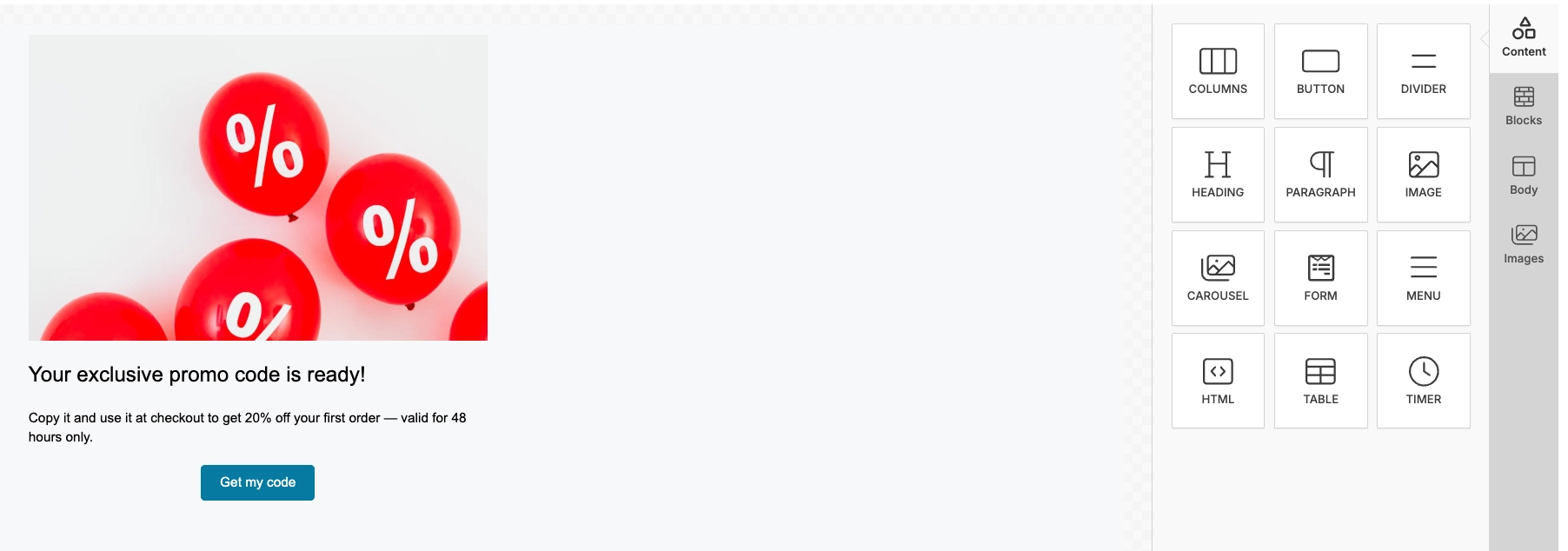
1. เปิดแผง **Content** ในเอดิเตอร์
2. ลากบล็อกไปยัง canvas
3. แก้ไขเนื้อหาของบล็อก
4. ทำซ้ำสำหรับแต่ละบล็อกที่ต้องการ
5. คลิก **Save cloud page**
## สร้างเนื้อหาเพจ
ขั้นตอนการทำงานแบบลากและวางคล้ายกับ [Drag & drop editor](/th/product/content/email-content/drag-and-drop-email-editor/)
1. เปิดแผง **Content** ในเอดิเตอร์
2. ลากบล็อกไปยัง canvas
3. แก้ไขเนื้อหาของบล็อก
4. ทำซ้ำสำหรับแต่ละบล็อกที่ต้องการ
5. คลิก **Save cloud page**
 ### เพิ่มรูปภาพ
ในการเพิ่มรูปภาพ ให้ลากบล็อก **Image** ไปยัง canvas อัปโหลดไฟล์ เลือกรูปภาพสต็อก (**More Images** → **Stock Photos**) หรือวาง URL รูปภาพจาก [Media store](/th/product/content/media-store/) ของคุณ
## สร้างฟอร์มสำหรับลูกค้าเป้าหมายหรือฟอร์มการส่งข้อมูล
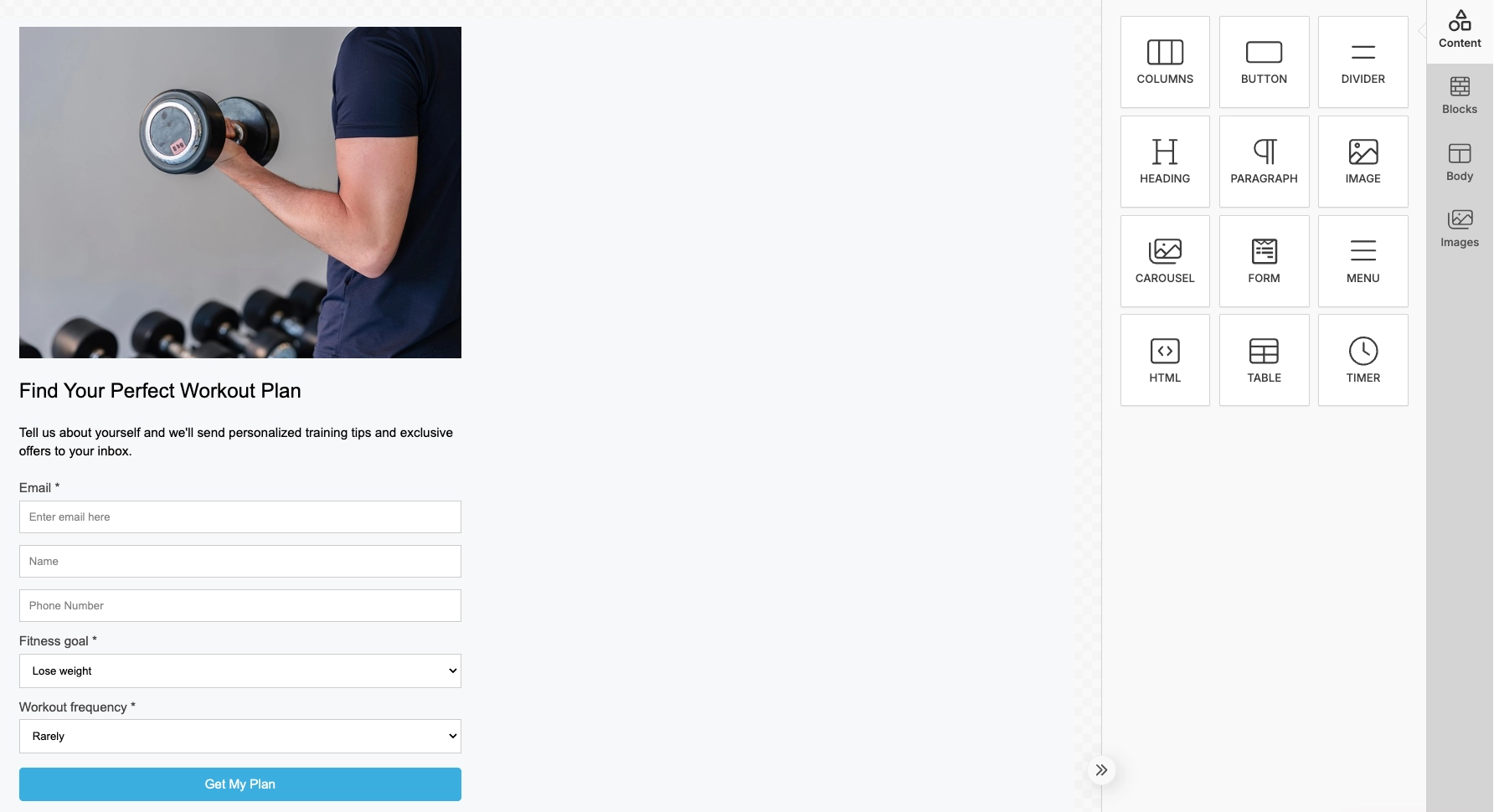
เพิ่มฟอร์มเพื่อรวบรวมรายละเอียดการติดต่อและค่าอื่นๆ ที่คุณต้องการสำหรับการแบ่งกลุ่ม
1. เพิ่มบล็อก **Form**
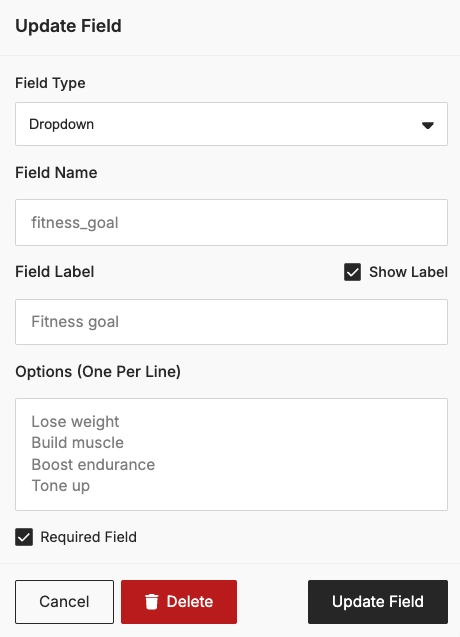
2. เพิ่มฟิลด์ที่คุณต้องการ สำหรับแต่ละฟิลด์ ให้ตั้งค่าประเภทฟิลด์และชื่อฟิลด์ จากนั้นเปิดใช้งาน **Required Field** สำหรับค่าที่ผู้ใช้ต้องให้ก่อนส่ง
### เพิ่มรูปภาพ
ในการเพิ่มรูปภาพ ให้ลากบล็อก **Image** ไปยัง canvas อัปโหลดไฟล์ เลือกรูปภาพสต็อก (**More Images** → **Stock Photos**) หรือวาง URL รูปภาพจาก [Media store](/th/product/content/media-store/) ของคุณ
## สร้างฟอร์มสำหรับลูกค้าเป้าหมายหรือฟอร์มการส่งข้อมูล
เพิ่มฟอร์มเพื่อรวบรวมรายละเอียดการติดต่อและค่าอื่นๆ ที่คุณต้องการสำหรับการแบ่งกลุ่ม
1. เพิ่มบล็อก **Form**
2. เพิ่มฟิลด์ที่คุณต้องการ สำหรับแต่ละฟิลด์ ให้ตั้งค่าประเภทฟิลด์และชื่อฟิลด์ จากนั้นเปิดใช้งาน **Required Field** สำหรับค่าที่ผู้ใช้ต้องให้ก่อนส่ง
 3. กำหนดค่า **Submit button**
4. เมื่อทุกอย่างพร้อมแล้ว คลิก **Save cloud page**
3. กำหนดค่า **Submit button**
4. เมื่อทุกอย่างพร้อมแล้ว คลิก **Save cloud page**
 ### จะเกิดอะไรขึ้นหลังจากการส่งฟอร์ม
##### โปรไฟล์ผู้ติดต่อและอุปกรณ์
เมื่อผู้ใช้ส่งฟอร์ม Pushwoosh จะสร้างหรืออัปเดตโปรไฟล์ผู้ติดต่อใน [User Explorer](/th/product/audience-data-and-segmentation/user-explorer/)
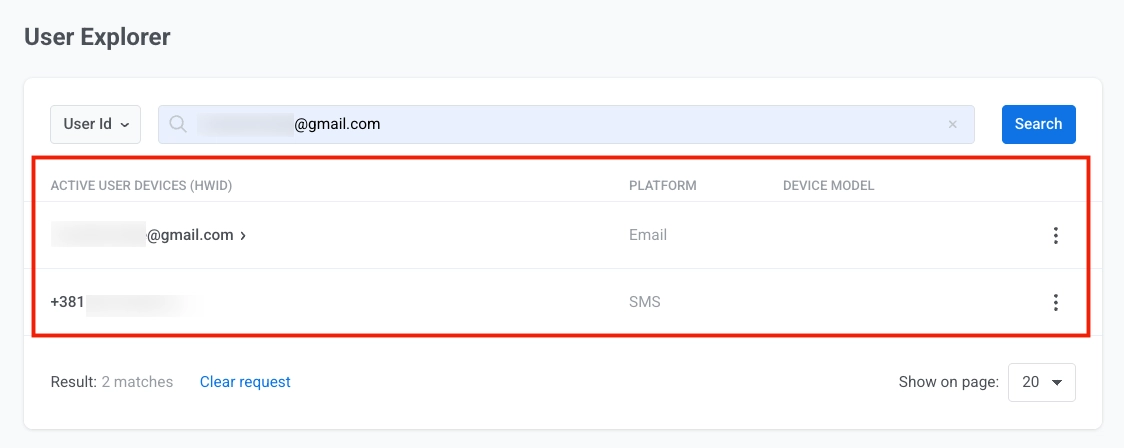
ตัวอย่างเช่น หากฟอร์มมีฟิลด์อีเมลและฟิลด์โทรศัพท์ Pushwoosh จะลงทะเบียนอุปกรณ์ Email หนึ่งเครื่องและอุปกรณ์ SMS หนึ่งเครื่อง อุปกรณ์ทั้งสองจะถูกเชื่อมโยงภายใต้ [User ID](/th/product/pushwoosh-knowledge-hub/users-userids/) เดียวกัน
### จะเกิดอะไรขึ้นหลังจากการส่งฟอร์ม
##### โปรไฟล์ผู้ติดต่อและอุปกรณ์
เมื่อผู้ใช้ส่งฟอร์ม Pushwoosh จะสร้างหรืออัปเดตโปรไฟล์ผู้ติดต่อใน [User Explorer](/th/product/audience-data-and-segmentation/user-explorer/)
ตัวอย่างเช่น หากฟอร์มมีฟิลด์อีเมลและฟิลด์โทรศัพท์ Pushwoosh จะลงทะเบียนอุปกรณ์ Email หนึ่งเครื่องและอุปกรณ์ SMS หนึ่งเครื่อง อุปกรณ์ทั้งสองจะถูกเชื่อมโยงภายใต้ [User ID](/th/product/pushwoosh-knowledge-hub/users-userids/) เดียวกัน
 ##### แท็ก (Tags)
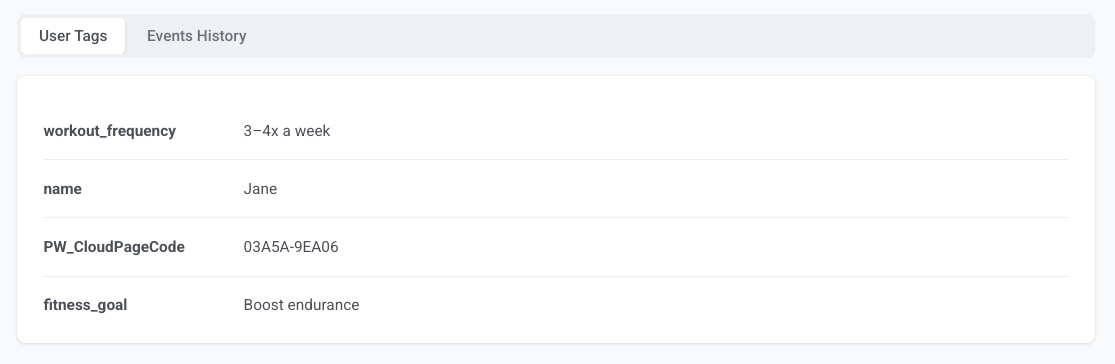
ฟิลด์อื่นๆ ทั้งหมดจะถูกบันทึกเป็นแท็กที่กำหนดเองตามชื่อฟิลด์ ตัวอย่างเช่น หากฟอร์มของคุณมีฟิลด์ `fitness_goal` และ `workout_frequency` โปรไฟล์ผู้ติดต่อจะแสดงแท็กเช่น `fitness_goal = Boost endurance` และ `workout_frequency = 3–4x a week`
รหัสเพจจะถูกบันทึกในแท็ก `PW_CloudPageCode`
##### แท็ก (Tags)
ฟิลด์อื่นๆ ทั้งหมดจะถูกบันทึกเป็นแท็กที่กำหนดเองตามชื่อฟิลด์ ตัวอย่างเช่น หากฟอร์มของคุณมีฟิลด์ `fitness_goal` และ `workout_frequency` โปรไฟล์ผู้ติดต่อจะแสดงแท็กเช่น `fitness_goal = Boost endurance` และ `workout_frequency = 3–4x a week`
รหัสเพจจะถูกบันทึกในแท็ก `PW_CloudPageCode`
 ##### Event
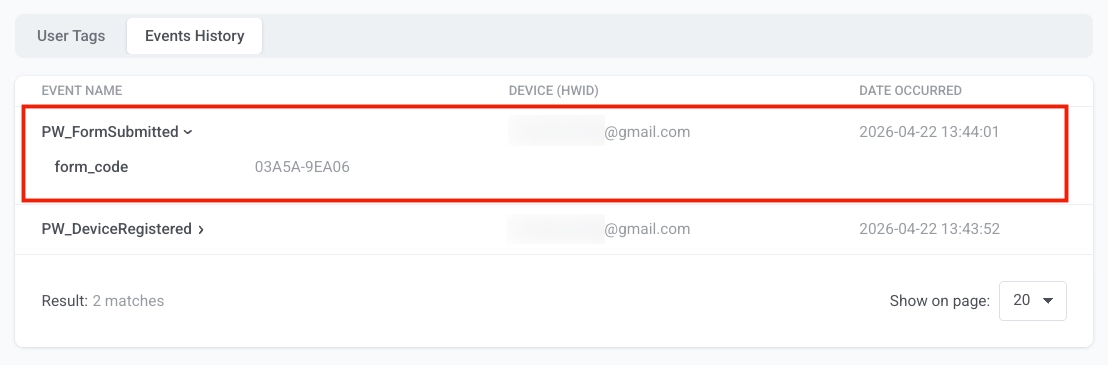
Pushwoosh จะส่ง `PW_FormSubmitted` ทุกครั้งที่มีการส่งฟอร์ม คุณสามารถดูได้ในแท็บ **Events History** บนโปรไฟล์ผู้ติดต่อใน [User Explorer](/th/product/audience-data-and-segmentation/user-explorer/) Event จะมีแอตทริบิวต์ `form_code` ที่ระบุว่าการส่งมาจาก Cloud Page ใด และการประทับเวลาที่เกิดขึ้น
##### Event
Pushwoosh จะส่ง `PW_FormSubmitted` ทุกครั้งที่มีการส่งฟอร์ม คุณสามารถดูได้ในแท็บ **Events History** บนโปรไฟล์ผู้ติดต่อใน [User Explorer](/th/product/audience-data-and-segmentation/user-explorer/) Event จะมีแอตทริบิวต์ `form_code` ที่ระบุว่าการส่งมาจาก Cloud Page ใด และการประทับเวลาที่เกิดขึ้น
 ใช้เป็นทริกเกอร์ใน Customer Journey เพื่อเริ่มลำดับการต้อนรับ ขั้นตอนการติดตาม และระบบอัตโนมัติอื่นๆ
ตัวอย่างเช่น คุณสามารถสร้าง journey ที่ส่งอีเมลต้อนรับทันทีหลังจากผู้ใช้ส่งฟอร์มแบบทดสอบฟิตเนส จากนั้นติดตามด้วยแผนการออกกำลังกายส่วนบุคคลใน 24 ชั่วโมงต่อมา
## ทดสอบเพจ
หลังจากที่คุณบันทึกเพจแล้ว เพจจะสามารถเข้าถึงได้แบบสาธารณะผ่าน URL ของมัน รูปแบบเริ่มต้นคือ `https://cloud-pages.svc-nue.pushwoosh.com/cloud-pages/v1/page/`
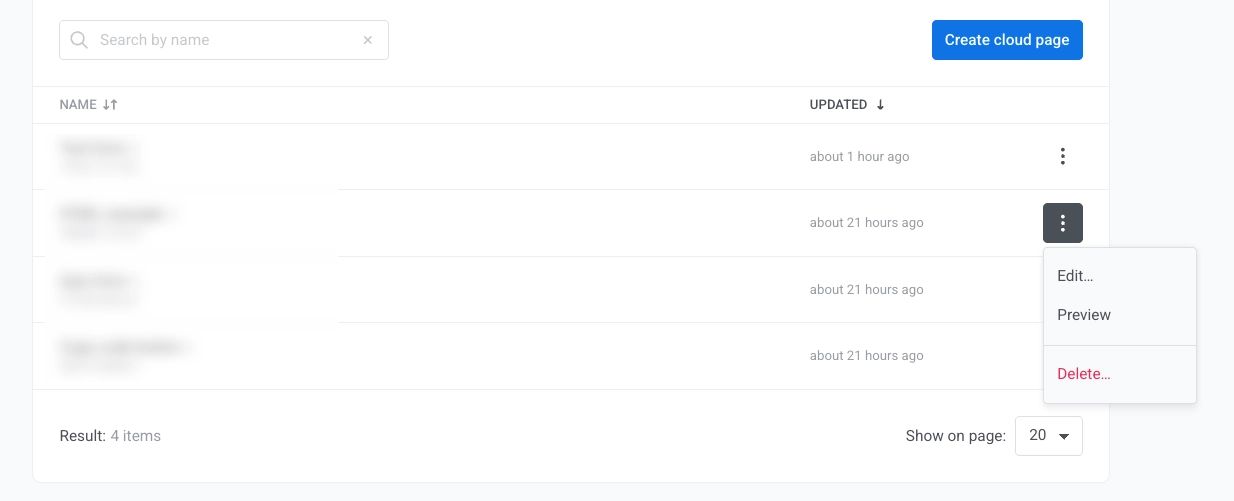
1. ในรายการเพจ เปิดเมนูการดำเนินการของเพจและคลิก **Preview**
2. ตรวจสอบว่าเนื้อหาของเพจโหลดอย่างถูกต้องและแสดงผลตามที่คาดไว้
3. หากเพจของคุณมีฟอร์ม ให้กรอกฟอร์มด้วยข้อมูลทดสอบและคลิกปุ่มส่ง
4. ยืนยันว่าการ redirect เปิดหน้าเพจที่คาดไว้
5. เปิด [User Explorer](/th/product/audience-data-and-segmentation/user-explorer/) และยืนยันว่าข้อมูลผู้ใช้และแท็กที่ส่งมาแสดงผล
## แก้ไขหรือลบเพจ
Cloud Pages ทั้งหมดจะแสดงรายการอยู่ใน **Content** → **Cloud Pages** ซึ่งคุณสามารถจัดการและแก้ไขได้
1. ไปที่ **Content** → **Cloud Pages**
2. เปิดเมนูการดำเนินการของเพจ
3. คลิก **Edit** หรือ **Delete** เพจ
ใช้เป็นทริกเกอร์ใน Customer Journey เพื่อเริ่มลำดับการต้อนรับ ขั้นตอนการติดตาม และระบบอัตโนมัติอื่นๆ
ตัวอย่างเช่น คุณสามารถสร้าง journey ที่ส่งอีเมลต้อนรับทันทีหลังจากผู้ใช้ส่งฟอร์มแบบทดสอบฟิตเนส จากนั้นติดตามด้วยแผนการออกกำลังกายส่วนบุคคลใน 24 ชั่วโมงต่อมา
## ทดสอบเพจ
หลังจากที่คุณบันทึกเพจแล้ว เพจจะสามารถเข้าถึงได้แบบสาธารณะผ่าน URL ของมัน รูปแบบเริ่มต้นคือ `https://cloud-pages.svc-nue.pushwoosh.com/cloud-pages/v1/page/`
1. ในรายการเพจ เปิดเมนูการดำเนินการของเพจและคลิก **Preview**
2. ตรวจสอบว่าเนื้อหาของเพจโหลดอย่างถูกต้องและแสดงผลตามที่คาดไว้
3. หากเพจของคุณมีฟอร์ม ให้กรอกฟอร์มด้วยข้อมูลทดสอบและคลิกปุ่มส่ง
4. ยืนยันว่าการ redirect เปิดหน้าเพจที่คาดไว้
5. เปิด [User Explorer](/th/product/audience-data-and-segmentation/user-explorer/) และยืนยันว่าข้อมูลผู้ใช้และแท็กที่ส่งมาแสดงผล
## แก้ไขหรือลบเพจ
Cloud Pages ทั้งหมดจะแสดงรายการอยู่ใน **Content** → **Cloud Pages** ซึ่งคุณสามารถจัดการและแก้ไขได้
1. ไปที่ **Content** → **Cloud Pages**
2. เปิดเมนูการดำเนินการของเพจ
3. คลิก **Edit** หรือ **Delete** เพจ