# User Explorer
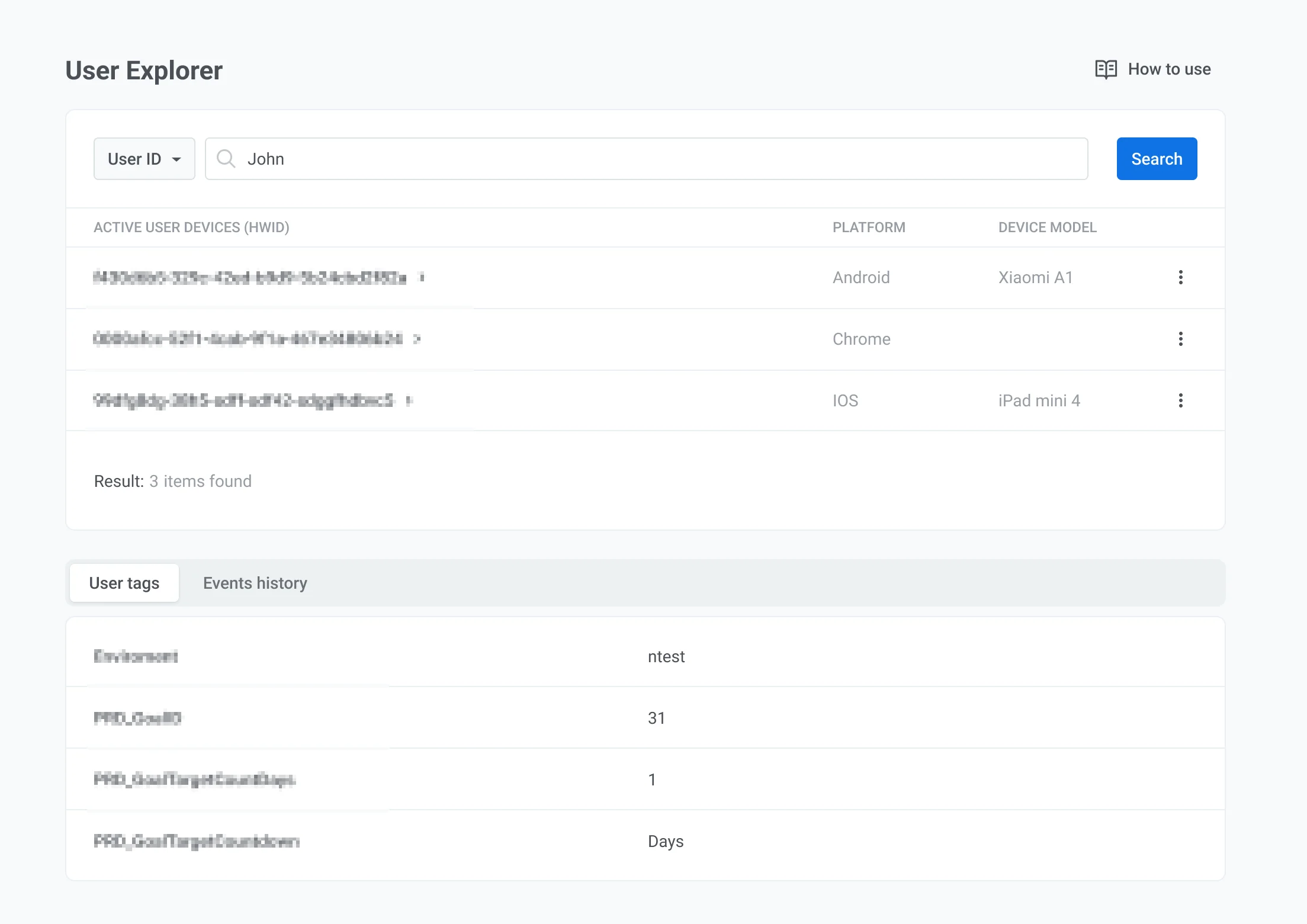
ส่วน User Explorer จะให้มุมมองโดยละเอียดเกี่ยวกับผู้ชมของคุณ ช่วยให้คุณสามารถสำรวจข้อมูลผู้ใช้รายบุคคล รวมถึงอุปกรณ์ ข้อความที่ได้รับ และการโต้ตอบ โดยจะรวบรวมและจัดระเบียบข้อมูลลูกค้าจากจุดสัมผัสต่างๆ จัดโครงสร้างข้อมูลเชิงลึกแบบเรียลไทม์ให้อยู่ในโปรไฟล์ผู้ใช้แบบรวมศูนย์ ซึ่งช่วยให้สามารถดีบัก แบ่งกลุ่มผู้ใช้ และวางกลยุทธ์ทางการตลาดที่ตรงเป้าหมายได้อย่างมีประสิทธิภาพ
## ค้นหาผู้ใช้
1. ไปที่ **Audience** → **User Explorer**
2. ในแถบค้นหา เลือกเกณฑ์จากเมนูแบบเลื่อนลง:
* **User ID:** ค้นหาโดย [User ID](/th/product/pushwoosh-knowledge-hub/users-userids/)
* **HWID, Email, Phone:** ค้นหาโดย [HWID](/th/product/pushwoosh-knowledge-hub/device-identifiers/#hwid) ที่อยู่อีเมล หรือหมายเลขโทรศัพท์
* **Token:** ค้นหาโดย [push token](/th/product/pushwoosh-knowledge-hub/device-identifiers/#push-token)
3. ป้อนค่าสำหรับเกณฑ์ที่เลือก
4. คลิก **Search**
ผู้ใช้ที่ตรงกันจะปรากฏในรายการผลลัพธ์ภายใต้ **USER ID** คลิกที่ชื่อเพื่อเปิดโปรไฟล์ผู้ใช้
 ## ดูโปรไฟล์ผู้ใช้
หน้า **View user** จะเปิดขึ้นเมื่อคุณเลือกผู้ใช้จากผลการค้นหา ใช้แท็บที่ด้านบนเพื่อตรวจสอบข้อมูลโปรไฟล์:
* [**ภาพรวมผู้ใช้**](#user-overview-tab): ดูแท็กระดับผู้ใช้และแก้ไขค่าแท็ก
* [**อุปกรณ์และแพลตฟอร์ม**](#devices-and-platforms-tab): ตรวจสอบช่องทาง ตั้งค่าอุปกรณ์ทดสอบ หรือจัดการช่องทาง
* [**ประวัติเหตุการณ์**](#events-history-tab): ค้นหาและกรองเหตุการณ์ ดูคุณลักษณะของเหตุการณ์
* [**ข้อความที่ได้รับ**](#received-messages-tab): ค้นหาข้อความตามรหัสและเปิดรายละเอียดการจัดส่ง
* [**เซกเมนต์**](#segments-tab): ดูการเป็นสมาชิกเซกเมนต์และเปิดการตั้งค่าเซกเมนต์
* [**แคมเปญ**](#campaigns-tab): ดูการเข้า [Customer Journey](/th/product/customer-journey/pushwoosh-journey-overview/) สถานะ และวันที่ออกจากแคมเปญ
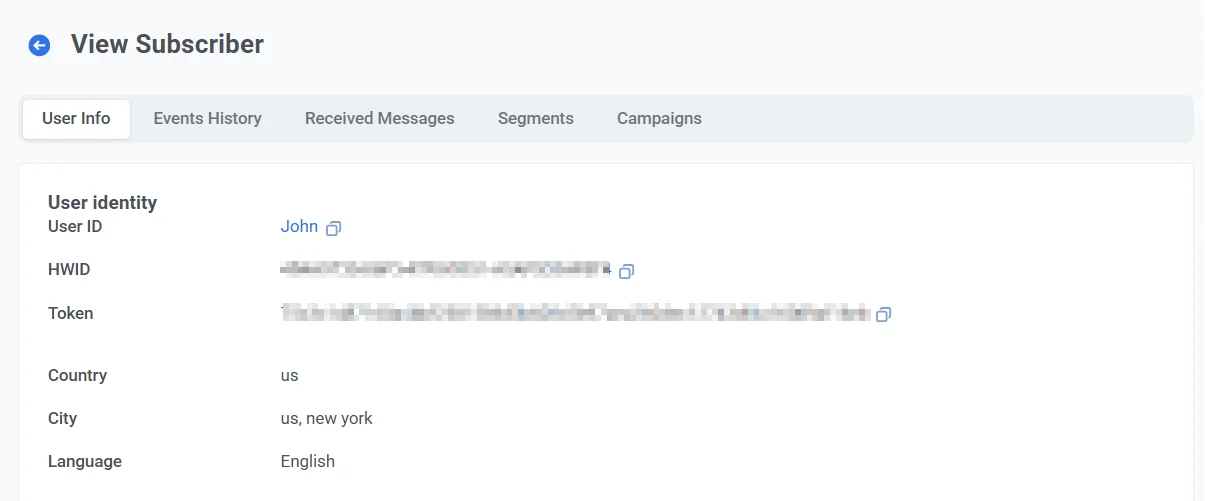
### แท็บภาพรวมผู้ใช้
แท็บ **User overview** จะแสดง **User ID** ของผู้ใช้และตารางของ [tags](/th/product/audience-data-and-segmentation/user-data-tags/tags/) ที่กำหนดในระดับผู้ใช้
ตารางจะรวมทุกแท็กที่มีค่าสำหรับผู้ใช้นี้
## ดูโปรไฟล์ผู้ใช้
หน้า **View user** จะเปิดขึ้นเมื่อคุณเลือกผู้ใช้จากผลการค้นหา ใช้แท็บที่ด้านบนเพื่อตรวจสอบข้อมูลโปรไฟล์:
* [**ภาพรวมผู้ใช้**](#user-overview-tab): ดูแท็กระดับผู้ใช้และแก้ไขค่าแท็ก
* [**อุปกรณ์และแพลตฟอร์ม**](#devices-and-platforms-tab): ตรวจสอบช่องทาง ตั้งค่าอุปกรณ์ทดสอบ หรือจัดการช่องทาง
* [**ประวัติเหตุการณ์**](#events-history-tab): ค้นหาและกรองเหตุการณ์ ดูคุณลักษณะของเหตุการณ์
* [**ข้อความที่ได้รับ**](#received-messages-tab): ค้นหาข้อความตามรหัสและเปิดรายละเอียดการจัดส่ง
* [**เซกเมนต์**](#segments-tab): ดูการเป็นสมาชิกเซกเมนต์และเปิดการตั้งค่าเซกเมนต์
* [**แคมเปญ**](#campaigns-tab): ดูการเข้า [Customer Journey](/th/product/customer-journey/pushwoosh-journey-overview/) สถานะ และวันที่ออกจากแคมเปญ
### แท็บภาพรวมผู้ใช้
แท็บ **User overview** จะแสดง **User ID** ของผู้ใช้และตารางของ [tags](/th/product/audience-data-and-segmentation/user-data-tags/tags/) ที่กำหนดในระดับผู้ใช้
ตารางจะรวมทุกแท็กที่มีค่าสำหรับผู้ใช้นี้
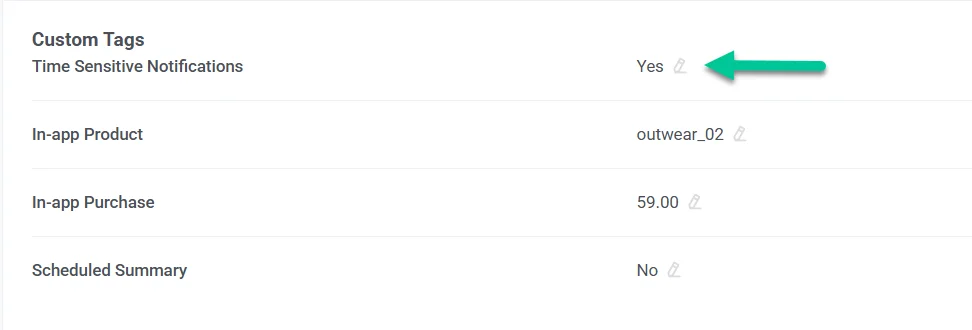
 #### แก้ไขค่าแท็ก
หากต้องการแก้ไขค่าแท็กในตาราง:
1. ค้นหาแท็กในตาราง
2. คลิก **ไอคอนดินสอ** ถัดจากค่า
3. ป้อนค่าใหม่
4. คลิก **Submit** เพื่อบันทึกการเปลี่ยนแปลง หรือ **Cancel** เพื่อยกเลิก
#### แก้ไขค่าแท็ก
หากต้องการแก้ไขค่าแท็กในตาราง:
1. ค้นหาแท็กในตาราง
2. คลิก **ไอคอนดินสอ** ถัดจากค่า
3. ป้อนค่าใหม่
4. คลิก **Submit** เพื่อบันทึกการเปลี่ยนแปลง หรือ **Cancel** เพื่อยกเลิก
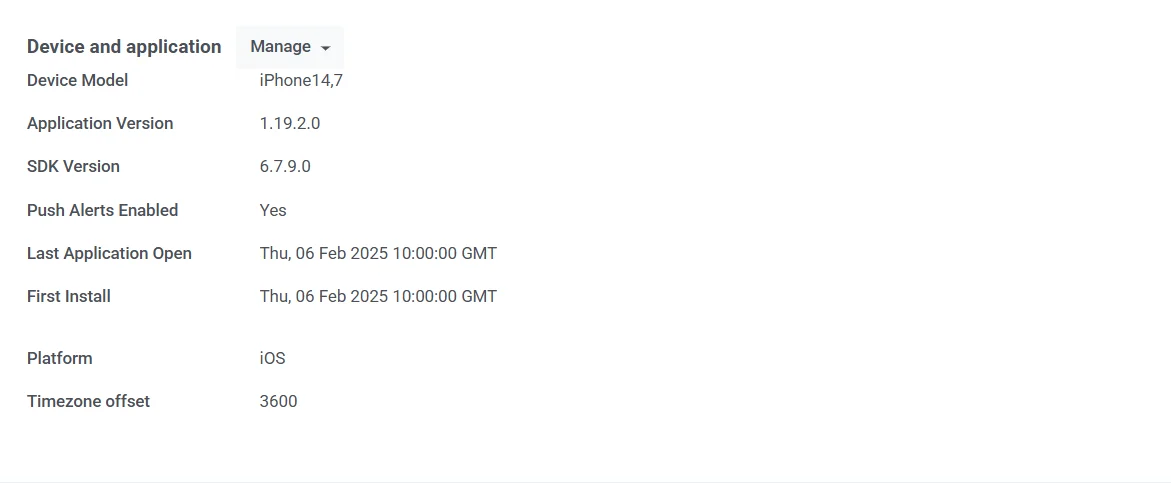
 ### แท็บอุปกรณ์และแพลตฟอร์ม
แท็บ **Devices and platforms** จะแสดงรายการทุกช่องทางที่เชื่อมโยงกับผู้ใช้ เลือกแพลตฟอร์มในแถบด้านข้างซ้ายเพื่อดูโปรไฟล์ในแผงหลัก
สำหรับแต่ละแพลตฟอร์ม คุณสามารถตรวจสอบ:
* **สถานะการสมัครรับข้อมูล** (เช่น **SUBSCRIBED** สำหรับอีเมล)
* **ตัวระบุแพลตฟอร์ม** (เช่น ที่อยู่อีเมลหรือหมายเลขโทรศัพท์)
* **ข้อมูลเมตา:** **ใช้งานล่าสุด**, **สมัครรับข้อมูลครั้งแรก**, **ตำแหน่ง**, **ภาษา** และ **เขตเวลา**
* **Tags** ที่กำหนดให้กับแพลตฟอร์มนั้น ตารางจะแสดงรายการ [default](/th/product/audience-data-and-segmentation/user-data-tags/tags#default-tags) และ [custom](/th/product/audience-data-and-segmentation/user-data-tags/tags#custom-tags) tags ที่มีค่าสำหรับช่องทางนี้ คุณสามารถแก้ไขค่าได้ด้วย **ไอคอนดินสอ**
### แท็บอุปกรณ์และแพลตฟอร์ม
แท็บ **Devices and platforms** จะแสดงรายการทุกช่องทางที่เชื่อมโยงกับผู้ใช้ เลือกแพลตฟอร์มในแถบด้านข้างซ้ายเพื่อดูโปรไฟล์ในแผงหลัก
สำหรับแต่ละแพลตฟอร์ม คุณสามารถตรวจสอบ:
* **สถานะการสมัครรับข้อมูล** (เช่น **SUBSCRIBED** สำหรับอีเมล)
* **ตัวระบุแพลตฟอร์ม** (เช่น ที่อยู่อีเมลหรือหมายเลขโทรศัพท์)
* **ข้อมูลเมตา:** **ใช้งานล่าสุด**, **สมัครรับข้อมูลครั้งแรก**, **ตำแหน่ง**, **ภาษา** และ **เขตเวลา**
* **Tags** ที่กำหนดให้กับแพลตฟอร์มนั้น ตารางจะแสดงรายการ [default](/th/product/audience-data-and-segmentation/user-data-tags/tags#default-tags) และ [custom](/th/product/audience-data-and-segmentation/user-data-tags/tags#custom-tags) tags ที่มีค่าสำหรับช่องทางนี้ คุณสามารถแก้ไขค่าได้ด้วย **ไอคอนดินสอ**
 #### การตั้งค่าอุปกรณ์ทดสอบ
เมื่อเลือกช่องทางในแถบด้านข้างแล้ว ให้คลิก **Set as test device** ที่ด้านบนของโปรไฟล์ทางด้านขวา ในกล่องโต้ตอบ ให้ป้อนชื่อที่จดจำได้ง่าย เพิ่มคำอธิบายหากจำเป็น และคลิก **Apply**
#### การตั้งค่าอุปกรณ์ทดสอบ
เมื่อเลือกช่องทางในแถบด้านข้างแล้ว ให้คลิก **Set as test device** ที่ด้านบนของโปรไฟล์ทางด้านขวา ในกล่องโต้ตอบ ให้ป้อนชื่อที่จดจำได้ง่าย เพิ่มคำอธิบายหากจำเป็น และคลิก **Apply**
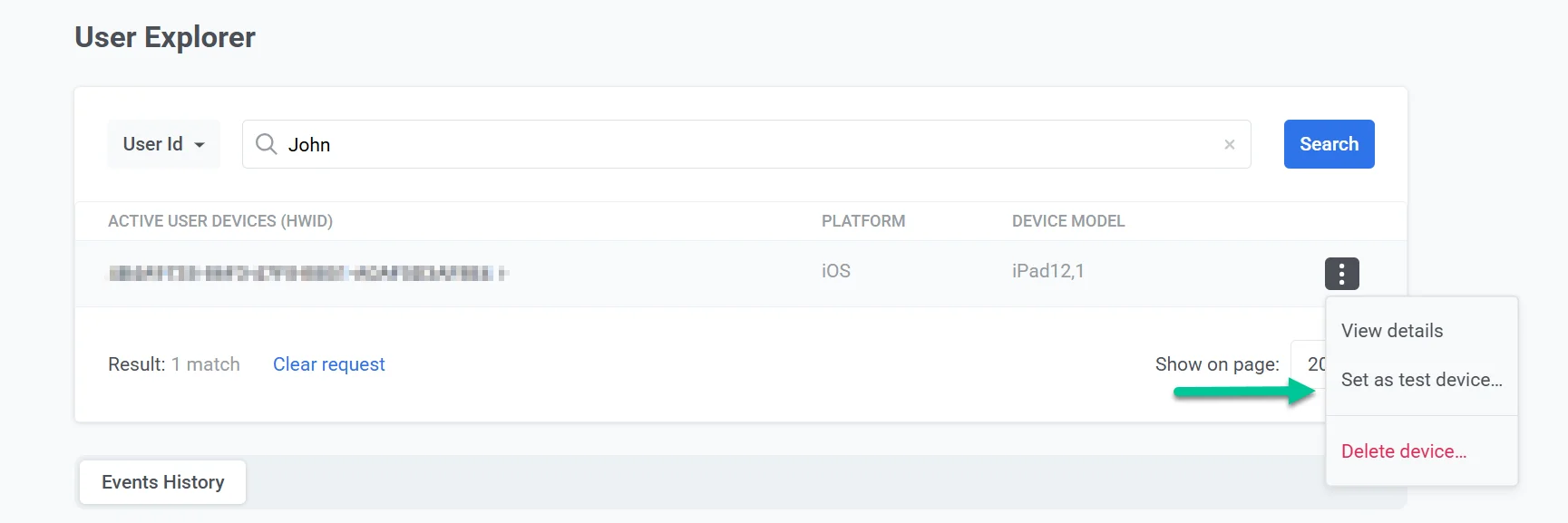 ช่องทางจะถูกเพิ่มเป็น [อุปกรณ์ทดสอบ](/th/product/first-steps/start-with-your-project/test-your-integration/test-devices/) และสามารถรับข้อความทดสอบได้ก่อนที่คุณจะเปิดตัวแคมเปญ
หากต้องการลบออก ให้คลิก **Remove from test devices** ในโปรไฟล์ช่องทางนั้น
#### การจัดการอุปกรณ์
ใช้ **เมนูสามจุด (⋮)** ในส่วนหัวของโปรไฟล์แพลตฟอร์มเพื่อจัดการช่องทางนั้น
##### ลบอุปกรณ์
เลือก **Delete email** สำหรับอีเมล หรือ **Delete device** สำหรับแพลตฟอร์มอื่นๆ เพื่อลบช่องทางออกจากโปรไฟล์ผู้ใช้
##### ยกเลิกการสมัครรับอีเมลการตลาดของผู้ใช้ (สำหรับอีเมลเท่านั้น)
สำหรับโปรไฟล์อีเมล ให้เลือก **Unsubscribe from email campaigns** ในเมนูเดียวกันเพื่อให้ผู้ใช้ยกเลิกการรับอีเมลการตลาดโดยไม่ต้องลบที่อยู่
ช่องทางจะถูกเพิ่มเป็น [อุปกรณ์ทดสอบ](/th/product/first-steps/start-with-your-project/test-your-integration/test-devices/) และสามารถรับข้อความทดสอบได้ก่อนที่คุณจะเปิดตัวแคมเปญ
หากต้องการลบออก ให้คลิก **Remove from test devices** ในโปรไฟล์ช่องทางนั้น
#### การจัดการอุปกรณ์
ใช้ **เมนูสามจุด (⋮)** ในส่วนหัวของโปรไฟล์แพลตฟอร์มเพื่อจัดการช่องทางนั้น
##### ลบอุปกรณ์
เลือก **Delete email** สำหรับอีเมล หรือ **Delete device** สำหรับแพลตฟอร์มอื่นๆ เพื่อลบช่องทางออกจากโปรไฟล์ผู้ใช้
##### ยกเลิกการสมัครรับอีเมลการตลาดของผู้ใช้ (สำหรับอีเมลเท่านั้น)
สำหรับโปรไฟล์อีเมล ให้เลือก **Unsubscribe from email campaigns** ในเมนูเดียวกันเพื่อให้ผู้ใช้ยกเลิกการรับอีเมลการตลาดโดยไม่ต้องลบที่อยู่
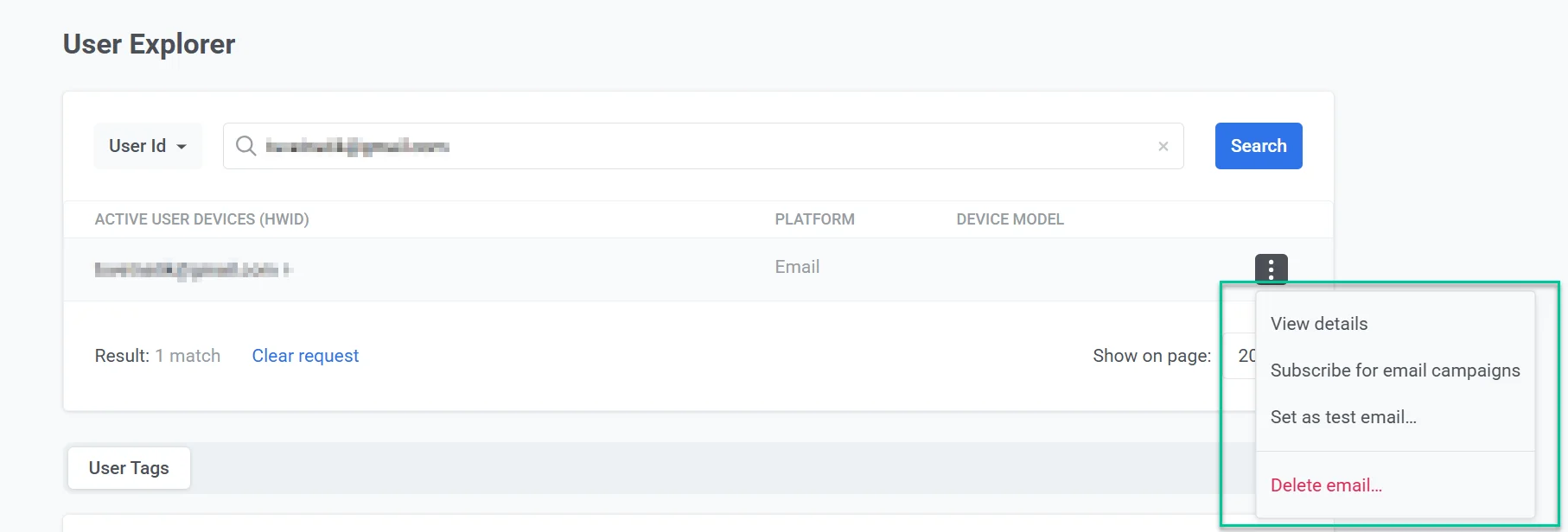 Pushwoosh จะตั้งค่าแท็ก [**Unsubscribed Emails**](/th/product/audience-data-and-segmentation/user-data-tags/tags/#default-tags) เป็น `true` สำหรับที่อยู่นั้น ผู้ใช้จะไม่ได้รับอีเมลการตลาดอีกต่อไป อีเมลธุรกรรมจะไม่ได้รับผลกระทบและจะยังคงถูกจัดส่ง [เรียนรู้เพิ่มเติม](/th/product/messaging-channels/marketing-vs-transactional/)
### แท็บประวัติเหตุการณ์
Pushwoosh ติดตามและจัดเก็บบันทึกเหตุการณ์สำหรับผู้ใช้แต่ละรายนานสูงสุดหนึ่งปี
ในแท็บ **Events History** ใช้ **Search** เพื่อกรองเหตุการณ์ตามชื่อ ใช้เมนูแบบเลื่อนลงของช่องทางเพื่อจำกัดผลลัพธ์ให้แสดงเฉพาะแพลตฟอร์มที่ต้องการ
เหตุการณ์จะแสดงตามลำดับเวลา แต่ละแถวจะแสดงการประทับเวลา ชื่อเหตุการณ์ และอุปกรณ์หรือแพลตฟอร์ม
Pushwoosh จะตั้งค่าแท็ก [**Unsubscribed Emails**](/th/product/audience-data-and-segmentation/user-data-tags/tags/#default-tags) เป็น `true` สำหรับที่อยู่นั้น ผู้ใช้จะไม่ได้รับอีเมลการตลาดอีกต่อไป อีเมลธุรกรรมจะไม่ได้รับผลกระทบและจะยังคงถูกจัดส่ง [เรียนรู้เพิ่มเติม](/th/product/messaging-channels/marketing-vs-transactional/)
### แท็บประวัติเหตุการณ์
Pushwoosh ติดตามและจัดเก็บบันทึกเหตุการณ์สำหรับผู้ใช้แต่ละรายนานสูงสุดหนึ่งปี
ในแท็บ **Events History** ใช้ **Search** เพื่อกรองเหตุการณ์ตามชื่อ ใช้เมนูแบบเลื่อนลงของช่องทางเพื่อจำกัดผลลัพธ์ให้แสดงเฉพาะแพลตฟอร์มที่ต้องการ
เหตุการณ์จะแสดงตามลำดับเวลา แต่ละแถวจะแสดงการประทับเวลา ชื่อเหตุการณ์ และอุปกรณ์หรือแพลตฟอร์ม
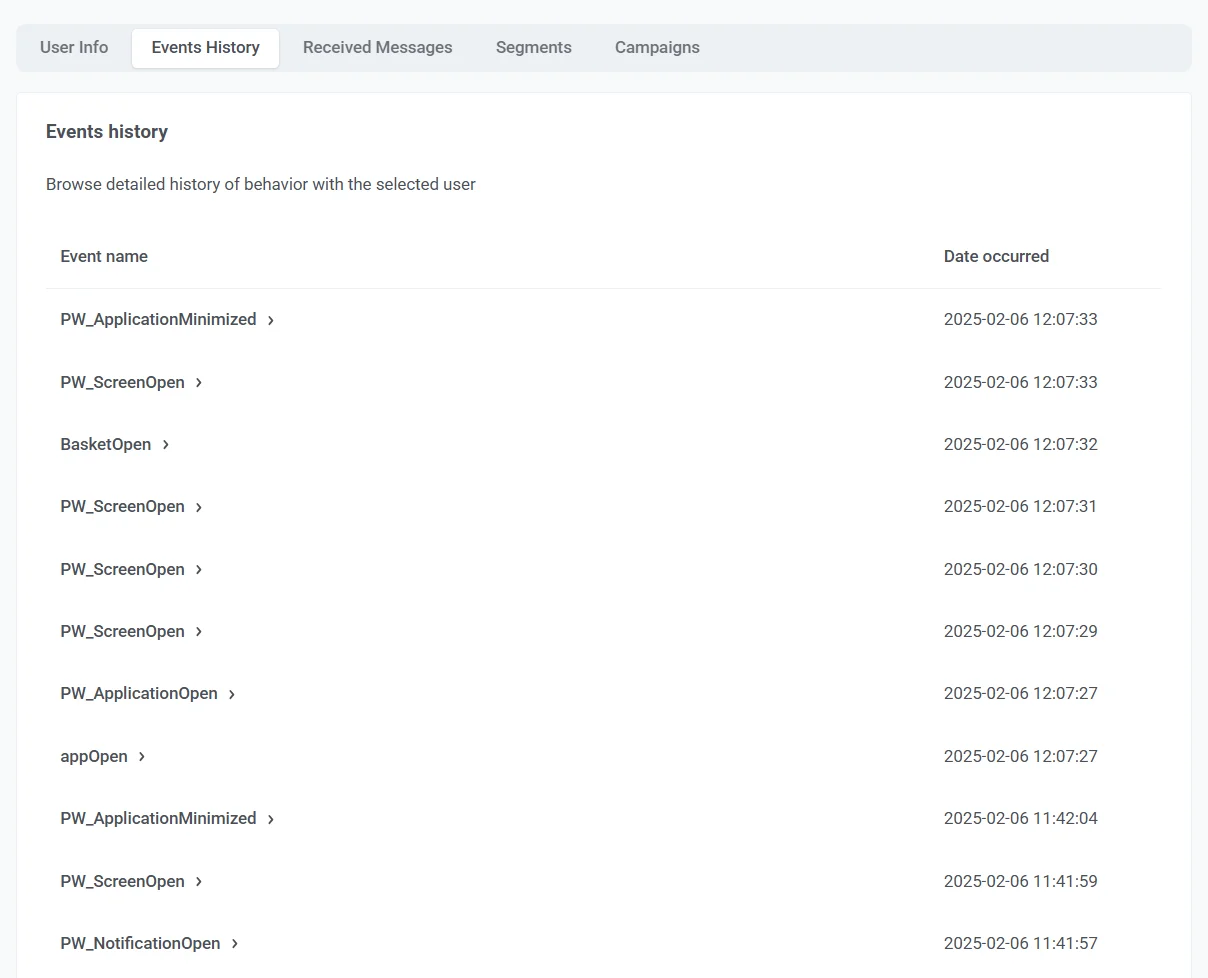 คลิกลูกศรที่จุดเริ่มต้นของแถวเพื่อขยายเหตุการณ์ ส่วนที่ขยายจะแสดงรายการคุณลักษณะที่บันทึกไว้สำหรับเหตุการณ์นั้น เช่น แพลตฟอร์ม ประเภทอุปกรณ์ หรือเวอร์ชันของแอปพลิเคชัน คุณลักษณะที่มีจะขึ้นอยู่กับประเภทของเหตุการณ์
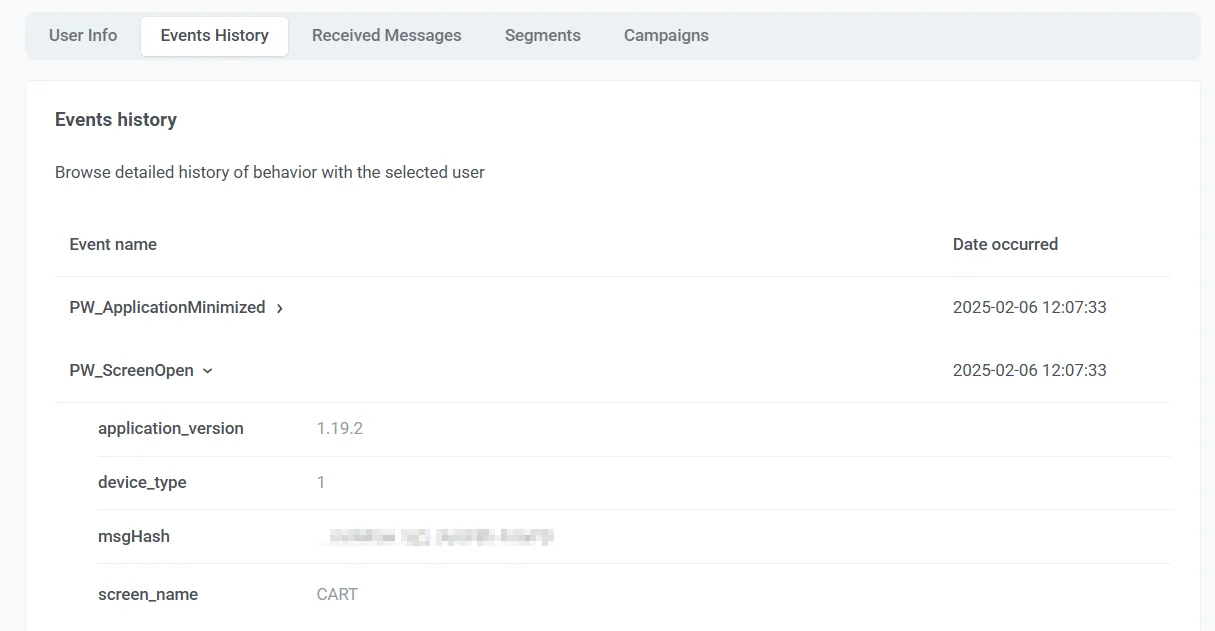 ตัวอย่างเช่น `PW_ApplicationMinimized` อาจรวมถึง `application_version` และ `device_type` และ `PW_DeviceRegistered` อาจรวมถึง `platform` และ `platform_id`
ดู [เหตุการณ์เริ่มต้น](/th/product/audience-data-and-segmentation/events/default-events/) สำหรับชื่อเหตุการณ์ของระบบและคุณลักษณะทั่วไป
### แท็บข้อความที่ได้รับ
แท็บ **Received Messages** จะแสดงรายการข้อความที่ส่งถึงผู้ใช้นี้ในทุกช่องทาง ใช้ **Search** เพื่อค้นหาข้อความตามรหัสข้อความ
ใช้เมนูแบบเลื่อนลงของช่องทางเพื่อแสดงข้อความสำหรับแพลตฟอร์มเดียวเท่านั้น
ใช้ตัวเลือก **ประเภทข้อความ** ถัดจากเมนูแบบเลื่อนลงของช่องทางเพื่อจำกัดรายการให้แคบลงตามวิธีการส่งข้อความ:
* **All messages:** แสดงทุกข้อความ (ค่าเริ่มต้น)
* **Broadcast:** แสดงเฉพาะข้อความที่ส่งแบบ broadcast ไปยังเซกเมนต์หรือผู้ชมทั้งหมดของคุณ
* **Transactional:** แสดงเฉพาะข้อความ [transactional](/th/product/messaging-channels/marketing-vs-transactional/) ที่ส่งผ่าน API ไปยังผู้ใช้รายนี้โดยเฉพาะ
ตัวอย่างเช่น `PW_ApplicationMinimized` อาจรวมถึง `application_version` และ `device_type` และ `PW_DeviceRegistered` อาจรวมถึง `platform` และ `platform_id`
ดู [เหตุการณ์เริ่มต้น](/th/product/audience-data-and-segmentation/events/default-events/) สำหรับชื่อเหตุการณ์ของระบบและคุณลักษณะทั่วไป
### แท็บข้อความที่ได้รับ
แท็บ **Received Messages** จะแสดงรายการข้อความที่ส่งถึงผู้ใช้นี้ในทุกช่องทาง ใช้ **Search** เพื่อค้นหาข้อความตามรหัสข้อความ
ใช้เมนูแบบเลื่อนลงของช่องทางเพื่อแสดงข้อความสำหรับแพลตฟอร์มเดียวเท่านั้น
ใช้ตัวเลือก **ประเภทข้อความ** ถัดจากเมนูแบบเลื่อนลงของช่องทางเพื่อจำกัดรายการให้แคบลงตามวิธีการส่งข้อความ:
* **All messages:** แสดงทุกข้อความ (ค่าเริ่มต้น)
* **Broadcast:** แสดงเฉพาะข้อความที่ส่งแบบ broadcast ไปยังเซกเมนต์หรือผู้ชมทั้งหมดของคุณ
* **Transactional:** แสดงเฉพาะข้อความ [transactional](/th/product/messaging-channels/marketing-vs-transactional/) ที่ส่งผ่าน API ไปยังผู้ใช้รายนี้โดยเฉพาะ
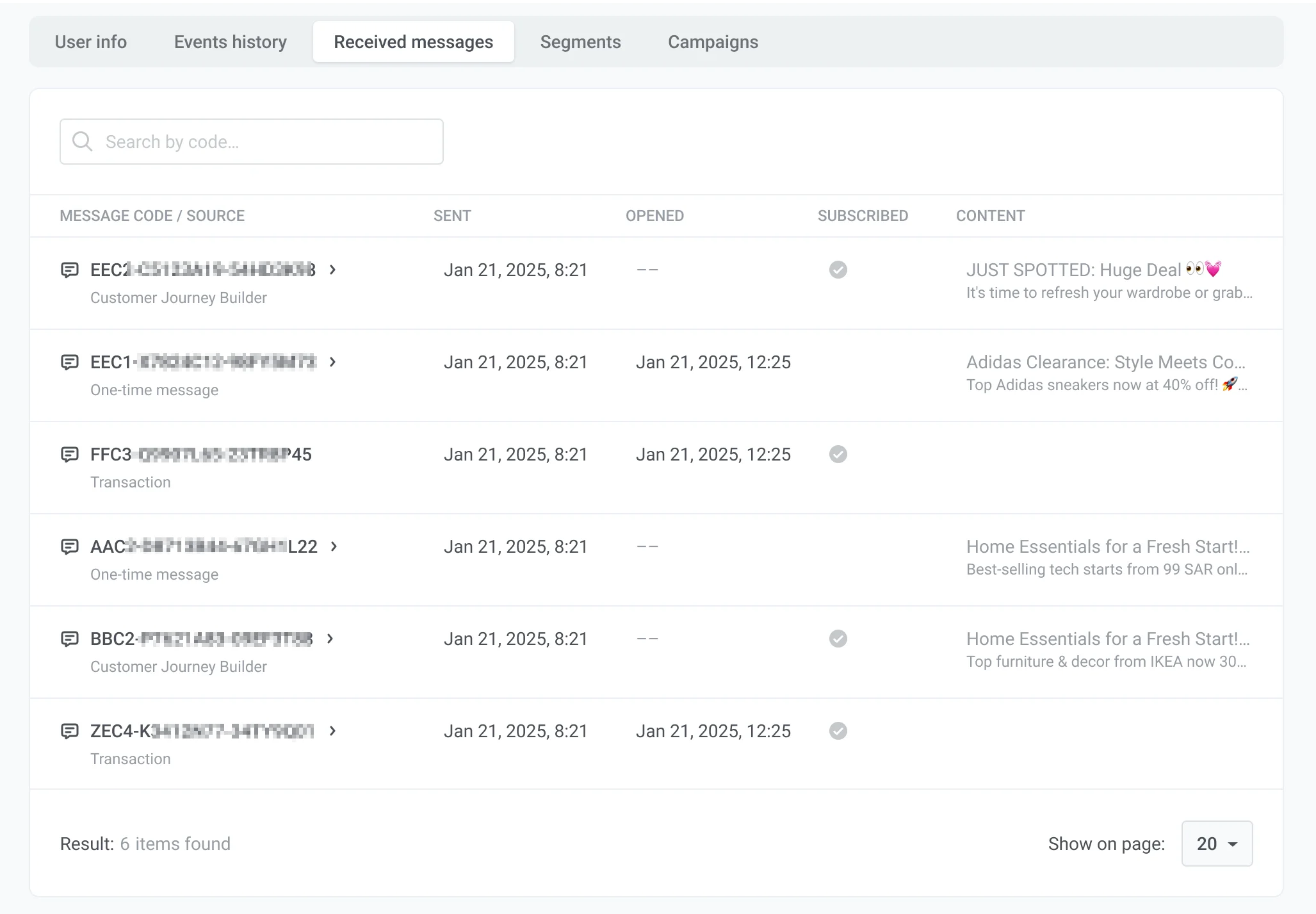 แต่ละแถวประกอบด้วย:
* **Message code / Source:** ตัวระบุข้อความและแหล่งที่มาที่ส่ง (เช่น **Transaction** หรือ **Customer Journey Builder**) คลิกที่รหัสข้อความเพื่อเปิดรายละเอียดและสถิติของข้อความ [เรียนรู้เพิ่มเติม](/th/product/statistics-and-analytics/messaging-statistics/)
* **Sent:** วันที่และเวลาที่ส่งข้อความ
* **Opened:** วันที่และเวลาที่ผู้ใช้เปิดข้อความ (ถ้ามี)
* **Content:** ตัวอย่างของข้อความ เช่น หัวเรื่องอีเมล
### แท็บเซกเมนต์
แท็บ **Segments** จะแสดงรายการ [segments](/th/product/audience-data-and-segmentation/segmentation/) ที่ผู้ใช้นี้เป็นสมาชิกอยู่
แต่ละแถวประกอบด้วย:
* **Message code / Source:** ตัวระบุข้อความและแหล่งที่มาที่ส่ง (เช่น **Transaction** หรือ **Customer Journey Builder**) คลิกที่รหัสข้อความเพื่อเปิดรายละเอียดและสถิติของข้อความ [เรียนรู้เพิ่มเติม](/th/product/statistics-and-analytics/messaging-statistics/)
* **Sent:** วันที่และเวลาที่ส่งข้อความ
* **Opened:** วันที่และเวลาที่ผู้ใช้เปิดข้อความ (ถ้ามี)
* **Content:** ตัวอย่างของข้อความ เช่น หัวเรื่องอีเมล
### แท็บเซกเมนต์
แท็บ **Segments** จะแสดงรายการ [segments](/th/product/audience-data-and-segmentation/segmentation/) ที่ผู้ใช้นี้เป็นสมาชิกอยู่
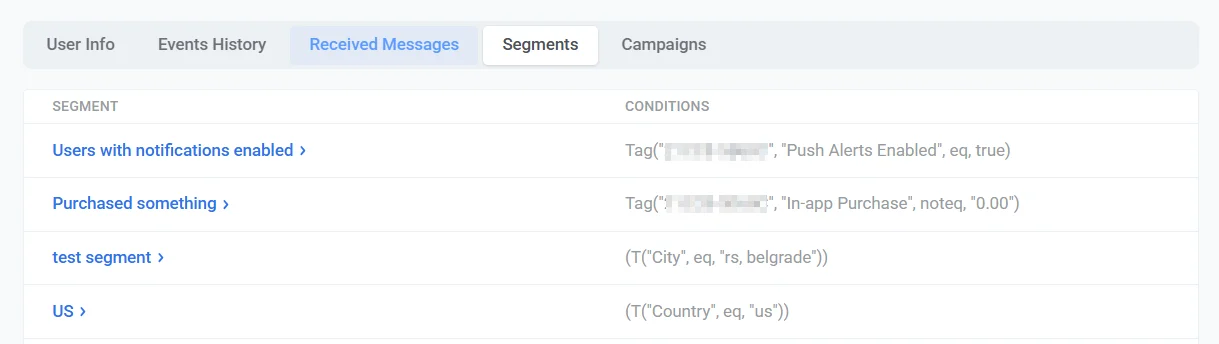 แต่ละแถวประกอบด้วย:
* **Segment:** ชื่อเซกเมนต์ คลิกที่ชื่อเพื่อเปิดเซกเมนต์และดูหรือแก้ไขการตั้งค่า
* **Conditions:** นิพจน์ตัวกรองที่กำหนดเซกเมนต์ รวมถึงแท็กและกฎอื่นๆ ที่ตรงกับผู้ใช้นี้
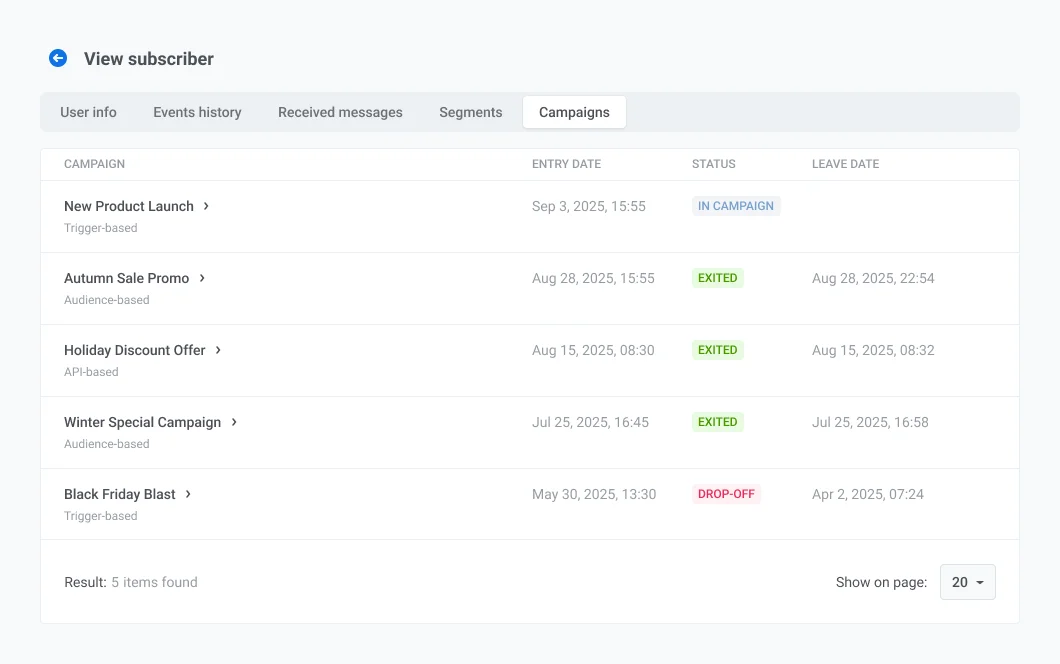
### แท็บแคมเปญ
แท็บ **Campaigns** จะแสดงรายการแคมเปญ [Customer Journey](/th/product/customer-journey/pushwoosh-journey-overview/) ที่ผู้ใช้นี้ได้เข้าร่วม
แต่ละแถวประกอบด้วย:
* **Campaign:** ชื่อแคมเปญและประเภทที่แสดงด้านล่าง เช่น **Audience based** หรือ **Trigger based** คลิกที่ชื่อเพื่อเปิดแคมเปญ
* **Entry date:** วันที่และเวลาที่ผู้ใช้เข้าสู่แคมเปญ
* **Status:** สถานะของผู้ใช้ในแคมเปญ:
* **IN CAMPAIGN:** ผู้ใช้กำลังดำเนินไปใน journey
* **EXITED:** ผู้ใช้เสร็จสิ้นหรือออกจาก journey แล้ว
* **DROP-OFF:** ผู้ใช้ถูกตัดออกจาก journey เนื่องจากข้อผิดพลาด
* **Leave date:** วันที่และเวลาที่ผู้ใช้ออกจากแคมเปญ
แต่ละแถวประกอบด้วย:
* **Segment:** ชื่อเซกเมนต์ คลิกที่ชื่อเพื่อเปิดเซกเมนต์และดูหรือแก้ไขการตั้งค่า
* **Conditions:** นิพจน์ตัวกรองที่กำหนดเซกเมนต์ รวมถึงแท็กและกฎอื่นๆ ที่ตรงกับผู้ใช้นี้
### แท็บแคมเปญ
แท็บ **Campaigns** จะแสดงรายการแคมเปญ [Customer Journey](/th/product/customer-journey/pushwoosh-journey-overview/) ที่ผู้ใช้นี้ได้เข้าร่วม
แต่ละแถวประกอบด้วย:
* **Campaign:** ชื่อแคมเปญและประเภทที่แสดงด้านล่าง เช่น **Audience based** หรือ **Trigger based** คลิกที่ชื่อเพื่อเปิดแคมเปญ
* **Entry date:** วันที่และเวลาที่ผู้ใช้เข้าสู่แคมเปญ
* **Status:** สถานะของผู้ใช้ในแคมเปญ:
* **IN CAMPAIGN:** ผู้ใช้กำลังดำเนินไปใน journey
* **EXITED:** ผู้ใช้เสร็จสิ้นหรือออกจาก journey แล้ว
* **DROP-OFF:** ผู้ใช้ถูกตัดออกจาก journey เนื่องจากข้อผิดพลาด
* **Leave date:** วันที่และเวลาที่ผู้ใช้ออกจากแคมเปญ