# ดูประสิทธิภาพของฟอร์มและส่งออกผู้สมัครรับข้อมูล
หลังจากที่ฟอร์มสมัครรับข้อมูลของคุณใช้งานได้บนเว็บไซต์แล้ว คุณสามารถเปรียบเทียบประสิทธิภาพ ระบุว่าฟอร์มใดที่นำผู้สมัครรับข้อมูลมาได้มากกว่า และส่งออกข้อมูลผู้สมัครรับข้อมูลเพื่อการวิเคราะห์หรือติดตามผล นอกจากนี้คุณยังสามารถหยุดฟอร์มที่ใช้งานอยู่ชั่วคราว เปิดใช้งานฟอร์มที่หยุดชั่วคราวอีกครั้ง และคัดลอกโค้ดฝังเมื่อคุณต้องการอัปเดตเว็บไซต์ของคุณ
## จัดการฟอร์ม
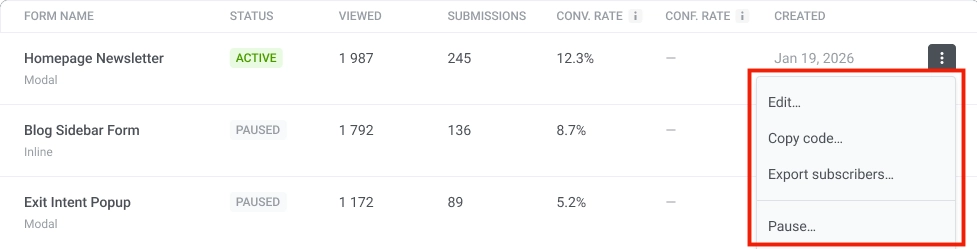
ตาราง **ประสิทธิภาพของฟอร์ม** จะแสดงฟอร์มทั้งหมดและเมตริกของฟอร์ม ใช้เมนูสามจุดในแต่ละแถวเพื่อจัดการฟอร์ม ที่นี่คุณสามารถ:
- **แก้ไข:** อัปเดตการตั้งค่าและฟิลด์ของฟอร์ม
- **คัดลอกโค้ด:** คัดลอกส่วนย่อยของโค้ดฝังเพื่อเพิ่มฟอร์มไปยังเว็บไซต์ของคุณ
- [**ส่งออกผู้สมัครรับข้อมูล**](#export-subscribers): เปิดกล่องโต้ตอบการส่งออกเพื่อดาวน์โหลดข้อมูลผู้สมัครรับข้อมูลเป็นไฟล์ CSV
- **หยุดชั่วคราว:** หยุดแสดงฟอร์มชั่วคราว (สำหรับฟอร์มที่ใช้งานอยู่) สำหรับฟอร์มที่หยุดชั่วคราว เมนูจะแสดง **เปิดใช้งาน** เพื่อดำเนินการต่อ
 ## ตรวจสอบเมตริกของฟอร์ม
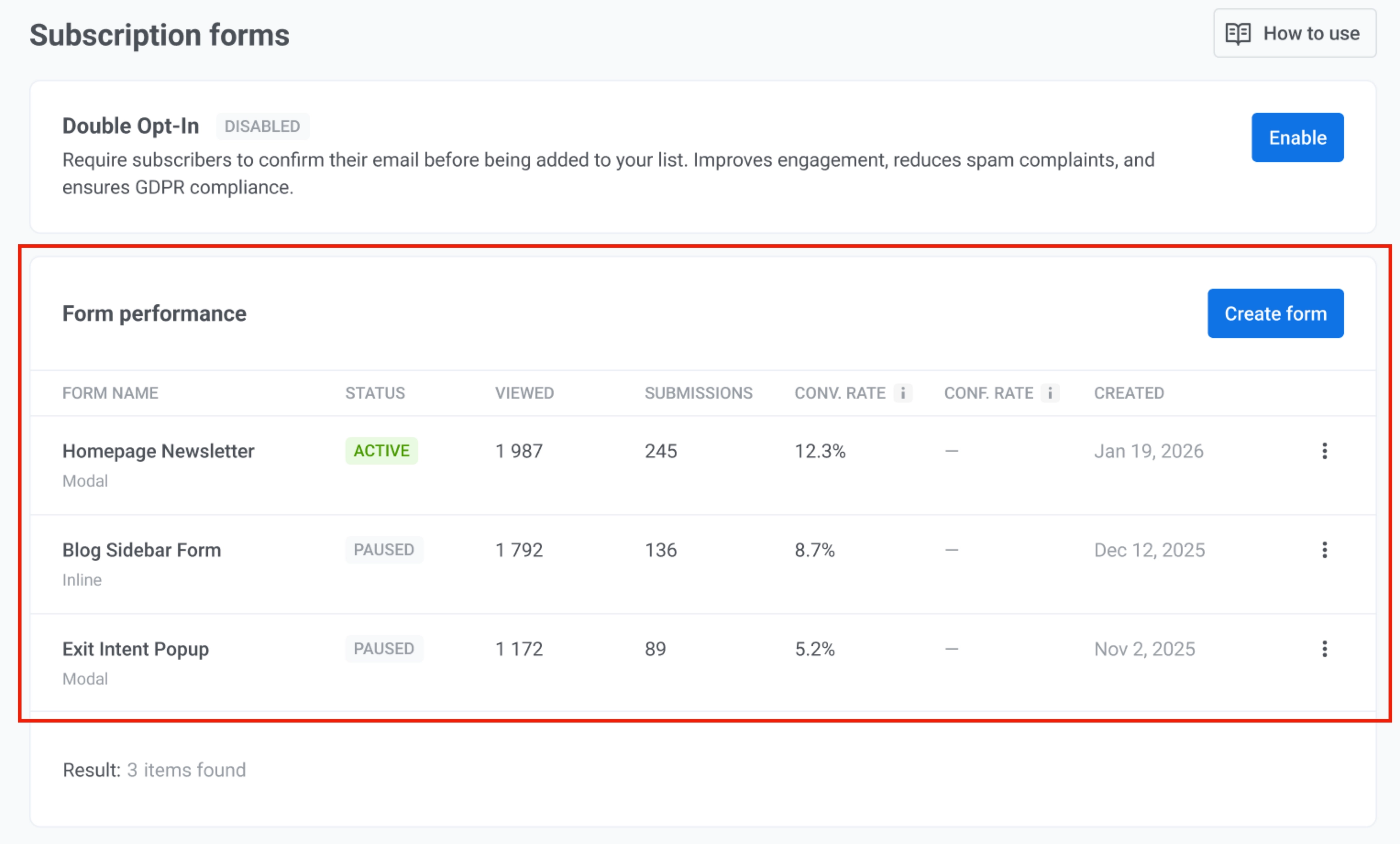
ตารางนี้ช่วยให้คุณเปรียบเทียบประสิทธิภาพของแต่ละฟอร์มสมัครรับข้อมูลและทำความเข้าใจว่าผู้เยี่ยมชมโต้ตอบกับฟอร์มอย่างไร ใช้เมตริกเหล่านี้เพื่อดูว่าฟอร์มถูกแสดงบ่อยเพียงใด มีผู้เยี่ยมชมส่งฟอร์มกี่คน และฟอร์มเปลี่ยนยอดการดูเป็นการสมัครรับข้อมูลได้อย่างมีประสิทธิภาพเพียงใด
ตารางมีคอลัมน์ต่อไปนี้:
| | |
| --- | --- |
| **ชื่อฟอร์ม** | ชื่อที่คุณตั้งให้กับฟอร์ม โดยมี **Modal** หรือ **Inline** แสดงอยู่บรรทัดที่สองใต้ชื่อ |
| **สถานะ** | **ACTIVE** หรือ **PAUSED** |
| **ดูแล้ว** | จำนวนครั้งที่ฟอร์มถูกแสดงให้ผู้เยี่ยมชมดู นับเป็น **impressions** ไม่จำเป็นต้องเป็นผู้เยี่ยมชมที่ไม่ซ้ำกัน
## ตรวจสอบเมตริกของฟอร์ม
ตารางนี้ช่วยให้คุณเปรียบเทียบประสิทธิภาพของแต่ละฟอร์มสมัครรับข้อมูลและทำความเข้าใจว่าผู้เยี่ยมชมโต้ตอบกับฟอร์มอย่างไร ใช้เมตริกเหล่านี้เพื่อดูว่าฟอร์มถูกแสดงบ่อยเพียงใด มีผู้เยี่ยมชมส่งฟอร์มกี่คน และฟอร์มเปลี่ยนยอดการดูเป็นการสมัครรับข้อมูลได้อย่างมีประสิทธิภาพเพียงใด
ตารางมีคอลัมน์ต่อไปนี้:
| | |
| --- | --- |
| **ชื่อฟอร์ม** | ชื่อที่คุณตั้งให้กับฟอร์ม โดยมี **Modal** หรือ **Inline** แสดงอยู่บรรทัดที่สองใต้ชื่อ |
| **สถานะ** | **ACTIVE** หรือ **PAUSED** |
| **ดูแล้ว** | จำนวนครั้งที่ฟอร์มถูกแสดงให้ผู้เยี่ยมชมดู นับเป็น **impressions** ไม่จำเป็นต้องเป็นผู้เยี่ยมชมที่ไม่ซ้ำกัน
สำหรับ **modal popup** การดูจะถูกนับทุกครั้งที่ modal ปรากฏบนหน้าจอ แม้ว่าผู้เยี่ยมชมจะปิดไปโดยไม่ได้ป้อนข้อมูลหรือส่งก็ตาม
สำหรับ **embedded inline** การดูจะถูกนับเมื่อฟอร์ม **ปรากฏบนหน้าจอของผู้เยี่ยมชม** เช่น หลังจากที่พวกเขาเลื่อนไปที่ฟอร์มนั้น หรือหากฟอร์มนั้นมองเห็นได้อยู่แล้วเมื่อหน้าเว็บโหลด |
| **การส่ง** | จำนวนผู้เยี่ยมชมที่ส่งฟอร์ม |
| **อัตราการแปลง** | เปอร์เซ็นต์ของยอดการดูฟอร์มที่ส่งผลให้เกิดการส่ง: (การส่ง / ดูแล้ว) × 100 นับเป็นเหตุการณ์ ไม่ใช่ผู้เยี่ยมชมที่ไม่ซ้ำกัน |
| **อัตราการยืนยัน** | เปอร์เซ็นต์ของผู้สมัครรับข้อมูลที่ยืนยันที่อยู่อีเมลของตนเอง จะแสดงเฉพาะเมื่อเปิดใช้งาน double opt-in เท่านั้น |
| **สร้างเมื่อ** | วันที่สร้างฟอร์ม |
 ## ส่งออกผู้สมัครรับข้อมูล
1. ในตารางประสิทธิภาพของฟอร์ม เปิดเมนูสามจุดสำหรับฟอร์มนั้น
2. คลิก **ส่งออกผู้สมัครรับข้อมูล** กล่องโต้ตอบ **ส่งออกผู้สมัครรับข้อมูล** จะเปิดขึ้น
3. กำหนดค่าตัวเลือกการส่งออก:
- **ตัวกรอง:** **ผู้สมัครรับข้อมูลทั้งหมด**, **รอดำเนินการเท่านั้น**, **ยืนยันแล้วเท่านั้น**, หรือ **หมดอายุแล้วเท่านั้น**
- **ช่วงวันที่ที่จะส่งออก:** เลือกช่วงวันที่สำหรับข้อมูลที่คุณต้องการส่งออก
4. คลิก **ส่งออก**
## ส่งออกผู้สมัครรับข้อมูล
1. ในตารางประสิทธิภาพของฟอร์ม เปิดเมนูสามจุดสำหรับฟอร์มนั้น
2. คลิก **ส่งออกผู้สมัครรับข้อมูล** กล่องโต้ตอบ **ส่งออกผู้สมัครรับข้อมูล** จะเปิดขึ้น
3. กำหนดค่าตัวเลือกการส่งออก:
- **ตัวกรอง:** **ผู้สมัครรับข้อมูลทั้งหมด**, **รอดำเนินการเท่านั้น**, **ยืนยันแล้วเท่านั้น**, หรือ **หมดอายุแล้วเท่านั้น**
- **ช่วงวันที่ที่จะส่งออก:** เลือกช่วงวันที่สำหรับข้อมูลที่คุณต้องการส่งออก
4. คลิก **ส่งออก**
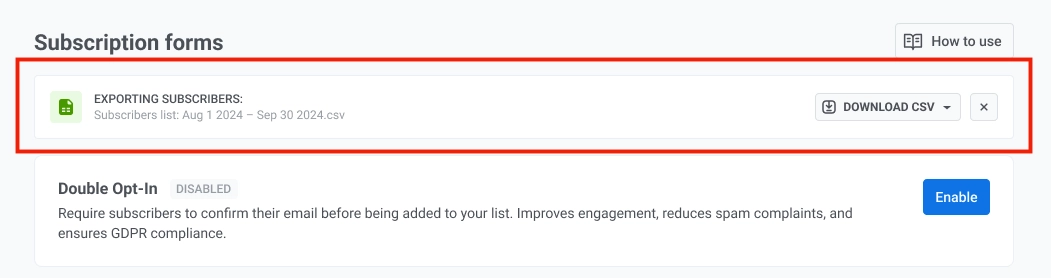 เมื่อการส่งออกพร้อมแล้ว การแจ้งเตือนจะปรากฏที่ด้านบนของหน้า คลิก **ดาวน์โหลด CSV** เพื่อดาวน์โหลดไฟล์