# สร้างและฝังแบบฟอร์มการสมัครสมาชิก
Pushwoosh ให้ความยืดหยุ่นในการสร้างแบบฟอร์มการสมัครสมาชิกสำหรับสถานการณ์การลงทะเบียนที่แตกต่างกัน, ปรับแต่งฟิลด์ที่คุณรวบรวม, และแสดงแบบฟอร์มเป็นวิดเจ็ตโมดัลหรืออินไลน์บนเว็บไซต์ของคุณ
## วิธีสร้างแบบฟอร์ม
ในการสร้างแบบฟอร์มการสมัครสมาชิกใหม่:
1. ไปที่ **Audience → Subscription forms**
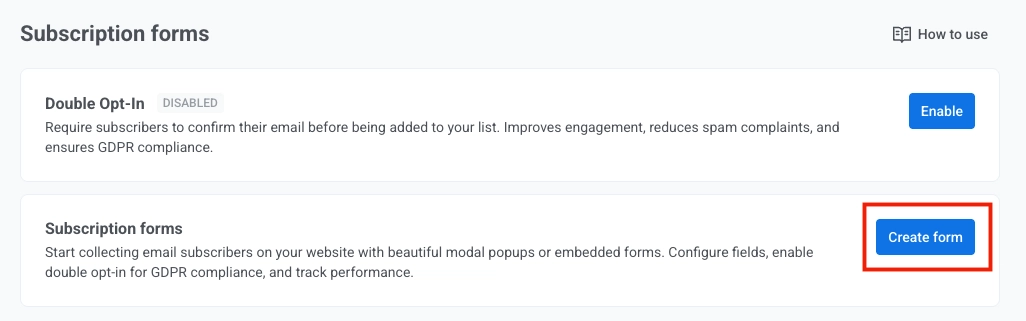
2. คลิก **Create form**
 3. กำหนดค่าแบบฟอร์ม การแสดงตัวอย่างสดจะปรากฏทางด้านขวาและอัปเดตเมื่อคุณเปลี่ยนการตั้งค่า
### กำหนดค่าการตั้งค่าทั่วไป
กำหนดค่าฟิลด์ต่อไปนี้
> **ทุกฟิลด์ในส่วนนี้จำเป็นต้องกรอก**
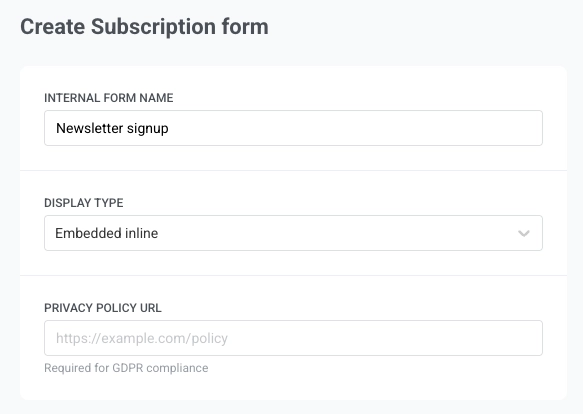
- **Internal form name:** ใช้ภายใน Pushwoosh เท่านั้น, ไม่แสดงให้ผู้สมัครสมาชิกเห็น ตัวอย่าง: "Newsletter signup"
- **Display type:** เลือกวิธีที่แบบฟอร์มจะปรากฏบนเว็บไซต์ของคุณ:
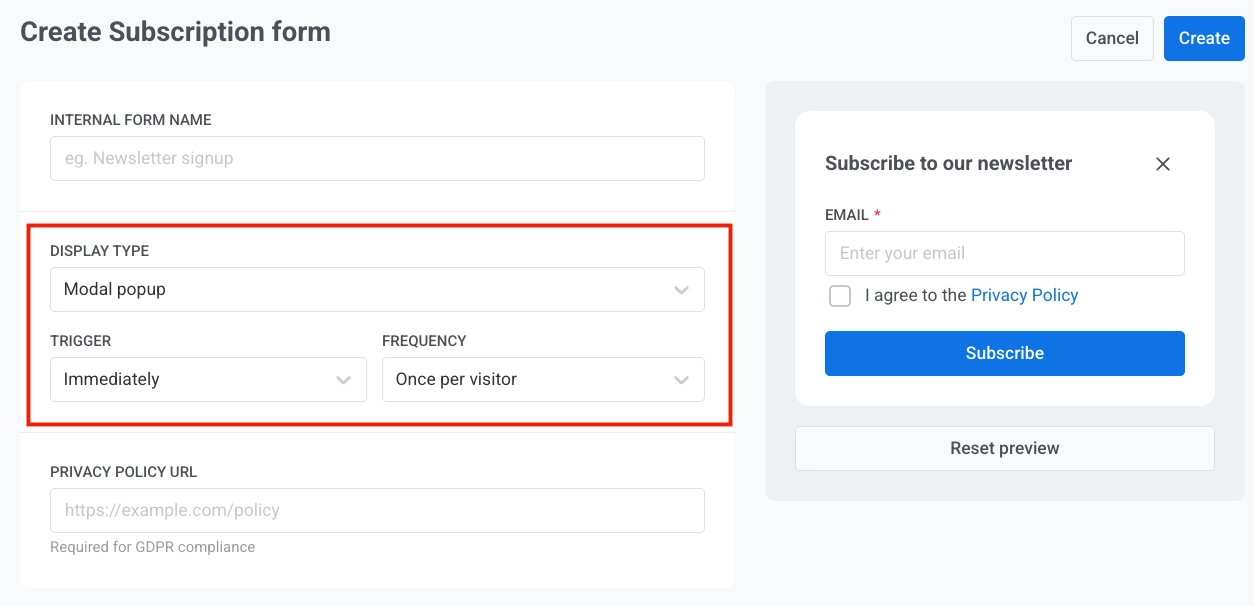
- **Modal popup:** ป๊อปอัปโอเวอร์เลย์ที่ปรากฏทับหน้าเว็บเมื่อ **Trigger** ที่คุณตั้งค่าทำงาน, ตัวอย่างเช่น **Immediately** หรือหลังจากไม่กี่วินาที (ดู [ตั้งค่าเวลาของ Modal popup](#set-modal-popup-timing)) เหมาะสำหรับการสมัครรับจดหมายข่าวหรือข้อเสนอโปรโมชั่นที่คุณต้องการให้ผู้เข้าชมสังเกตเห็น
- **Embedded inline:** แบบฟอร์มจะอยู่ในเนื้อหาของหน้าเว็บของคุณ (เช่น ในแถบด้านข้างหรือที่ด้านล่างของบทความ) ผู้เข้าชมจะเห็นเป็นส่วนหนึ่งของเลย์เอาต์หน้าเว็บ, ไม่ใช่ป๊อปอัปแยกต่างหาก
- **Privacy policy URL:** แบบฟอร์มจะแสดงช่องทำเครื่องหมายยินยอม ("I agree to the Privacy Policy") ที่ลิงก์ไปยัง URL นี้ ตัวอย่าง: `https://example.com/policy`
3. กำหนดค่าแบบฟอร์ม การแสดงตัวอย่างสดจะปรากฏทางด้านขวาและอัปเดตเมื่อคุณเปลี่ยนการตั้งค่า
### กำหนดค่าการตั้งค่าทั่วไป
กำหนดค่าฟิลด์ต่อไปนี้
> **ทุกฟิลด์ในส่วนนี้จำเป็นต้องกรอก**
- **Internal form name:** ใช้ภายใน Pushwoosh เท่านั้น, ไม่แสดงให้ผู้สมัครสมาชิกเห็น ตัวอย่าง: "Newsletter signup"
- **Display type:** เลือกวิธีที่แบบฟอร์มจะปรากฏบนเว็บไซต์ของคุณ:
- **Modal popup:** ป๊อปอัปโอเวอร์เลย์ที่ปรากฏทับหน้าเว็บเมื่อ **Trigger** ที่คุณตั้งค่าทำงาน, ตัวอย่างเช่น **Immediately** หรือหลังจากไม่กี่วินาที (ดู [ตั้งค่าเวลาของ Modal popup](#set-modal-popup-timing)) เหมาะสำหรับการสมัครรับจดหมายข่าวหรือข้อเสนอโปรโมชั่นที่คุณต้องการให้ผู้เข้าชมสังเกตเห็น
- **Embedded inline:** แบบฟอร์มจะอยู่ในเนื้อหาของหน้าเว็บของคุณ (เช่น ในแถบด้านข้างหรือที่ด้านล่างของบทความ) ผู้เข้าชมจะเห็นเป็นส่วนหนึ่งของเลย์เอาต์หน้าเว็บ, ไม่ใช่ป๊อปอัปแยกต่างหาก
- **Privacy policy URL:** แบบฟอร์มจะแสดงช่องทำเครื่องหมายยินยอม ("I agree to the Privacy Policy") ที่ลิงก์ไปยัง URL นี้ ตัวอย่าง: `https://example.com/policy`
 #### ตั้งค่าเวลาของ Modal popup
สำหรับ **Modal popup** เท่านั้น:
1. กำหนดว่าป๊อปอัปจะปรากฏบนหน้าเว็บเมื่อใด ในดรอปดาวน์ **Trigger** เลือก:
- **Immediately** (ค่าเริ่มต้น)
- After 3 seconds
- After 5 seconds
- After 10 seconds
2. ในดรอปดาวน์ **Frequency** เลือกความถี่ที่ผู้เข้าชมแต่ละคนจะเห็นป๊อปอัป:
- **Once per visitor** (ค่าเริ่มต้น): หนึ่งครั้งต่ออุปกรณ์
- **Once per session**: หนึ่งครั้งต่อเซสชันเบราว์เซอร์
- **Always**: ทุกครั้งที่เข้าชมหน้าเว็บ
#### ตั้งค่าเวลาของ Modal popup
สำหรับ **Modal popup** เท่านั้น:
1. กำหนดว่าป๊อปอัปจะปรากฏบนหน้าเว็บเมื่อใด ในดรอปดาวน์ **Trigger** เลือก:
- **Immediately** (ค่าเริ่มต้น)
- After 3 seconds
- After 5 seconds
- After 10 seconds
2. ในดรอปดาวน์ **Frequency** เลือกความถี่ที่ผู้เข้าชมแต่ละคนจะเห็นป๊อปอัป:
- **Once per visitor** (ค่าเริ่มต้น): หนึ่งครั้งต่ออุปกรณ์
- **Once per session**: หนึ่งครั้งต่อเซสชันเบราว์เซอร์
- **Always**: ทุกครั้งที่เข้าชมหน้าเว็บ
 ### กำหนดค่าฟิลด์แบบฟอร์ม
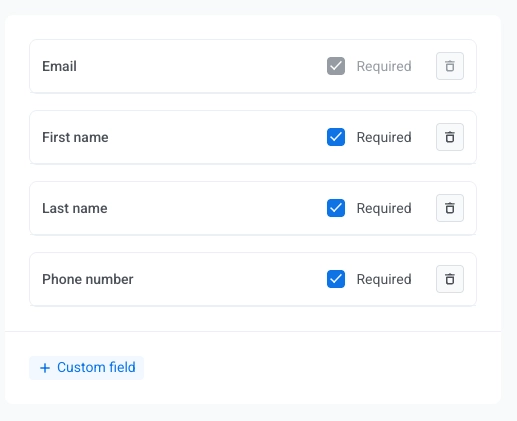
แต่ละแบบฟอร์มจะมีฟิลด์ **Email** เป็นค่าเริ่มต้น (ไม่สามารถลบออกได้) คุณสามารถเพิ่มฟิลด์ได้อีกสูงสุดสี่ฟิลด์, รวมเป็นห้าฟิลด์
คลิก **+ First name**, **+ Last name**, **+ Phone number**, หรือ **+ Custom field** เพื่อเพิ่มฟิลด์
สำหรับแต่ละฟิลด์, เลือก **Required** หากผู้เข้าชมต้องกรอก (ฟิลด์ที่จำเป็นจะแสดงเครื่องหมายดอกจัน `*`) ใช้ไอคอนถังขยะเพื่อลบฟิลด์
### กำหนดค่าฟิลด์แบบฟอร์ม
แต่ละแบบฟอร์มจะมีฟิลด์ **Email** เป็นค่าเริ่มต้น (ไม่สามารถลบออกได้) คุณสามารถเพิ่มฟิลด์ได้อีกสูงสุดสี่ฟิลด์, รวมเป็นห้าฟิลด์
คลิก **+ First name**, **+ Last name**, **+ Phone number**, หรือ **+ Custom field** เพื่อเพิ่มฟิลด์
สำหรับแต่ละฟิลด์, เลือก **Required** หากผู้เข้าชมต้องกรอก (ฟิลด์ที่จำเป็นจะแสดงเครื่องหมายดอกจัน `*`) ใช้ไอคอนถังขยะเพื่อลบฟิลด์
 #### สร้างฟิลด์ที่กำหนดเอง
1. คลิก **+ Custom field** ในรายการฟิลด์
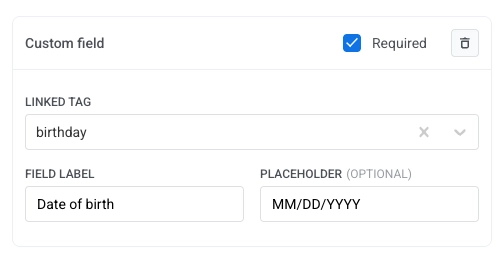
2. ใต้ **Linked tag**, เลือกแท็ก Pushwoosh ที่จะเก็บค่าที่ส่งมาจากฟิลด์นี้ (ตัวอย่างเช่น `birthday`) คุณต้องสร้างแท็กไว้ล่วงหน้า
3. ตั้งค่า **Field label**: ข้อความที่ผู้เข้าชมเห็นถัดจากช่องป้อนข้อมูล (ตัวอย่างเช่น `Date of birth`)
4. ตั้งค่า **Placeholder (optional)** (ไม่บังคับ): ข้อความแนะนำภายในฟิลด์ที่ว่างเปล่า (ตัวอย่างเช่น `MM/DD/YYYY`)
5. เปิดหรือปิด **Required**
#### สร้างฟิลด์ที่กำหนดเอง
1. คลิก **+ Custom field** ในรายการฟิลด์
2. ใต้ **Linked tag**, เลือกแท็ก Pushwoosh ที่จะเก็บค่าที่ส่งมาจากฟิลด์นี้ (ตัวอย่างเช่น `birthday`) คุณต้องสร้างแท็กไว้ล่วงหน้า
3. ตั้งค่า **Field label**: ข้อความที่ผู้เข้าชมเห็นถัดจากช่องป้อนข้อมูล (ตัวอย่างเช่น `Date of birth`)
4. ตั้งค่า **Placeholder (optional)** (ไม่บังคับ): ข้อความแนะนำภายในฟิลด์ที่ว่างเปล่า (ตัวอย่างเช่น `MM/DD/YYYY`)
5. เปิดหรือปิด **Required**
 ### ปรับแต่งป้ายกำกับแบบฟอร์ม
โดยค่าเริ่มต้น, ข้อความทั้งหมดในแบบฟอร์มเป็นภาษาอังกฤษ หากต้องการแปลแบบฟอร์มเป็นภาษาอื่นหรือเปลี่ยนข้อความใดๆ, คลิก **Customize labels** ใต้การแสดงตัวอย่างสด
### ปรับแต่งป้ายกำกับแบบฟอร์ม
โดยค่าเริ่มต้น, ข้อความทั้งหมดในแบบฟอร์มเป็นภาษาอังกฤษ หากต้องการแปลแบบฟอร์มเป็นภาษาอื่นหรือเปลี่ยนข้อความใดๆ, คลิก **Customize labels** ใต้การแสดงตัวอย่างสด
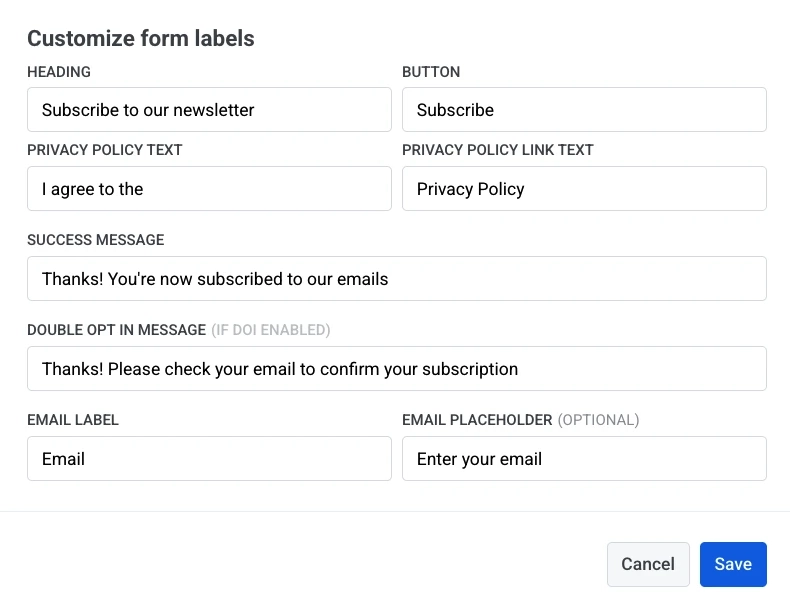 ในไดอะล็อก **Customize form labels**, คุณสามารถแก้ไข:
- **Heading**
- **Button**
- **Privacy Policy Text**
- **Privacy Policy Link Text**
- **Success Message**
- **Double Opt In Message** (ใช้ได้เฉพาะเมื่อเปิดใช้งาน double opt-in)
- **Label** และ **Placeholder** (ไม่บังคับ) สำหรับแต่ละฟิลด์
คลิก **Save** เพื่อใช้การเปลี่ยนแปลงของคุณ การเปลี่ยนแปลงจะปรากฏทันทีในการแสดงตัวอย่างสด แบบฟอร์มที่เผยแพร่จะอัปเดตหลังจากที่คุณบันทึกหรือเผยแพร่แบบฟอร์มการสมัครสมาชิก
### ดูตัวอย่างและบันทึกแบบฟอร์ม
การแสดงตัวอย่างสดจะปรากฏทางด้านขวาของอินเทอร์เฟซการสร้างแบบฟอร์มการสมัครสมาชิกและอัปเดตเมื่อคุณเปลี่ยนการตั้งค่า ใช้ **Reset preview** ใต้การแสดงตัวอย่างเพื่อคืนค่าการแสดงตัวอย่างเริ่มต้น
ในไดอะล็อก **Customize form labels**, คุณสามารถแก้ไข:
- **Heading**
- **Button**
- **Privacy Policy Text**
- **Privacy Policy Link Text**
- **Success Message**
- **Double Opt In Message** (ใช้ได้เฉพาะเมื่อเปิดใช้งาน double opt-in)
- **Label** และ **Placeholder** (ไม่บังคับ) สำหรับแต่ละฟิลด์
คลิก **Save** เพื่อใช้การเปลี่ยนแปลงของคุณ การเปลี่ยนแปลงจะปรากฏทันทีในการแสดงตัวอย่างสด แบบฟอร์มที่เผยแพร่จะอัปเดตหลังจากที่คุณบันทึกหรือเผยแพร่แบบฟอร์มการสมัครสมาชิก
### ดูตัวอย่างและบันทึกแบบฟอร์ม
การแสดงตัวอย่างสดจะปรากฏทางด้านขวาของอินเทอร์เฟซการสร้างแบบฟอร์มการสมัครสมาชิกและอัปเดตเมื่อคุณเปลี่ยนการตั้งค่า ใช้ **Reset preview** ใต้การแสดงตัวอย่างเพื่อคืนค่าการแสดงตัวอย่างเริ่มต้น
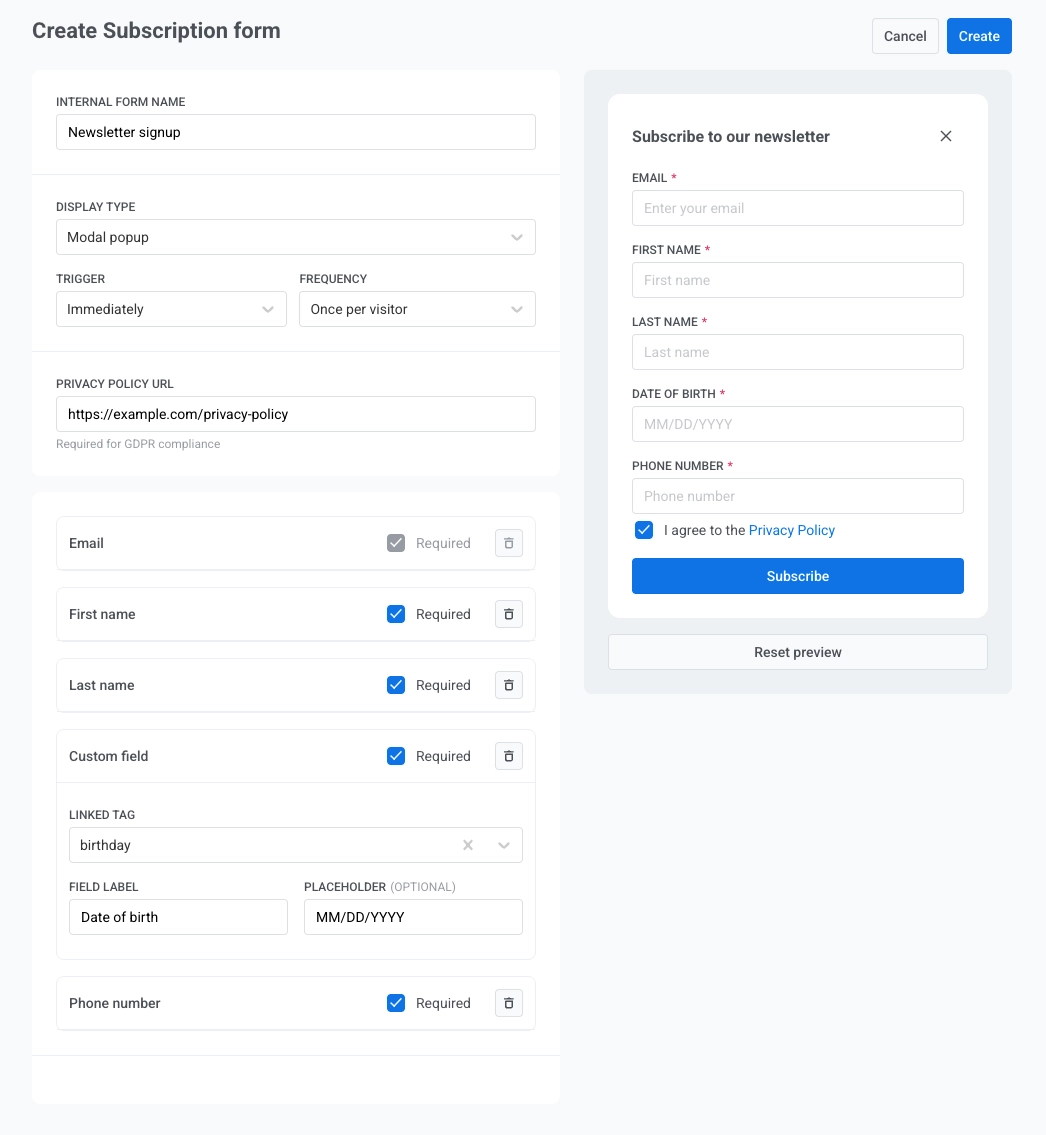 เมื่อคุณกำหนดค่าแบบฟอร์มเสร็จแล้ว, คลิก **Create** ที่มุมบนขวา
### คัดลอกโค้ดฝังและเพิ่มลงในเว็บไซต์ของคุณ
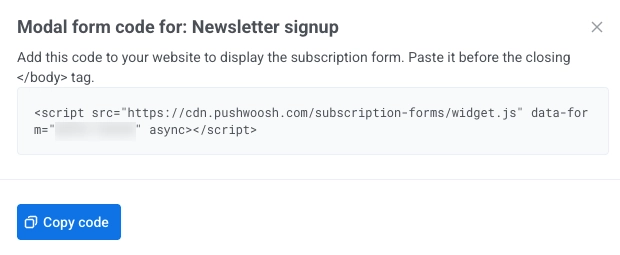
ไดอะล็อกจะเปิดขึ้นพร้อมโค้ดฝังสำหรับแบบฟอร์มของคุณ คลิก **Copy code** เพื่อคัดลอก snippet ไปยังคลิปบอร์ด
เมื่อคุณกำหนดค่าแบบฟอร์มเสร็จแล้ว, คลิก **Create** ที่มุมบนขวา
### คัดลอกโค้ดฝังและเพิ่มลงในเว็บไซต์ของคุณ
ไดอะล็อกจะเปิดขึ้นพร้อมโค้ดฝังสำหรับแบบฟอร์มของคุณ คลิก **Copy code** เพื่อคัดลอก snippet ไปยังคลิปบอร์ด
 #### ตำแหน่งที่จะวางโค้ดฝังบนเว็บไซต์ของคุณ
เพิ่มสคริปต์ไปยัง HTML ของหน้าที่ควรจะทำงาน
- สำหรับ **Modal popup**, การวางสคริปต์ก่อนแท็ก `` ปิดเป็นวิธีปกติ
- สำหรับ **Embedded inline**, วาง snippet ในตำแหน่งที่แน่นอนในมาร์กอัปของคุณที่คุณต้องการให้บล็อกแบบฟอร์มปรากฏ
#### ตำแหน่งที่จะวางโค้ดฝังบนเว็บไซต์ของคุณ
เพิ่มสคริปต์ไปยัง HTML ของหน้าที่ควรจะทำงาน
- สำหรับ **Modal popup**, การวางสคริปต์ก่อนแท็ก `` ปิดเป็นวิธีปกติ
- สำหรับ **Embedded inline**, วาง snippet ในตำแหน่งที่แน่นอนในมาร์กอัปของคุณที่คุณต้องการให้บล็อกแบบฟอร์มปรากฏ