# นำเข้าเซกเมนต์
**การนำเข้า CSV** (CSV import) ช่วยให้คุณสามารถสร้างเซกเมนต์ได้โดยการอัปโหลดไฟล์ที่มี User ID หรือ Hardware ID (HWID) โดยไม่จำเป็นต้องระบุเงื่อนไขการกรอง ซึ่งมีประโยชน์เมื่อคุณมีรายชื่อผู้ใช้ที่กำหนดไว้ล่วงหน้าจากแหล่งข้อมูลภายนอก
## วิธีการนำเข้าเซกเมนต์
ในการนำเข้าเซกเมนต์จากไฟล์ CSV:
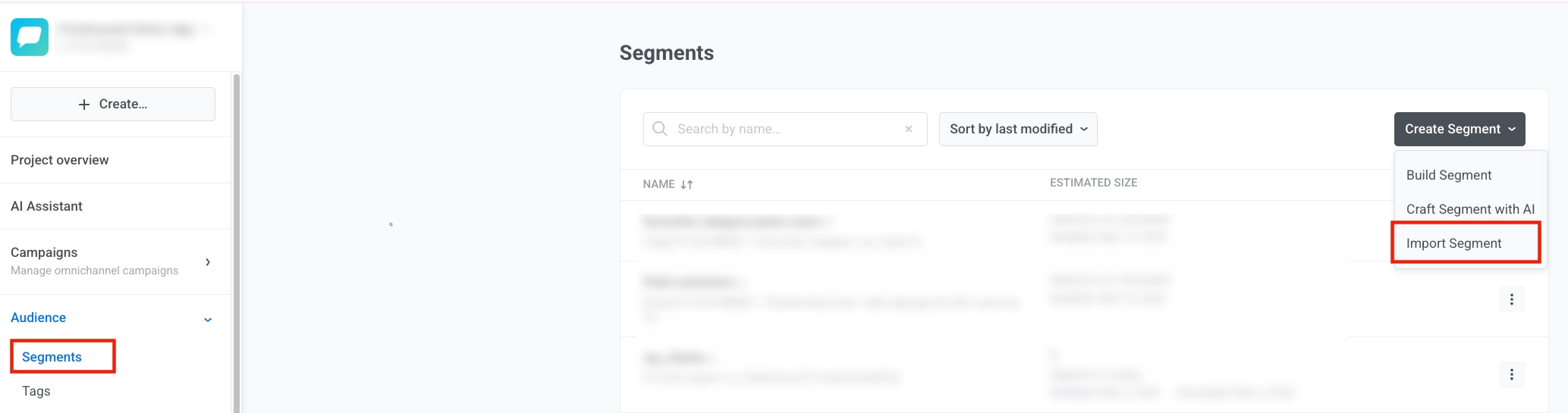
1. ไปที่ **Audience** → **Segments** คลิก **Create Segment** และเลือก **Import segment**
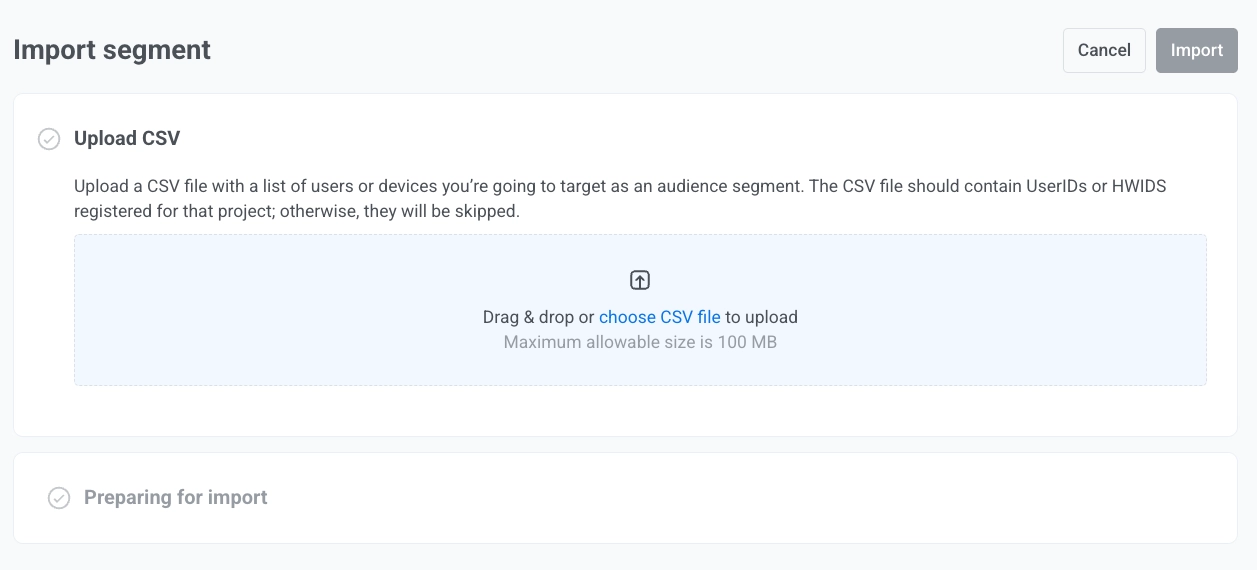
 2. อัปโหลดไฟล์ CSV ของคุณ ตรวจสอบให้แน่ใจว่าไฟล์ CSV ของคุณตรงตามข้อกำหนดต่อไปนี้:
- มี [User ID](/th/product/pushwoosh-knowledge-hub/users-userids/) หรือ [Hardware ID (HWID)](/th/product/pushwoosh-knowledge-hub/device-identifiers/#hwid) ที่ลงทะเบียนสำหรับโปรเจกต์ของคุณ หากไฟล์ CSV ไม่มี User ID หรือ HWID ใดๆ ก็จะไม่สร้างเซกเมนต์ใดๆ
- ขนาดไฟล์น้อยกว่า 100 MB
- หาก User ID หรือ HWID ไม่ได้ลงทะเบียนสำหรับโปรเจกต์ของคุณ ระบบจะข้ามรายการเหล่านั้นระหว่างการนำเข้า
2. อัปโหลดไฟล์ CSV ของคุณ ตรวจสอบให้แน่ใจว่าไฟล์ CSV ของคุณตรงตามข้อกำหนดต่อไปนี้:
- มี [User ID](/th/product/pushwoosh-knowledge-hub/users-userids/) หรือ [Hardware ID (HWID)](/th/product/pushwoosh-knowledge-hub/device-identifiers/#hwid) ที่ลงทะเบียนสำหรับโปรเจกต์ของคุณ หากไฟล์ CSV ไม่มี User ID หรือ HWID ใดๆ ก็จะไม่สร้างเซกเมนต์ใดๆ
- ขนาดไฟล์น้อยกว่า 100 MB
- หาก User ID หรือ HWID ไม่ได้ลงทะเบียนสำหรับโปรเจกต์ของคุณ ระบบจะข้ามรายการเหล่านั้นระหว่างการนำเข้า
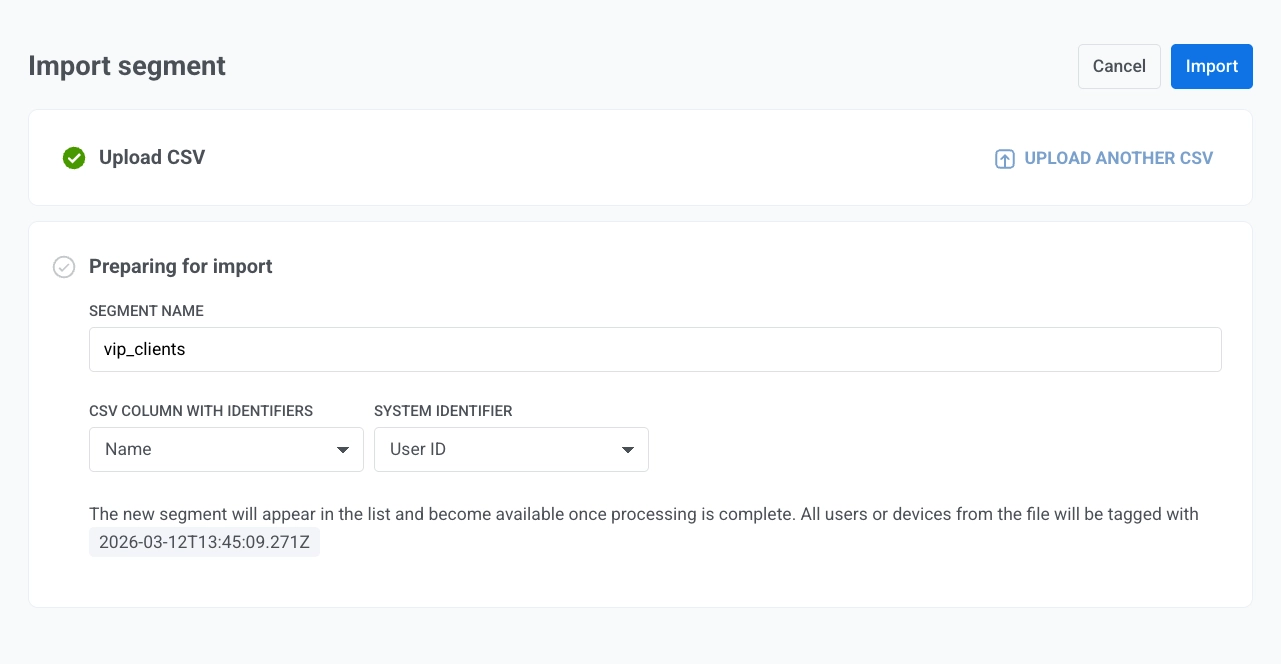
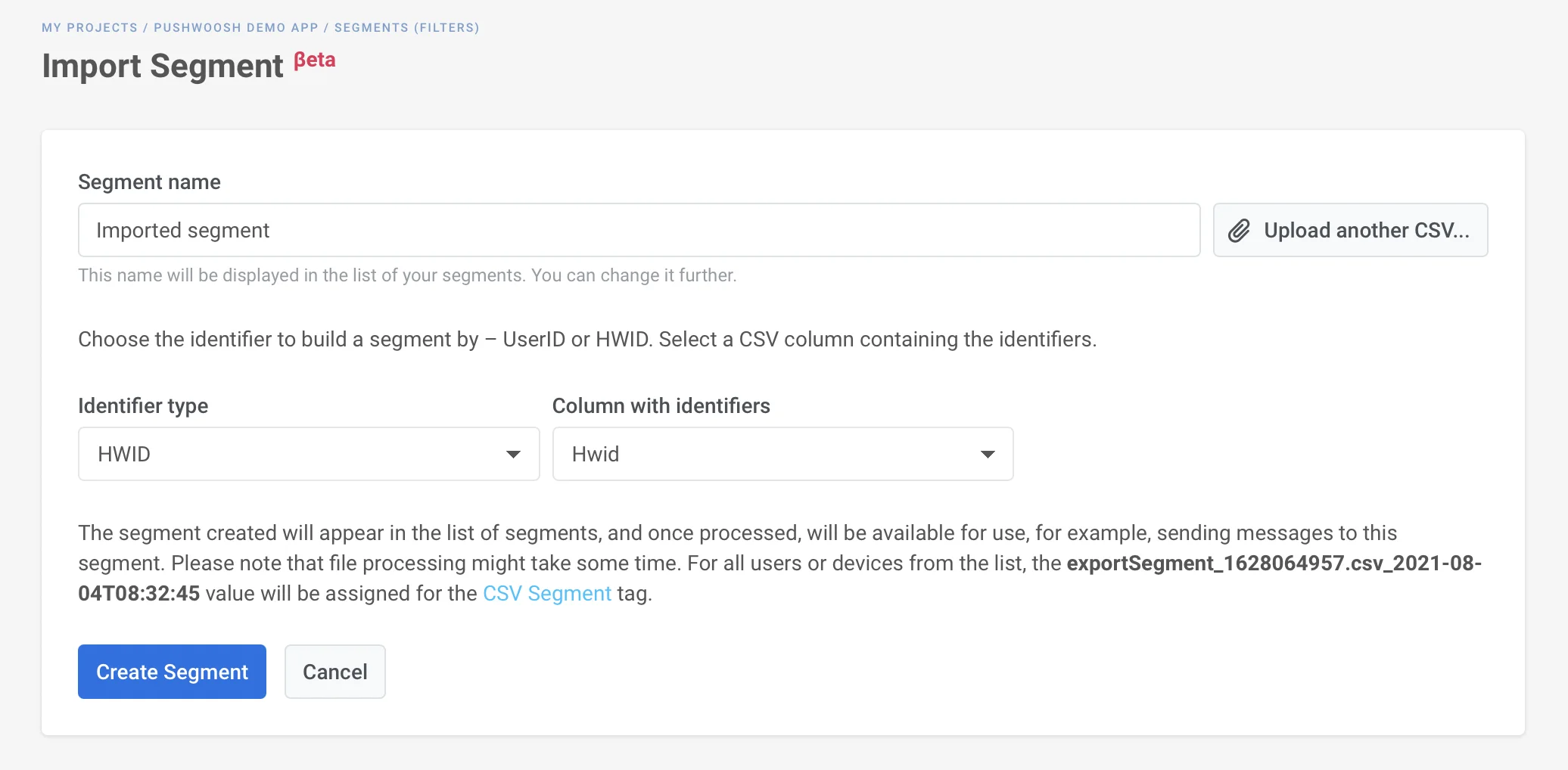
 3. ในขั้นตอน **Preparing for import**:
- ป้อน **Segment name** (ชื่อเซกเมนต์) (เช่น vip_clients)
- ใต้หัวข้อ **CSV column with identifiers** ให้เลือกคอลัมน์ที่มี User ID หรือ HWID (ค่าตัวระบุที่ลงทะเบียนในโปรเจกต์ของคุณ) ค่าในคอลัมน์นั้นต้องเป็น User ID หรือ HWID จริง
- ใต้หัวข้อ **System identifier** ให้เลือก **User ID** หรือ **Hardware ID** (HWID) เพื่อจับคู่คอลัมน์นั้นกับ Pushwoosh
- คลิก **Import**
3. ในขั้นตอน **Preparing for import**:
- ป้อน **Segment name** (ชื่อเซกเมนต์) (เช่น vip_clients)
- ใต้หัวข้อ **CSV column with identifiers** ให้เลือกคอลัมน์ที่มี User ID หรือ HWID (ค่าตัวระบุที่ลงทะเบียนในโปรเจกต์ของคุณ) ค่าในคอลัมน์นั้นต้องเป็น User ID หรือ HWID จริง
- ใต้หัวข้อ **System identifier** ให้เลือก **User ID** หรือ **Hardware ID** (HWID) เพื่อจับคู่คอลัมน์นั้นกับ Pushwoosh
- คลิก **Import**
 4. รอให้การนำเข้าเสร็จสมบูรณ์ การประมวลผลไฟล์ CSV อาจใช้เวลาสักครู่ คุณสามารถออกจากหน้านี้ได้ในขณะที่การนำเข้ากำลังดำเนินการ
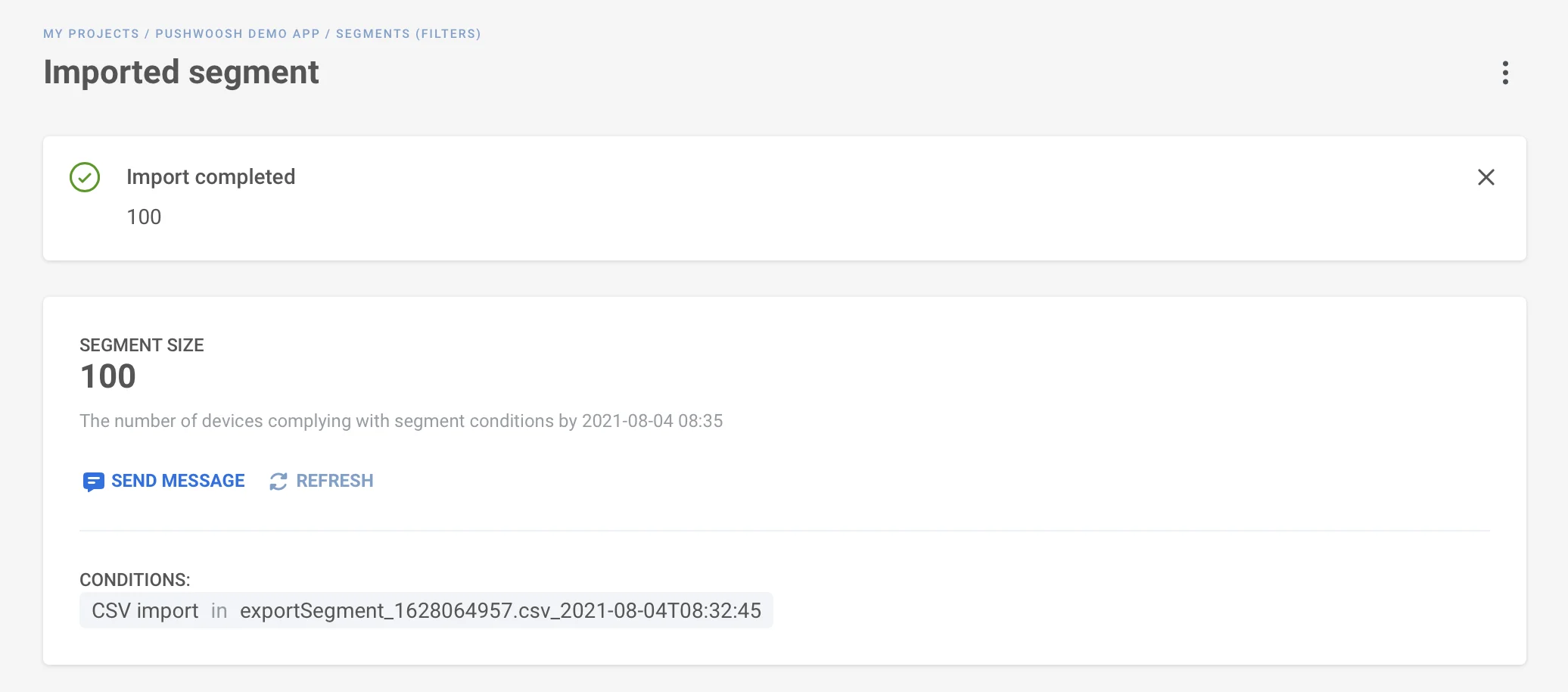 หลังจากการนำเข้าเสร็จสิ้น เซกเมนต์จะปรากฏใน [รายการเซกเมนต์ (Segments list)](/th/product/audience-data-and-segmentation/segmentation/#segments-list)
## แท็กการนำเข้า CSV
หลังจากการนำเข้า Pushwoosh จะติดแท็กผู้ใช้หรืออุปกรณ์ทั้งหมดจากไฟล์ด้วยแท็ก "CSV import" (ค่าคือการประทับเวลาของการนำเข้า)
หลังจากการนำเข้าเสร็จสิ้น เซกเมนต์จะปรากฏใน [รายการเซกเมนต์ (Segments list)](/th/product/audience-data-and-segmentation/segmentation/#segments-list)
## แท็กการนำเข้า CSV
หลังจากการนำเข้า Pushwoosh จะติดแท็กผู้ใช้หรืออุปกรณ์ทั้งหมดจากไฟล์ด้วยแท็ก "CSV import" (ค่าคือการประทับเวลาของการนำเข้า)
 คุณจะเห็นสิ่งนี้ใน [รายการเซกเมนต์ (Segments list)](/th/product/audience-data-and-segmentation/segmentation/#segments-list) ใต้ชื่อเซกเมนต์และในโปรไฟล์ของผู้ใช้แต่ละคนใน [User Explorer](/th/product/audience-data-and-segmentation/user-explorer/)
## ดูเซกเมนต์ที่นำเข้า
ใน [รายการเซกเมนต์ (Segments list)](/th/product/audience-data-and-segmentation/segmentation/#segments-list) คุณจะเห็นชื่อเซกเมนต์ คำจำกัดความของเซกเมนต์ จำนวนผู้ใช้ เวลาล่าสุดที่ขนาดของเซกเมนต์ถูกรีเฟรช และวันที่แก้ไข
คุณจะเห็นสิ่งนี้ใน [รายการเซกเมนต์ (Segments list)](/th/product/audience-data-and-segmentation/segmentation/#segments-list) ใต้ชื่อเซกเมนต์และในโปรไฟล์ของผู้ใช้แต่ละคนใน [User Explorer](/th/product/audience-data-and-segmentation/user-explorer/)
## ดูเซกเมนต์ที่นำเข้า
ใน [รายการเซกเมนต์ (Segments list)](/th/product/audience-data-and-segmentation/segmentation/#segments-list) คุณจะเห็นชื่อเซกเมนต์ คำจำกัดความของเซกเมนต์ จำนวนผู้ใช้ เวลาล่าสุดที่ขนาดของเซกเมนต์ถูกรีเฟรช และวันที่แก้ไข