# สร้างเซกเมนต์ตามตำแหน่งทางภูมิศาสตร์
ใช้ตัวกรอง **Geo** เพื่อสร้างเซกเมนต์ของผู้ใช้ที่อยู่ใกล้ตำแหน่งที่เลือก ซึ่งมีประโยชน์สำหรับแคมเปญตามตำแหน่ง ข้อเสนอในท้องถิ่น การแจ้งเตือนกิจกรรม และข้อความที่เชื่อมโยงกับพื้นที่ทางกายภาพ
## วิธีการกำหนดตำแหน่ง
ตัวกรอง **Geo** ใช้พิกัดของอุปกรณ์ที่มีอยู่ใน Pushwoosh เพื่อตรวจสอบว่าอุปกรณ์นั้นอยู่ในรัศมีที่คุณตั้งค่าไว้หรือไม่ พิกัดเหล่านี้สามารถมาจาก:
* พิกัดที่ส่งผ่าน [`registerDevice`](/th/developer/api-reference/device-api#registerdevice)
* ที่อยู่ IP ของอุปกรณ์ ที่มีความแม่นยำระดับเมือง เมื่อไม่มีพิกัด
## วิธีสร้างเซกเมนต์ตามตำแหน่งทางภูมิศาสตร์
ในการสร้างเซกเมนต์ตามตำแหน่งทางภูมิศาสตร์:
1. ไปที่ **Audience** → **Segments**
2. คลิก **Create Segment**
3. เลือก **Build Segment**
4. ในเครื่องมือสร้างเซกเมนต์ คลิก **Geo** ใน **Add filter by**
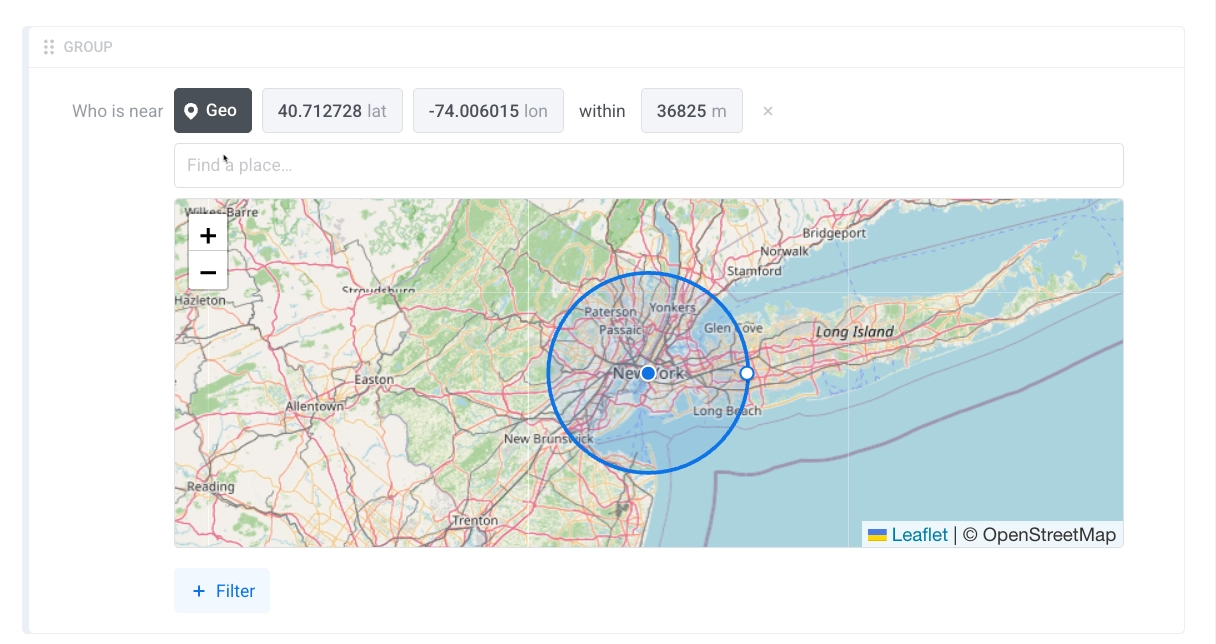
 5. ตั้งค่าตำแหน่งและรัศมี
ตัวกรอง Geo ช่วยให้คุณกำหนดพื้นที่วงกลมรอบจุดบนแผนที่ได้ จากหน้าจอ คุณสามารถ:
* ใช้ **Find a place...** เพื่อค้นหาสถานที่
* ป้อนค่าละติจูดและลองจิจูด
* ตั้งค่ารัศมีเป็นเมตรในช่อง **within**
* ปรับพื้นที่ที่เลือกบนแผนที่
5. ตั้งค่าตำแหน่งและรัศมี
ตัวกรอง Geo ช่วยให้คุณกำหนดพื้นที่วงกลมรอบจุดบนแผนที่ได้ จากหน้าจอ คุณสามารถ:
* ใช้ **Find a place...** เพื่อค้นหาสถานที่
* ป้อนค่าละติจูดและลองจิจูด
* ตั้งค่ารัศมีเป็นเมตรในช่อง **within**
* ปรับพื้นที่ที่เลือกบนแผนที่
 6. เพิ่มตัวกรองเพิ่มเติมหากจำเป็น
7. หากต้องการกำหนดเป้าหมายผู้ใช้ในทุกอุปกรณ์ของพวกเขาเมื่อมีอุปกรณ์หนึ่งตรงตามเงื่อนไข Geo ให้ใช้ **Include all user devices** [เรียนรู้ว่าตัวเลือกนี้ทำงานอย่างไร](/th/product/audience-data-and-segmentation/segmentation/create-segments/by-tags/#include-all-user-devices)
8. คลิก **Save**
6. เพิ่มตัวกรองเพิ่มเติมหากจำเป็น
7. หากต้องการกำหนดเป้าหมายผู้ใช้ในทุกอุปกรณ์ของพวกเขาเมื่อมีอุปกรณ์หนึ่งตรงตามเงื่อนไข Geo ให้ใช้ **Include all user devices** [เรียนรู้ว่าตัวเลือกนี้ทำงานอย่างไร](/th/product/audience-data-and-segmentation/segmentation/create-segments/by-tags/#include-all-user-devices)
8. คลิก **Save**