# สร้างเซกเมนต์ตามอีเวนต์
**การแบ่งเซกเมนต์ตามอีเวนต์** ช่วยให้คุณสามารถกำหนดเป้าหมายผู้ใช้ตามพฤติกรรมและการกระทำที่เกิดขึ้นจริงภายในแอปหรือเว็บไซต์ของคุณ ซึ่งจะช่วยสร้างแคมเปญที่มีความเป็นส่วนตัวและมีประสิทธิภาพสูงโดยเน้นที่รูปแบบการมีส่วนร่วมของผู้ใช้
## สร้างเซกเมนต์ตามอีเวนต์
วิธีการสร้างเซกเมนต์ตามอีเวนต์:
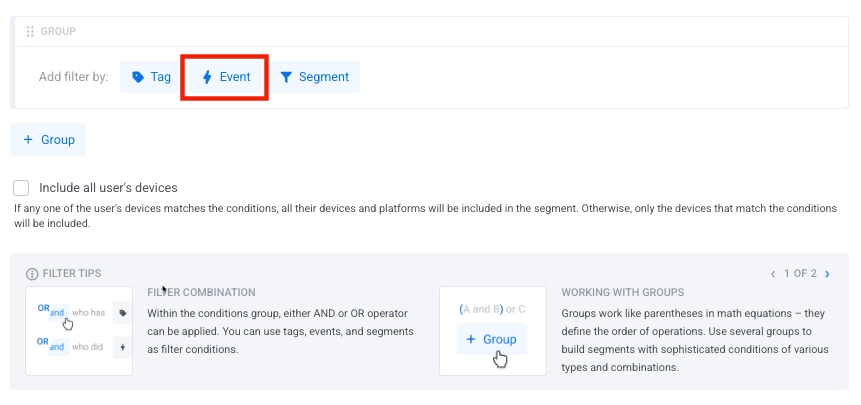
1. คลิก **Event** ในส่วน **Add filter by**
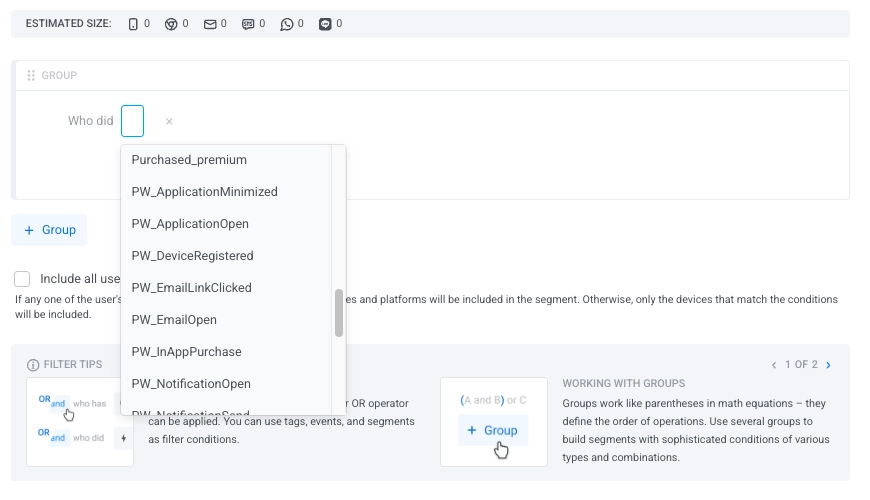
2. เลือกอีเวนต์จากรายการดรอปดาวน์
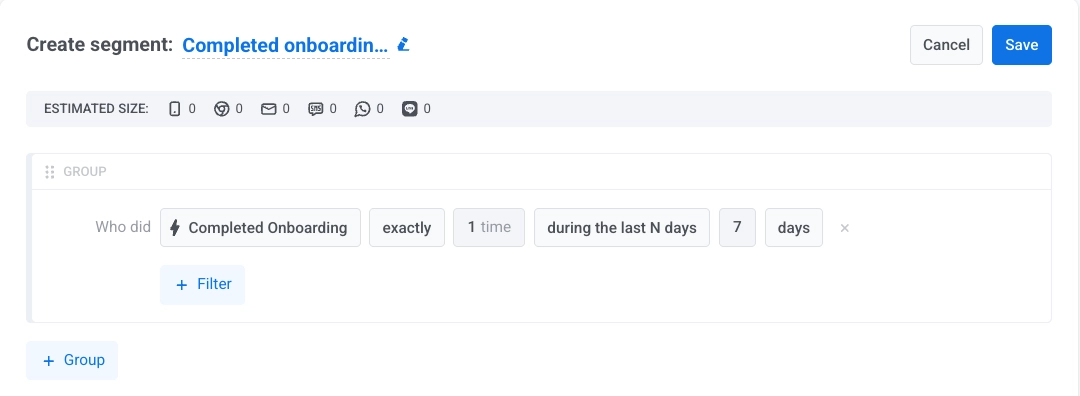
3. ระบุเงื่อนไขสำหรับอีเวนต์ที่เลือก: จำนวนครั้งที่เกิดขึ้นและกรอบเวลา
> เมื่อระบุกรอบเวลาสำหรับเซกเมนต์ของคุณ คุณสามารถเลือกได้จากสองหมวดหมู่: **Relative dates** และ **Specific dates**
##### Relative dates
ใช้ตัวเลือกเหล่านี้สำหรับกรอบเวลาที่อัปเดตแบบไดนามิกตามวันที่ปัจจุบัน:
| | |
|-----------------------------|-------------------------------------------------------------------------|
| **during the last N days** | รวมอีเวนต์ที่เกิดขึ้นภายใน N วันที่ผ่านมา |
| **exactly N days ago** | กำหนดเป้าหมายผู้ใช้ที่กระตุ้นอีเวนต์เมื่อ N วันที่แล้วพอดี |
| **N or more days ago** | รวมผู้ใช้ที่กระตุ้นอีเวนต์อย่างน้อย N วันที่แล้ว |
| **between N and M days ago**| กำหนดช่วงของวันก่อนวันนี้ |
| **between N and M days ahead**| กำหนดช่วงตั้งแต่ N ถึง M วันนับจากวันนี้ โดย 0 หมายถึงวันนี้ ทั้ง N และ M จะถูกรวมอยู่ด้วย |
 ##### Specific dates
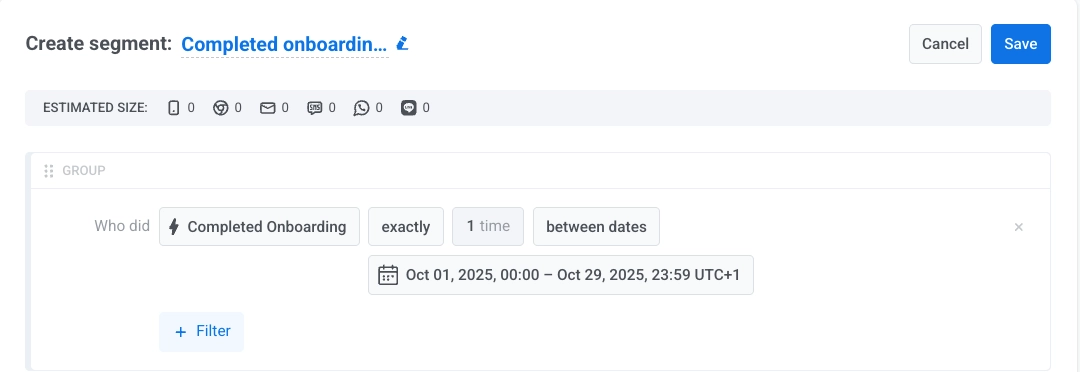
ใช้ตัวเลือกเหล่านี้เพื่อกำหนดตัวกรองตามปฏิทินแบบคงที่:
| | |
|-------------------------------|-----------------------------------------------------------------------------------|
| **on a specific date** | รวมผู้ใช้ที่กระตุ้นอีเวนต์ในวันที่ระบุในปฏิทิน |
| **on or after a specific date** | รวมผู้ใช้ที่กระตุ้นอีเวนต์ตั้งแต่วันที่เลือกเป็นต้นไป |
| **on or before a specific date**| รวมผู้ใช้ที่กระตุ้นอีเวนต์จนถึงและรวมวันที่ที่เลือก |
| **between dates** | รวมผู้ใช้ที่กระตุ้นอีเวนต์ระหว่างวันที่สองวันที่ระบุในปฏิทิน |
##### Specific dates
ใช้ตัวเลือกเหล่านี้เพื่อกำหนดตัวกรองตามปฏิทินแบบคงที่:
| | |
|-------------------------------|-----------------------------------------------------------------------------------|
| **on a specific date** | รวมผู้ใช้ที่กระตุ้นอีเวนต์ในวันที่ระบุในปฏิทิน |
| **on or after a specific date** | รวมผู้ใช้ที่กระตุ้นอีเวนต์ตั้งแต่วันที่เลือกเป็นต้นไป |
| **on or before a specific date**| รวมผู้ใช้ที่กระตุ้นอีเวนต์จนถึงและรวมวันที่ที่เลือก |
| **between dates** | รวมผู้ใช้ที่กระตุ้นอีเวนต์ระหว่างวันที่สองวันที่ระบุในปฏิทิน |
 4. (ไม่บังคับ) คลิก **+ Attribute** เพื่อจำกัดเงื่อนไขให้แคบลงตามแอตทริบิวต์ของอีเวนต์ที่เฉพาะเจาะจง เลือกแอตทริบิวต์จากดรอปดาวน์ เลือกโอเปอเรเตอร์ และระบุค่า เริ่มพิมพ์เพื่อค้นหาค่าที่แนะนำตามข้อมูลที่บันทึกไว้ก่อนหน้านี้
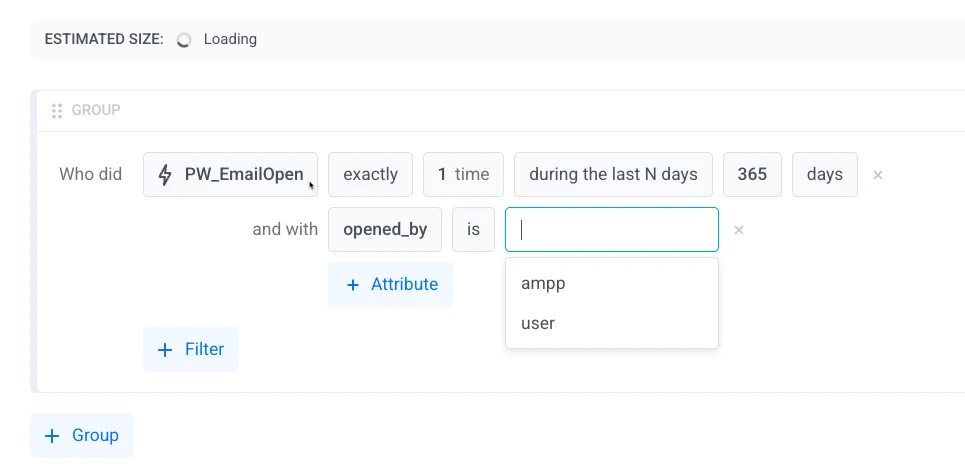 ดู [โอเปอเรเตอร์ของแอตทริบิวต์อีเวนต์ตามประเภท](#event-attribute-operators-by-type) สำหรับรายการโอเปอเรเตอร์ทั้งหมดที่มี
5. หากคุณตั้งค่าอีเวนต์หลายรายการเป็นเงื่อนไขของเซกเมนต์ ให้เลือกโอเปอเรเตอร์ที่คุณต้องการใช้ (AND/OR)
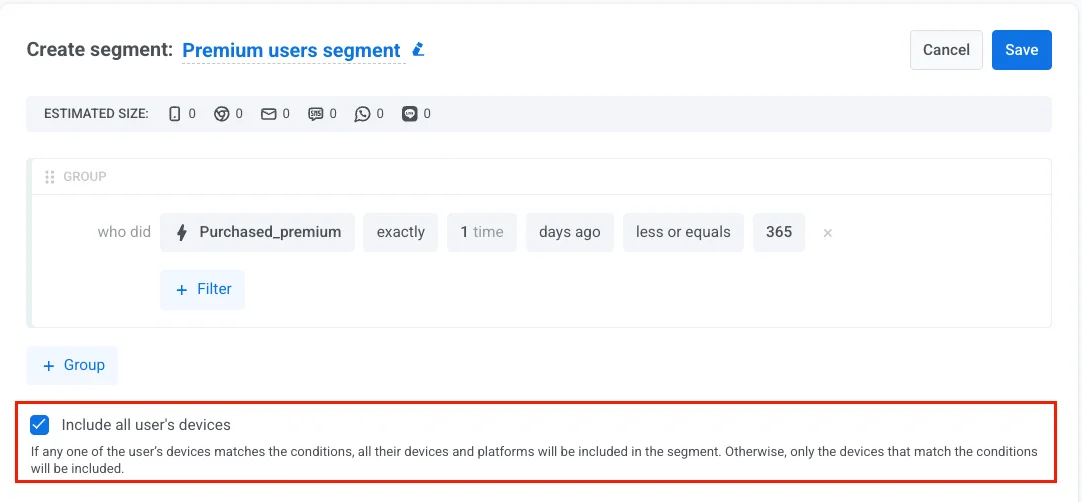
6. รวมอุปกรณ์ทั้งหมดของผู้ใช้
เปิดใช้งานตัวเลือกนี้เพื่อกำหนดเป้าหมายผู้ใช้ในทุกอุปกรณ์ของพวกเขา ไม่ใช่แค่อุปกรณ์ที่ตรงกับเงื่อนไขของเซกเมนต์เท่านั้น ซึ่งจะช่วยให้มั่นใจได้ว่าพวกเขาจะได้รับข้อความของคุณในทุกแพลตฟอร์มที่ใช้งาน
* **เปิดใช้งาน**: หากอุปกรณ์ใดๆ ของผู้ใช้ตรงตามเงื่อนไข (เช่น อีเวนต์การซื้อ แท็ก พฤติกรรม) อุปกรณ์ทั้งหมดของพวกเขาในทุกแพลตฟอร์มจะถูกรวมอยู่ในเซกเมนต์
* **ปิดใช้งาน**: เฉพาะอุปกรณ์ที่ตรงตามเงื่อนไขเท่านั้นที่จะถูกรวมอยู่ในเซกเมนต์
ดู [โอเปอเรเตอร์ของแอตทริบิวต์อีเวนต์ตามประเภท](#event-attribute-operators-by-type) สำหรับรายการโอเปอเรเตอร์ทั้งหมดที่มี
5. หากคุณตั้งค่าอีเวนต์หลายรายการเป็นเงื่อนไขของเซกเมนต์ ให้เลือกโอเปอเรเตอร์ที่คุณต้องการใช้ (AND/OR)
6. รวมอุปกรณ์ทั้งหมดของผู้ใช้
เปิดใช้งานตัวเลือกนี้เพื่อกำหนดเป้าหมายผู้ใช้ในทุกอุปกรณ์ของพวกเขา ไม่ใช่แค่อุปกรณ์ที่ตรงกับเงื่อนไขของเซกเมนต์เท่านั้น ซึ่งจะช่วยให้มั่นใจได้ว่าพวกเขาจะได้รับข้อความของคุณในทุกแพลตฟอร์มที่ใช้งาน
* **เปิดใช้งาน**: หากอุปกรณ์ใดๆ ของผู้ใช้ตรงตามเงื่อนไข (เช่น อีเวนต์การซื้อ แท็ก พฤติกรรม) อุปกรณ์ทั้งหมดของพวกเขาในทุกแพลตฟอร์มจะถูกรวมอยู่ในเซกเมนต์
* **ปิดใช้งาน**: เฉพาะอุปกรณ์ที่ตรงตามเงื่อนไขเท่านั้นที่จะถูกรวมอยู่ในเซกเมนต์
 ## โอเปอเรเตอร์ของแอตทริบิวต์อีเวนต์ตามประเภท
โอเปอเรเตอร์ที่มีให้ใช้งานจะขึ้นอยู่กับประเภทของแอตทริบิวต์อีเวนต์ที่คุณใช้กรอง เลือกประเภทด้านล่างเพื่อดูโอเปอเรเตอร์ของประเภทนั้นๆ
| Operator | Description | Example |
| --- | --- | --- |
| **is** | ค่าของแอตทริบิวต์เท่ากับค่าที่ระบุ | `button_name is "checkout"` |
| **is not** | ค่าของแอตทริบิวต์ไม่เท่ากับค่าที่ระบุ | `url is not "/cart"` |
| **starts with** | ค่าของแอตทริบิวต์ขึ้นต้นด้วยสตริงที่ระบุ | `url starts with "https://example.com"` |
| **ends with** | ค่าของแอตทริบิวต์ลงท้ายด้วยสตริงที่ระบุ | `url ends with ".html"` |
| **contains** | ค่าของแอตทริบิวต์มีสตริงที่ระบุอยู่ | `url contains "/products/"` |
| **in** | ค่าของแอตทริบิวต์ตรงกับค่าใดๆ ในรายการที่ให้ไว้ | `button_name in ["submit", "cancel"]` |
| **not in** | ค่าของแอตทริบิวต์ไม่ตรงกับค่าใดๆ ในรายการที่ให้ไว้ | `category not in ["spam", "test"]` |
| **not set** | ไม่มีการบันทึกค่าสำหรับแอตทริบิวต์ | `coupon_code not set` |
| **any** | แอตทริบิวต์มีค่าใดๆ ที่บันทึกไว้ | `referrer any` |
| Operator | Description | Example |
| --- | --- | --- |
| **is** | ค่าของแอตทริบิวต์เท่ากับตัวเลขที่ระบุ | `level_number is 5` |
| **is not** | ค่าของแอตทริบิวต์ไม่เท่ากับตัวเลขที่ระบุ | `score is not 0` |
| **greater or equals** | ค่าของแอตทริบิวต์มากกว่าหรือเท่ากับตัวเลขที่ระบุ | `points_earned greater or equals 100` |
| **less or equals** | ค่าของแอตทริบิวต์น้อยกว่าหรือเท่ากับตัวเลขที่ระบุ | `attempts less or equals 3` |
| **between** | ค่าของแอตทริบิวต์อยู่ในช่วงที่ระบุ (รวมค่าขอบ) | `level_number between 10 and 20` |
| **in** | ค่าของแอตทริบิวต์ตรงกับค่าใดๆ ในรายการ | `level_number in [5, 10, 15]` |
| **not in** | ค่าของแอตทริบิวต์ไม่ตรงกับค่าใดๆ ในรายการ | `attempts not in [0, 1]` |
| **not set** | ไม่มีการบันทึกค่าสำหรับแอตทริบิวต์ | `score not set` |
| **any** | แอตทริบิวต์มีค่าใดๆ ที่บันทึกไว้ | `level_number any` |
| Operator | Description | Example |
| --- | --- | --- |
| **is true** | ค่าของแอตทริบิวต์เป็น true | `enabled is true` |
| **is false** | ค่าของแอตทริบิวต์เป็น false | `is_trial is false` |
| **not set** | ไม่มีการบันทึกค่าสำหรับแอตทริบิวต์ | `enabled not set` |
| **any** | แอตทริบิวต์มีค่าใดๆ ที่บันทึกไว้ (true หรือ false) | `is_trial any` |
ใช้ประเภทนี้สำหรับค่าเงินที่มีทศนิยม ใน Control Panel จะปรากฏเป็น **decimal (price)** เมื่อคุณสร้างหรือแก้ไขแอตทริบิวต์ของอีเวนต์
| Operator | Description | Example |
| --- | --- | --- |
| **is** | ค่าของแอตทริบิวต์เท่ากับราคาที่ระบุ | `total_price is 9.99` |
| **is not** | ค่าของแอตทริบิวต์ไม่เท่ากับราคาที่ระบุ | `total_price is not 0` |
| **greater or equals** | ค่าของแอตทริบิวต์มากกว่าหรือเท่ากับราคาที่ระบุ | `total_price greater or equals 50.00` |
| **less or equals** | ค่าของแอตทริบิวต์น้อยกว่าหรือเท่ากับราคาที่ระบุ | `total_price less or equals 100.00` |
| **between** | ค่าของแอตทริบิวต์อยู่ในช่วงราคาที่ระบุ (รวมค่าขอบ) | `total_price between 10.00 and 50.00` |
| **in** | ค่าของแอตทริบิวต์ตรงกับค่าใดๆ ในรายการ | `total_price in [9.99, 14.99, 19.99]` |
| **not in** | ค่าของแอตทริบิวต์ไม่ตรงกับค่าใดๆ ในรายการ | `total_price not in [0, 5]` |
| **not set** | ไม่มีการบันทึกค่าสำหรับแอตทริบิวต์ | `total_price not set` |
| **any** | แอตทริบิวต์มีค่าใดๆ ที่บันทึกไว้ | `total_price any` |
แอตทริบิวต์ประเภท List สามารถเก็บค่าได้หลายค่าพร้อมกัน เช่น รหัสสินค้าที่เพิ่มลงในตะกร้า
| Operator | Description | Example |
| --- | --- | --- |
| **in** | แอตทริบิวต์มีค่าอย่างน้อยหนึ่งค่าจากค่าที่ระบุ | `product_ids in ["prod-123", "prod-456"]` |
| **not in** | แอตทริบิวต์ไม่มีค่าใดๆ จากค่าที่ระบุ | `product_ids not in ["prod-789"]` |
| **not set** | ไม่มีการบันทึกค่าสำหรับแอตทริบิวต์ | `product_ids not set` |
| **any** | แอตทริบิวต์มีค่าใดๆ ที่บันทึกไว้ | `product_ids any` |
แอตทริบิวต์ประเภท Date รองรับการเปรียบเทียบ [วันที่แบบสัมพัทธ์](#relative-dates) และ [วันที่ระบุ](#specific-dates) เช่นเดียวกับที่ใช้สำหรับกรอบเวลาของอีเวนต์เอง
## ตัวอย่างการแบ่งเซกเมนต์ตามอีเวนต์
ด้านล่างนี้คือสถานการณ์จริงหลายกรณีที่แสดงให้เห็นว่าคุณสามารถใช้ตัวกรองอีเวนต์เพื่อสร้างเซกเมนต์ผู้ชมที่มีความหมายได้อย่างไร
##### ผู้ซื้อบ่อย
**เป้าหมาย:** กำหนดเป้าหมายผู้ใช้ที่มีส่วนร่วมสูงซึ่งทำการซื้อหลายครั้งล่าสุด
**วิธีการตั้งค่า:**
- **Event:** `Purchase_made`
- **Condition:** exactly or more
- **Times:** `3`
- **Time frame:** during the last N days
- **Value:** `30`
**กรณีการใช้งาน:** ส่งข้อเสนอพิเศษหรือรางวัลสำหรับสมาชิกแก่ผู้ใช้ที่แสดงพฤติกรรมการซื้อบ่อย
##### การซื้อครั้งเดียวมูลค่าสูง
**เป้าหมาย:** กำหนดเป้าหมายผู้ใช้ที่ทำการซื้อครั้งใหญ่ โดยไม่คำนึงถึงความถี่ในการซื้อ
**วิธีการตั้งค่า:**
- **Event:** `Purchase_made`
- **Condition:** exactly or more
- **Times:** `1`
- **Time frame:** during the last N days
- **Time frame value:** `30`
- **Attribute:** `total_price`
- **Operator:** greater or equals
- **Attribute value:** `50`
**กรณีการใช้งาน:** เชิญชวนผู้ที่ใช้จ่ายสูงเข้าร่วมโปรแกรมสมาชิกหรือ VIP ทันทีหลังจากการซื้อที่เข้าเกณฑ์
##### ดูสินค้าแต่ไม่ซื้อ
**เป้าหมาย:** ระบุผู้ใช้ที่แสดงความสนใจแต่ยังไม่ได้ทำการซื้อ
**วิธีการตั้งค่า:**
- **Event 1:** `Product_Viewed`
- **Condition:** exactly or more
- **Times:** `1`
- **Time frame:** during the last N days
- **Value:** `7`
- **Event 2:** `Purchase_made`
- **Condition:** never
- **Time frame:** during the last N days
- **Value:** `7`
- **Operator:** AND
**กรณีการใช้งาน:** ส่งการแจ้งเตือน ข้อเสนอพิเศษ หรือข้อความส่วนตัวไปยังผู้ใช้ที่ดูสินค้าแต่ยังไม่ได้ทำการซื้อ
##### ผู้ใช้ที่มีส่วนร่วมระหว่างแคมเปญ
**เป้าหมาย:** กำหนดเป้าหมายผู้ใช้ที่มีส่วนร่วมในช่วงโปรโมชั่นที่ระบุ
**วิธีการตั้งค่า:**
- **Event:** `Promotion_Click`
- **Condition:** exactly or more
- **Times:** `1`
- **Time frame:** between dates
- **Value:** `"2024-01-01"` and `"2024-01-31"`
**กรณีการใช้งาน:** ติดตามผลกับผู้ใช้ที่มีปฏิสัมพันธ์กับแคมเปญที่ผ่านมาเพื่อโปรโมตข้อเสนอที่เกี่ยวข้องหรือรวบรวมความคิดเห็น
##### การกระทำที่มีมูลค่าสูงในช่วงเวลาหนึ่ง
**เป้าหมาย:** ระบุผู้ใช้ที่ทำอีเวนต์ที่มีคุณค่าตามจำนวนครั้งที่กำหนดภายในช่วงวันที่ที่กำหนดเอง
**วิธีการตั้งค่า:**
- **Event:** `Subscription_Renewal`
- **Condition:** exactly or more
- **Times:** `2`
- **Time frame:** between dates
- **Value:** `"2024-01-01"` and `"2024-12-31"`
**กรณีการใช้งาน:** มอบการยอมรับพิเศษหรือฟีเจอร์ขั้นสูงให้กับสมาชิกที่ภักดีซึ่งต่ออายุการสมัครสมาชิกเป็นประจำ
## เคล็ดลับสำหรับการแบ่งเซกเมนต์ตามอีเวนต์
- ใช้ [วันที่แบบสัมพัทธ์](#relative-dates) สำหรับแคมเปญที่ดำเนินอยู่อย่างต่อเนื่องซึ่งควรจะอัปเดตตามกิจกรรมปัจจุบันของผู้ใช้
- จำกัดเงื่อนไขของอีเวนต์ให้แคบลงด้วย [ตัวกรองแอตทริบิวต์ของอีเวนต์](#event-attribute-operators-by-type) (เช่น จำนวนเงินที่ซื้อ, หมวดหมู่สินค้า) แทนที่จะอาศัยเพียงการเกิดอีเวนต์อย่างเดียว
- รวมตัวกรองอีเวนต์เข้ากับเกณฑ์อื่นๆ เช่น [tags](/th/product/audience-data-and-segmentation/segmentation/create-segments/by-tags/) (เช่น ข้อมูลประชากรของผู้ใช้, สถานะการสมัครสมาชิก) หรือ [เซกเมนต์ที่มีอยู่แล้ว](/th/product/audience-data-and-segmentation/segmentation/create-segments/by-existing-segments/) เพื่อการกำหนดเป้าหมายที่แม่นยำยิ่งขึ้น ตัวอย่างเช่น คุณสามารถกรองผู้ใช้ตามการเกิดอีเวนต์และคุณสมบัติของผู้ใช้ที่เก็บไว้ในแท็กเพื่อปรับแต่งข้อความของคุณให้ละเอียดยิ่งขึ้น
- ตรวจสอบและอัปเดตตัวกรองเซกเมนต์ของคุณเป็นระยะเพื่อปรับให้เข้ากับพฤติกรรมของผู้ใช้ที่เปลี่ยนแปลงไปหรือเป้าหมายทางธุรกิจ
## โอเปอเรเตอร์ของแอตทริบิวต์อีเวนต์ตามประเภท
โอเปอเรเตอร์ที่มีให้ใช้งานจะขึ้นอยู่กับประเภทของแอตทริบิวต์อีเวนต์ที่คุณใช้กรอง เลือกประเภทด้านล่างเพื่อดูโอเปอเรเตอร์ของประเภทนั้นๆ
| Operator | Description | Example |
| --- | --- | --- |
| **is** | ค่าของแอตทริบิวต์เท่ากับค่าที่ระบุ | `button_name is "checkout"` |
| **is not** | ค่าของแอตทริบิวต์ไม่เท่ากับค่าที่ระบุ | `url is not "/cart"` |
| **starts with** | ค่าของแอตทริบิวต์ขึ้นต้นด้วยสตริงที่ระบุ | `url starts with "https://example.com"` |
| **ends with** | ค่าของแอตทริบิวต์ลงท้ายด้วยสตริงที่ระบุ | `url ends with ".html"` |
| **contains** | ค่าของแอตทริบิวต์มีสตริงที่ระบุอยู่ | `url contains "/products/"` |
| **in** | ค่าของแอตทริบิวต์ตรงกับค่าใดๆ ในรายการที่ให้ไว้ | `button_name in ["submit", "cancel"]` |
| **not in** | ค่าของแอตทริบิวต์ไม่ตรงกับค่าใดๆ ในรายการที่ให้ไว้ | `category not in ["spam", "test"]` |
| **not set** | ไม่มีการบันทึกค่าสำหรับแอตทริบิวต์ | `coupon_code not set` |
| **any** | แอตทริบิวต์มีค่าใดๆ ที่บันทึกไว้ | `referrer any` |
| Operator | Description | Example |
| --- | --- | --- |
| **is** | ค่าของแอตทริบิวต์เท่ากับตัวเลขที่ระบุ | `level_number is 5` |
| **is not** | ค่าของแอตทริบิวต์ไม่เท่ากับตัวเลขที่ระบุ | `score is not 0` |
| **greater or equals** | ค่าของแอตทริบิวต์มากกว่าหรือเท่ากับตัวเลขที่ระบุ | `points_earned greater or equals 100` |
| **less or equals** | ค่าของแอตทริบิวต์น้อยกว่าหรือเท่ากับตัวเลขที่ระบุ | `attempts less or equals 3` |
| **between** | ค่าของแอตทริบิวต์อยู่ในช่วงที่ระบุ (รวมค่าขอบ) | `level_number between 10 and 20` |
| **in** | ค่าของแอตทริบิวต์ตรงกับค่าใดๆ ในรายการ | `level_number in [5, 10, 15]` |
| **not in** | ค่าของแอตทริบิวต์ไม่ตรงกับค่าใดๆ ในรายการ | `attempts not in [0, 1]` |
| **not set** | ไม่มีการบันทึกค่าสำหรับแอตทริบิวต์ | `score not set` |
| **any** | แอตทริบิวต์มีค่าใดๆ ที่บันทึกไว้ | `level_number any` |
| Operator | Description | Example |
| --- | --- | --- |
| **is true** | ค่าของแอตทริบิวต์เป็น true | `enabled is true` |
| **is false** | ค่าของแอตทริบิวต์เป็น false | `is_trial is false` |
| **not set** | ไม่มีการบันทึกค่าสำหรับแอตทริบิวต์ | `enabled not set` |
| **any** | แอตทริบิวต์มีค่าใดๆ ที่บันทึกไว้ (true หรือ false) | `is_trial any` |
ใช้ประเภทนี้สำหรับค่าเงินที่มีทศนิยม ใน Control Panel จะปรากฏเป็น **decimal (price)** เมื่อคุณสร้างหรือแก้ไขแอตทริบิวต์ของอีเวนต์
| Operator | Description | Example |
| --- | --- | --- |
| **is** | ค่าของแอตทริบิวต์เท่ากับราคาที่ระบุ | `total_price is 9.99` |
| **is not** | ค่าของแอตทริบิวต์ไม่เท่ากับราคาที่ระบุ | `total_price is not 0` |
| **greater or equals** | ค่าของแอตทริบิวต์มากกว่าหรือเท่ากับราคาที่ระบุ | `total_price greater or equals 50.00` |
| **less or equals** | ค่าของแอตทริบิวต์น้อยกว่าหรือเท่ากับราคาที่ระบุ | `total_price less or equals 100.00` |
| **between** | ค่าของแอตทริบิวต์อยู่ในช่วงราคาที่ระบุ (รวมค่าขอบ) | `total_price between 10.00 and 50.00` |
| **in** | ค่าของแอตทริบิวต์ตรงกับค่าใดๆ ในรายการ | `total_price in [9.99, 14.99, 19.99]` |
| **not in** | ค่าของแอตทริบิวต์ไม่ตรงกับค่าใดๆ ในรายการ | `total_price not in [0, 5]` |
| **not set** | ไม่มีการบันทึกค่าสำหรับแอตทริบิวต์ | `total_price not set` |
| **any** | แอตทริบิวต์มีค่าใดๆ ที่บันทึกไว้ | `total_price any` |
แอตทริบิวต์ประเภท List สามารถเก็บค่าได้หลายค่าพร้อมกัน เช่น รหัสสินค้าที่เพิ่มลงในตะกร้า
| Operator | Description | Example |
| --- | --- | --- |
| **in** | แอตทริบิวต์มีค่าอย่างน้อยหนึ่งค่าจากค่าที่ระบุ | `product_ids in ["prod-123", "prod-456"]` |
| **not in** | แอตทริบิวต์ไม่มีค่าใดๆ จากค่าที่ระบุ | `product_ids not in ["prod-789"]` |
| **not set** | ไม่มีการบันทึกค่าสำหรับแอตทริบิวต์ | `product_ids not set` |
| **any** | แอตทริบิวต์มีค่าใดๆ ที่บันทึกไว้ | `product_ids any` |
แอตทริบิวต์ประเภท Date รองรับการเปรียบเทียบ [วันที่แบบสัมพัทธ์](#relative-dates) และ [วันที่ระบุ](#specific-dates) เช่นเดียวกับที่ใช้สำหรับกรอบเวลาของอีเวนต์เอง
## ตัวอย่างการแบ่งเซกเมนต์ตามอีเวนต์
ด้านล่างนี้คือสถานการณ์จริงหลายกรณีที่แสดงให้เห็นว่าคุณสามารถใช้ตัวกรองอีเวนต์เพื่อสร้างเซกเมนต์ผู้ชมที่มีความหมายได้อย่างไร
##### ผู้ซื้อบ่อย
**เป้าหมาย:** กำหนดเป้าหมายผู้ใช้ที่มีส่วนร่วมสูงซึ่งทำการซื้อหลายครั้งล่าสุด
**วิธีการตั้งค่า:**
- **Event:** `Purchase_made`
- **Condition:** exactly or more
- **Times:** `3`
- **Time frame:** during the last N days
- **Value:** `30`
**กรณีการใช้งาน:** ส่งข้อเสนอพิเศษหรือรางวัลสำหรับสมาชิกแก่ผู้ใช้ที่แสดงพฤติกรรมการซื้อบ่อย
##### การซื้อครั้งเดียวมูลค่าสูง
**เป้าหมาย:** กำหนดเป้าหมายผู้ใช้ที่ทำการซื้อครั้งใหญ่ โดยไม่คำนึงถึงความถี่ในการซื้อ
**วิธีการตั้งค่า:**
- **Event:** `Purchase_made`
- **Condition:** exactly or more
- **Times:** `1`
- **Time frame:** during the last N days
- **Time frame value:** `30`
- **Attribute:** `total_price`
- **Operator:** greater or equals
- **Attribute value:** `50`
**กรณีการใช้งาน:** เชิญชวนผู้ที่ใช้จ่ายสูงเข้าร่วมโปรแกรมสมาชิกหรือ VIP ทันทีหลังจากการซื้อที่เข้าเกณฑ์
##### ดูสินค้าแต่ไม่ซื้อ
**เป้าหมาย:** ระบุผู้ใช้ที่แสดงความสนใจแต่ยังไม่ได้ทำการซื้อ
**วิธีการตั้งค่า:**
- **Event 1:** `Product_Viewed`
- **Condition:** exactly or more
- **Times:** `1`
- **Time frame:** during the last N days
- **Value:** `7`
- **Event 2:** `Purchase_made`
- **Condition:** never
- **Time frame:** during the last N days
- **Value:** `7`
- **Operator:** AND
**กรณีการใช้งาน:** ส่งการแจ้งเตือน ข้อเสนอพิเศษ หรือข้อความส่วนตัวไปยังผู้ใช้ที่ดูสินค้าแต่ยังไม่ได้ทำการซื้อ
##### ผู้ใช้ที่มีส่วนร่วมระหว่างแคมเปญ
**เป้าหมาย:** กำหนดเป้าหมายผู้ใช้ที่มีส่วนร่วมในช่วงโปรโมชั่นที่ระบุ
**วิธีการตั้งค่า:**
- **Event:** `Promotion_Click`
- **Condition:** exactly or more
- **Times:** `1`
- **Time frame:** between dates
- **Value:** `"2024-01-01"` and `"2024-01-31"`
**กรณีการใช้งาน:** ติดตามผลกับผู้ใช้ที่มีปฏิสัมพันธ์กับแคมเปญที่ผ่านมาเพื่อโปรโมตข้อเสนอที่เกี่ยวข้องหรือรวบรวมความคิดเห็น
##### การกระทำที่มีมูลค่าสูงในช่วงเวลาหนึ่ง
**เป้าหมาย:** ระบุผู้ใช้ที่ทำอีเวนต์ที่มีคุณค่าตามจำนวนครั้งที่กำหนดภายในช่วงวันที่ที่กำหนดเอง
**วิธีการตั้งค่า:**
- **Event:** `Subscription_Renewal`
- **Condition:** exactly or more
- **Times:** `2`
- **Time frame:** between dates
- **Value:** `"2024-01-01"` and `"2024-12-31"`
**กรณีการใช้งาน:** มอบการยอมรับพิเศษหรือฟีเจอร์ขั้นสูงให้กับสมาชิกที่ภักดีซึ่งต่ออายุการสมัครสมาชิกเป็นประจำ
## เคล็ดลับสำหรับการแบ่งเซกเมนต์ตามอีเวนต์
- ใช้ [วันที่แบบสัมพัทธ์](#relative-dates) สำหรับแคมเปญที่ดำเนินอยู่อย่างต่อเนื่องซึ่งควรจะอัปเดตตามกิจกรรมปัจจุบันของผู้ใช้
- จำกัดเงื่อนไขของอีเวนต์ให้แคบลงด้วย [ตัวกรองแอตทริบิวต์ของอีเวนต์](#event-attribute-operators-by-type) (เช่น จำนวนเงินที่ซื้อ, หมวดหมู่สินค้า) แทนที่จะอาศัยเพียงการเกิดอีเวนต์อย่างเดียว
- รวมตัวกรองอีเวนต์เข้ากับเกณฑ์อื่นๆ เช่น [tags](/th/product/audience-data-and-segmentation/segmentation/create-segments/by-tags/) (เช่น ข้อมูลประชากรของผู้ใช้, สถานะการสมัครสมาชิก) หรือ [เซกเมนต์ที่มีอยู่แล้ว](/th/product/audience-data-and-segmentation/segmentation/create-segments/by-existing-segments/) เพื่อการกำหนดเป้าหมายที่แม่นยำยิ่งขึ้น ตัวอย่างเช่น คุณสามารถกรองผู้ใช้ตามการเกิดอีเวนต์และคุณสมบัติของผู้ใช้ที่เก็บไว้ในแท็กเพื่อปรับแต่งข้อความของคุณให้ละเอียดยิ่งขึ้น
- ตรวจสอบและอัปเดตตัวกรองเซกเมนต์ของคุณเป็นระยะเพื่อปรับให้เข้ากับพฤติกรรมของผู้ใช้ที่เปลี่ยนแปลงไปหรือเป้าหมายทางธุรกิจ