# คำนวณขนาดของ segment
## วิธีการคำนวณขนาดของ segment
เมื่อวางแผนแคมเปญเป้าหมายครั้งต่อไป คุณอาจต้องการประเมินจำนวนอุปกรณ์ที่จะได้รับ push หรือเห็น in-app ของคุณ Pushwoosh ทำให้การคำนวณขนาดของ segment และดูจำนวนผู้ติดตามโดยประมาณในช่องทางการสื่อสารต่างๆ เป็นเรื่องง่าย
หลังจากที่คุณสร้าง segment ขนาดของมันจะถูกคำนวณโดยอัตโนมัติเมื่อเป็นไปได้จากเงื่อนไขที่คุณตั้งไว้
เมื่อคุณเปลี่ยนเงื่อนไข ขนาดจะถูกคำนวณใหม่ตามเกณฑ์ใหม่
เมื่อคำนวณขนาดของ segment แล้ว มุมมอง segment จะแสดงการ์ดสรุป **Included in segment: devices that match the conditions**
การ์ดจะแสดง:
* **Calculated:** วันที่ของการคำนวณครั้งล่าสุด พร้อมไอคอนรีเฟรชเพื่อเรียกใช้ **Update segment size** อีกครั้ง
* **Unique users:** จำนวนผู้ใช้ที่ไม่ซ้ำกันทั้งหมดใน segment
* **Devices:** จำนวนตามช่องทาง (mobile, web, email, SMS, WhatsApp, Line)
ด้านล่างการ์ด คุณจะเห็นเงื่อนไขที่กำหนด segment
ใช้ **Update segment size** ในส่วนหัวหรือไอคอนรีเฟรชถัดจากวันที่คำนวณเพื่อคำนวณใหม่
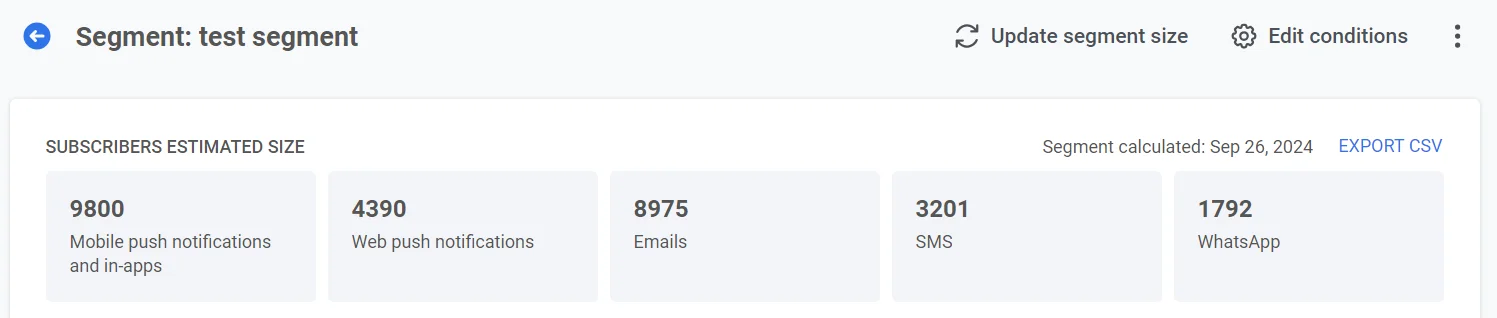 คุณสามารถดูขนาดของ segment ได้ในรายการ Segments ซึ่งรวมถึงจำนวนผู้ติดตามสำหรับแต่ละแพลตฟอร์ม หากขนาดยังไม่ได้ถูกคำนวณ รายการจะแสดง "Segment not calculated" และวันที่แก้ไขล่าสุด
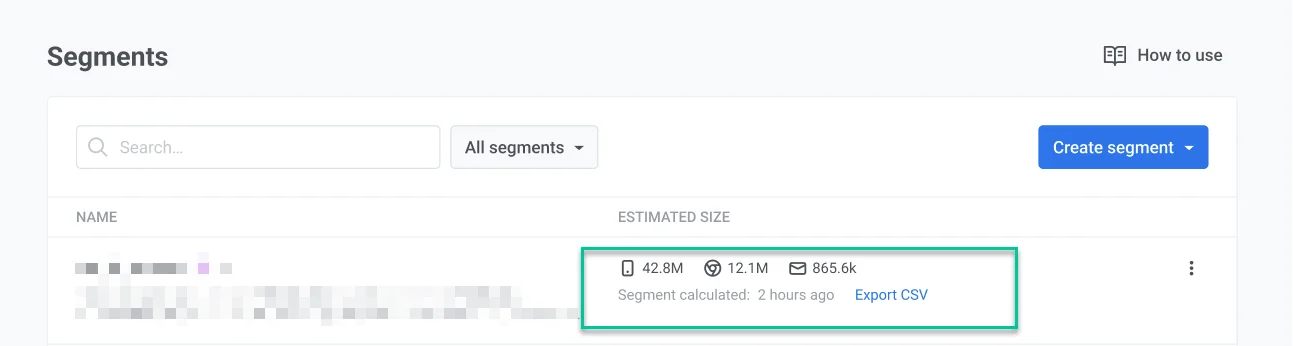 หากต้องการรีเฟรชขนาดของ segment จากรายการ Segments ให้คลิกที่จุดสามจุดถัดจากชื่อ segment แล้วเลือก **Refresh Segment Size** หรือ **Refresh & Export to CSV**
### ส่งออกเป็น CSV
ส่งออกข้อมูลนี้ไปยังไฟล์ CSV เพื่อการวิเคราะห์เพิ่มเติม จากหน้ารายละเอียด segment ให้ใช้ **Generate CSV for export** ในเมนูจุดสามจุด [เรียนรู้เพิ่มเติม](/th/product/audience-data-and-segmentation/segmentation/#export-segment-users)
ไฟล์ CSV ประกอบด้วยข้อมูลเกี่ยวกับผู้ใช้แต่ละคนและค่า Tag คุณสามารถใช้ไฟล์ CSV เพื่อส่ง push และอีเมลเป้าหมายได้ นอกจากนี้คุณยังสามารถวิเคราะห์ audience segments เพื่อปรับปรุงแคมเปญของคุณได้
หากต้องการรีเฟรชขนาดของ segment จากรายการ Segments ให้คลิกที่จุดสามจุดถัดจากชื่อ segment แล้วเลือก **Refresh Segment Size** หรือ **Refresh & Export to CSV**
### ส่งออกเป็น CSV
ส่งออกข้อมูลนี้ไปยังไฟล์ CSV เพื่อการวิเคราะห์เพิ่มเติม จากหน้ารายละเอียด segment ให้ใช้ **Generate CSV for export** ในเมนูจุดสามจุด [เรียนรู้เพิ่มเติม](/th/product/audience-data-and-segmentation/segmentation/#export-segment-users)
ไฟล์ CSV ประกอบด้วยข้อมูลเกี่ยวกับผู้ใช้แต่ละคนและค่า Tag คุณสามารถใช้ไฟล์ CSV เพื่อส่ง push และอีเมลเป้าหมายได้ นอกจากนี้คุณยังสามารถวิเคราะห์ audience segments เพื่อปรับปรุงแคมเปญของคุณได้