# กลุ่มควบคุมส่วนกลาง
กลุ่มควบคุมส่วนกลาง (Global control group) ช่วยให้คุณสามารถกำหนดเปอร์เซ็นต์คงที่ของฐานผู้ใช้ของคุณที่จะถูกยกเว้นจาก [การสื่อสารทางการตลาด](/th/product/messaging-channels/marketing-vs-transactional/) ทั้งหมด (Push, Email, In-App) ผู้ใช้ในกลุ่มควบคุมจะยังคงได้รับ [ข้อความธุรกรรม](/th/product/messaging-channels/marketing-vs-transactional/) อยู่
สิ่งนี้ช่วยให้คุณวัดประสิทธิภาพของแคมเปญการส่งข้อความของคุณโดยการเปรียบเทียบผลลัพธ์จากผู้ใช้ที่ได้รับข้อความกับผู้ที่ไม่ได้ร้บ (กลุ่มควบคุม)
### ผู้ใช้ที่ถูกรวมอยู่ด้วย
เฉพาะผู้ใช้ใหม่ที่ลงทะเบียนหลังจากที่คุณเปิดใช้งานกลุ่มควบคุมเท่านั้นที่จะถูกเพิ่มเข้าไปได้ Pushwoosh จะตรวจสอบผู้ใช้ใหม่แต่ละคนหนึ่งครั้งและสุ่มกำหนดบางส่วนให้อยู่ในกลุ่มตามเปอร์เซ็นต์ที่คุณตั้งไว้ (ระหว่าง 1% ถึง 15%)
ผู้ใช้จะอยู่ในกลุ่มควบคุมต่อไปจนกว่าคุณจะเปลี่ยนขนาดของกลุ่มหรือปิดใช้งานกลุ่ม การรักษากลุ่มให้ไม่เปลี่ยนแปลงจะช่วยให้ผลลัพธ์ของแคมเปญมีความแม่นยำ
### กลุ่มควบคุมส่งผลต่อการส่งข้อความอย่างไร
**ข้อความทางการตลาด** (Push, Email, In-App) จะถูกบล็อกโดยอัตโนมัติสำหรับผู้ใช้ในกลุ่มควบคุมในทุกประเภทของแคมเปญ
**ข้อความธุรกรรม** (เช่น การรีเซ็ตรหัสผ่านหรือการยืนยันคำสั่งซื้อ) จะยังคงถูกส่งมอบ เพื่อให้แน่ใจว่าสิ่งนี้เกิดขึ้น ให้เลือก **Transactional** message เมื่อสร้างแคมเปญ customer journey หรือส่งข้อความแบบครั้งเดียว
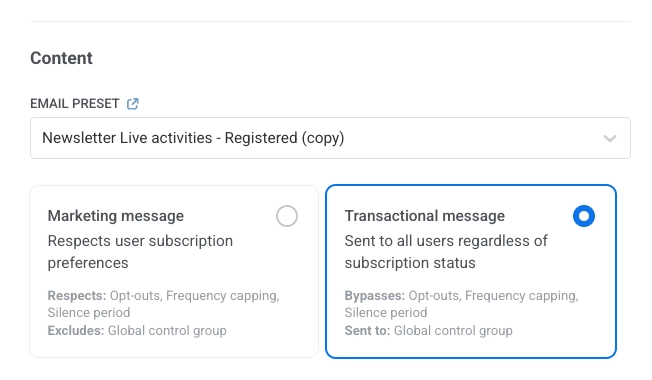
[เรียนรู้เพิ่มเติมเกี่ยวกับข้อความทางการตลาดและข้อความธุรกรรม](/th/product/messaging-channels/marketing-vs-transactional/)
### การทำงานกับผู้ใช้ในกลุ่มควบคุม
เมื่อคุณเปิดใช้งานกลุ่มควบคุมส่วนกลาง Pushwoosh จะสร้างแท็กของระบบ:
* **ชื่อแท็ก:** `PW_ControlGroup`
* **ค่า:** `true` (ผู้ใช้อยู่ในกลุ่มควบคุม) หรือ `false` (ผู้ใช้ไม่ได้อยู่)
คุณสามารถใช้แท็กนี้เพื่อกรอง แบ่งกลุ่ม หรือส่งออกผู้ใช้ในกลุ่มควบคุม
## เปิดใช้งานกลุ่มควบคุมส่วนกลาง
1. ไปที่ **Settings > Global control group**
2. คลิก **Enable**
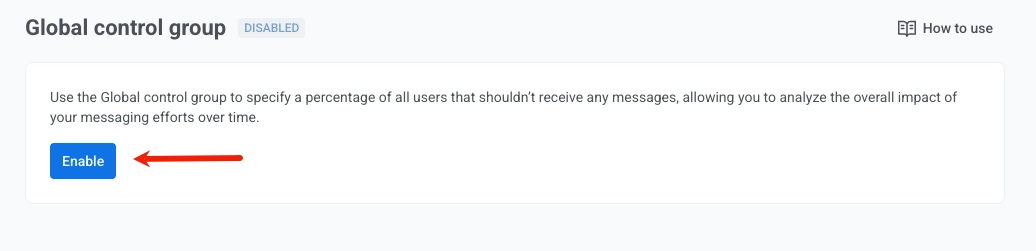
3. เลือกเปอร์เซ็นต์ของผู้ใช้ที่จะถูกยกเว้นจาก [ข้อความทางการตลาด](/th/product/messaging-channels/marketing-vs-transactional/) เพื่อวัดผลกระทบของแคมเปญ
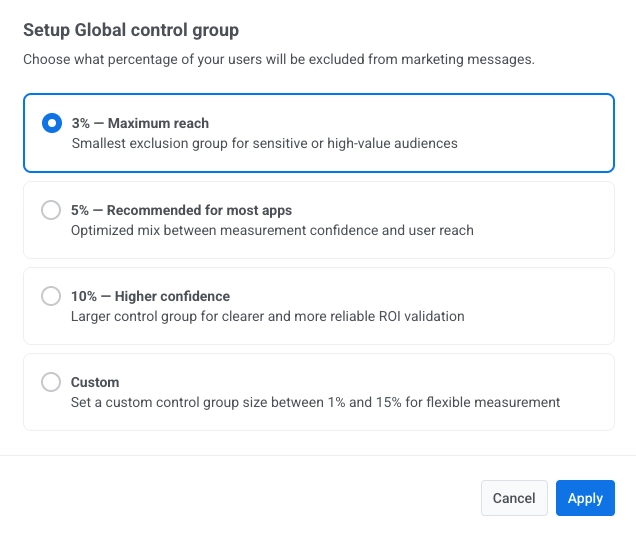
* **3%: การเข้าถึงสูงสุด**
แนะนำสำหรับแอปขนาดเล็กหรือกรณีการใช้งานที่สำคัญซึ่งการเข้าถึงผู้ใช้จำนวนมากเป็นสิ่งสำคัญ และความแม่นยำในการวัดผลสามารถผ่อนปรนได้เล็กน้อย
* **5%: แนะนำสำหรับแอปส่วนใหญ่**
ตัวเลือกเริ่มต้นที่ดีที่สุด ให้ความสมดุลที่ดีระหว่างความเชื่อมั่นในการวัดผลและการเข้าถึงผู้ใช้
* **10%: ความเชื่อมั่นสูงขึ้น**
เหมาะสำหรับแคมเปญขนาดใหญ่หรือเมื่อคุณต้องการความแม่นยำของข้อมูลที่แข็งแกร่งเพื่อตรวจสอบ ROI
* **กำหนดเอง (1%–15%):**
ใช้เมื่อคุณต้องการความยืดหยุ่นในการกำหนดเปอร์เซ็นต์ของคุณเองตามขนาดของแอป ประเภทของแคมเปญ หรือความต้องการทางธุรกิจ
คลิก **Apply** เพื่อบันทึกการเลือกของคุณ
## จัดการกลุ่มควบคุม
#### แก้ไขกลุ่มควบคุม
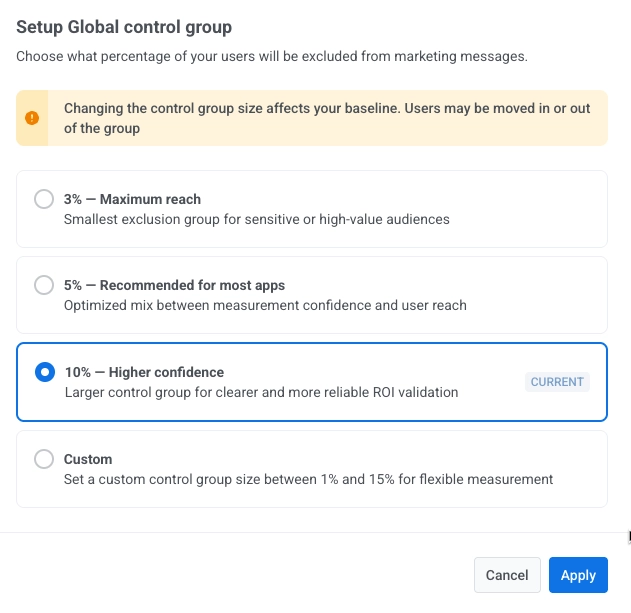
คุณสามารถปรับขนาดของกลุ่มควบคุมได้ตลอดเวลาจาก **Settings > Global control group**
1. คลิก **Edit group size**
2. เลือกเปอร์เซ็นต์ใหม่ (1% ถึง 15%)
3. คลิก **Apply** เพื่อยืนยันการเปลี่ยนแปลง
#### ส่งออกผู้ใช้ในกลุ่มควบคุม
หากต้องการดาวน์โหลดรายชื่อผู้ใช้ในกลุ่มควบคุม:
1. เปิด **Settings > Global control group**
2. คลิก **เมนูสามจุด** ที่มุมบนขวา
3. เลือก **Export users**
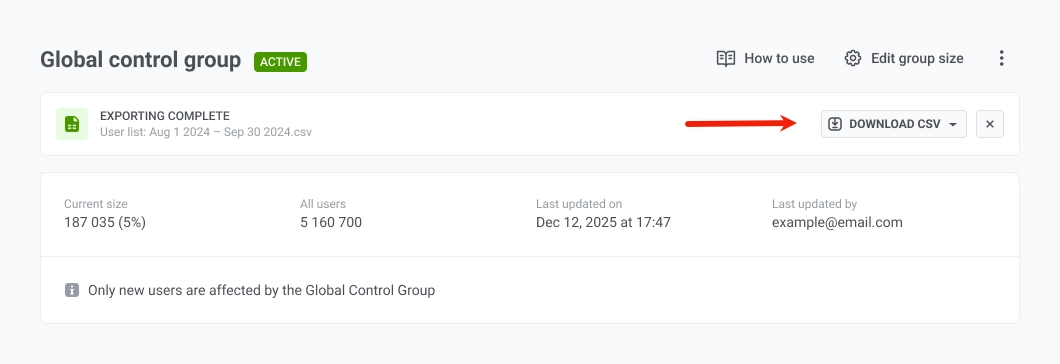
4. เมื่อการส่งออกเสร็จสิ้น คลิก **Download CSV** เพื่อบันทึกไฟล์
#### ปิดใช้งานกลุ่มควบคุม
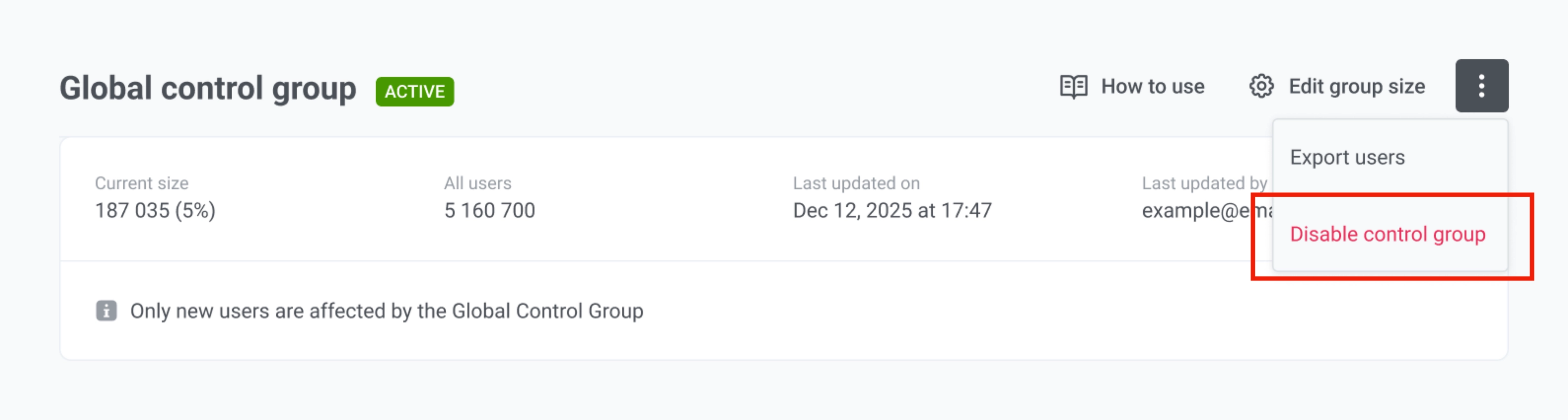
1. คลิก **เมนูสามจุด** ถัดจากการตั้งค่ากลุ่มควบคุม
2. เลือก **Disable control group**
การปิดใช้งานกลุ่มจะลบสถานะกลุ่มควบคุมออกจากผู้ใช้ทั้งหมด และพวกเขาจะเริ่มได้รับ [ข้อความทางการตลาด](/th/product/messaging-channels/marketing-vs-transactional/) อีกครั้ง หากคุณเปิดใช้งานอีกครั้งในภายหลัง Pushwoosh จะสร้างกลุ่มใหม่พร้อมกับการสุ่มเลือกใหม่
## วิเคราะห์ผลกระทบของกลุ่มควบคุม
หน้า Global control group จะแสดงประสิทธิภาพการส่งข้อความของคุณเมื่อเทียบกับกลุ่มควบคุม โดยจะเปรียบเทียบผู้ใช้สองกลุ่มใน event ใดๆ ที่คุณเลือก:
* **กลุ่มทดลอง (Treatment group):** ผู้ใช้ทั้งหมดที่ไม่ได้อยู่ในกลุ่มควบคุม พวกเขาจะยังคงได้รับข้อความทางการตลาดของคุณ (Push, Email, In-App) ตามปกติ
* **กลุ่มควบคุม (Control group):** กลุ่มที่ถูกกันออกไปตามที่คุณกำหนดค่าไว้ข้างต้น ผู้ใช้เหล่านี้จะถูกยกเว้นจากข้อความทางการตลาด ดังนั้นความแตกต่างใดๆ ในพฤติกรรมของพวกเขาจึงไม่ได้รับอิทธิพลจากแคมเปญของคุณ
1. เลือกช่วงเวลา: **Last 3 days**, **Last 7 days**, หรือ **Last 30 days**
2. ตรวจสอบตารางเปรียบเทียบ event ตารางนี้จะถูกเติมด้วย [Conversion Goals จาก Customer Journey](/th/product/customer-journey/journey-settings/#conversion-goals) ของคุณอยู่แล้ว
3. หากต้องการเพิ่ม event เพิ่มเติม ให้คลิก **Add events to compare** คุณสามารถเพิ่มได้สูงสุด 10 event
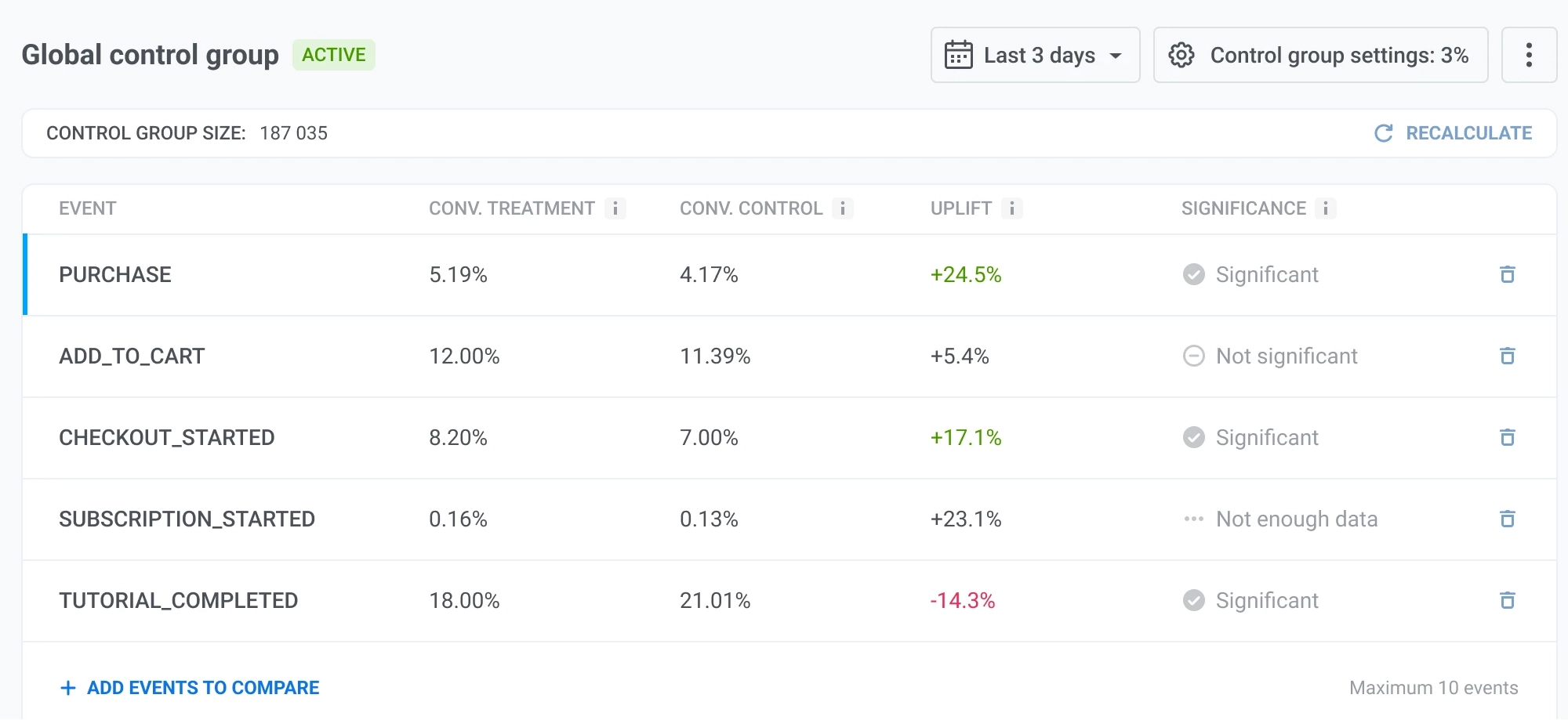
ตารางจะแสดงเมตริกเหล่านี้สำหรับแต่ละ event:
* **Conv. Treatment:** อัตรา conversion ในกลุ่มทดลอง นี่คือส่วนแบ่งของผู้ใช้ที่ไม่ซ้ำกันที่ได้รับข้อความทางการตลาดของคุณ (Push, Email, In-App) และทำให้เกิด event อย่างน้อยหนึ่งครั้ง
* **Conv. Control:** อัตรา conversion ในกลุ่มควบคุม นี่คือส่วนแบ่งของผู้ใช้ที่ไม่ซ้ำกันที่ถูกกันออกจากข้อความทางการตลาดและทำให้เกิด event อย่างน้อยหนึ่งครั้งโดยไม่มีอิทธิพลจากการส่งข้อความ
* **Uplift:** ความแตกต่างเป็นเปอร์เซ็นต์ระหว่างอัตรา conversion ของกลุ่มทดลองและกลุ่มควบคุม เทียบกับอัตราของกลุ่มควบคุม ค่าบวกหมายความว่ากลุ่มทดลองมี conversion ที่ดีกว่า คำนวณเป็น `(conv. treatment − conv. control) / conv. control × 100%`
* **Significance:** ความแตกต่างนั้นเชื่อถือได้ทางสถิติหรือไม่:
* **Significant:** uplift ไม่น่าจะเกิดจากความบังเอิญ
* **Not significant:** ความแตกต่างยังไม่น่าเชื่อถือทางสถิติ
* **Not enough data:** กลุ่มใดกลุ่มหนึ่งมี conversion น้อยกว่า 10 ครั้ง หรือมี non-conversion น้อยกว่า 10 ครั้งสำหรับ event นี้ จึงไม่สามารถคำนวณ significance ได้
### รายงานผลกระทบ (Impact report)
**Impact report** จะแสดงรายละเอียดที่ลึกซึ้งยิ่งขึ้นสำหรับ event ทีละรายการ ใช้เมนู **View event** เพื่อเลือก event ที่จะตรวจสอบ
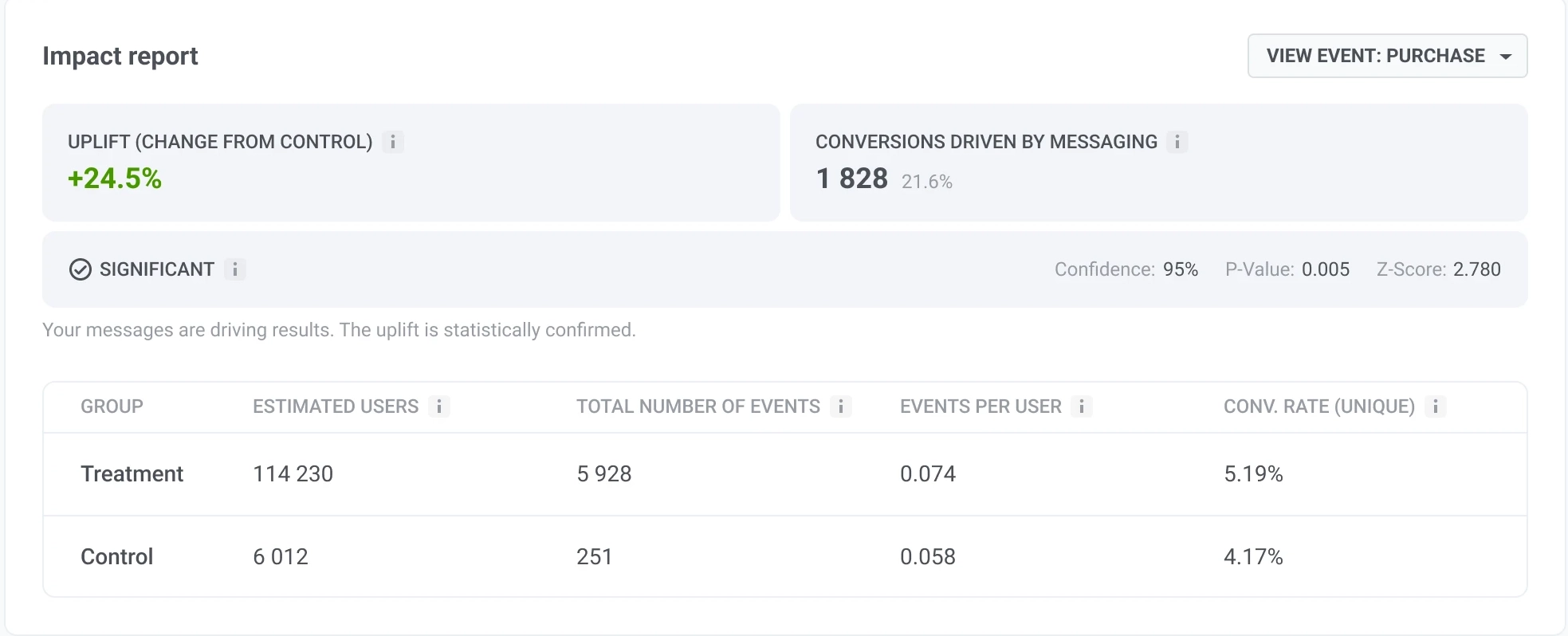
* **Uplift (change from control):** อัตรา conversion ของกลุ่มทดลองแตกต่างจากอัตรา conversion ของกลุ่มควบคุมมากน้อยเพียงใด นี่คือค่าเดียวกับที่แสดงในตาราง event
* **Conversions driven by messaging:** จำนวน event เพิ่มเติมโดยประมาณที่เกิดจากข้อความของคุณ นอกเหนือจากจำนวนที่คาดว่าจะเกิดขึ้นหากไม่มีการส่งข้อความ คำนวณเป็น `(events per user in treatment − events per user in control) × treatment group size` เปอร์เซ็นต์จะแสดง event เพิ่มเติมเหล่านี้เป็นส่วนแบ่งของ event ทั้งหมดในกลุ่มทดลอง
* **Significance:** บ่งชี้ว่าความแตกต่างที่วัดได้นั้นเชื่อถือได้ทางสถิติหรือไม่ รายงานจะแสดง **Significant**, **Not significant**, หรือ **Not enough data** โดยพิจารณาจาก:
* **Confidence:** Pushwoosh มั่นใจแค่ไหนว่า uplift สะท้อนถึงความแตกต่างที่แท้จริงระหว่างกลุ่มทดลองและกลุ่มควบคุม แทนที่จะเป็นความบังเอิญ แสดงเป็นเปอร์เซ็นต์ ยิ่ง confidence สูง หลักฐานก็ยิ่งแข็งแกร่ง
* **P-value:** แสดงความน่าจะเป็นที่จะสังเกตเห็นความแตกต่างนี้โดยบังเอิญหากการส่งข้อความไม่มีผลจริง P-value ที่ต่ำกว่าจะให้หลักฐานที่แข็งแกร่งกว่าว่าความแตกต่างนั้นไม่ใช่เรื่องสุ่ม
* **Z-score:** แสดงว่าประสิทธิภาพของทั้งสองกลุ่มของคุณห่างกันแค่ไหน คะแนนที่ใกล้ 0 หมายความว่าความแตกต่างอาจเป็นเรื่องสุ่ม ยิ่งห่างจาก 0 มากเท่าไหร่ คุณก็ยิ่งมั่นใจได้ว่ากลุ่มหนึ่งดีกว่าอีกกลุ่มหนึ่งอย่างแท้จริง
* **Group breakdown:** เปรียบเทียบกลุ่ม Treatment และ Control ตาม **Estimated users**, **Total number of events**, **Events per user**, และ **Conv. rate (unique)**
## คำถามที่พบบ่อย
### ผู้ใช้คนไหนบ้างที่ถูกเพิ่มเข้าไปในกลุ่มควบคุม?
เฉพาะผู้ใช้ที่ลงทะเบียนหลังจากที่คุณเปิดใช้งานกลุ่มควบคุมเท่านั้นที่จะถูกเพิ่มเข้าไปได้ เมื่อผู้ใช้ใหม่ลงทะเบียน Pushwoosh จะสุ่มตัดสินใจเพียงครั้งเดียวว่าจะให้พวกเขาเข้าไปอยู่ในกลุ่มควบคุมหรือไม่ โดยใช้เปอร์เซ็นต์ที่คุณตั้งไว้ (1% ถึง 15%) ผู้ใช้ที่มีอยู่แล้วในแอปพลิเคชันของคุณตอนที่คุณเปิดใช้งานกลุ่มควบคุมจะไม่ถูกเพิ่มเข้าไป
### ผู้ใช้ในกลุ่มควบคุมได้รับข้อความธุรกรรมหรือไม่?
ใช่ [ข้อความธุรกรรม](/th/product/messaging-channels/marketing-vs-transactional/) (เช่น การรีเซ็ตรหัสผ่าน, การยืนยันคำสั่งซื้อ) จะถูกส่งไปยังผู้ใช้ทุกคน รวมถึงกลุ่มควบคุมด้วย มีเพียงข้อความทางการตลาดเท่านั้นที่ถูกบล็อกสำหรับผู้ใช้ในกลุ่มควบคุม
### ฉันจะตั้งค่าประเภทข้อความทางการตลาดหรือข้อความธุรกรรมได้ที่ไหน?
คุณสามารถเลือกได้ทุกที่ที่คุณส่งข้อความ สำหรับแต่ละช่องทาง โปรดดู [ตำแหน่งที่ต้องตั้งค่าประเภทข้อความ](/th/product/messaging-channels/marketing-vs-transactional/#where-to-set-the-message-type)
### จะเกิดอะไรขึ้นกับแคมเปญที่สร้างขึ้นก่อนที่ฉันจะเปิดใช้งานกลุ่มควบคุม?
แคมเปญเหล่านั้นไม่มีการตั้งค่าประเภทข้อความและจะถูกถือว่าเป็น **transactional** ดังนั้นจึงจะถูกส่งไปยังทุกคน รวมถึงกลุ่มควบคุมด้วย หากต้องการยกเว้นกลุ่มควบคุมออกจากแคมเปญเหล่านั้น ให้แก้ไขแต่ละแคมเปญและตั้งค่าประเภทข้อความเป็น **Marketing**
### ฉันสามารถเปลี่ยนขนาดกลุ่มควบคุมหลังจากเปิดใช้งานได้หรือไม่?
ได้ ไปที่ **Settings > Global control group** คลิก **Edit group size** เลือกเปอร์เซ็นต์ใหม่ (1% ถึง 15%) แล้วคลิก **Apply** เปอร์เซ็นต์ใหม่จะใช้กับผู้ใช้ที่ลงทะเบียนหลังจากการเปลี่ยนแปลงเท่านั้น ผู้ใช้ที่อยู่ในกลุ่มควบคุมอยู่แล้วจะยังคงอยู่ในกลุ่มต่อไป ผู้ใช้ที่อยู่ในแอปของคุณอยู่แล้วแต่ไม่ได้อยู่ในกลุ่มจะไม่ถูกเพิ่มเข้ามาในภายหลัง ซึ่งอาจส่งผลต่อการเปรียบเทียบกับแคมเปญก่อนหน้านี้ ดังนั้นควรเปลี่ยนขนาดเมื่อจำเป็นเท่านั้น
### จะเกิดอะไรขึ้นถ้าฉันปิดใช้งานกลุ่มควบคุม?
ผู้ใช้ทุกคนจะหยุดอยู่ในกลุ่มควบคุมและจะเริ่มได้รับข้อความทางการตลาดอีกครั้ง หากคุณเปิดใช้งานกลุ่มควบคุมอีกครั้งในภายหลัง Pushwoosh จะสร้างกลุ่มใหม่พร้อมกับการสุ่มเลือกผู้ใช้ใหม่
### ฉันจะดูได้อย่างไรว่าผู้ใช้คนไหนอยู่ในกลุ่มควบคุม?
เมื่อเปิดใช้งานกลุ่มควบคุม Pushwoosh จะสร้างแท็กของระบบ **PW_ControlGroup** ที่มีค่าเป็น `true` (ผู้ใช้อยู่ในกลุ่ม) หรือ `false` (ผู้ใช้ไม่ได้อยู่) ใช้แท็กนี้เพื่อกรอง แบ่งกลุ่ม หรือส่งออกผู้ใช้ในกลุ่มควบคุม
### ทำไมจำนวนในกลุ่มควบคุมไม่ตรงกับจำนวนใน segment ของฉัน?
แท็ก `PW_ControlGroup` จะยังคงอยู่กับผู้ใช้แม้ว่าพวกเขาจะยกเลิกการรับ push, ถอนการติดตั้งแอป หรือ push token ของพวกเขาไม่ถูกต้องแล้วก็ตาม ดังนั้นจำนวนที่ถูกแท็กทั้งหมดอาจสูงกว่าที่คาดไว้ segment หรือการส่งออกที่สร้างจากแท็กนี้จะรวมเฉพาะอุปกรณ์ที่ [สามารถเข้าถึงได้](/th/product/pushwoosh-knowledge-hub/types-of-registered-devices/#push-enabled-devices) เท่านั้น: อุปกรณ์ที่มี push token ที่ถูกต้อง, อีเมลที่ยืนยันแล้ว หรือวิธีการติดต่ออื่นๆ ที่ใช้งานได้ นี่คือเหตุผลว่าทำไมจำนวนผู้ใช้ที่ถูกแท็ก `PW_ControlGroup: true` อาจมากกว่าจำนวนที่คุณเห็นใน segment หรือ CSV ที่สร้างจากแท็กนั้น
### ทำไมผู้ใช้ในกลุ่มควบคุมอาจยังคงได้รับข้อความทางการตลาด?
Pushwoosh กำหนดกลุ่มควบคุมโดยใช้ **User ID** ไม่ใช่อุปกรณ์หรือวิธีการติดต่อ หากบุคคลคนเดียวกันมีวิธีการติดต่อหลายวิธี (เช่น อีเมล, อุปกรณ์ push) ที่ไม่ได้เชื่อมโยงภายใต้ User ID เดียวกัน Pushwoosh จะถือว่าเป็นผู้ใช้คนละคน หนึ่งในนั้นอาจอยู่ในกลุ่มควบคุมในขณะที่อีกคนหนึ่งไม่ได้อยู่ ดังนั้นคนหลังจึงยังคงสามารถรับข้อความทางการตลาดได้ เพื่อหลีกเลี่ยงปัญหานี้ [ให้ลงทะเบียนวิธีการติดต่อทั้งหมดด้วย User ID เดียวกัน](/th/product/pushwoosh-knowledge-hub/omnichannel-campaigns/)
### ฉันควรเลือกเปอร์เซ็นต์กลุ่มควบคุมเท่าไหร่?
เปอร์เซ็นต์ที่เหมาะสมขึ้นอยู่กับเป้าหมายของคุณ ขนาดของแอป และวิธีที่คุณวางแผนจะใช้ผลลัพธ์ เปอร์เซ็นต์ที่น้อยกว่า (เช่น 3%) จะทำให้มีผู้ใช้ในกลุ่มเป้าหมายมากขึ้นและอาจเหมาะกับทีมที่ให้ความสำคัญกับการเข้าถึง เปอร์เซ็นต์ที่มากกว่า (เช่น 10%) สามารถให้ความเชื่อมั่นทางสถิติที่แข็งแกร่งขึ้นเมื่อเปรียบเทียบกลุ่ม คุณสามารถตั้งค่า **Custom** ได้ระหว่าง 1% ถึง 15% เพื่อให้ตรงกับความต้องการของคุณ
### คำว่า **Not enough data** ในตาราง event หมายความว่าอย่างไร?
**Not enough data** หมายความว่ากลุ่มทดลองหรือกลุ่มควบคุมมี conversion น้อยกว่า 10 ครั้ง หรือมี non-conversion น้อยกว่า 10 ครั้งสำหรับ event นั้นในช่วงเวลาที่เลือก Pushwoosh ไม่สามารถระบุได้ว่าความแตกต่างระหว่างกลุ่มนั้นมีนัยสำคัญทางสถิติหรือไม่จนกว่าจะมีข้อมูลมากขึ้น
### **Uplift** คำนวณอย่างไร?
**Uplift** แสดงความแตกต่างเป็นเปอร์เซ็นต์ระหว่างอัตรา conversion ของกลุ่มทดลองและกลุ่มควบคุม เทียบกับอัตราของกลุ่มควบคุม ค่าบวกหมายความว่ากลุ่มทดลองมี conversion ที่ดีกว่า Pushwoosh คำนวณเป็น `(conv. treatment − conv. control) / conv. control × 100%`
### **Conversions driven by messaging** หมายความว่าอย่างไร?
**Conversions driven by messaging** คือจำนวน event เพิ่มเติมโดยประมาณที่เกิดจากข้อความของคุณ นอกเหนือจากจำนวนที่คาดว่าจะเกิดขึ้นหากไม่มีการส่งข้อความ Pushwoosh คำนวณเป็น `(events per user in treatment − events per user in control) × treatment group size` เปอร์เซ็นต์จะแสดง event เพิ่มเติมเหล่านี้เป็นส่วนแบ่งของ event ทั้งหมดในกลุ่มทดลอง
### ฉันสามารถเปรียบเทียบ event ใดได้บ้าง และจำนวนเท่าไหร่?
คุณสามารถเปรียบเทียบ event ที่กำหนดค่าเป็น [Conversion Goals ใน Customer Journey](/th/product/customer-journey/journey-settings/#conversion-goals) ได้ คุณสามารถเพิ่มได้สูงสุด 10 event ในตารางเปรียบเทียบ