# ทำความเข้าใจเกี่ยวกับ Events ใน Pushwoosh
**Events** มีไว้เพื่อบันทึกการกระทำต่างๆ ที่ผู้ใช้ทำในแอป ซึ่งแตกต่างจาก Tags ที่จัดเก็บข้อมูลแบบ flat (เช่น ประเทศ รุ่นอุปกรณ์ หรือข้อมูลการติดตั้ง) ข้อมูล event จะถูกจัดเก็บในรูปแบบประวัติ สิ่งนี้จะสร้างประวัติพฤติกรรมของผู้ใช้แทนที่จะเป็นข้อมูลอุปกรณ์แบบคงที่ ข้อมูลบริบททั้งหมดเกี่ยวกับ event สามารถส่งผ่านเป็น attributes และค่าของมันได้
Events ของ Pushwoosh แบ่งออกเป็นสามประเภท: [Default events](/th/product/audience-data-and-segmentation/events/default-events/) ที่มีให้ใช้งานได้ทันที, [Custom events](/th/product/audience-data-and-segmentation/events/custom-events/) ที่คุณกำหนดสำหรับแอปของคุณ และ [Conversion events](/th/product/audience-data-and-segmentation/events/conversion-events/) สำหรับการติดตามรายได้ในรูปแบบที่เป็นหนึ่งเดียว
เมื่อรวบรวมข้อมูลอย่างถูกต้องแล้ว ข้อมูลนี้สามารถนำไปใช้เพื่อ:
* ทริกเกอร์ข้อความตามพฤติกรรม
* สร้าง segment ของผู้ใช้ที่ดำเนินการบางอย่างในแอป
* รับข้อมูลเชิงลึกเกี่ยวกับ user flow, เมตริกการใช้งาน และข้อมูลทางสถิติอื่นๆ
## การนำไปใช้งาน
### 1. สร้าง events ใน Pushwoosh Control Panel
Events ทั้งหมดที่ส่งโดยแอปของคุณจะต้องถูกสร้างขึ้นใน Pushwoosh ก่อน พร้อมกับชุดของ attributes และประเภทของมัน มิฉะนั้น Pushwoosh จะไม่รู้จัก
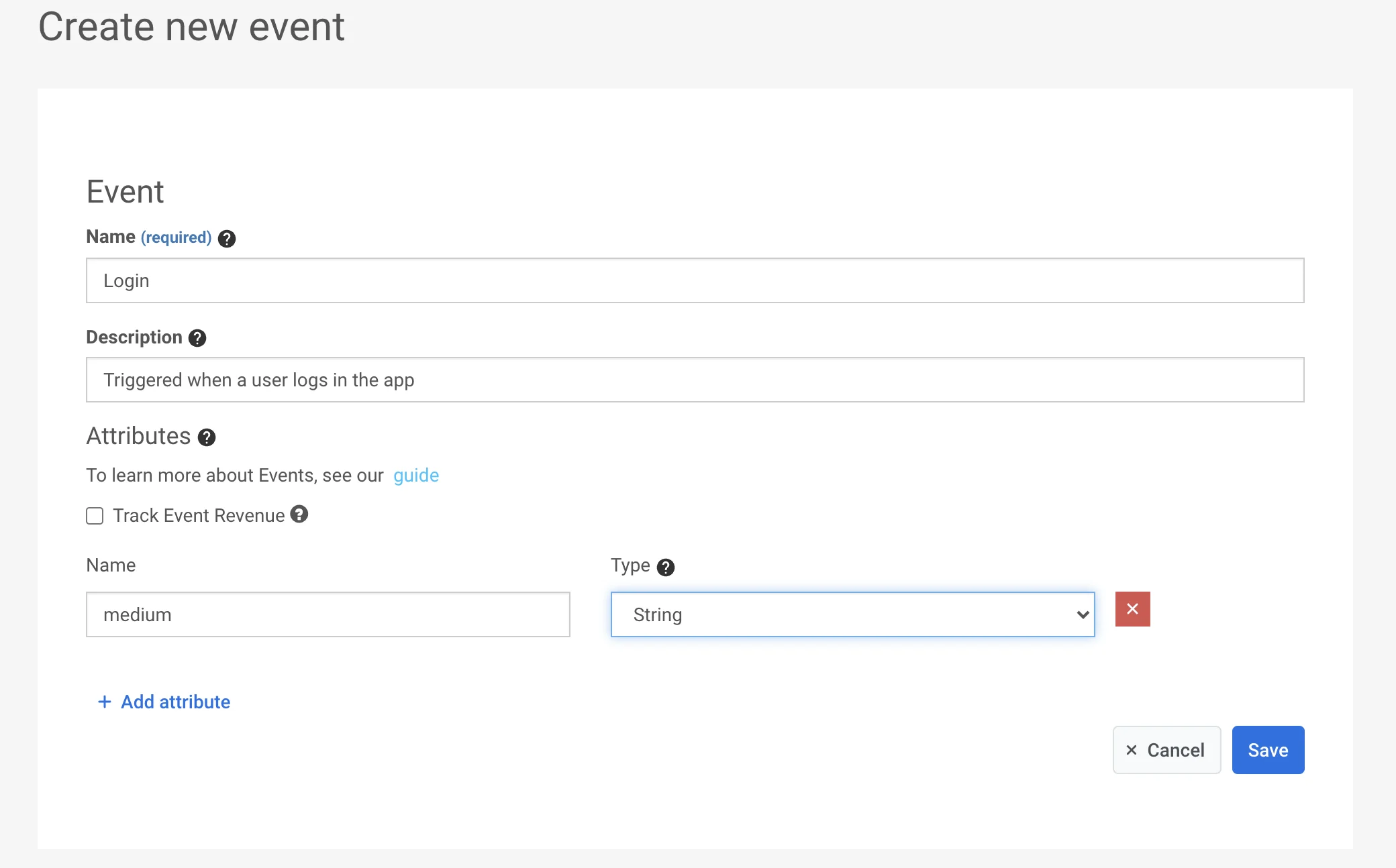
หากต้องการสร้าง event ให้ไปที่ส่วน **Events** ใน Control Panel ของคุณแล้วกดปุ่ม **Add event** ป้อนชื่อและคำอธิบาย และเพิ่ม [attributes](#2-set-attributes) หากจำเป็น
 ### 2. ตั้งค่า attributes
รายละเอียดทั้งหมดที่อธิบาย event จะถูกระบุด้วย attributes ของมัน Attributes คือคู่ของ key/value ใน Control Panel คุณสามารถเลือกประเภทใดประเภทหนึ่งต่อไปนี้:
* **integer**
* **string**
* **boolean**
* **list**
* **decimal (price)**
* **date**
### 2. ตั้งค่า attributes
รายละเอียดทั้งหมดที่อธิบาย event จะถูกระบุด้วย attributes ของมัน Attributes คือคู่ของ key/value ใน Control Panel คุณสามารถเลือกประเภทใดประเภทหนึ่งต่อไปนี้:
* **integer**
* **string**
* **boolean**
* **list**
* **decimal (price)**
* **date**
 ตัวอย่างเช่น คุณสามารถติดตามการล็อกอินของผู้ใช้และรวบรวมข้อมูลประจำตัวในการล็อกอิน (เช่น ล็อกอินด้วย Facebook, Google, Twitter หรืออีเมล), ประเภทการเชื่อมต่ออินเทอร์เน็ต (wifi, cellular, unknown) และว่าสำเร็จหรือไม่ (ค่า true หรือ false) ด้วย event การล็อกอินเพียงครั้งเดียวโดยระบุ attributes ดังนี้:
| attribute | type | ค่า |
| :--- | :--- | :--- |
| type | string | facebook, google, twitter, email |
| connection | string | wifi, cellular, unknown |
| success | boolean | true, false |
Event นี้จะถูกบันทึกใน Pushwoosh พร้อมกับค่า attribute และ timestamp ดังนั้นในภายหลังจึงสามารถใช้สำหรับการสร้าง segments, การกำหนดเป้าหมายข้อความ และการรวบรวมสถิติได้
### 3. เรียกใช้ /postEvent API
## การนำเข้า events
ฟีเจอร์ **Import events** ช่วยให้คุณสามารถอัปโหลดข้อมูล event จากไฟล์ CSV ทำให้ง่ายต่อการติดตามและวิเคราะห์กิจกรรมของผู้ใช้ในปริมาณมาก คุณสามารถนำเข้า events จากระบบวิเคราะห์และ CRM ต่างๆ เพื่อเพิ่มข้อมูลและปรับปรุงการแบ่งกลุ่มของคุณ
หากต้องการนำเข้า events ให้ไปที่ **Audience** → **Import CSV** → **Import events**

### ขั้นตอนที่ 1. อัปโหลด CSV
อัปโหลดไฟล์ CSV ที่มีข้อมูล event ไฟล์ต้องมีคอลัมน์ที่จำเป็นดังต่อไปนี้:
* **Event name:** ชื่อของ event
* **Event date:** วันที่และเวลาที่ event เกิดขึ้น
* **HWID or User ID:** ตัวระบุที่ไม่ซ้ำกันสำหรับผู้ใช้ที่เกี่ยวข้องกับ event
คุณยังสามารถรวมคอลัมน์เพิ่มเติมสำหรับ event attributes ที่เป็นทางเลือกเพื่อเพิ่มข้อมูลของคุณ
ในการอัปโหลดไฟล์ของคุณ ให้ลากและวาง CSV ลงในพื้นที่อัปโหลดหรือคลิกเพื่อเลือกไฟล์จากอุปกรณ์ของคุณ ขนาดไฟล์สูงสุดที่อนุญาตคือ 100 MB
### ขั้นตอนที่ 2. แมปคอลัมน์
หลังจากอัปโหลดไฟล์แล้ว คุณต้องแมปคอลัมน์ CSV กับ event attributes ที่สอดคล้องกันใน Pushwoosh
* กำหนดฟิลด์ที่จำเป็นแต่ละฟิลด์ (Event Name, Event Date, HWID หรือ User ID) ให้กับคอลัมน์ที่ถูกต้องในไฟล์ของคุณ
* หาก CSV ของคุณมี custom attributes ให้แมปกับชื่อที่มีความหมายซึ่งสอดคล้องกับความต้องการในการติดตามข้อมูลของคุณ
* คลิก **Add attribute** เพื่อเพิ่มฟิลด์พิเศษหากจำเป็น
เมื่อแมปคอลัมน์ทั้งหมดอย่างถูกต้องแล้ว ให้คลิก **Import events**
เมื่อการนำเข้าเสร็จสมบูรณ์ ข้อความยืนยันจะปรากฏขึ้น ตอนนี้คุณสามารถใช้ events เหล่านี้เพื่อเพิ่มศักยภาพของแคมเปญของคุณได้สูงสุด
หากจำเป็น คุณสามารถอัปโหลดไฟล์อื่นเพื่อนำเข้าข้อมูลเพิ่มเติมต่อไปได้
คุณสามารถค้นหา events ที่นำเข้าได้ในส่วน **Events History** ของ [**User Explorer**](/th/product/audience-data-and-segmentation/user-explorer/)
ตัวอย่างเช่น คุณสามารถติดตามการล็อกอินของผู้ใช้และรวบรวมข้อมูลประจำตัวในการล็อกอิน (เช่น ล็อกอินด้วย Facebook, Google, Twitter หรืออีเมล), ประเภทการเชื่อมต่ออินเทอร์เน็ต (wifi, cellular, unknown) และว่าสำเร็จหรือไม่ (ค่า true หรือ false) ด้วย event การล็อกอินเพียงครั้งเดียวโดยระบุ attributes ดังนี้:
| attribute | type | ค่า |
| :--- | :--- | :--- |
| type | string | facebook, google, twitter, email |
| connection | string | wifi, cellular, unknown |
| success | boolean | true, false |
Event นี้จะถูกบันทึกใน Pushwoosh พร้อมกับค่า attribute และ timestamp ดังนั้นในภายหลังจึงสามารถใช้สำหรับการสร้าง segments, การกำหนดเป้าหมายข้อความ และการรวบรวมสถิติได้
### 3. เรียกใช้ /postEvent API
## การนำเข้า events
ฟีเจอร์ **Import events** ช่วยให้คุณสามารถอัปโหลดข้อมูล event จากไฟล์ CSV ทำให้ง่ายต่อการติดตามและวิเคราะห์กิจกรรมของผู้ใช้ในปริมาณมาก คุณสามารถนำเข้า events จากระบบวิเคราะห์และ CRM ต่างๆ เพื่อเพิ่มข้อมูลและปรับปรุงการแบ่งกลุ่มของคุณ
หากต้องการนำเข้า events ให้ไปที่ **Audience** → **Import CSV** → **Import events**

### ขั้นตอนที่ 1. อัปโหลด CSV
อัปโหลดไฟล์ CSV ที่มีข้อมูล event ไฟล์ต้องมีคอลัมน์ที่จำเป็นดังต่อไปนี้:
* **Event name:** ชื่อของ event
* **Event date:** วันที่และเวลาที่ event เกิดขึ้น
* **HWID or User ID:** ตัวระบุที่ไม่ซ้ำกันสำหรับผู้ใช้ที่เกี่ยวข้องกับ event
คุณยังสามารถรวมคอลัมน์เพิ่มเติมสำหรับ event attributes ที่เป็นทางเลือกเพื่อเพิ่มข้อมูลของคุณ
ในการอัปโหลดไฟล์ของคุณ ให้ลากและวาง CSV ลงในพื้นที่อัปโหลดหรือคลิกเพื่อเลือกไฟล์จากอุปกรณ์ของคุณ ขนาดไฟล์สูงสุดที่อนุญาตคือ 100 MB
### ขั้นตอนที่ 2. แมปคอลัมน์
หลังจากอัปโหลดไฟล์แล้ว คุณต้องแมปคอลัมน์ CSV กับ event attributes ที่สอดคล้องกันใน Pushwoosh
* กำหนดฟิลด์ที่จำเป็นแต่ละฟิลด์ (Event Name, Event Date, HWID หรือ User ID) ให้กับคอลัมน์ที่ถูกต้องในไฟล์ของคุณ
* หาก CSV ของคุณมี custom attributes ให้แมปกับชื่อที่มีความหมายซึ่งสอดคล้องกับความต้องการในการติดตามข้อมูลของคุณ
* คลิก **Add attribute** เพื่อเพิ่มฟิลด์พิเศษหากจำเป็น
เมื่อแมปคอลัมน์ทั้งหมดอย่างถูกต้องแล้ว ให้คลิก **Import events**
เมื่อการนำเข้าเสร็จสมบูรณ์ ข้อความยืนยันจะปรากฏขึ้น ตอนนี้คุณสามารถใช้ events เหล่านี้เพื่อเพิ่มศักยภาพของแคมเปญของคุณได้สูงสุด
หากจำเป็น คุณสามารถอัปโหลดไฟล์อื่นเพื่อนำเข้าข้อมูลเพิ่มเติมต่อไปได้
คุณสามารถค้นหา events ที่นำเข้าได้ในส่วน **Events History** ของ [**User Explorer**](/th/product/audience-data-and-segmentation/user-explorer/)