# อีเวนต์เริ่มต้น
## อีเวนต์เริ่มต้นคืออะไร
Default Events คือการโต้ตอบพื้นฐานที่ผู้ใช้ทำในแอปหรือเว็บไซต์โดยไม่คำนึงถึงอุตสาหกรรมหรือฟังก์ชันการทำงาน การกระทำหลักของผู้ใช้เหล่านี้เป็นแกนหลักของการสื่อสารกับลูกค้าและสามารถนำไปใช้กับผลิตภัณฑ์และลูกค้าทุกคนในทุกขั้นตอนของวงจรชีวิตลูกค้า
Default Events พร้อมใช้งานทันทีสำหรับ SDK เวอร์ชันล่าสุด ไม่จำเป็นต้องตั้งค่าเพิ่มเติมยกเว้น PW_InAppPurchase (ดูรายละเอียดด้านล่าง)
หากต้องการค้นหาและเปิดใช้งาน Default Events ที่มีใน Pushwoosh ให้ทำตามขั้นตอนเหล่านี้:
1. ไปที่แท็บ **Events** ภายในส่วน **Audience**
2. คลิก **Create Event**
3. เลือก **Default Event** จากเมนูแบบเลื่อนลง
4. ในหน้าต่างป๊อปอัป เลือกอีเวนต์ที่ต้องการแล้วคลิก **Activate**
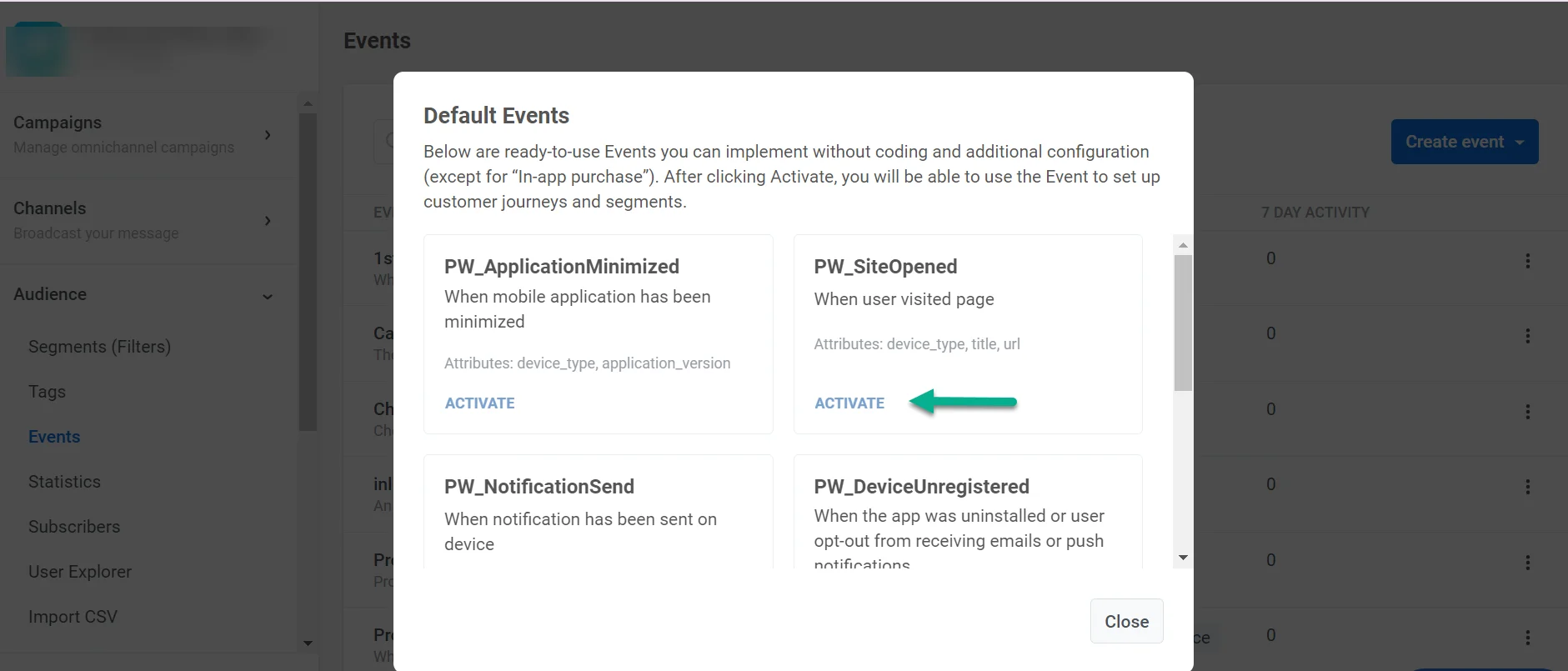 เมื่อเปิดใช้งานแล้ว Default Events สามารถใช้ในการส่งข้อความตามพฤติกรรมได้ ตัวอย่างเช่น ใช้เป็น [Trigger-based Entry](/th/product/customer-journey/journey-elements#trigger-based-entry) ใน Customer Journey หรือเป็นทริกเกอร์สำหรับข้อความ In-App
## การใช้งานอุปกรณ์และแอป
### PW_DeviceRegistered
อีเวนต์นี้จะทำงานเพียง **ครั้งเดียว** สำหรับแต่ละอุปกรณ์ เมื่อ **เปิดแอปครั้งแรก** และ SDK เริ่มต้นทำงาน ตามชื่อที่แนะนำ อีเวนต์นี้จะติดตามการลงทะเบียนอุปกรณ์ในแอปของคุณ
**กรณีการใช้งาน**
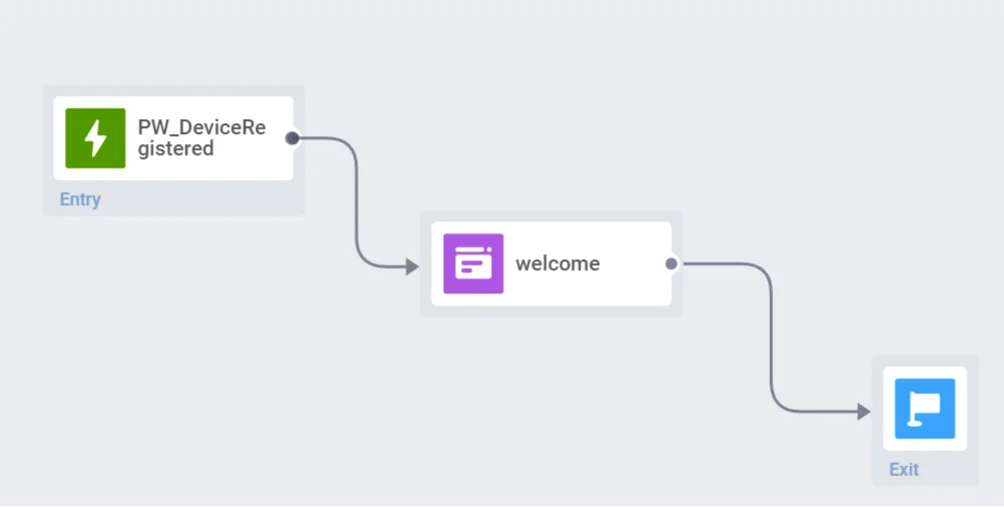
* เปิดตัวแคมเปญการเริ่มต้นใช้งานสำหรับผู้ใช้ที่ลงทะเบียนใหม่ เพิ่ม Trigger-based Entry โดยใช้อีเวนต์ PW_DeviceRegistered ไปยัง [Customer Journey](/th/product/customer-journey/pushwoosh-journey-overview/) สำหรับการเริ่มต้นใช้งาน
* ระบุกิจกรรมการได้มาซึ่งผู้ใช้ใหม่ที่นำผู้ใช้ใหม่มาให้คุณมากขึ้นด้วยสถิติของอีเวนต์
* ดึงดูดผู้ใช้ตั้งแต่การเข้าชมครั้งแรก ต้อนรับพวกเขาด้วย [In-Apps](/th/product/messaging-channels/in-apps/?utm_source=docs&utm_medium=post&utm_campaign=default_events) ที่ถูกทริกเกอร์โดยอีเวนต์ DeviceRegistered
เมื่อเปิดใช้งานแล้ว Default Events สามารถใช้ในการส่งข้อความตามพฤติกรรมได้ ตัวอย่างเช่น ใช้เป็น [Trigger-based Entry](/th/product/customer-journey/journey-elements#trigger-based-entry) ใน Customer Journey หรือเป็นทริกเกอร์สำหรับข้อความ In-App
## การใช้งานอุปกรณ์และแอป
### PW_DeviceRegistered
อีเวนต์นี้จะทำงานเพียง **ครั้งเดียว** สำหรับแต่ละอุปกรณ์ เมื่อ **เปิดแอปครั้งแรก** และ SDK เริ่มต้นทำงาน ตามชื่อที่แนะนำ อีเวนต์นี้จะติดตามการลงทะเบียนอุปกรณ์ในแอปของคุณ
**กรณีการใช้งาน**
* เปิดตัวแคมเปญการเริ่มต้นใช้งานสำหรับผู้ใช้ที่ลงทะเบียนใหม่ เพิ่ม Trigger-based Entry โดยใช้อีเวนต์ PW_DeviceRegistered ไปยัง [Customer Journey](/th/product/customer-journey/pushwoosh-journey-overview/) สำหรับการเริ่มต้นใช้งาน
* ระบุกิจกรรมการได้มาซึ่งผู้ใช้ใหม่ที่นำผู้ใช้ใหม่มาให้คุณมากขึ้นด้วยสถิติของอีเวนต์
* ดึงดูดผู้ใช้ตั้งแต่การเข้าชมครั้งแรก ต้อนรับพวกเขาด้วย [In-Apps](/th/product/messaging-channels/in-apps/?utm_source=docs&utm_medium=post&utm_campaign=default_events) ที่ถูกทริกเกอร์โดยอีเวนต์ DeviceRegistered
 ### PW_DeviceUnregistered
อีเวนต์นี้จะทำงานเมื่อแอปถูกถอนการติดตั้ง หรือผู้ใช้ยกเลิกการรับอีเมลหรือ push notifications
**แอตทริบิวต์ของอีเวนต์**
* **message_id** (string)
* **message_code** (string)
* **campaign_id** (string)
**กรณีการใช้งาน**
* รักษาผู้ใช้ไว้เมื่อพวกเขาตัดสินใจเลิกใช้แอปของคุณ ตัวอย่างเช่น คุณสามารถส่ง [อีเมล](/th/product/messaging-channels/emails/) พร้อมข้อเสนอพิเศษให้กับผู้ใช้ทุกคนที่ถอนการติดตั้งแอป
* รักษาการสื่อสารกับผู้ใช้ที่ยกเลิกการสมัครรับข้อมูลจากช่องทางใดช่องทางหนึ่งของคุณ ตัวอย่างเช่น หากผู้ใช้ไม่ต้องการรับ push notifications อีกต่อไป คุณสามารถส่ง [อีเมล](/th/product/messaging-channels/emails/) หรือแสดง [in-app](/th/product/messaging-channels/in-apps/) เพื่อกระตุ้นให้พวกเขาใช้แอปบ่อยขึ้น
### PW_ApplicationOpen
_สำหรับแอปมือถือเท่านั้น_
อีเวนต์ ApplicationOpen จะถูกทริกเกอร์ **ทุกครั้งที่ผู้ใช้เปิดแอปมือถือของคุณ** บนอุปกรณ์ของพวกเขา
**แอตทริบิวต์ของอีเวนต์**
* **device_type** (integer): รหัสประเภทอุปกรณ์ อ้างอิงถึง [registerDevice](/th/developer/api-reference/device-api#registerdevice) สำหรับรายละเอียด
* **application_version** (string): เวอร์ชันของแอป
**กรณีการใช้งาน**
* รวบรวมสถิติการรักษาผู้ใช้โดยอิงจากสถิติของอีเวนต์ ApplicationOpen
* ดำเนินแคมเปญข้อความ in-app สำหรับผู้ใช้ที่ใช้งานอยู่ในแอป
### PW_ScreenOpen
_สำหรับแอปมือถือเท่านั้น_
อีเวนต์นี้จะทำงานทุกครั้งที่ผู้ใช้ดู **หน้าจอเฉพาะในแอปมือถือของคุณ**
**แอตทริบิวต์ของอีเวนต์**
* **application_version** (string): เวอร์ชันของแอป
* **device_type** (integer): รหัสประเภทอุปกรณ์ อ้างอิงถึง [registerDevice](/th/developer/api-reference/device-api#registerdevice) สำหรับรายละเอียด
* **screen_name** (string): ชื่อหน้าจอทางเทคนิคที่ได้รับจากแอปของคุณ
**กรณีการใช้งาน**
* ส่งข้อความที่เกี่ยวข้องอย่างสมบูรณ์แบบไปยังผู้ใช้ที่แสดงความสนใจในส่วนเฉพาะของแอปโดยเริ่ม Customer Journeys ด้วยอีเวนต์ PW_ScreenOpen
* ประเมินและปรับปรุงประสิทธิภาพของโปรโมชันของคุณ [ทดสอบ A/B/n](/th/product/customer-journey/journey-elements#abn-split) สองเวอร์ชันหรือหลายเวอร์ชันของข้อเสนอของคุณ รอให้อีเวนต์ ScreenOpen เกิดขึ้น แล้วดูว่าเนื้อหาใดทำงานได้ดีที่สุด
* ทำความรู้จักว่าหน้าจอแอปใดที่มีผู้เข้าชมมากที่สุด กรองสถิติของอีเวนต์ตามชื่อหน้าจอ
### PW_ApplicationMinimized
_สำหรับแอปมือถือเท่านั้น_
อีเวนต์นี้จะทำงานเมื่อผู้ใช้ย่อขนาด (แต่ไม่บังคับปิด) แอปบนอุปกรณ์ของพวกเขา
**แอตทริบิวต์ของอีเวนต์**
* **device_type** (integer): รหัสประเภทอุปกรณ์ อ้างอิงถึง [registerDevice](/th/developer/api-reference/device-api#registerdevice) สำหรับรายละเอียด
* **application_version** (string): เวอร์ชันของแอป
**กรณีการใช้งาน**
* ติดตามเวลานั่งเฉลี่ยระหว่างอีเวนต์ ApplicationOpen และ ApplicationMinimized
* ส่ง push notifications ในขณะที่แอปทำงานในพื้นหลังเพื่อดึงดูดความสนใจของผู้ใช้และนำพวกเขากลับมาที่แอป
### PW_UserIdle
_สำหรับแอปมือถือเท่านั้น_
อีเวนต์นี้จะทำงานเมื่อผู้ใช้อยู่ในแอปของคุณแต่ไม่ได้โต้ตอบกับหน้าจอเป็นระยะเวลาที่กำหนดค่าได้ ซึ่งแตกต่างจาก PW_ApplicationMinimized ที่จะทริกเกอร์หลังจากผู้ใช้ออกจากแอป PW_UserIdle จะทำงานในขณะที่ผู้ใช้ยังอยู่ในแอป มันจับช่วงเวลาที่ความสนใจลดลง ผู้ใช้ลังเล หรือถูกรบกวน ใช้เป็นสัญญาณฝั่งเซิร์ฟเวอร์เพื่อแสดง In-App ที่ทันท่วงที เสนอความช่วยเหลือ หรือกระตุ้นให้ผู้ใช้ไปยังขั้นตอนต่อไป
การตรวจจับการไม่ใช้งานถูกปิดใช้งานโดยค่าเริ่มต้นบนทั้งสองแพลตฟอร์ม เมื่อไม่มีคีย์ timeout หรือตั้งค่าเป็น `0` จะไม่มีการส่งอีเวนต์ PW_UserIdle หากต้องการเปิดใช้งาน ให้ตั้งค่า timeout (ขั้นต่ำ 30 วินาที) ในการกำหนดค่าแพลตฟอร์มของแอปของคุณ:
* **iOS:** เพิ่มคีย์ `Pushwoosh_IDLE_TIMEOUT_SECONDS` (ตัวเลข, ขั้นต่ำ 30) ไปยัง Info.plist ของแอปของคุณ
* **Android:** เพิ่ม meta-data `com.pushwoosh.idle_timeout_seconds` (จำนวนเต็ม, ขั้นต่ำ 30) ไปยัง **AndroidManifest.xml** ของคุณ
**แอตทริบิวต์ของอีเวนต์**
* **screen_name** (string): หน้าจอที่ผู้ใช้ไม่ได้ใช้งาน บน Android จะจัดรูปแบบเป็น `ActivityName/FragmentName` เมื่อหน้าจอปัจจุบันซ้อนกันอยู่ มิฉะนั้นจะเป็นชื่อ activity บน iOS จะจัดรูปแบบเป็น `ParentVC/ChildVC` เมื่อซ้อนกันอยู่ มิฉะนั้นจะเป็นชื่อ view controller
* **idle_seconds** (integer): ค่า timeout ที่กำหนดไว้ซึ่งผ่านไปแล้ว
* **session_duration** (integer): วินาทีนับตั้งแต่แอปถูกนำมาไว้เบื้องหน้าครั้งล่าสุด
* **device_type** (integer): รหัสประเภทอุปกรณ์ อ้างอิงถึง [registerDevice](/th/developer/api-reference/device-api#registerdevice) สำหรับรายละเอียด
* **application_version** (string): เวอร์ชันของแอป
**พฤติกรรม**
* ทำงานอย่างมาก **หนึ่งครั้งต่อเซสชันที่ทำงานอยู่เบื้องหน้า** การกลับไปที่พื้นหลังและกลับมาที่เบื้องหน้าอีกครั้งจะเริ่มเซสชันใหม่
* ตัวจับเวลาจะหยุดชั่วคราวโดยอัตโนมัติในขณะที่แป้นพิมพ์ซอฟต์แวร์เปิดอยู่ ในขณะที่มีกล่องโต้ตอบโมดอลหรือข้อความแจ้งเตือนของระบบบนหน้าจอ และในขณะที่แอปอยู่ในพื้นหลัง
* การโต้ตอบทางกายภาพกับหน้าจอ (การสัมผัส การเลื่อน และการพิมพ์) จะรีเซ็ตตัวจับเวลา
**กรณีการใช้งาน**
* ทริกเกอร์ข้อเสนอ In-App หรือผู้ช่วยในบริบทเมื่อผู้ใช้ค้างอยู่ที่หน้าจอที่มีเจตนาสูง (ตะกร้าสินค้า ราคา การชำระเงิน) โดยไม่ดำเนินการใดๆ
* แสดงคำใบ้หรือบทช่วยสอนเมื่อผู้ใช้หยุดชะงักในขั้นตอนการเริ่มต้นใช้งาน
* ระบุตำแหน่งที่ผู้ใช้สูญเสียแรงผลักดันโดยการกรองสถิติอีเวนต์ที่ไม่ได้ใช้งานตาม `screen_name`
### PW_ApplicationExit
_สำหรับแอปมือถือเท่านั้น_
อีเวนต์นี้จะทำงานเมื่อผู้ใช้ย้ายแอปไปทำงานเบื้องหลังและ **ไม่กลับมาภายในระยะเวลาที่กำหนด** ซึ่งแตกต่างจาก PW_ApplicationMinimized ที่จะทำงานทันทีเมื่อผู้ใช้ออกจากแอป PW_ApplicationExit จะทำงานหลังจากผ่านช่วงเวลาที่กำหนดไว้แล้วเท่านั้น มันยืนยันว่าผู้ใช้ได้ออกจากเซสชันจริงๆ แทนที่จะสลับแอปชั่วคราว ใช้เพื่อดึงดูดผู้ใช้ที่ละทิ้งเซสชันกลางคันอีกครั้ง หรือเพื่อทริกเกอร์แคมเปญติดตามผลหลังจากการออกที่ยืนยันแล้ว
การตรวจจับเจตนาการออกถูกปิดใช้งานโดยค่าเริ่มต้น หากต้องการเปิดใช้งาน ให้ตั้งค่า timeout (10–30 วินาที ค่าที่อยู่นอกช่วงนี้จะถูกจำกัดโดยอัตโนมัติ) ในการกำหนดค่าแพลตฟอร์มของแอปของคุณ:
* **Android:** เพิ่ม meta-data `com.pushwoosh.exit_intent_timeout_seconds` (จำนวนเต็ม, 10–30) ไปยัง **AndroidManifest.xml** ของคุณ
* **iOS:** เพิ่มคีย์ `Pushwoosh_APPLICATION_EXIT_TIMEOUT_SECONDS` (ตัวเลข, 10–30) ไปยัง **Info.plist** ของแอปของคุณ
**แอตทริบิวต์ของอีเวนต์**
* **screen_name** (string): หน้าจอสุดท้ายที่ใช้งานอยู่เมื่อผู้ใช้ย้ายแอปไปทำงานเบื้องหลัง
* **session_duration** (integer): วินาทีนับตั้งแต่แอปถูกนำมาไว้เบื้องหน้าครั้งล่าสุด
* **exit_intent_seconds** (integer): ค่า timeout ที่มีผลซึ่งผ่านไปก่อนที่อีเวนต์จะทำงาน (10–30 วินาที)
* **device_type** (integer): รหัสประเภทอุปกรณ์ อ้างอิงถึง [registerDevice](/th/developer/api-reference/device-api#registerdevice) สำหรับรายละเอียด
* **application_version** (string): เวอร์ชันของแอป
**พฤติกรรม**
* ตัวจับเวลาจะเริ่มทำงานเมื่อแอปถูกย้ายไปทำงานเบื้องหลังและจะ **ถูกยกเลิก** หากผู้ใช้กลับมาก่อนที่ timeout จะหมดอายุ
* ชื่อหน้าจอและระยะเวลาเซสชันจะถูกบันทึกในขณะที่ย้ายไปทำงานเบื้องหลัง ไม่ใช่เมื่ออีเวนต์ทำงาน
* อีเวนต์จะไม่ทำงานหากการตรวจจับเจตนาการออกถูกปิดใช้งาน (คีย์ timeout เป็น `0` หรือไม่ได้ตั้งค่า)
**กรณีการใช้งาน**
* ดึงดูดผู้ใช้ที่ละทิ้งขั้นตอนการซื้อหรือการลงทะเบียนอีกครั้ง ทริกเกอร์ push notification หรืออีเมลพร้อมการแจ้งเตือนหรือส่วนลด
* เริ่ม Customer Journey เพื่อดึงลูกค้ากลับมาสำหรับผู้ใช้ที่ออกไปโดยไม่ทำขั้นตอนสำคัญให้เสร็จสิ้น (เช่น ทิ้งตะกร้าสินค้าหรือหยุดกลางคันในการเริ่มต้นใช้งาน)
* ระบุหน้าจอที่มีอัตราการออกสูงโดยการกรองสถิติอีเวนต์ตาม `screen_name`
## เว็บ
### PW_SiteOpened
_สำหรับเว็บเท่านั้น_
อีเวนต์ SiteOpened จะทำงานทุกครั้งที่ผู้ใช้เปิดหน้าใดๆ ของเว็บไซต์ของคุณ
**แอตทริบิวต์ของอีเวนต์**
* **device_type** (integer): รหัสประเภทอุปกรณ์ อ้างอิงถึง [registerDevice](/th/developer/api-reference/device-api#registerdevice) สำหรับรายละเอียด
* **title** (string): ชื่อของหน้าที่เข้าชม
* **url** (string): URL ของหน้าที่เข้าชม
**กรณีการใช้งาน**
* วิเคราะห์การกระจายทราฟฟิกของไซต์ของคุณและเปรียบเทียบจำนวนครั้งที่ผู้ใช้เปิดหน้าไซต์เฉพาะ สำหรับสิ่งนี้ ให้กรองสถิติของอีเวนต์ตามแอตทริบิวต์ของมัน
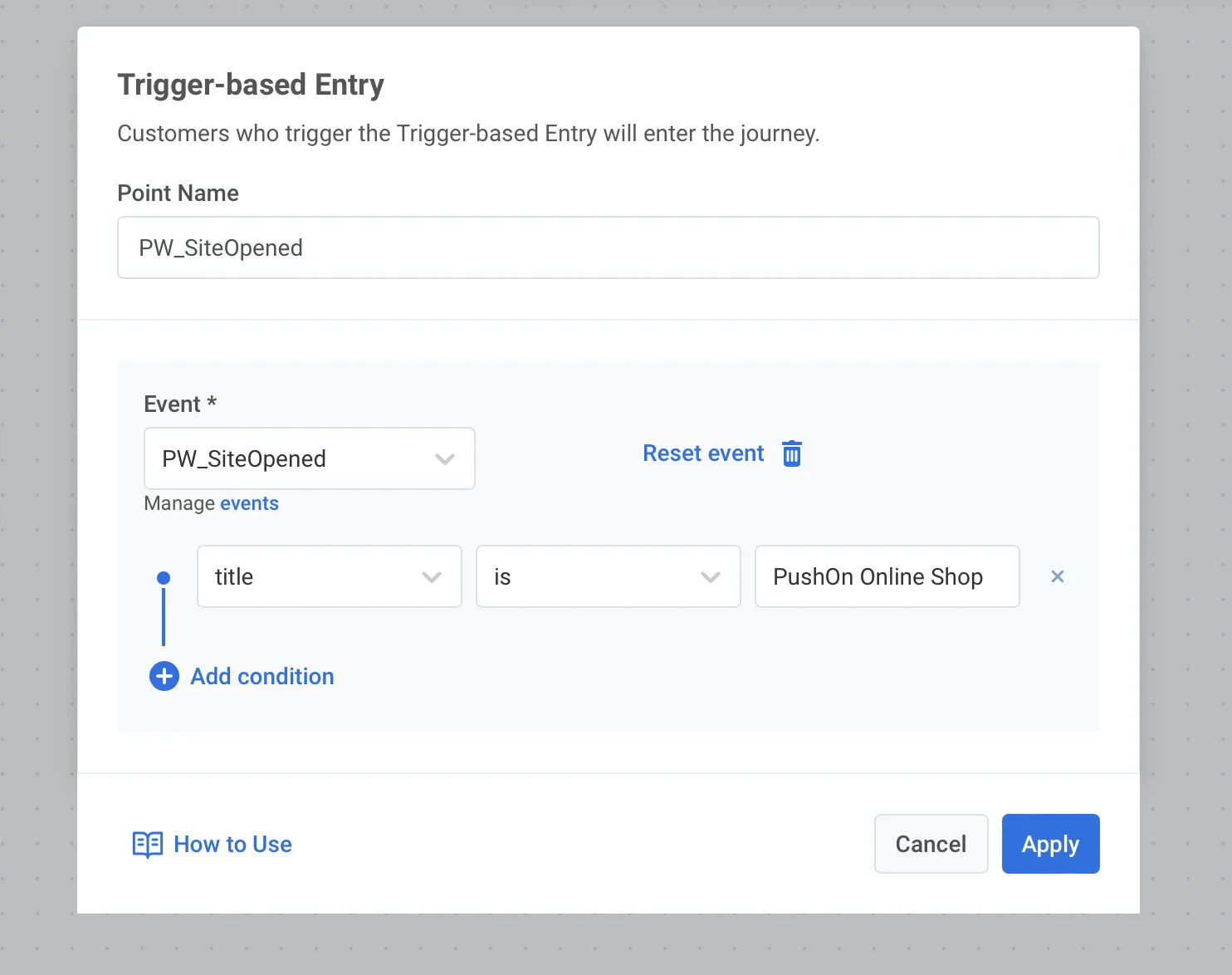
* ติดตามการเยี่ยมชมเว็บไซต์ของผู้ใช้ด้วยการสื่อสารที่เกี่ยวข้อง สร้าง journey ที่เริ่มต้นด้วยอีเวนต์ SiteOpened ที่ตั้งค่าสำหรับแอตทริบิวต์ `title` หรือ `url` ที่เฉพาะเจาะจง
### PW_DeviceUnregistered
อีเวนต์นี้จะทำงานเมื่อแอปถูกถอนการติดตั้ง หรือผู้ใช้ยกเลิกการรับอีเมลหรือ push notifications
**แอตทริบิวต์ของอีเวนต์**
* **message_id** (string)
* **message_code** (string)
* **campaign_id** (string)
**กรณีการใช้งาน**
* รักษาผู้ใช้ไว้เมื่อพวกเขาตัดสินใจเลิกใช้แอปของคุณ ตัวอย่างเช่น คุณสามารถส่ง [อีเมล](/th/product/messaging-channels/emails/) พร้อมข้อเสนอพิเศษให้กับผู้ใช้ทุกคนที่ถอนการติดตั้งแอป
* รักษาการสื่อสารกับผู้ใช้ที่ยกเลิกการสมัครรับข้อมูลจากช่องทางใดช่องทางหนึ่งของคุณ ตัวอย่างเช่น หากผู้ใช้ไม่ต้องการรับ push notifications อีกต่อไป คุณสามารถส่ง [อีเมล](/th/product/messaging-channels/emails/) หรือแสดง [in-app](/th/product/messaging-channels/in-apps/) เพื่อกระตุ้นให้พวกเขาใช้แอปบ่อยขึ้น
### PW_ApplicationOpen
_สำหรับแอปมือถือเท่านั้น_
อีเวนต์ ApplicationOpen จะถูกทริกเกอร์ **ทุกครั้งที่ผู้ใช้เปิดแอปมือถือของคุณ** บนอุปกรณ์ของพวกเขา
**แอตทริบิวต์ของอีเวนต์**
* **device_type** (integer): รหัสประเภทอุปกรณ์ อ้างอิงถึง [registerDevice](/th/developer/api-reference/device-api#registerdevice) สำหรับรายละเอียด
* **application_version** (string): เวอร์ชันของแอป
**กรณีการใช้งาน**
* รวบรวมสถิติการรักษาผู้ใช้โดยอิงจากสถิติของอีเวนต์ ApplicationOpen
* ดำเนินแคมเปญข้อความ in-app สำหรับผู้ใช้ที่ใช้งานอยู่ในแอป
### PW_ScreenOpen
_สำหรับแอปมือถือเท่านั้น_
อีเวนต์นี้จะทำงานทุกครั้งที่ผู้ใช้ดู **หน้าจอเฉพาะในแอปมือถือของคุณ**
**แอตทริบิวต์ของอีเวนต์**
* **application_version** (string): เวอร์ชันของแอป
* **device_type** (integer): รหัสประเภทอุปกรณ์ อ้างอิงถึง [registerDevice](/th/developer/api-reference/device-api#registerdevice) สำหรับรายละเอียด
* **screen_name** (string): ชื่อหน้าจอทางเทคนิคที่ได้รับจากแอปของคุณ
**กรณีการใช้งาน**
* ส่งข้อความที่เกี่ยวข้องอย่างสมบูรณ์แบบไปยังผู้ใช้ที่แสดงความสนใจในส่วนเฉพาะของแอปโดยเริ่ม Customer Journeys ด้วยอีเวนต์ PW_ScreenOpen
* ประเมินและปรับปรุงประสิทธิภาพของโปรโมชันของคุณ [ทดสอบ A/B/n](/th/product/customer-journey/journey-elements#abn-split) สองเวอร์ชันหรือหลายเวอร์ชันของข้อเสนอของคุณ รอให้อีเวนต์ ScreenOpen เกิดขึ้น แล้วดูว่าเนื้อหาใดทำงานได้ดีที่สุด
* ทำความรู้จักว่าหน้าจอแอปใดที่มีผู้เข้าชมมากที่สุด กรองสถิติของอีเวนต์ตามชื่อหน้าจอ
### PW_ApplicationMinimized
_สำหรับแอปมือถือเท่านั้น_
อีเวนต์นี้จะทำงานเมื่อผู้ใช้ย่อขนาด (แต่ไม่บังคับปิด) แอปบนอุปกรณ์ของพวกเขา
**แอตทริบิวต์ของอีเวนต์**
* **device_type** (integer): รหัสประเภทอุปกรณ์ อ้างอิงถึง [registerDevice](/th/developer/api-reference/device-api#registerdevice) สำหรับรายละเอียด
* **application_version** (string): เวอร์ชันของแอป
**กรณีการใช้งาน**
* ติดตามเวลานั่งเฉลี่ยระหว่างอีเวนต์ ApplicationOpen และ ApplicationMinimized
* ส่ง push notifications ในขณะที่แอปทำงานในพื้นหลังเพื่อดึงดูดความสนใจของผู้ใช้และนำพวกเขากลับมาที่แอป
### PW_UserIdle
_สำหรับแอปมือถือเท่านั้น_
อีเวนต์นี้จะทำงานเมื่อผู้ใช้อยู่ในแอปของคุณแต่ไม่ได้โต้ตอบกับหน้าจอเป็นระยะเวลาที่กำหนดค่าได้ ซึ่งแตกต่างจาก PW_ApplicationMinimized ที่จะทริกเกอร์หลังจากผู้ใช้ออกจากแอป PW_UserIdle จะทำงานในขณะที่ผู้ใช้ยังอยู่ในแอป มันจับช่วงเวลาที่ความสนใจลดลง ผู้ใช้ลังเล หรือถูกรบกวน ใช้เป็นสัญญาณฝั่งเซิร์ฟเวอร์เพื่อแสดง In-App ที่ทันท่วงที เสนอความช่วยเหลือ หรือกระตุ้นให้ผู้ใช้ไปยังขั้นตอนต่อไป
การตรวจจับการไม่ใช้งานถูกปิดใช้งานโดยค่าเริ่มต้นบนทั้งสองแพลตฟอร์ม เมื่อไม่มีคีย์ timeout หรือตั้งค่าเป็น `0` จะไม่มีการส่งอีเวนต์ PW_UserIdle หากต้องการเปิดใช้งาน ให้ตั้งค่า timeout (ขั้นต่ำ 30 วินาที) ในการกำหนดค่าแพลตฟอร์มของแอปของคุณ:
* **iOS:** เพิ่มคีย์ `Pushwoosh_IDLE_TIMEOUT_SECONDS` (ตัวเลข, ขั้นต่ำ 30) ไปยัง Info.plist ของแอปของคุณ
* **Android:** เพิ่ม meta-data `com.pushwoosh.idle_timeout_seconds` (จำนวนเต็ม, ขั้นต่ำ 30) ไปยัง **AndroidManifest.xml** ของคุณ
**แอตทริบิวต์ของอีเวนต์**
* **screen_name** (string): หน้าจอที่ผู้ใช้ไม่ได้ใช้งาน บน Android จะจัดรูปแบบเป็น `ActivityName/FragmentName` เมื่อหน้าจอปัจจุบันซ้อนกันอยู่ มิฉะนั้นจะเป็นชื่อ activity บน iOS จะจัดรูปแบบเป็น `ParentVC/ChildVC` เมื่อซ้อนกันอยู่ มิฉะนั้นจะเป็นชื่อ view controller
* **idle_seconds** (integer): ค่า timeout ที่กำหนดไว้ซึ่งผ่านไปแล้ว
* **session_duration** (integer): วินาทีนับตั้งแต่แอปถูกนำมาไว้เบื้องหน้าครั้งล่าสุด
* **device_type** (integer): รหัสประเภทอุปกรณ์ อ้างอิงถึง [registerDevice](/th/developer/api-reference/device-api#registerdevice) สำหรับรายละเอียด
* **application_version** (string): เวอร์ชันของแอป
**พฤติกรรม**
* ทำงานอย่างมาก **หนึ่งครั้งต่อเซสชันที่ทำงานอยู่เบื้องหน้า** การกลับไปที่พื้นหลังและกลับมาที่เบื้องหน้าอีกครั้งจะเริ่มเซสชันใหม่
* ตัวจับเวลาจะหยุดชั่วคราวโดยอัตโนมัติในขณะที่แป้นพิมพ์ซอฟต์แวร์เปิดอยู่ ในขณะที่มีกล่องโต้ตอบโมดอลหรือข้อความแจ้งเตือนของระบบบนหน้าจอ และในขณะที่แอปอยู่ในพื้นหลัง
* การโต้ตอบทางกายภาพกับหน้าจอ (การสัมผัส การเลื่อน และการพิมพ์) จะรีเซ็ตตัวจับเวลา
**กรณีการใช้งาน**
* ทริกเกอร์ข้อเสนอ In-App หรือผู้ช่วยในบริบทเมื่อผู้ใช้ค้างอยู่ที่หน้าจอที่มีเจตนาสูง (ตะกร้าสินค้า ราคา การชำระเงิน) โดยไม่ดำเนินการใดๆ
* แสดงคำใบ้หรือบทช่วยสอนเมื่อผู้ใช้หยุดชะงักในขั้นตอนการเริ่มต้นใช้งาน
* ระบุตำแหน่งที่ผู้ใช้สูญเสียแรงผลักดันโดยการกรองสถิติอีเวนต์ที่ไม่ได้ใช้งานตาม `screen_name`
### PW_ApplicationExit
_สำหรับแอปมือถือเท่านั้น_
อีเวนต์นี้จะทำงานเมื่อผู้ใช้ย้ายแอปไปทำงานเบื้องหลังและ **ไม่กลับมาภายในระยะเวลาที่กำหนด** ซึ่งแตกต่างจาก PW_ApplicationMinimized ที่จะทำงานทันทีเมื่อผู้ใช้ออกจากแอป PW_ApplicationExit จะทำงานหลังจากผ่านช่วงเวลาที่กำหนดไว้แล้วเท่านั้น มันยืนยันว่าผู้ใช้ได้ออกจากเซสชันจริงๆ แทนที่จะสลับแอปชั่วคราว ใช้เพื่อดึงดูดผู้ใช้ที่ละทิ้งเซสชันกลางคันอีกครั้ง หรือเพื่อทริกเกอร์แคมเปญติดตามผลหลังจากการออกที่ยืนยันแล้ว
การตรวจจับเจตนาการออกถูกปิดใช้งานโดยค่าเริ่มต้น หากต้องการเปิดใช้งาน ให้ตั้งค่า timeout (10–30 วินาที ค่าที่อยู่นอกช่วงนี้จะถูกจำกัดโดยอัตโนมัติ) ในการกำหนดค่าแพลตฟอร์มของแอปของคุณ:
* **Android:** เพิ่ม meta-data `com.pushwoosh.exit_intent_timeout_seconds` (จำนวนเต็ม, 10–30) ไปยัง **AndroidManifest.xml** ของคุณ
* **iOS:** เพิ่มคีย์ `Pushwoosh_APPLICATION_EXIT_TIMEOUT_SECONDS` (ตัวเลข, 10–30) ไปยัง **Info.plist** ของแอปของคุณ
**แอตทริบิวต์ของอีเวนต์**
* **screen_name** (string): หน้าจอสุดท้ายที่ใช้งานอยู่เมื่อผู้ใช้ย้ายแอปไปทำงานเบื้องหลัง
* **session_duration** (integer): วินาทีนับตั้งแต่แอปถูกนำมาไว้เบื้องหน้าครั้งล่าสุด
* **exit_intent_seconds** (integer): ค่า timeout ที่มีผลซึ่งผ่านไปก่อนที่อีเวนต์จะทำงาน (10–30 วินาที)
* **device_type** (integer): รหัสประเภทอุปกรณ์ อ้างอิงถึง [registerDevice](/th/developer/api-reference/device-api#registerdevice) สำหรับรายละเอียด
* **application_version** (string): เวอร์ชันของแอป
**พฤติกรรม**
* ตัวจับเวลาจะเริ่มทำงานเมื่อแอปถูกย้ายไปทำงานเบื้องหลังและจะ **ถูกยกเลิก** หากผู้ใช้กลับมาก่อนที่ timeout จะหมดอายุ
* ชื่อหน้าจอและระยะเวลาเซสชันจะถูกบันทึกในขณะที่ย้ายไปทำงานเบื้องหลัง ไม่ใช่เมื่ออีเวนต์ทำงาน
* อีเวนต์จะไม่ทำงานหากการตรวจจับเจตนาการออกถูกปิดใช้งาน (คีย์ timeout เป็น `0` หรือไม่ได้ตั้งค่า)
**กรณีการใช้งาน**
* ดึงดูดผู้ใช้ที่ละทิ้งขั้นตอนการซื้อหรือการลงทะเบียนอีกครั้ง ทริกเกอร์ push notification หรืออีเมลพร้อมการแจ้งเตือนหรือส่วนลด
* เริ่ม Customer Journey เพื่อดึงลูกค้ากลับมาสำหรับผู้ใช้ที่ออกไปโดยไม่ทำขั้นตอนสำคัญให้เสร็จสิ้น (เช่น ทิ้งตะกร้าสินค้าหรือหยุดกลางคันในการเริ่มต้นใช้งาน)
* ระบุหน้าจอที่มีอัตราการออกสูงโดยการกรองสถิติอีเวนต์ตาม `screen_name`
## เว็บ
### PW_SiteOpened
_สำหรับเว็บเท่านั้น_
อีเวนต์ SiteOpened จะทำงานทุกครั้งที่ผู้ใช้เปิดหน้าใดๆ ของเว็บไซต์ของคุณ
**แอตทริบิวต์ของอีเวนต์**
* **device_type** (integer): รหัสประเภทอุปกรณ์ อ้างอิงถึง [registerDevice](/th/developer/api-reference/device-api#registerdevice) สำหรับรายละเอียด
* **title** (string): ชื่อของหน้าที่เข้าชม
* **url** (string): URL ของหน้าที่เข้าชม
**กรณีการใช้งาน**
* วิเคราะห์การกระจายทราฟฟิกของไซต์ของคุณและเปรียบเทียบจำนวนครั้งที่ผู้ใช้เปิดหน้าไซต์เฉพาะ สำหรับสิ่งนี้ ให้กรองสถิติของอีเวนต์ตามแอตทริบิวต์ของมัน
* ติดตามการเยี่ยมชมเว็บไซต์ของผู้ใช้ด้วยการสื่อสารที่เกี่ยวข้อง สร้าง journey ที่เริ่มต้นด้วยอีเวนต์ SiteOpened ที่ตั้งค่าสำหรับแอตทริบิวต์ `title` หรือ `url` ที่เฉพาะเจาะจง
 ## การค้า
### PW_InAppPurchase
_สำหรับแอปมือถือเท่านั้น_
อีเวนต์ InAppPurchase จะทำงานทุกครั้งที่ผู้ใช้ซื้อไอเท็มในแอปของคุณ ตัวอย่างเช่น การสมัครสมาชิกแบบชำระเงิน องค์ประกอบกลไกเกม สกุลเงินในแอป เป็นต้น
ในการใช้งานอีเวนต์ In-App Purchase:
* **iOS:** เปิดใช้งานอีเวนต์ PW_InAppPurchase ใน Control Panel ของคุณ ตั้งค่าพารามิเตอร์ `Pushwoosh_PURCHASE_TRACKING_ENABLED` ของ Pushwoosh iOS SDK เป็น `yes`
* **Android:** เปิดใช้งานอีเวนต์ PW_InAppPurchase ใน Control Panel ของคุณ กำหนดค่าการส่งข้อมูลการซื้อไปยัง Pushwoosh [โดยใช้คู่มือนี้](/th/developer/pushwoosh-sdk/android-sdk/customizing-android-sdk-50#in-app-purchase-tracking)
**แอตทริบิวต์ของอีเวนต์**
* **productIdentifier** (string): ได้รับจาก App Store
* **quantity** (integer): จำนวนไอเท็มที่ซื้อ
* **transactionDate** (string): วันที่ซื้อ
* **status** (string): สถานะการซื้อ
**กรณีการใช้งาน**
* รวบรวมสถิติการซื้อในแอป
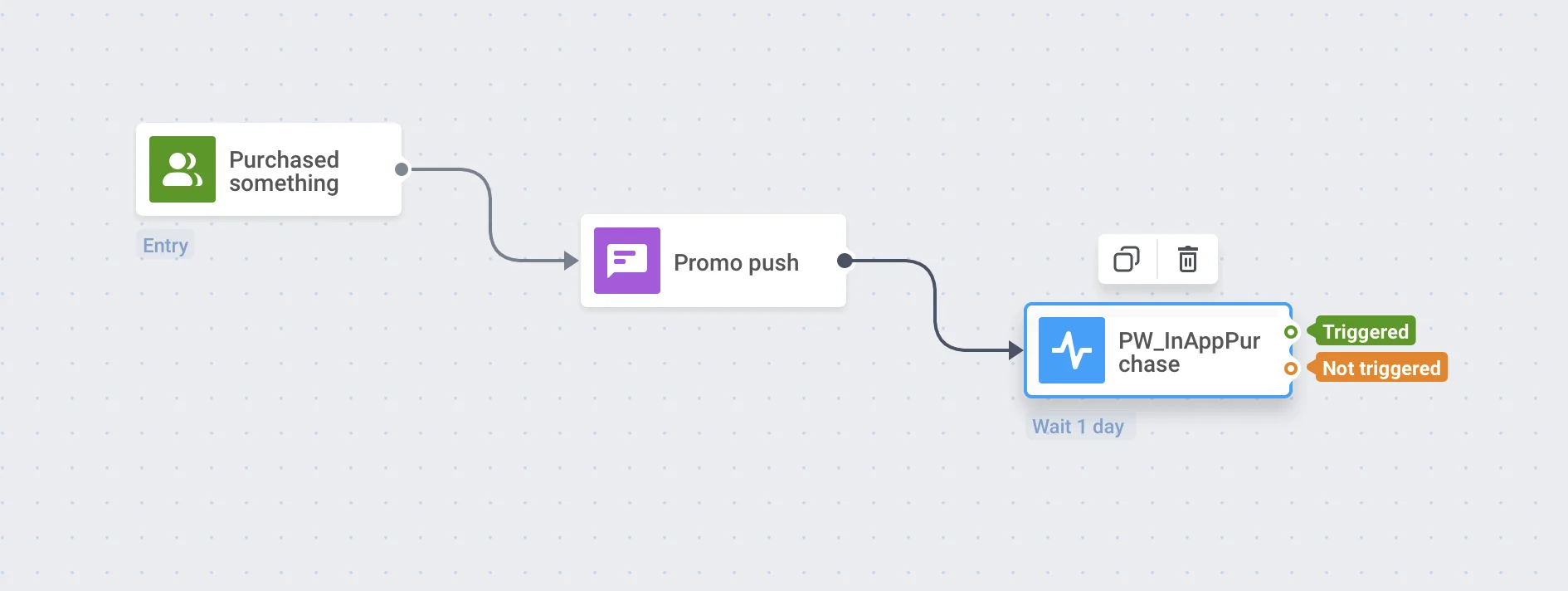
* ดำเนินโปรโมชันและติดตามความสำเร็จของโปรโมชันเหล่านั้น ตั้งค่าอีเวนต์ Wait for Trigger ตามหลังข้อความโปรโมชัน
## การค้า
### PW_InAppPurchase
_สำหรับแอปมือถือเท่านั้น_
อีเวนต์ InAppPurchase จะทำงานทุกครั้งที่ผู้ใช้ซื้อไอเท็มในแอปของคุณ ตัวอย่างเช่น การสมัครสมาชิกแบบชำระเงิน องค์ประกอบกลไกเกม สกุลเงินในแอป เป็นต้น
ในการใช้งานอีเวนต์ In-App Purchase:
* **iOS:** เปิดใช้งานอีเวนต์ PW_InAppPurchase ใน Control Panel ของคุณ ตั้งค่าพารามิเตอร์ `Pushwoosh_PURCHASE_TRACKING_ENABLED` ของ Pushwoosh iOS SDK เป็น `yes`
* **Android:** เปิดใช้งานอีเวนต์ PW_InAppPurchase ใน Control Panel ของคุณ กำหนดค่าการส่งข้อมูลการซื้อไปยัง Pushwoosh [โดยใช้คู่มือนี้](/th/developer/pushwoosh-sdk/android-sdk/customizing-android-sdk-50#in-app-purchase-tracking)
**แอตทริบิวต์ของอีเวนต์**
* **productIdentifier** (string): ได้รับจาก App Store
* **quantity** (integer): จำนวนไอเท็มที่ซื้อ
* **transactionDate** (string): วันที่ซื้อ
* **status** (string): สถานะการซื้อ
**กรณีการใช้งาน**
* รวบรวมสถิติการซื้อในแอป
* ดำเนินโปรโมชันและติดตามความสำเร็จของโปรโมชันเหล่านั้น ตั้งค่าอีเวนต์ Wait for Trigger ตามหลังข้อความโปรโมชัน
 ## Push notifications
### PW_NotificationSend
_สำหรับมือถือและเว็บเท่านั้น_
อีเวนต์นี้จะทำงานเมื่อข้อความ Pushwoosh ถูกส่งไปยังอุปกรณ์ของผู้ใช้
**แอตทริบิวต์ของอีเวนต์**
* **message_id** (string)
* **message_code** (string)
* **campaign_id** (string)
**กรณีการใช้งาน**
* ติดตามว่าข้อความถูกส่งหรือไม่ โดยไม่คำนึงถึงช่องทางที่ใช้
* สร้าง [Segments](/th/product/audience-data-and-segmentation/segmentation/create-segments/by-events) ของผู้ใช้ตามจำนวนข้อความที่ส่ง
* ดูข้อความทั้งหมดที่ส่งไปยังผู้ใช้ใน [ประวัติอีเวนต์](/th/product/audience-data-and-segmentation/user-explorer/#events-history) และวิเคราะห์พฤติกรรมต่อไปของผู้ใช้
### PW_NotificationOpen
_สำหรับมือถือและเว็บเท่านั้น_
อีเวนต์นี้จะทำงานทุกครั้งที่ผู้ใช้เปิด push notification ที่ส่งด้วย Pushwoosh
**กรณีการใช้งาน**
* กำหนดค่า [เวลาที่เหมาะสมที่สุดในการส่ง push](/th/product/messaging-channels/push-notifications/send-push-notifications/one-time-push#optimal-time-paid-subscription-required)
* สร้าง [Segments](/th/product/audience-data-and-segmentation/segmentation/create-segments/by-events) ตามประสิทธิภาพของการแจ้งเตือนภายในช่วงเวลาที่กำหนด
## อีเมล
### PW_EmailSent
_สำหรับอีเมลเท่านั้น_
อีเวนต์นี้จะทำงานเมื่ออีเมลถูกส่งไปยังผู้ให้บริการอีเมล ตรวจสอบ **status_code** สำหรับผลลัพธ์
**แอตทริบิวต์ของอีเวนต์**
* **message_id** (string): ID ของข้อความ
* **message_code** (string): ตัวระบุที่ไม่ซ้ำกันของข้อความอีเมลเฉพาะ
* **status_code** (integer): รหัสสถานะการจัดส่งที่ส่งคืนโดยผู้ให้บริการอีเมลสำหรับความพยายามในการส่งครั้งนี้
* **campaign_id** (string): ID ของแคมเปญ รวมอยู่ด้วยเฉพาะเมื่ออีเมลถูกส่งเป็นส่วนหนึ่งของแคมเปญ
* **campaign_code** (string): รหัสที่ไม่ซ้ำกันของแคมเปญ รวมอยู่ด้วยเมื่อการส่งเป็นส่วนหนึ่งของแคมเปญและการค้นหาแคมเปญสำเร็จ **campaign_code** อาจหายไปแม้ว่าจะมี **campaign_id** อยู่ก็ตาม
**กรณีการใช้งาน**
* ติดตามผลลัพธ์การจัดส่งโดยใช้ **status_code** แยกต่างหากจากว่าอีเมลถูกเปิดหรือคลิกในภายหลังหรือไม่
* สร้าง [Segments](/th/product/audience-data-and-segmentation/segmentation/create-segments/by-events) ของผู้ใช้ตามจำนวนอีเมลที่ส่ง
* ดูอีเมลทั้งหมดที่ส่งไปยังผู้ใช้ใน [ประวัติอีเวนต์](/th/product/audience-data-and-segmentation/user-explorer/#events-history) และวิเคราะห์พฤติกรรมต่อไปของผู้ใช้
### PW_EmailOpen
_สำหรับอีเมลเท่านั้น_
อีเวนต์นี้จะทำงานเมื่อผู้ใช้เปิดอีเมลที่ส่งผ่าน Pushwoosh
**แอตทริบิวต์ของอีเวนต์**
* **campaign_code** (string): รหัสที่ไม่ซ้ำกันของแคมเปญที่เกี่ยวข้องกับอีเมล
* **campaign_id** (string): ID ของแคมเปญ
* **message_code** (string): ตัวระบุที่ไม่ซ้ำกันของข้อความอีเมลเฉพาะ
* **message_id** (string): ID ของข้อความ
* **opened_by** (string): ใครหรืออะไรเป็นผู้ทริกเกอร์การเปิด: `user` สำหรับการเปิดจริงโดยผู้รับ หรือ `ampp` สำหรับการเปิดอัตโนมัติที่ทริกเกอร์โดย [Apple Mail Privacy Protection](/th/product/statistics-and-analytics/messaging-statistics/email-statistics#opened-unique) ที่ดึงพิกเซลติดตามล่วงหน้า
**กรณีการใช้งาน**
* ติดตามการเปิดอีเมลเพื่อระบุผู้ใช้ที่มีส่วนร่วมกับอีเมลของคุณอย่างแข็งขัน ใช้ข้อมูลนี้เพื่อสร้างแคมเปญติดตามผล เช่น การส่งรหัสส่วนลดให้กับผู้ใช้ที่เปิดอีเมลส่งเสริมการขาย
* หากผู้ใช้เปิดอีเมลแต่ไม่ดำเนินการตามที่ต้องการ (เช่น การซื้อสินค้า) คุณสามารถทริกเกอร์อีเมลติดตามผลพร้อมการแจ้งเตือนหรือข้อเสนอส่วนบุคคลได้
* วิเคราะห์อัตราการเปิดในแคมเปญต่างๆ เพื่อปรับปรุงหัวเรื่องและกลยุทธ์การกำหนดเวลาอีเมลสำหรับแคมเปญต่างๆ เช่น การเปิดตัวผลิตภัณฑ์หรือโปรโมชันตามฤดูกาล
* สร้าง [segment](/th/product/audience-data-and-segmentation/segmentation/create-segments/by-events) ตาม **PW_EmailOpen** โดยที่ **opened_by** เท่ากับ `user` เพื่อกำหนดเป้าหมายผู้รับที่เปิดอีเมล โดยไม่รวมการเปิดที่ทริกเกอร์โดย AMPP
### PW_EmailLinkClicked
_สำหรับอีเมลเท่านั้น_
อีเวนต์นี้จะทำงานทุกครั้งที่ผู้ใช้คลิกลิงก์ในอีเมล
**แอตทริบิวต์ของอีเวนต์**
* **message_id** (string)
* **message_code** (string)
* **campaign_id** (string)
* **redirect_link** (string)
* **original_link** (string)
**กรณีการใช้งาน**
* ดำเนินแคมเปญที่กำหนดเป้าหมายสำหรับผู้ใช้ที่คลิกลิงก์เฉพาะในอีเมล
* ส่งข้อความอื่นไปยังผู้ใช้ที่เพิกเฉยต่อลิงก์ในอีเมลฉบับแรกเพื่อกระตุ้นให้พวกเขาคลิก (หรือดำเนินการอื่นๆ)
## ข้อความ In-app
### PW_InAppShown
_สำหรับแอปมือถือเท่านั้น_
อีเวนต์นี้จะทำงานเมื่อข้อความ in-app ถูกแสดงให้ผู้ใช้เห็น
**แอตทริบิวต์ของอีเวนต์**
* **message_code** (string): ตัวระบุที่ไม่ซ้ำกันของข้อความเฉพาะที่เกี่ยวข้องกับ in-app
* **message_id** (integer): ID ของข้อความ
* **campaign_code** (string): รหัสที่ไม่ซ้ำกันของแคมเปญที่เกี่ยวข้องกับ in-app
* **campaign_id** (integer): ID ของแคมเปญที่ทริกเกอร์ in-app
* **rich_media_code** (string): ตัวระบุที่ไม่ซ้ำกันของเนื้อหาสื่อสมบูรณ์ที่แสดงใน in-app
* **inapp_code** (string): รหัสที่ไม่ซ้ำกันที่ระบุข้อความ in-app เฉพาะที่แสดง
**กรณีการใช้งาน**
* ติดตามความถี่ของการดูข้อความ in-app เพื่อปรับกลยุทธ์การส่งข้อความของคุณ เช่น การลบข้อความซ้ำซ้อนที่อาจรบกวนผู้ใช้
* ใช้ข้อมูลการแสดงผล in-app เพื่อประเมินการเข้าถึงของแคมเปญส่งเสริมการขาย เช่น การลดราคากะทันหันหรือการอัปเกรดการสมัครสมาชิก
* หากข้อความ in-app ถูกแสดงแต่ไม่ถูกคลิก คุณสามารถทริกเกอร์การดำเนินการติดตามผล เช่น การส่ง push notification ที่มีเนื้อหาคล้ายกันเพื่อย้ำข้อความ
### PW_InAppClicked
_สำหรับแอปมือถือเท่านั้น_
อีเวนต์นี้จะทำงานเมื่อผู้ใช้โต้ตอบกับข้อความ in-app โดยการคลิกที่มัน
**แอตทริบิวต์ของอีเวนต์**
* **message_code** (string): ตัวระบุที่ไม่ซ้ำกันของข้อความเฉพาะที่เกี่ยวข้องกับ in-app
* **message_id** (integer): ID ของข้อความ
* **campaign_code** (string): รหัสที่ไม่ซ้ำกันของแคมเปญที่เกี่ยวข้องกับ in-app
* **campaign_id** (integer): ID ของแคมเปญที่ทริกเกอร์ in-app
* **rich_media_code** (string): ตัวระบุที่ไม่ซ้ำกันของเนื้อหาสื่อสมบูรณ์ที่แสดงใน in-app (ถ้ามี)
* **inapp_code** (string): รหัสที่ไม่ซ้ำกันที่ระบุข้อความ in-app เฉพาะที่ถูกคลิก
* **element_id** (string): ตัวระบุขององค์ประกอบเฉพาะภายในข้อความ in-app ที่ถูกคลิก (เช่น ปุ่มหรือลิงก์)
* **link** (string): URL หรือ deep link ที่เกี่ยวข้องกับองค์ประกอบที่ถูกคลิก
**กรณีการใช้งาน**
* วิเคราะห์พฤติกรรมการคลิกเพื่อระบุว่าปุ่มหรือลิงก์ใดที่ผู้ใช้โต้ตอบบ่อยที่สุดและปรับปรุงการออกแบบข้อความ in-app ในอนาคต ตัวอย่างเช่น ทดสอบ CTA ที่แตกต่างกันในแคมเปญอัปเกรดการสมัครสมาชิก
* ทริกเกอร์การดำเนินการอัตโนมัติตามการคลิกของผู้ใช้ เช่น การเปลี่ยนเส้นทางผู้ใช้ไปยังหน้าผลิตภัณฑ์เฉพาะหรือการส่ง push notification
## SMS
### PW_SMSSent
_สำหรับ SMS เท่านั้น_
อีเวนต์นี้จะทำงานเมื่อ SMS ถูกส่งไปยังผู้ให้บริการ SMS ตรวจสอบ **status_code** สำหรับผลลัพธ์
**แอตทริบิวต์ของอีเวนต์**
* **message_id** (string): ID ของข้อความ
* **message_code** (string): ตัวระบุที่ไม่ซ้ำกันของข้อความ SMS เฉพาะ
* **status_code** (integer): รหัสสถานะการจัดส่งที่ส่งคืนโดยผู้ให้บริการ SMS สำหรับความพยายามในการส่งครั้งนี้ ใช้เพื่อแยกความสำเร็จจากความล้มเหลว
* **campaign_id** (string): ID ของแคมเปญ รวมอยู่ด้วยเฉพาะเมื่อ SMS ถูกส่งเป็นส่วนหนึ่งของแคมเปญ
* **campaign_code** (string): รหัสที่ไม่ซ้ำกันของแคมเปญ รวมอยู่ด้วยเมื่อการส่งเป็นส่วนหนึ่งของแคมเปญและการค้นหาแคมเปญสำเร็จ **campaign_code** อาจหายไปแม้ว่าจะมี **campaign_id** อยู่ก็ตาม
**กรณีการใช้งาน**
* ติดตามผลลัพธ์การจัดส่งโดยใช้ **status_code** โดยไม่คำนึงถึงช่องทางที่ใช้ที่อื่นใน journey เดียวกัน
* สร้าง [Segments](/th/product/audience-data-and-segmentation/segmentation/create-segments/by-events) ของผู้ใช้ตามจำนวนข้อความ SMS ที่ส่ง
* ดูข้อความ SMS ทั้งหมดที่ส่งไปยังผู้ใช้ใน [ประวัติอีเวนต์](/th/product/audience-data-and-segmentation/user-explorer/#events-history) และวิเคราะห์พฤติกรรมต่อไปของผู้ใช้
## WhatsApp
### PW_WhatsAppSent
_สำหรับ WhatsApp เท่านั้น_
อีเวนต์นี้จะทำงานเมื่อข้อความ WhatsApp ถูกส่งไปยังผู้ให้บริการ WhatsApp ตรวจสอบ **status_code** สำหรับผลลัพธ์
**แอตทริบิวต์ของอีเวนต์**
* **message_id** (string): ID ของข้อความ
* **message_code** (string): ตัวระบุที่ไม่ซ้ำกันของข้อความ WhatsApp เฉพาะ
* **status_code** (integer): รหัสสถานะการจัดส่งที่ส่งคืนโดยผู้ให้บริการ WhatsApp สำหรับความพยายามในการส่งครั้งนี้ ใช้เพื่อแยกความสำเร็จจากความล้มเหลว
* **campaign_id** (string): ID ของแคมเปญ รวมอยู่ด้วยเฉพาะเมื่อข้อความ WhatsApp ถูกส่งเป็นส่วนหนึ่งของแคมเปญ
* **campaign_code** (string): รหัสที่ไม่ซ้ำกันของแคมเปญ รวมอยู่ด้วยเมื่อการส่งเป็นส่วนหนึ่งของแคมเปญและการค้นหาแคมเปญสำเร็จ **campaign_code** อาจหายไปแม้ว่าจะมี **campaign_id** อยู่ก็ตาม
**กรณีการใช้งาน**
* ติดตามผลลัพธ์การจัดส่งโดยใช้ **status_code** แยกต่างหากจากสถานะการจัดส่งหรือการอ่าน
* สร้าง [Segments](/th/product/audience-data-and-segmentation/segmentation/create-segments/by-events) ของผู้ใช้ตามจำนวนข้อความ WhatsApp ที่ส่ง
* ดูข้อความ WhatsApp ทั้งหมดที่ส่งไปยังผู้ใช้ใน [ประวัติอีเวนต์](/th/product/audience-data-and-segmentation/user-explorer/#events-history) และวิเคราะห์พฤติกรรมต่อไปของผู้ใช้
### PW_WhatsAppReceived
_สำหรับ WhatsApp เท่านั้น_
อีเวนต์นี้จะทำงานเมื่อได้รับข้อความ WhatsApp ผ่านระบบ
**แอตทริบิวต์ของอีเวนต์**
* **message** (string): เนื้อหาของข้อความที่ได้รับ สำหรับข้อความตำแหน่งที่ตั้ง จะมีพิกัดในรูปแบบ `"latitude,longitude"` (เช่น `"55.751244,37.618423"`)
* **latitude** (number): ละติจูดของตำแหน่งที่แชร์ รวมอยู่ด้วยเฉพาะเมื่อผู้ใช้แชร์ตำแหน่งปัจจุบันของตน
* **longitude** (number): ลองจิจูดของตำแหน่งที่แชร์ รวมอยู่ด้วยเฉพาะเมื่อผู้ใช้แชร์ตำแหน่งปัจจุบันของตน
**กรณีการใช้งาน**
* ดำเนินการติดตามผลอัตโนมัติเพื่อตอบสนองต่อข้อความ WhatsApp ที่เข้ามา (เช่น การเริ่ม Customer Journey หรือการติดตามอีเวนต์การมีส่วนร่วมของผู้ใช้)
* แบ่งกลุ่มผู้ใช้ตามการโต้ตอบข้อความ WhatsApp ของพวกเขาเพื่อเปิดใช้งานการส่งข้อความที่ตรงเป้าหมายหรือแคมเปญส่วนบุคคล
* ใช้แอตทริบิวต์ `latitude` และ `longitude` เพื่อทริกเกอร์ journeys ตามตำแหน่งที่ตั้งเมื่อผู้ใช้แชร์ตำแหน่งของตน
## Push notifications
### PW_NotificationSend
_สำหรับมือถือและเว็บเท่านั้น_
อีเวนต์นี้จะทำงานเมื่อข้อความ Pushwoosh ถูกส่งไปยังอุปกรณ์ของผู้ใช้
**แอตทริบิวต์ของอีเวนต์**
* **message_id** (string)
* **message_code** (string)
* **campaign_id** (string)
**กรณีการใช้งาน**
* ติดตามว่าข้อความถูกส่งหรือไม่ โดยไม่คำนึงถึงช่องทางที่ใช้
* สร้าง [Segments](/th/product/audience-data-and-segmentation/segmentation/create-segments/by-events) ของผู้ใช้ตามจำนวนข้อความที่ส่ง
* ดูข้อความทั้งหมดที่ส่งไปยังผู้ใช้ใน [ประวัติอีเวนต์](/th/product/audience-data-and-segmentation/user-explorer/#events-history) และวิเคราะห์พฤติกรรมต่อไปของผู้ใช้
### PW_NotificationOpen
_สำหรับมือถือและเว็บเท่านั้น_
อีเวนต์นี้จะทำงานทุกครั้งที่ผู้ใช้เปิด push notification ที่ส่งด้วย Pushwoosh
**กรณีการใช้งาน**
* กำหนดค่า [เวลาที่เหมาะสมที่สุดในการส่ง push](/th/product/messaging-channels/push-notifications/send-push-notifications/one-time-push#optimal-time-paid-subscription-required)
* สร้าง [Segments](/th/product/audience-data-and-segmentation/segmentation/create-segments/by-events) ตามประสิทธิภาพของการแจ้งเตือนภายในช่วงเวลาที่กำหนด
## อีเมล
### PW_EmailSent
_สำหรับอีเมลเท่านั้น_
อีเวนต์นี้จะทำงานเมื่ออีเมลถูกส่งไปยังผู้ให้บริการอีเมล ตรวจสอบ **status_code** สำหรับผลลัพธ์
**แอตทริบิวต์ของอีเวนต์**
* **message_id** (string): ID ของข้อความ
* **message_code** (string): ตัวระบุที่ไม่ซ้ำกันของข้อความอีเมลเฉพาะ
* **status_code** (integer): รหัสสถานะการจัดส่งที่ส่งคืนโดยผู้ให้บริการอีเมลสำหรับความพยายามในการส่งครั้งนี้
* **campaign_id** (string): ID ของแคมเปญ รวมอยู่ด้วยเฉพาะเมื่ออีเมลถูกส่งเป็นส่วนหนึ่งของแคมเปญ
* **campaign_code** (string): รหัสที่ไม่ซ้ำกันของแคมเปญ รวมอยู่ด้วยเมื่อการส่งเป็นส่วนหนึ่งของแคมเปญและการค้นหาแคมเปญสำเร็จ **campaign_code** อาจหายไปแม้ว่าจะมี **campaign_id** อยู่ก็ตาม
**กรณีการใช้งาน**
* ติดตามผลลัพธ์การจัดส่งโดยใช้ **status_code** แยกต่างหากจากว่าอีเมลถูกเปิดหรือคลิกในภายหลังหรือไม่
* สร้าง [Segments](/th/product/audience-data-and-segmentation/segmentation/create-segments/by-events) ของผู้ใช้ตามจำนวนอีเมลที่ส่ง
* ดูอีเมลทั้งหมดที่ส่งไปยังผู้ใช้ใน [ประวัติอีเวนต์](/th/product/audience-data-and-segmentation/user-explorer/#events-history) และวิเคราะห์พฤติกรรมต่อไปของผู้ใช้
### PW_EmailOpen
_สำหรับอีเมลเท่านั้น_
อีเวนต์นี้จะทำงานเมื่อผู้ใช้เปิดอีเมลที่ส่งผ่าน Pushwoosh
**แอตทริบิวต์ของอีเวนต์**
* **campaign_code** (string): รหัสที่ไม่ซ้ำกันของแคมเปญที่เกี่ยวข้องกับอีเมล
* **campaign_id** (string): ID ของแคมเปญ
* **message_code** (string): ตัวระบุที่ไม่ซ้ำกันของข้อความอีเมลเฉพาะ
* **message_id** (string): ID ของข้อความ
* **opened_by** (string): ใครหรืออะไรเป็นผู้ทริกเกอร์การเปิด: `user` สำหรับการเปิดจริงโดยผู้รับ หรือ `ampp` สำหรับการเปิดอัตโนมัติที่ทริกเกอร์โดย [Apple Mail Privacy Protection](/th/product/statistics-and-analytics/messaging-statistics/email-statistics#opened-unique) ที่ดึงพิกเซลติดตามล่วงหน้า
**กรณีการใช้งาน**
* ติดตามการเปิดอีเมลเพื่อระบุผู้ใช้ที่มีส่วนร่วมกับอีเมลของคุณอย่างแข็งขัน ใช้ข้อมูลนี้เพื่อสร้างแคมเปญติดตามผล เช่น การส่งรหัสส่วนลดให้กับผู้ใช้ที่เปิดอีเมลส่งเสริมการขาย
* หากผู้ใช้เปิดอีเมลแต่ไม่ดำเนินการตามที่ต้องการ (เช่น การซื้อสินค้า) คุณสามารถทริกเกอร์อีเมลติดตามผลพร้อมการแจ้งเตือนหรือข้อเสนอส่วนบุคคลได้
* วิเคราะห์อัตราการเปิดในแคมเปญต่างๆ เพื่อปรับปรุงหัวเรื่องและกลยุทธ์การกำหนดเวลาอีเมลสำหรับแคมเปญต่างๆ เช่น การเปิดตัวผลิตภัณฑ์หรือโปรโมชันตามฤดูกาล
* สร้าง [segment](/th/product/audience-data-and-segmentation/segmentation/create-segments/by-events) ตาม **PW_EmailOpen** โดยที่ **opened_by** เท่ากับ `user` เพื่อกำหนดเป้าหมายผู้รับที่เปิดอีเมล โดยไม่รวมการเปิดที่ทริกเกอร์โดย AMPP
### PW_EmailLinkClicked
_สำหรับอีเมลเท่านั้น_
อีเวนต์นี้จะทำงานทุกครั้งที่ผู้ใช้คลิกลิงก์ในอีเมล
**แอตทริบิวต์ของอีเวนต์**
* **message_id** (string)
* **message_code** (string)
* **campaign_id** (string)
* **redirect_link** (string)
* **original_link** (string)
**กรณีการใช้งาน**
* ดำเนินแคมเปญที่กำหนดเป้าหมายสำหรับผู้ใช้ที่คลิกลิงก์เฉพาะในอีเมล
* ส่งข้อความอื่นไปยังผู้ใช้ที่เพิกเฉยต่อลิงก์ในอีเมลฉบับแรกเพื่อกระตุ้นให้พวกเขาคลิก (หรือดำเนินการอื่นๆ)
## ข้อความ In-app
### PW_InAppShown
_สำหรับแอปมือถือเท่านั้น_
อีเวนต์นี้จะทำงานเมื่อข้อความ in-app ถูกแสดงให้ผู้ใช้เห็น
**แอตทริบิวต์ของอีเวนต์**
* **message_code** (string): ตัวระบุที่ไม่ซ้ำกันของข้อความเฉพาะที่เกี่ยวข้องกับ in-app
* **message_id** (integer): ID ของข้อความ
* **campaign_code** (string): รหัสที่ไม่ซ้ำกันของแคมเปญที่เกี่ยวข้องกับ in-app
* **campaign_id** (integer): ID ของแคมเปญที่ทริกเกอร์ in-app
* **rich_media_code** (string): ตัวระบุที่ไม่ซ้ำกันของเนื้อหาสื่อสมบูรณ์ที่แสดงใน in-app
* **inapp_code** (string): รหัสที่ไม่ซ้ำกันที่ระบุข้อความ in-app เฉพาะที่แสดง
**กรณีการใช้งาน**
* ติดตามความถี่ของการดูข้อความ in-app เพื่อปรับกลยุทธ์การส่งข้อความของคุณ เช่น การลบข้อความซ้ำซ้อนที่อาจรบกวนผู้ใช้
* ใช้ข้อมูลการแสดงผล in-app เพื่อประเมินการเข้าถึงของแคมเปญส่งเสริมการขาย เช่น การลดราคากะทันหันหรือการอัปเกรดการสมัครสมาชิก
* หากข้อความ in-app ถูกแสดงแต่ไม่ถูกคลิก คุณสามารถทริกเกอร์การดำเนินการติดตามผล เช่น การส่ง push notification ที่มีเนื้อหาคล้ายกันเพื่อย้ำข้อความ
### PW_InAppClicked
_สำหรับแอปมือถือเท่านั้น_
อีเวนต์นี้จะทำงานเมื่อผู้ใช้โต้ตอบกับข้อความ in-app โดยการคลิกที่มัน
**แอตทริบิวต์ของอีเวนต์**
* **message_code** (string): ตัวระบุที่ไม่ซ้ำกันของข้อความเฉพาะที่เกี่ยวข้องกับ in-app
* **message_id** (integer): ID ของข้อความ
* **campaign_code** (string): รหัสที่ไม่ซ้ำกันของแคมเปญที่เกี่ยวข้องกับ in-app
* **campaign_id** (integer): ID ของแคมเปญที่ทริกเกอร์ in-app
* **rich_media_code** (string): ตัวระบุที่ไม่ซ้ำกันของเนื้อหาสื่อสมบูรณ์ที่แสดงใน in-app (ถ้ามี)
* **inapp_code** (string): รหัสที่ไม่ซ้ำกันที่ระบุข้อความ in-app เฉพาะที่ถูกคลิก
* **element_id** (string): ตัวระบุขององค์ประกอบเฉพาะภายในข้อความ in-app ที่ถูกคลิก (เช่น ปุ่มหรือลิงก์)
* **link** (string): URL หรือ deep link ที่เกี่ยวข้องกับองค์ประกอบที่ถูกคลิก
**กรณีการใช้งาน**
* วิเคราะห์พฤติกรรมการคลิกเพื่อระบุว่าปุ่มหรือลิงก์ใดที่ผู้ใช้โต้ตอบบ่อยที่สุดและปรับปรุงการออกแบบข้อความ in-app ในอนาคต ตัวอย่างเช่น ทดสอบ CTA ที่แตกต่างกันในแคมเปญอัปเกรดการสมัครสมาชิก
* ทริกเกอร์การดำเนินการอัตโนมัติตามการคลิกของผู้ใช้ เช่น การเปลี่ยนเส้นทางผู้ใช้ไปยังหน้าผลิตภัณฑ์เฉพาะหรือการส่ง push notification
## SMS
### PW_SMSSent
_สำหรับ SMS เท่านั้น_
อีเวนต์นี้จะทำงานเมื่อ SMS ถูกส่งไปยังผู้ให้บริการ SMS ตรวจสอบ **status_code** สำหรับผลลัพธ์
**แอตทริบิวต์ของอีเวนต์**
* **message_id** (string): ID ของข้อความ
* **message_code** (string): ตัวระบุที่ไม่ซ้ำกันของข้อความ SMS เฉพาะ
* **status_code** (integer): รหัสสถานะการจัดส่งที่ส่งคืนโดยผู้ให้บริการ SMS สำหรับความพยายามในการส่งครั้งนี้ ใช้เพื่อแยกความสำเร็จจากความล้มเหลว
* **campaign_id** (string): ID ของแคมเปญ รวมอยู่ด้วยเฉพาะเมื่อ SMS ถูกส่งเป็นส่วนหนึ่งของแคมเปญ
* **campaign_code** (string): รหัสที่ไม่ซ้ำกันของแคมเปญ รวมอยู่ด้วยเมื่อการส่งเป็นส่วนหนึ่งของแคมเปญและการค้นหาแคมเปญสำเร็จ **campaign_code** อาจหายไปแม้ว่าจะมี **campaign_id** อยู่ก็ตาม
**กรณีการใช้งาน**
* ติดตามผลลัพธ์การจัดส่งโดยใช้ **status_code** โดยไม่คำนึงถึงช่องทางที่ใช้ที่อื่นใน journey เดียวกัน
* สร้าง [Segments](/th/product/audience-data-and-segmentation/segmentation/create-segments/by-events) ของผู้ใช้ตามจำนวนข้อความ SMS ที่ส่ง
* ดูข้อความ SMS ทั้งหมดที่ส่งไปยังผู้ใช้ใน [ประวัติอีเวนต์](/th/product/audience-data-and-segmentation/user-explorer/#events-history) และวิเคราะห์พฤติกรรมต่อไปของผู้ใช้
## WhatsApp
### PW_WhatsAppSent
_สำหรับ WhatsApp เท่านั้น_
อีเวนต์นี้จะทำงานเมื่อข้อความ WhatsApp ถูกส่งไปยังผู้ให้บริการ WhatsApp ตรวจสอบ **status_code** สำหรับผลลัพธ์
**แอตทริบิวต์ของอีเวนต์**
* **message_id** (string): ID ของข้อความ
* **message_code** (string): ตัวระบุที่ไม่ซ้ำกันของข้อความ WhatsApp เฉพาะ
* **status_code** (integer): รหัสสถานะการจัดส่งที่ส่งคืนโดยผู้ให้บริการ WhatsApp สำหรับความพยายามในการส่งครั้งนี้ ใช้เพื่อแยกความสำเร็จจากความล้มเหลว
* **campaign_id** (string): ID ของแคมเปญ รวมอยู่ด้วยเฉพาะเมื่อข้อความ WhatsApp ถูกส่งเป็นส่วนหนึ่งของแคมเปญ
* **campaign_code** (string): รหัสที่ไม่ซ้ำกันของแคมเปญ รวมอยู่ด้วยเมื่อการส่งเป็นส่วนหนึ่งของแคมเปญและการค้นหาแคมเปญสำเร็จ **campaign_code** อาจหายไปแม้ว่าจะมี **campaign_id** อยู่ก็ตาม
**กรณีการใช้งาน**
* ติดตามผลลัพธ์การจัดส่งโดยใช้ **status_code** แยกต่างหากจากสถานะการจัดส่งหรือการอ่าน
* สร้าง [Segments](/th/product/audience-data-and-segmentation/segmentation/create-segments/by-events) ของผู้ใช้ตามจำนวนข้อความ WhatsApp ที่ส่ง
* ดูข้อความ WhatsApp ทั้งหมดที่ส่งไปยังผู้ใช้ใน [ประวัติอีเวนต์](/th/product/audience-data-and-segmentation/user-explorer/#events-history) และวิเคราะห์พฤติกรรมต่อไปของผู้ใช้
### PW_WhatsAppReceived
_สำหรับ WhatsApp เท่านั้น_
อีเวนต์นี้จะทำงานเมื่อได้รับข้อความ WhatsApp ผ่านระบบ
**แอตทริบิวต์ของอีเวนต์**
* **message** (string): เนื้อหาของข้อความที่ได้รับ สำหรับข้อความตำแหน่งที่ตั้ง จะมีพิกัดในรูปแบบ `"latitude,longitude"` (เช่น `"55.751244,37.618423"`)
* **latitude** (number): ละติจูดของตำแหน่งที่แชร์ รวมอยู่ด้วยเฉพาะเมื่อผู้ใช้แชร์ตำแหน่งปัจจุบันของตน
* **longitude** (number): ลองจิจูดของตำแหน่งที่แชร์ รวมอยู่ด้วยเฉพาะเมื่อผู้ใช้แชร์ตำแหน่งปัจจุบันของตน
**กรณีการใช้งาน**
* ดำเนินการติดตามผลอัตโนมัติเพื่อตอบสนองต่อข้อความ WhatsApp ที่เข้ามา (เช่น การเริ่ม Customer Journey หรือการติดตามอีเวนต์การมีส่วนร่วมของผู้ใช้)
* แบ่งกลุ่มผู้ใช้ตามการโต้ตอบข้อความ WhatsApp ของพวกเขาเพื่อเปิดใช้งานการส่งข้อความที่ตรงเป้าหมายหรือแคมเปญส่วนบุคคล
* ใช้แอตทริบิวต์ `latitude` และ `longitude` เพื่อทริกเกอร์ journeys ตามตำแหน่งที่ตั้งเมื่อผู้ใช้แชร์ตำแหน่งของตน