# ตั้งค่าพาสคีย์
[**พาสคีย์ (Passkeys)**](https://www.passkeycentral.org/introduction-to-passkeys/) ช่วยให้คุณสามารถลงชื่อเข้าใช้ Pushwoosh ได้โดยไม่ต้องใช้รหัสผ่าน แทนที่จะพิมพ์รหัสผ่านหรือรอรหัส SMS คุณสามารถยืนยันการเข้าถึงได้ด้วย Touch ID, Face ID, Windows Hello หรือ PIN ของอุปกรณ์
## พาสคีย์มีประโยชน์อย่างไร?
- **การลงชื่อเข้าใช้ที่ป้องกันฟิชชิ่ง:** พาสคีย์จะทำงานเฉพาะบนโดเมนที่ถูกต้องเท่านั้น ดังนั้นจึงไม่สามารถใช้บนหน้าล็อกอินปลอมได้
- **ไม่มีข้อมูลลับที่แชร์บนเซิร์ฟเวอร์:** Pushwoosh จะจัดเก็บเฉพาะคีย์สาธารณะ ซึ่งไม่สามารถใช้ในการลงชื่อเข้าใช้ได้ด้วยตัวเอง
- **ขั้นตอนการเข้าสู่ระบบที่รวดเร็วยิ่งขึ้น:** สำหรับการลงชื่อเข้าใช้ด้วยพาสคีย์ ให้ยืนยันการเข้าถึงด้วย Touch ID, Face ID, Windows Hello หรือ PIN ของอุปกรณ์ แทนที่จะป้อนรหัสผ่านและรหัส SMS
- **การป้องกันที่ดีกว่ารหัส SMS:** พาสคีย์ไม่ได้ผูกกับหมายเลขโทรศัพท์ของคุณ ซึ่งช่วยลดความเสี่ยงจากการสลับซิม (SIM-swap)
## เปิดใช้งานพาสคีย์ใน Pushwoosh
ในการเพิ่มพาสคีย์:
1. ไปที่ **บัญชีของฉัน (My Account)** > **การตั้งค่าบัญชี (Account settings)**
2. ในส่วน **พาสคีย์ (Passkeys)** คลิก **เพิ่มพาสคีย์ (Add a passkey)**
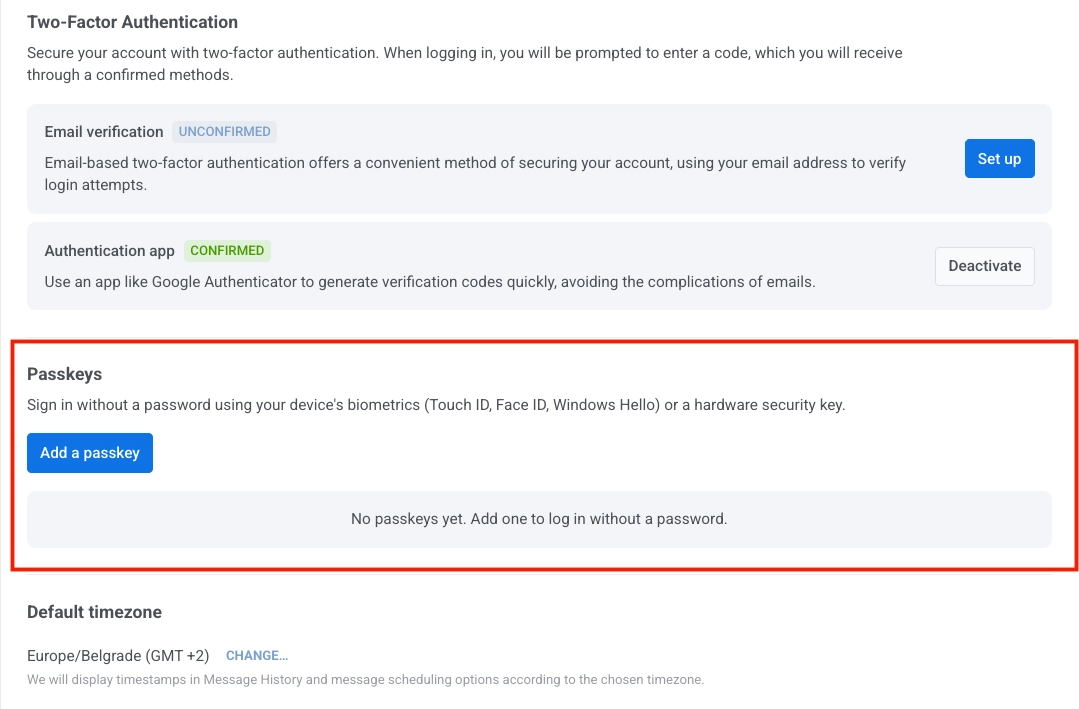 3. ป้อนชื่อสำหรับพาสคีย์ จากนั้นคลิก **ตกลง (OK)**
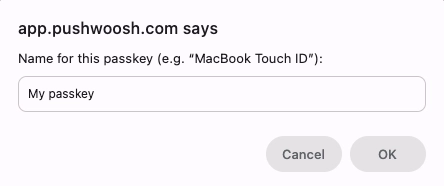 4. เลือกตำแหน่งที่จะบันทึกพาสคีย์
### ตัวเลือกการจัดเก็บพาสคีย์
เมื่อคุณบันทึกพาสคีย์ คุณสามารถเลือกจากตัวเลือกการจัดเก็บได้หลายแบบ
- **ลงชื่อเข้าใช้อีกครั้ง (บัญชี Google):** บันทึกและซิงค์พาสคีย์ข้ามอุปกรณ์ที่เชื่อมโยงกับบัญชี Google ของคุณ ความพร้อมใช้งานบนอุปกรณ์อื่นขึ้นอยู่กับการตั้งค่าบัญชี Google และการซิงค์ของ Chrome โดยทั่วไปจะใช้เมื่อคุณลงชื่อเข้าใช้ด้วย Chrome และใช้ Google Password Manager
- **iCloud Keychain:** บันทึกและซิงค์พาสคีย์ข้ามอุปกรณ์ Apple ของคุณ รวมถึง Mac, iPhone และ iPad โดยทั่วไปจะใช้เมื่ออุปกรณ์หลักของคุณอยู่ในระบบนิเวศของ Apple
- **ใช้โทรศัพท์หรือแท็บเล็ต:** ให้คุณสแกนรหัส QR และใช้อุปกรณ์มือถือที่อยู่ใกล้เคียงเป็นผู้ให้บริการพาสคีย์ ใช้ตัวเลือกนี้เมื่อคุณต้องการลงชื่อเข้าใช้จากเดสก์ท็อปโดยไม่บันทึกพาสคีย์บนเดสก์ท็อปนั้น
- **โปรไฟล์ Chrome ของคุณ:** บันทึกพาสคีย์ในโปรไฟล์ Chrome ปัจจุบันบนอุปกรณ์นี้ ความพร้อมใช้งานบนอุปกรณ์อื่นขึ้นอยู่กับการตั้งค่าการซิงค์ของ Chrome และ Google Password Manager
- **คีย์ความปลอดภัย USB:** บันทึกพาสคีย์บนคีย์ความปลอดภัย FIDO แบบกายภาพ เช่น YubiKey โดยทั่วไปจะใช้ในสภาพแวดล้อมที่มีความปลอดภัยสูงหรือที่ต้องการการยืนยันตัวตนด้วยฮาร์ดแวร์
ความพร้อมใช้งานของพาสคีย์ขึ้นอยู่กับเบราว์เซอร์ ระบบปฏิบัติการ และการตั้งค่าของผู้ให้บริการพาสคีย์ที่คุณเลือก
4. เลือกตำแหน่งที่จะบันทึกพาสคีย์
### ตัวเลือกการจัดเก็บพาสคีย์
เมื่อคุณบันทึกพาสคีย์ คุณสามารถเลือกจากตัวเลือกการจัดเก็บได้หลายแบบ
- **ลงชื่อเข้าใช้อีกครั้ง (บัญชี Google):** บันทึกและซิงค์พาสคีย์ข้ามอุปกรณ์ที่เชื่อมโยงกับบัญชี Google ของคุณ ความพร้อมใช้งานบนอุปกรณ์อื่นขึ้นอยู่กับการตั้งค่าบัญชี Google และการซิงค์ของ Chrome โดยทั่วไปจะใช้เมื่อคุณลงชื่อเข้าใช้ด้วย Chrome และใช้ Google Password Manager
- **iCloud Keychain:** บันทึกและซิงค์พาสคีย์ข้ามอุปกรณ์ Apple ของคุณ รวมถึง Mac, iPhone และ iPad โดยทั่วไปจะใช้เมื่ออุปกรณ์หลักของคุณอยู่ในระบบนิเวศของ Apple
- **ใช้โทรศัพท์หรือแท็บเล็ต:** ให้คุณสแกนรหัส QR และใช้อุปกรณ์มือถือที่อยู่ใกล้เคียงเป็นผู้ให้บริการพาสคีย์ ใช้ตัวเลือกนี้เมื่อคุณต้องการลงชื่อเข้าใช้จากเดสก์ท็อปโดยไม่บันทึกพาสคีย์บนเดสก์ท็อปนั้น
- **โปรไฟล์ Chrome ของคุณ:** บันทึกพาสคีย์ในโปรไฟล์ Chrome ปัจจุบันบนอุปกรณ์นี้ ความพร้อมใช้งานบนอุปกรณ์อื่นขึ้นอยู่กับการตั้งค่าการซิงค์ของ Chrome และ Google Password Manager
- **คีย์ความปลอดภัย USB:** บันทึกพาสคีย์บนคีย์ความปลอดภัย FIDO แบบกายภาพ เช่น YubiKey โดยทั่วไปจะใช้ในสภาพแวดล้อมที่มีความปลอดภัยสูงหรือที่ต้องการการยืนยันตัวตนด้วยฮาร์ดแวร์
ความพร้อมใช้งานของพาสคีย์ขึ้นอยู่กับเบราว์เซอร์ ระบบปฏิบัติการ และการตั้งค่าของผู้ให้บริการพาสคีย์ที่คุณเลือก
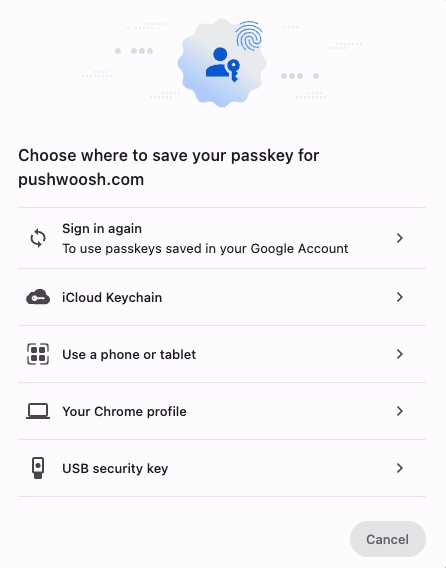 5. ทำขั้นตอนการยืนยันที่แสดงสำหรับตัวเลือกการจัดเก็บที่คุณเลือกให้เสร็จสิ้น ตัวอย่างเช่น หากคุณเลือก **iCloud Keychain** ให้ยืนยันด้วย Touch ID
6. กลับไปที่ **การตั้งค่าบัญชี (Account settings)** และตรวจสอบว่าพาสคีย์ใหม่ปรากฏในรายการ **พาสคีย์ (Passkeys)** พร้อมสถานะ **ซิงค์แล้ว (Synced)**
5. ทำขั้นตอนการยืนยันที่แสดงสำหรับตัวเลือกการจัดเก็บที่คุณเลือกให้เสร็จสิ้น ตัวอย่างเช่น หากคุณเลือก **iCloud Keychain** ให้ยืนยันด้วย Touch ID
6. กลับไปที่ **การตั้งค่าบัญชี (Account settings)** และตรวจสอบว่าพาสคีย์ใหม่ปรากฏในรายการ **พาสคีย์ (Passkeys)** พร้อมสถานะ **ซิงค์แล้ว (Synced)**
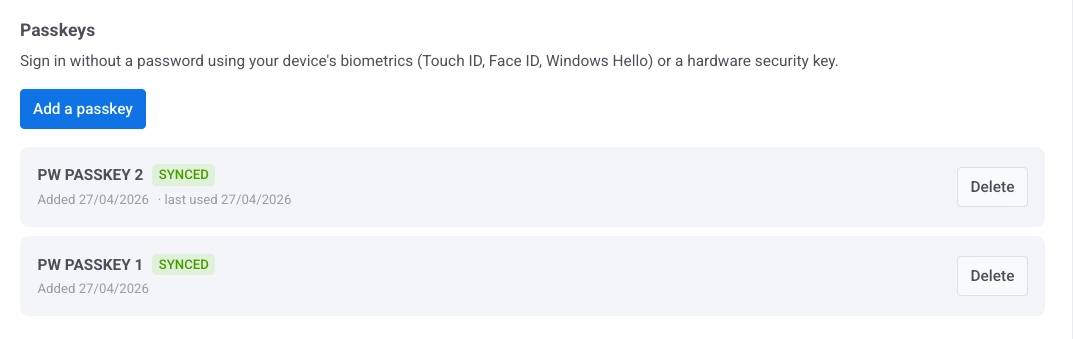 หากพาสคีย์แสดงสถานะข้อผิดพลาด แสดงว่าขั้นตอนการบันทึกไม่สำเร็จ คลิก **เพิ่มพาสคีย์ (Add a passkey)** แล้วลองอีกครั้ง
## ลบพาสคีย์
1. ไปที่ **บัญชีของฉัน (My Account)** > **การตั้งค่าบัญชี (Account settings)**
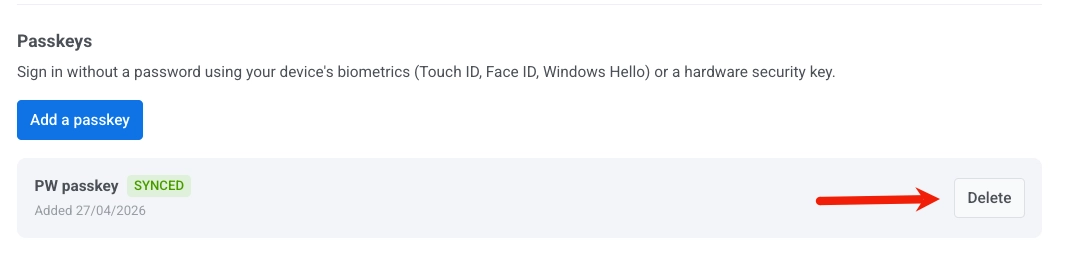
2. ในส่วน **พาสคีย์ (Passkeys)** ให้ค้นหาพาสคีย์ที่คุณต้องการลบ
3. คลิก **ลบ (Delete)** ที่อยู่ถัดไป
หากพาสคีย์แสดงสถานะข้อผิดพลาด แสดงว่าขั้นตอนการบันทึกไม่สำเร็จ คลิก **เพิ่มพาสคีย์ (Add a passkey)** แล้วลองอีกครั้ง
## ลบพาสคีย์
1. ไปที่ **บัญชีของฉัน (My Account)** > **การตั้งค่าบัญชี (Account settings)**
2. ในส่วน **พาสคีย์ (Passkeys)** ให้ค้นหาพาสคีย์ที่คุณต้องการลบ
3. คลิก **ลบ (Delete)** ที่อยู่ถัดไป
 ## ลงชื่อเข้าใช้ด้วยพาสคีย์
เมื่อลงชื่อเข้าใช้ Pushwoosh สามารถใช้พาสคีย์ได้สองวิธี:
- หากมีพาสคีย์ เบราว์เซอร์ของคุณอาจแนะนำโดยอัตโนมัติเมื่อคุณป้อนชื่อผู้ใช้หรืออีเมล
- หากไม่มีคำแนะนำปรากฏขึ้น ให้ป้อนชื่อผู้ใช้หรืออีเมลของคุณ คลิก **ลงชื่อเข้าใช้ (Sign in)** จากนั้นคลิก **ลงชื่อเข้าใช้ด้วยพาสคีย์ (Sign In With Passkey)**
ยืนยันการลงชื่อเข้าใช้บนอุปกรณ์ของคุณด้วยข้อมูลไบโอเมตริกซ์หรือ PIN ของอุปกรณ์
## ลงชื่อเข้าใช้ด้วยพาสคีย์
เมื่อลงชื่อเข้าใช้ Pushwoosh สามารถใช้พาสคีย์ได้สองวิธี:
- หากมีพาสคีย์ เบราว์เซอร์ของคุณอาจแนะนำโดยอัตโนมัติเมื่อคุณป้อนชื่อผู้ใช้หรืออีเมล
- หากไม่มีคำแนะนำปรากฏขึ้น ให้ป้อนชื่อผู้ใช้หรืออีเมลของคุณ คลิก **ลงชื่อเข้าใช้ (Sign in)** จากนั้นคลิก **ลงชื่อเข้าใช้ด้วยพาสคีย์ (Sign In With Passkey)**
ยืนยันการลงชื่อเข้าใช้บนอุปกรณ์ของคุณด้วยข้อมูลไบโอเมตริกซ์หรือ PIN ของอุปกรณ์