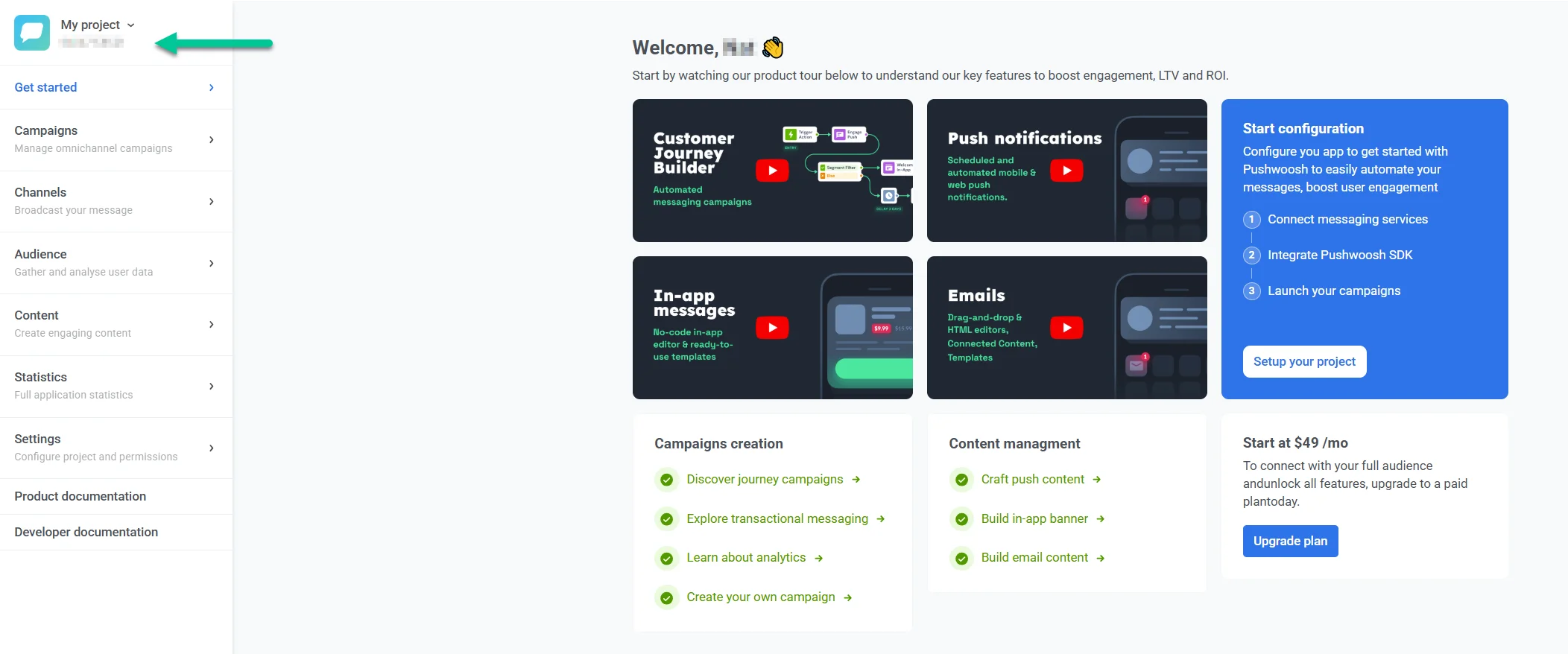
 ที่นี่ สามารถคัดลอกรหัสแอปไปยังคลิปบอร์ดได้ด้วยการคลิกเพียงครั้งเดียว
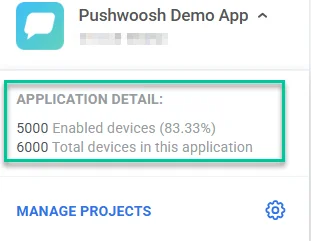
* จำนวน **อุปกรณ์ที่เปิดใช้งาน** (enabled devices) แสดงจำนวนอุปกรณ์ที่สามารถเข้าถึงได้ด้วย push notifications (เช่น อุปกรณ์ที่มี push tokens ที่กำหนดโดยเกตเวย์การส่งข้อความบนคลาวด์)
* **อุปกรณ์ทั้งหมด** (Total devices) คืออุปกรณ์ที่ลงทะเบียนสำหรับแอปนี้โดยมีหรือไม่มี push tokens ก็ตาม อุปกรณ์เหล่านี้สามารถเข้าถึงได้ด้วย In-Apps แม้ว่าจะไม่มี push token กำหนดไว้ก็ตาม
ที่นี่ สามารถคัดลอกรหัสแอปไปยังคลิปบอร์ดได้ด้วยการคลิกเพียงครั้งเดียว
* จำนวน **อุปกรณ์ที่เปิดใช้งาน** (enabled devices) แสดงจำนวนอุปกรณ์ที่สามารถเข้าถึงได้ด้วย push notifications (เช่น อุปกรณ์ที่มี push tokens ที่กำหนดโดยเกตเวย์การส่งข้อความบนคลาวด์)
* **อุปกรณ์ทั้งหมด** (Total devices) คืออุปกรณ์ที่ลงทะเบียนสำหรับแอปนี้โดยมีหรือไม่มี push tokens ก็ตาม อุปกรณ์เหล่านี้สามารถเข้าถึงได้ด้วย In-Apps แม้ว่าจะไม่มี push token กำหนดไว้ก็ตาม
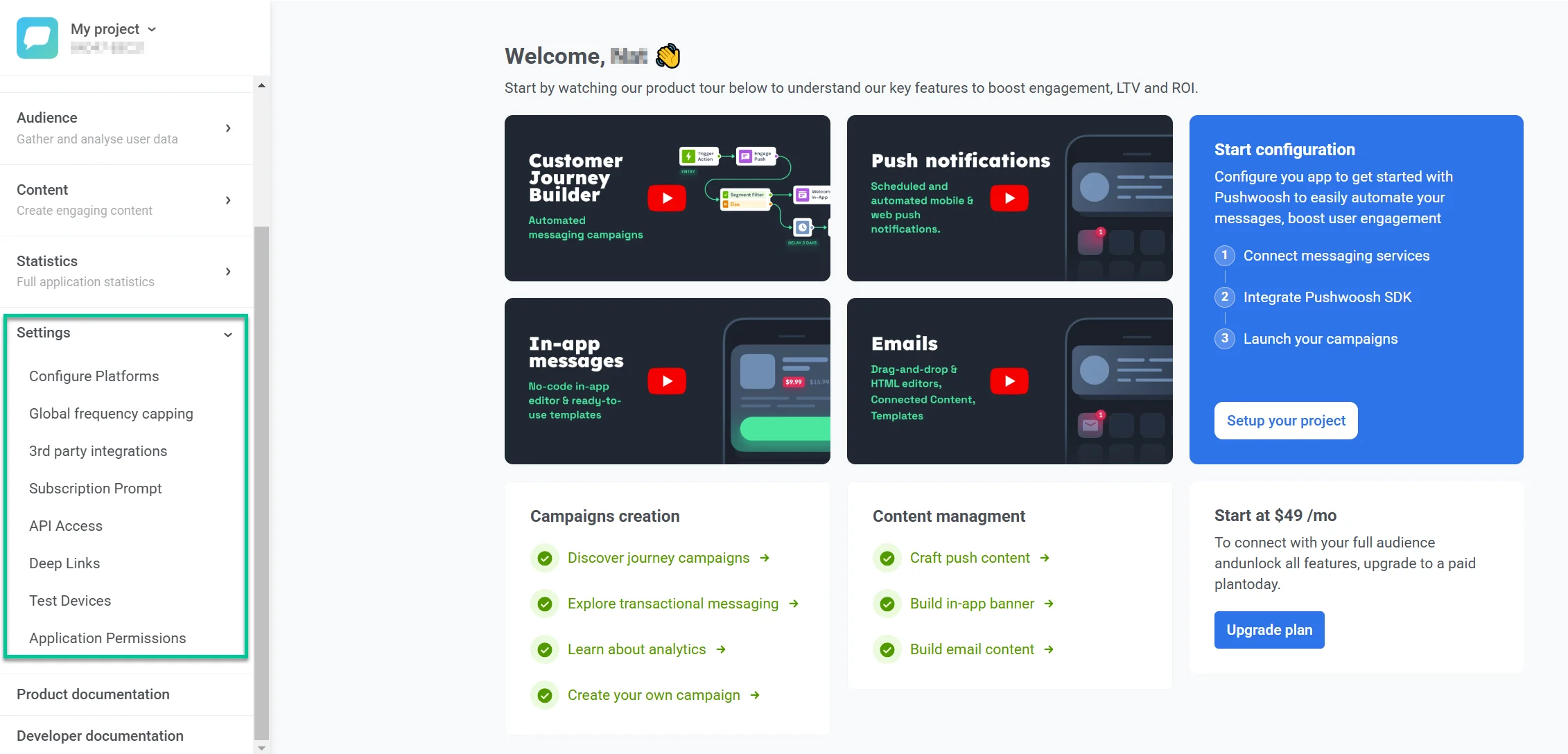 ในส่วน **การตั้งค่า** (Settings) คุณสามารถ:
* [กำหนดค่าหรือกำหนดค่าแพลตฟอร์มโปรเจกต์ใหม่](/th/product/first-steps/start-with-your-project/configure-platforms/) (iOS, Android, Web, Email ฯลฯ)
* [จัดการการตั้งค่าการส่งข้อความ](/th/product/messaging-channels/global-frequency-capping) สำหรับการจำกัดความถี่และขีดจำกัดอัตราการส่ง
* [เชื่อมต่อการผสานรวมของบุคคลที่สาม](/th/product/integrations/) กับเครื่องมือและบริการภายนอก
* [ตั้งค่ากลุ่มควบคุมส่วนกลาง](/th/product/audience-data-and-segmentation/global-control-group) เพื่อยกเว้นส่วนหนึ่งของผู้ชมของคุณจากแคมเปญเพื่อการวัดผลที่เป็นกลาง
* [สร้าง API tokens](/th/developer/api-reference/api-access-token/#create-a-new-api-access-token) และ [จัดการสิทธิ์การเข้าถึง](/th/developer/api-reference/api-access-token/#manage-a-token)
* [สร้างและแก้ไข Deep Links](/th/product/messaging-channels/push-notifications/advanced-push-features/deep-linking) ที่นำผู้ใช้ไปยังหน้าแอปที่ต้องการโดยตรงเมื่อพวกเขาเปิดข้อความพุช
* [เพิ่ม Test Devices](/th/product/first-steps/start-with-your-project/test-your-integration/test-devices) เพื่อทดสอบข้อความของคุณก่อนส่งไปยังผู้ติดตาม
* [ตั้งค่าสิทธิ์สำหรับผู้ใช้ย่อย](/th/product/account-management-and-security/multi-login-accounts) เพื่อดูหรือจัดการโปรเจกต์นี้โดยเฉพาะ
### แก้ไขรายละเอียดโปรเจกต์
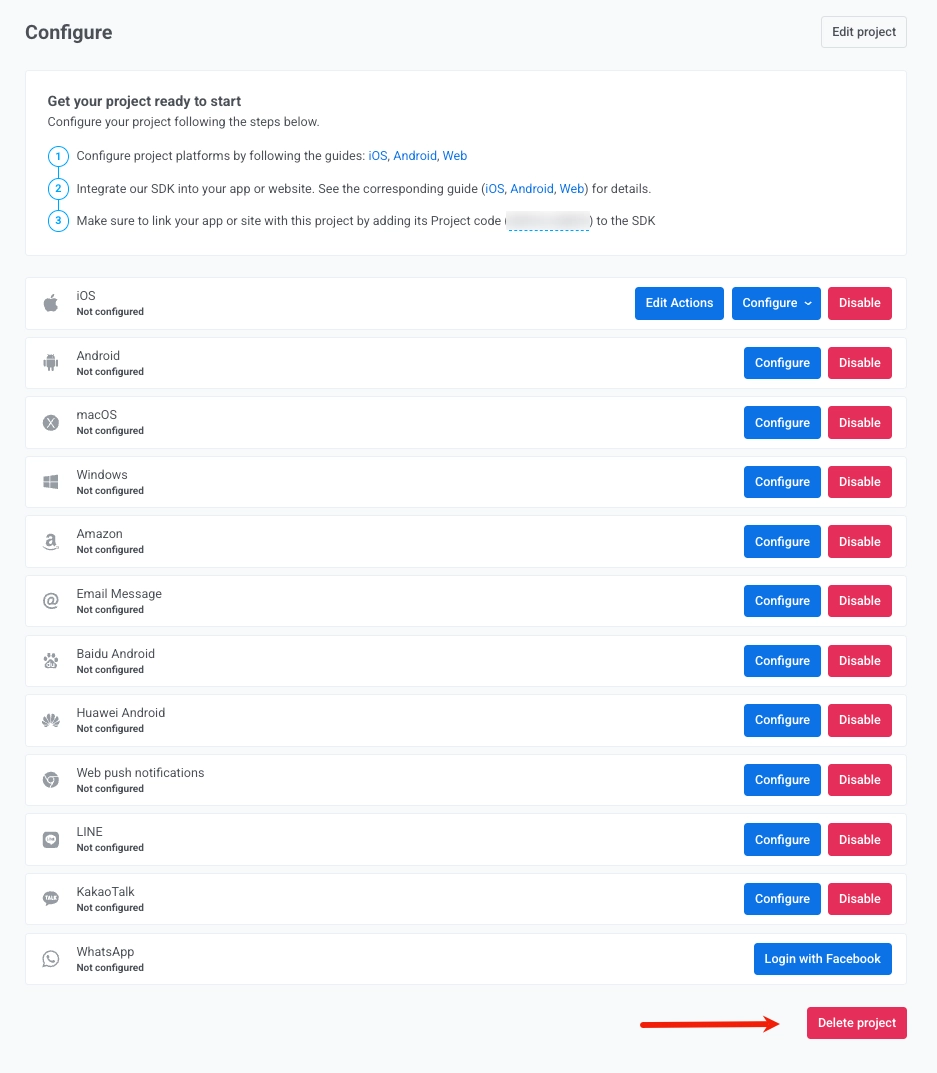
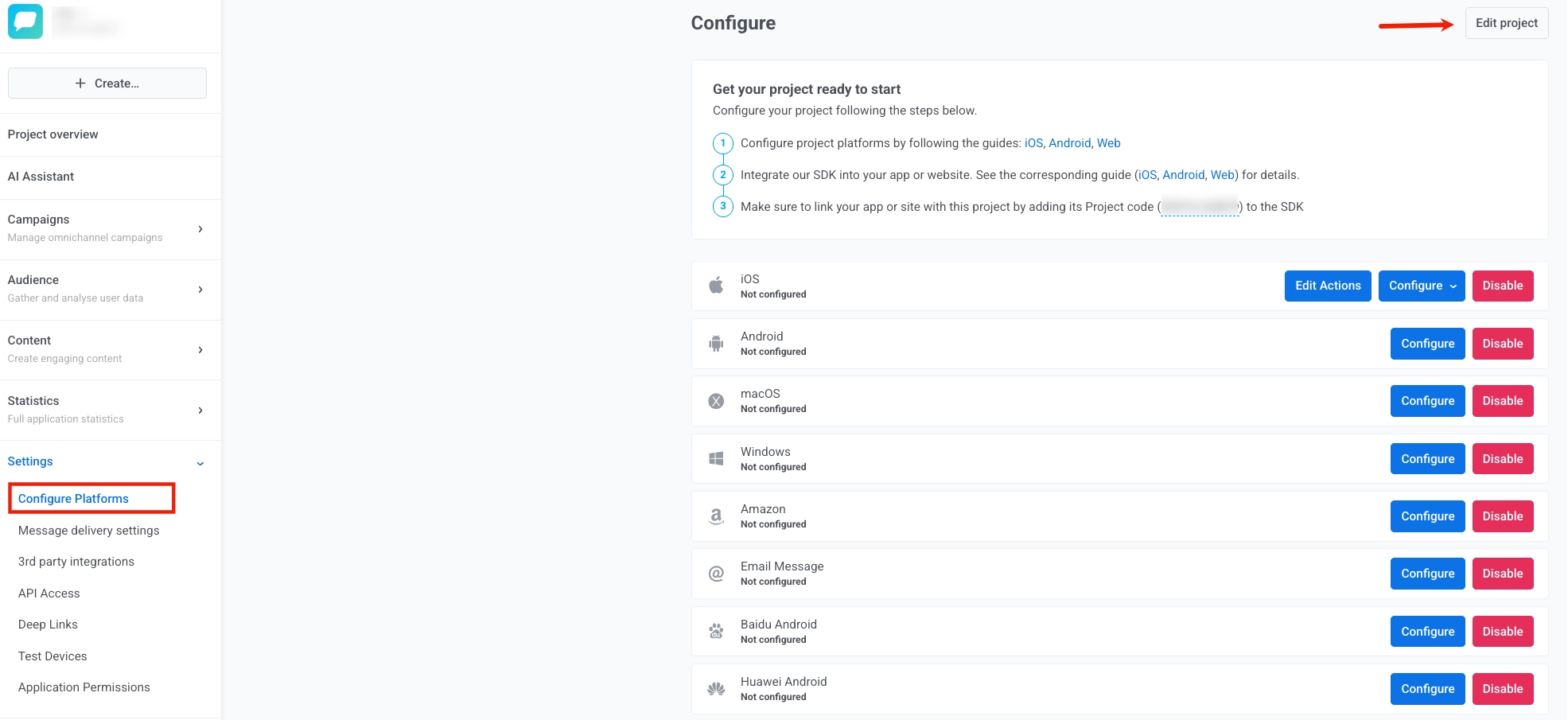
หากต้องการแก้ไขการตั้งค่าโปรเจกต์ ให้ไปที่หน้า **กำหนดค่าแพลตฟอร์ม** (Configure platforms) ในส่วน **การตั้งค่า** (Settings) และคลิก **แก้ไขโปรเจกต์** (Edit project) ที่มุมบนขวา
ในส่วน **การตั้งค่า** (Settings) คุณสามารถ:
* [กำหนดค่าหรือกำหนดค่าแพลตฟอร์มโปรเจกต์ใหม่](/th/product/first-steps/start-with-your-project/configure-platforms/) (iOS, Android, Web, Email ฯลฯ)
* [จัดการการตั้งค่าการส่งข้อความ](/th/product/messaging-channels/global-frequency-capping) สำหรับการจำกัดความถี่และขีดจำกัดอัตราการส่ง
* [เชื่อมต่อการผสานรวมของบุคคลที่สาม](/th/product/integrations/) กับเครื่องมือและบริการภายนอก
* [ตั้งค่ากลุ่มควบคุมส่วนกลาง](/th/product/audience-data-and-segmentation/global-control-group) เพื่อยกเว้นส่วนหนึ่งของผู้ชมของคุณจากแคมเปญเพื่อการวัดผลที่เป็นกลาง
* [สร้าง API tokens](/th/developer/api-reference/api-access-token/#create-a-new-api-access-token) และ [จัดการสิทธิ์การเข้าถึง](/th/developer/api-reference/api-access-token/#manage-a-token)
* [สร้างและแก้ไข Deep Links](/th/product/messaging-channels/push-notifications/advanced-push-features/deep-linking) ที่นำผู้ใช้ไปยังหน้าแอปที่ต้องการโดยตรงเมื่อพวกเขาเปิดข้อความพุช
* [เพิ่ม Test Devices](/th/product/first-steps/start-with-your-project/test-your-integration/test-devices) เพื่อทดสอบข้อความของคุณก่อนส่งไปยังผู้ติดตาม
* [ตั้งค่าสิทธิ์สำหรับผู้ใช้ย่อย](/th/product/account-management-and-security/multi-login-accounts) เพื่อดูหรือจัดการโปรเจกต์นี้โดยเฉพาะ
### แก้ไขรายละเอียดโปรเจกต์
หากต้องการแก้ไขการตั้งค่าโปรเจกต์ ให้ไปที่หน้า **กำหนดค่าแพลตฟอร์ม** (Configure platforms) ในส่วน **การตั้งค่า** (Settings) และคลิก **แก้ไขโปรเจกต์** (Edit project) ที่มุมบนขวา
 ที่นี่คุณสามารถแก้ไขสิ่งต่อไปนี้:
* **Title**: อัปเดตชื่อโปรเจกต์ในช่อง **TITLE**
* **Icon**: เปลี่ยนไอคอนโปรเจกต์โดยคลิก **Browse...** ถัดจากไอคอนปัจจุบันและเลือกไฟล์ภาพใหม่
* **การผสานรวม Bit.ly**: เปิดใช้งานช่องทำเครื่องหมาย **I want to add my bit.ly account** และป้อน access token ของ bit.ly ของคุณในช่อง **ACCESS TOKEN** เพื่อผสานรวมบัญชี Bit.ly ของคุณสำหรับการย่อลิงก์
* **การแจ้งเตือนทางอีเมล**: กำหนดค่าการตั้งค่าการแจ้งเตือนทางอีเมล เปิดใช้งาน **I want to receive Daily Application Performance Emails** เพื่อรับรายงานประสิทธิภาพรายวัน ที่อยู่อีเมลที่จะส่งการแจ้งเตือนจะแสดงอยู่ใต้ช่องทำเครื่องหมาย
ที่นี่คุณสามารถแก้ไขสิ่งต่อไปนี้:
* **Title**: อัปเดตชื่อโปรเจกต์ในช่อง **TITLE**
* **Icon**: เปลี่ยนไอคอนโปรเจกต์โดยคลิก **Browse...** ถัดจากไอคอนปัจจุบันและเลือกไฟล์ภาพใหม่
* **การผสานรวม Bit.ly**: เปิดใช้งานช่องทำเครื่องหมาย **I want to add my bit.ly account** และป้อน access token ของ bit.ly ของคุณในช่อง **ACCESS TOKEN** เพื่อผสานรวมบัญชี Bit.ly ของคุณสำหรับการย่อลิงก์
* **การแจ้งเตือนทางอีเมล**: กำหนดค่าการตั้งค่าการแจ้งเตือนทางอีเมล เปิดใช้งาน **I want to receive Daily Application Performance Emails** เพื่อรับรายงานประสิทธิภาพรายวัน ที่อยู่อีเมลที่จะส่งการแจ้งเตือนจะแสดงอยู่ใต้ช่องทำเครื่องหมาย
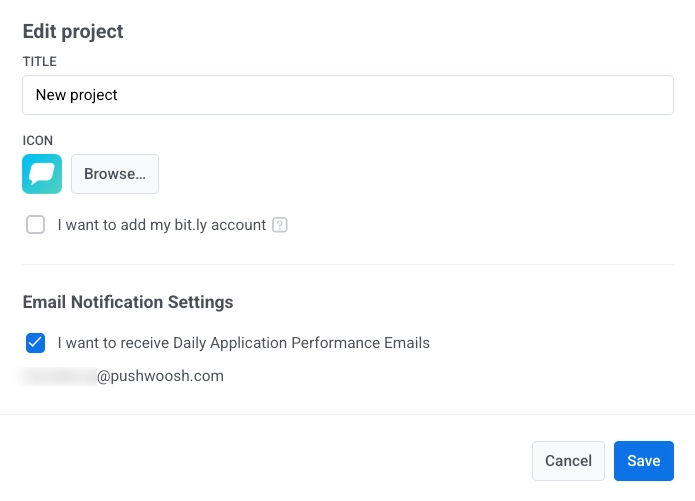 คลิก **Save** เพื่อใช้การเปลี่ยนแปลงของคุณ หรือ **Cancel** เพื่อยกเลิก
## การลบโปรเจกต์
หากต้องการลบโปรเจกต์ ให้ไปที่ส่วน **การตั้งค่า** (Settings) และไปที่หน้า **กำหนดค่าแพลตฟอร์ม** (Configure platforms) เปิดเมนูสามจุดที่มุมบนขวาของหน้า (ถัดจาก **แก้ไขโปรเจกต์** (Edit project)) และเลือก **ลบโปรเจกต์** (Delete project)
คลิก **Save** เพื่อใช้การเปลี่ยนแปลงของคุณ หรือ **Cancel** เพื่อยกเลิก
## การลบโปรเจกต์
หากต้องการลบโปรเจกต์ ให้ไปที่ส่วน **การตั้งค่า** (Settings) และไปที่หน้า **กำหนดค่าแพลตฟอร์ม** (Configure platforms) เปิดเมนูสามจุดที่มุมบนขวาของหน้า (ถัดจาก **แก้ไขโปรเจกต์** (Edit project)) และเลือก **ลบโปรเจกต์** (Delete project)