# คำขอข้อมูล
ใช้ **คำขอข้อมูล (Data requests)** เพื่อลบข้อมูลส่วนบุคคลออกจาก Pushwoosh อย่างถาวรสำหรับบุคคลที่คุณระบุด้วย **User ID**, **HWID** หรือ **Email** และเพื่อตรวจสอบการลบที่ผ่านมาในบัญชีนี้
หากต้องการเปิด ให้คลิก **บัญชีของฉัน (My account)** ที่แถบด้านบนหรือแถบด้านข้าง จากนั้นเลือก **คำขอข้อมูล (Data requests)**
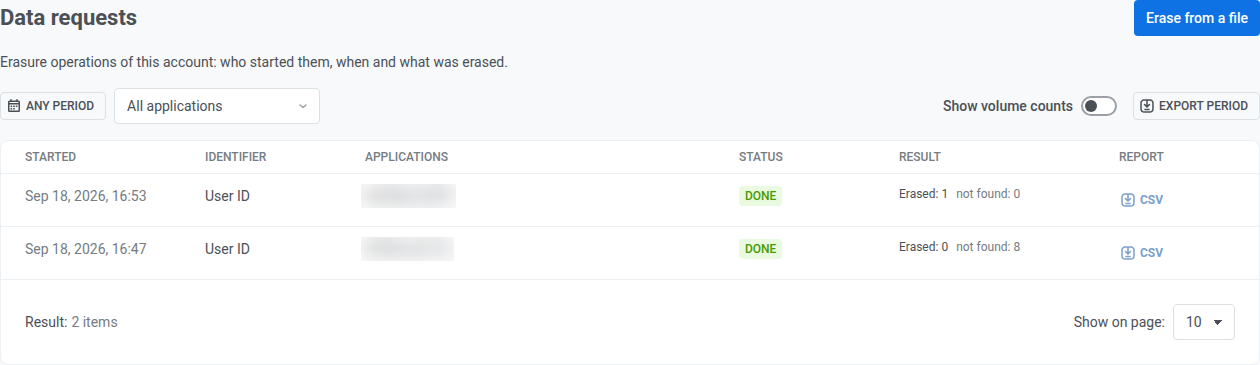 สมาชิกในทีมทุกคนสามารถเปิดหน้านี้ได้ แต่การดำเนินการ **ลบจากไฟล์ (Erase from a file)** จำเป็นต้องมีสิทธิ์ในการแก้ไขในแอปพลิเคชันที่เลือก
หากต้องการลบผู้สมัครรับข้อมูลเพียงรายเดียวแทนการใช้ไฟล์ ให้ใช้ **ลบข้อมูลส่วนบุคคล (Erase personal data)** บนการ์ดของพวกเขาใน [User Explorer](/th/product/audience-data-and-segmentation/user-explorer/#erase-personal-data) การลบเหล่านั้นจะปรากฏในตารางเดียวกันนี้
## ลบจากไฟล์
คลิก **ลบจากไฟล์ (Erase from a file)** เพื่อลบข้อมูลส่วนบุคคลจำนวนมากตามรายการตัวระบุ
รายการหัวเรื่องเป็นไฟล์ CSV ที่มีหนึ่งตัวระบุต่อแถว ขนาดสูงสุด 5 MB แถวแรกอาจเป็นชื่อคอลัมน์
1. ใน **แอปพลิเคชัน (Applications)** ให้เลือกแอปพลิเคชันที่จะค้นหาตัวระบุ
2. ใน **ประเภทตัวระบุ (Identifier type)** ให้เลือก **User ID**, **HWID** หรือ **Email** ให้ตรงกับข้อมูลที่คอลัมน์ CSV มีอยู่
3. ใต้ **รายการหัวเรื่อง (CSV) (Subject list (CSV))** ให้คลิก **เลือกไฟล์ (Choose a file)**
4. เลือกไฟล์ CSV ที่จะอัปโหลด
สมาชิกในทีมทุกคนสามารถเปิดหน้านี้ได้ แต่การดำเนินการ **ลบจากไฟล์ (Erase from a file)** จำเป็นต้องมีสิทธิ์ในการแก้ไขในแอปพลิเคชันที่เลือก
หากต้องการลบผู้สมัครรับข้อมูลเพียงรายเดียวแทนการใช้ไฟล์ ให้ใช้ **ลบข้อมูลส่วนบุคคล (Erase personal data)** บนการ์ดของพวกเขาใน [User Explorer](/th/product/audience-data-and-segmentation/user-explorer/#erase-personal-data) การลบเหล่านั้นจะปรากฏในตารางเดียวกันนี้
## ลบจากไฟล์
คลิก **ลบจากไฟล์ (Erase from a file)** เพื่อลบข้อมูลส่วนบุคคลจำนวนมากตามรายการตัวระบุ
รายการหัวเรื่องเป็นไฟล์ CSV ที่มีหนึ่งตัวระบุต่อแถว ขนาดสูงสุด 5 MB แถวแรกอาจเป็นชื่อคอลัมน์
1. ใน **แอปพลิเคชัน (Applications)** ให้เลือกแอปพลิเคชันที่จะค้นหาตัวระบุ
2. ใน **ประเภทตัวระบุ (Identifier type)** ให้เลือก **User ID**, **HWID** หรือ **Email** ให้ตรงกับข้อมูลที่คอลัมน์ CSV มีอยู่
3. ใต้ **รายการหัวเรื่อง (CSV) (Subject list (CSV))** ให้คลิก **เลือกไฟล์ (Choose a file)**
4. เลือกไฟล์ CSV ที่จะอัปโหลด
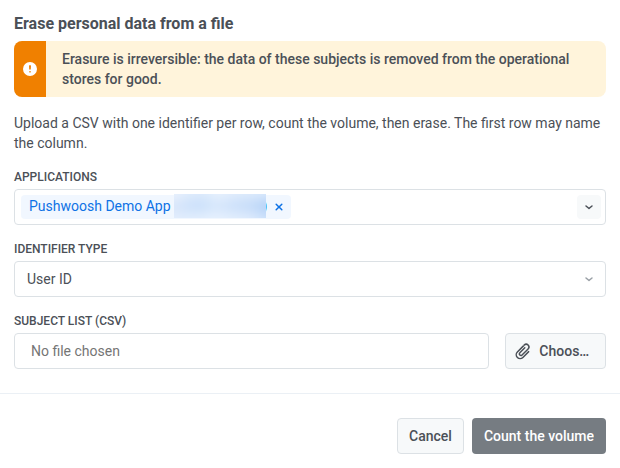 5. คลิก **นับจำนวน (Count the volume)** เพื่อดูว่ามีกี่ระเบียนที่ตรงกัน รวมถึงจำนวนที่ซ้ำกันและแถวที่ถูกข้ามจากไฟล์ ก่อนที่จะลบข้อมูลใดๆ คุณสามารถหยุดหลังจากขั้นตอนนี้ได้โดยไม่ต้องลบ หากต้องการดูการดำเนินการนับเท่านั้นในตารางในภายหลัง ให้เปิด **แสดงการนับจำนวน (Show volume counts)**
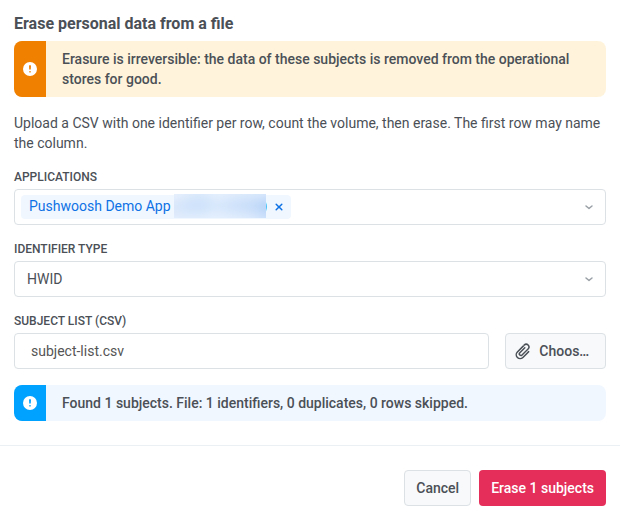
6. คลิก **ลบ N รายการ (Erase N subjects)** เมื่อจำนวนถูกต้อง โดย N คือจำนวนระเบียนที่ตรงกัน ขั้นตอนนี้ไม่สามารถยกเลิกได้
5. คลิก **นับจำนวน (Count the volume)** เพื่อดูว่ามีกี่ระเบียนที่ตรงกัน รวมถึงจำนวนที่ซ้ำกันและแถวที่ถูกข้ามจากไฟล์ ก่อนที่จะลบข้อมูลใดๆ คุณสามารถหยุดหลังจากขั้นตอนนี้ได้โดยไม่ต้องลบ หากต้องการดูการดำเนินการนับเท่านั้นในตารางในภายหลัง ให้เปิด **แสดงการนับจำนวน (Show volume counts)**
6. คลิก **ลบ N รายการ (Erase N subjects)** เมื่อจำนวนถูกต้อง โดย N คือจำนวนระเบียนที่ตรงกัน ขั้นตอนนี้ไม่สามารถยกเลิกได้
 ## ตรวจสอบการลบที่ผ่านมา
ตารางนี้แสดงรายการการดำเนินการลบในบัญชีนี้ แต่ละแถวคือการดำเนินการหนึ่งครั้ง
* **สถานะ (Status):** ตัวอย่างเช่น **เสร็จสิ้น (Done)**
* **ผลลัพธ์ (Result):** จำนวนตัวระบุที่ **ลบแล้ว (Erased)** และจำนวนที่ **ไม่พบ (not found)**
* **รายงาน (Report):** คลิก **CSV** เพื่อดาวน์โหลดผลลัพธ์ตามตัวระบุสำหรับการดำเนินการนั้น
### แสดงการนับจำนวน
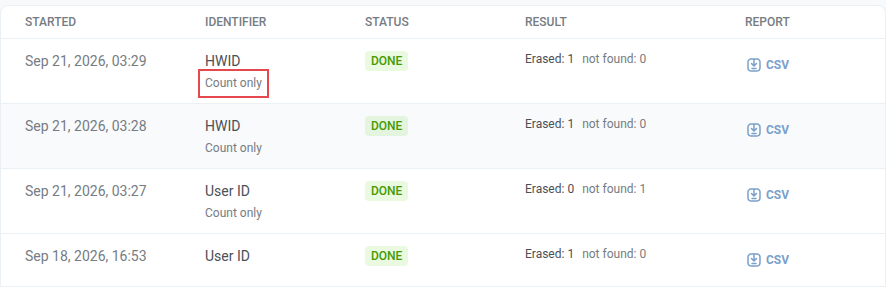
โดยค่าเริ่มต้น ตารางจะแสดงเฉพาะการลบที่เสร็จสมบูรณ์ การดำเนินการที่คุณคลิก **นับจำนวน (Count the volume)** และไม่ได้ลบใครจะถูกซ่อนไว้
เปิด **แสดงการนับจำนวน (Show volume counts)** เพื่อดูการดำเนินการเหล่านั้นด้วย โดยจะแสดง **นับเท่านั้น (Count only)** ในคอลัมน์ **ตัวระบุ (Identifier)** ใต้ประเภทตัวระบุ (**HWID**, **User ID** หรือ **Email**)
## ตรวจสอบการลบที่ผ่านมา
ตารางนี้แสดงรายการการดำเนินการลบในบัญชีนี้ แต่ละแถวคือการดำเนินการหนึ่งครั้ง
* **สถานะ (Status):** ตัวอย่างเช่น **เสร็จสิ้น (Done)**
* **ผลลัพธ์ (Result):** จำนวนตัวระบุที่ **ลบแล้ว (Erased)** และจำนวนที่ **ไม่พบ (not found)**
* **รายงาน (Report):** คลิก **CSV** เพื่อดาวน์โหลดผลลัพธ์ตามตัวระบุสำหรับการดำเนินการนั้น
### แสดงการนับจำนวน
โดยค่าเริ่มต้น ตารางจะแสดงเฉพาะการลบที่เสร็จสมบูรณ์ การดำเนินการที่คุณคลิก **นับจำนวน (Count the volume)** และไม่ได้ลบใครจะถูกซ่อนไว้
เปิด **แสดงการนับจำนวน (Show volume counts)** เพื่อดูการดำเนินการเหล่านั้นด้วย โดยจะแสดง **นับเท่านั้น (Count only)** ในคอลัมน์ **ตัวระบุ (Identifier)** ใต้ประเภทตัวระบุ (**HWID**, **User ID** หรือ **Email**)
 หากต้องการจำกัดหรือส่งออกรายการ:
1. ตั้งค่า **ทุกช่วงเวลา (ANY PERIOD)**
2. เลือกแอปพลิเคชันใน **แอปพลิเคชันทั้งหมด (All applications)** หรือปล่อยให้ **แอปพลิเคชันทั้งหมด (All applications)** ถูกเลือกไว้
3. คลิก **ส่งออกช่วงเวลา (Export period)** เพื่อดาวน์โหลดไฟล์ CSV ของการดำเนินการที่แสดงสำหรับช่วงเวลาที่เลือก
หากต้องการจำกัดหรือส่งออกรายการ:
1. ตั้งค่า **ทุกช่วงเวลา (ANY PERIOD)**
2. เลือกแอปพลิเคชันใน **แอปพลิเคชันทั้งหมด (All applications)** หรือปล่อยให้ **แอปพลิเคชันทั้งหมด (All applications)** ถูกเลือกไว้
3. คลิก **ส่งออกช่วงเวลา (Export period)** เพื่อดาวน์โหลดไฟล์ CSV ของการดำเนินการที่แสดงสำหรับช่วงเวลาที่เลือก