# หน้าการเรียกเก็บเงิน
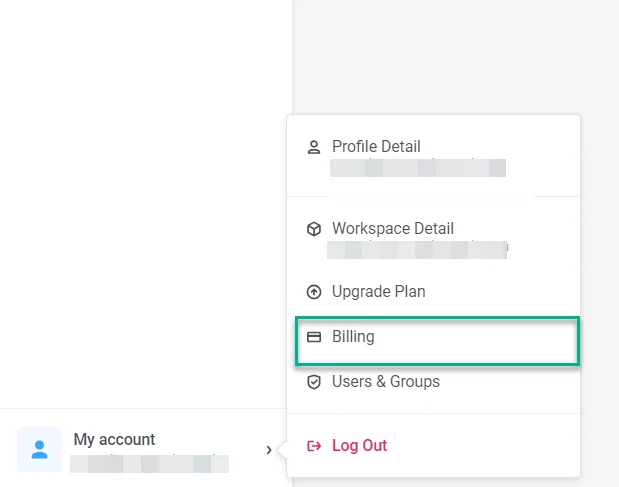
เพื่อเข้าถึงข้อมูลทางการเงินและวิธีการชำระเงินของคุณ ไปที่ **บัญชีของฉัน** > **การเรียกเก็บเงิน** ในเมนูเดียวกัน คลิก **อัปเกรดแพลน** เพื่อเปลี่ยนการสมัครสมาชิกของคุณ
เพื่อเปรียบเทียบแพลนและราคา ดูได้ที่ [หน้าเพจราคาของ Pushwoosh](https://www.pushwoosh.com/pricing/)
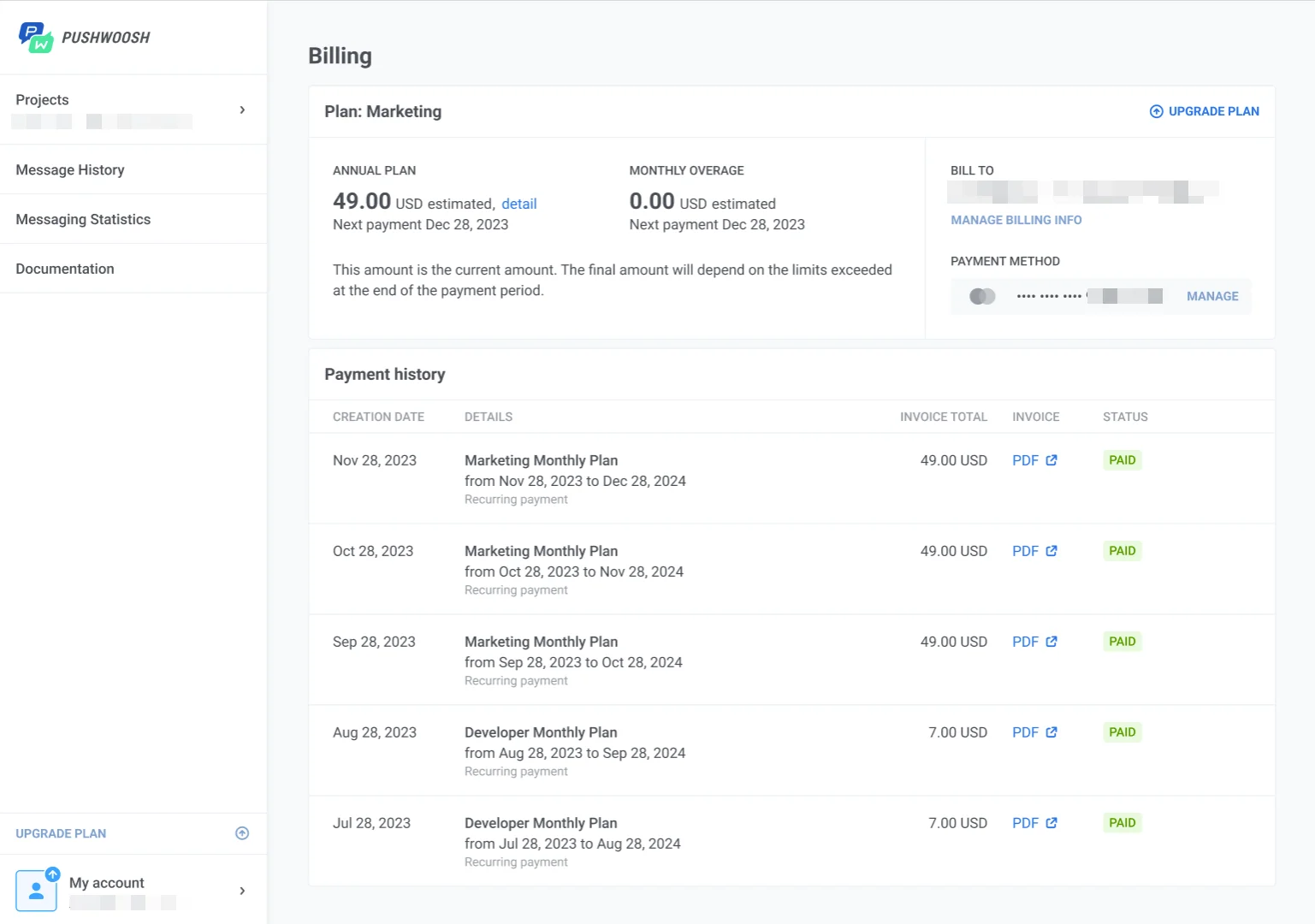
 หน้าการเรียกเก็บเงินจะให้ภาพรวมทั้งหมดเกี่ยวกับการเงินและการตั้งค่าการชำระเงินในบัญชีของคุณ:
- **ภาพรวม:** แพลนของคุณ ค่าใช้จ่ายโดยประมาณ ผู้ติดต่อสำหรับการเรียกเก็บเงิน และการใช้งาน
- **ใบแจ้งหนี้:** ประวัติการเรียกเก็บเงินพร้อมไฟล์ PDF สำหรับดาวน์โหลด
- **วิธีการชำระเงิน:** บัตรที่บันทึกไว้และวิธีการชำระเงินเริ่มต้น
## ภาพรวม
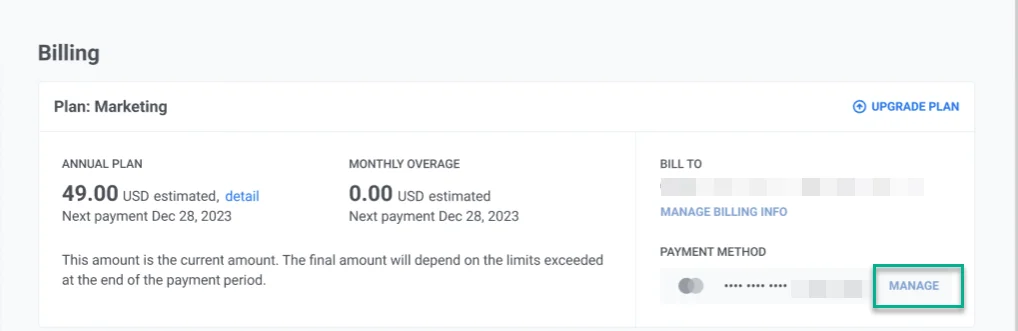
ใน **ภาพรวม** คุณสามารถตรวจสอบค่าบริการของแพลน รายละเอียดการเรียกเก็บเงิน การใช้งาน และการใช้งานคำขอรายวันของ ManyMoney AI
- **แพลน:** แสดงชื่อแพลนของคุณ รอบการเรียกเก็บเงิน และวันที่ชำระเงินครั้งถัดไป คุณยังสามารถดูวิธีการคำนวณค่าใช้จ่ายและยอดรวมโดยประมาณสำหรับงวดปัจจุบันได้อีกด้วย
- **ข้อมูลการชำระเงิน:** แสดงผู้ที่จะได้รับใบแจ้งหนี้และบัตรที่จะถูกเรียกเก็บเงินโดยค่าเริ่มต้น
- **การใช้งาน:** แสดงปริมาณการใช้งานแพลนของคุณในรอบการเรียกเก็บเงินปัจจุบัน รวมถึงจำนวนผู้ใช้งานที่ใช้งานรายเดือนและการส่งอีเมลเทียบกับขีดจำกัดของแพลนของคุณ
- **ManyMoney AI:** แสดงการใช้งานคำขอรายวันของคุณและเวลาที่ขีดจำกัดจะถูกรีเซ็ต
หน้าการเรียกเก็บเงินจะให้ภาพรวมทั้งหมดเกี่ยวกับการเงินและการตั้งค่าการชำระเงินในบัญชีของคุณ:
- **ภาพรวม:** แพลนของคุณ ค่าใช้จ่ายโดยประมาณ ผู้ติดต่อสำหรับการเรียกเก็บเงิน และการใช้งาน
- **ใบแจ้งหนี้:** ประวัติการเรียกเก็บเงินพร้อมไฟล์ PDF สำหรับดาวน์โหลด
- **วิธีการชำระเงิน:** บัตรที่บันทึกไว้และวิธีการชำระเงินเริ่มต้น
## ภาพรวม
ใน **ภาพรวม** คุณสามารถตรวจสอบค่าบริการของแพลน รายละเอียดการเรียกเก็บเงิน การใช้งาน และการใช้งานคำขอรายวันของ ManyMoney AI
- **แพลน:** แสดงชื่อแพลนของคุณ รอบการเรียกเก็บเงิน และวันที่ชำระเงินครั้งถัดไป คุณยังสามารถดูวิธีการคำนวณค่าใช้จ่ายและยอดรวมโดยประมาณสำหรับงวดปัจจุบันได้อีกด้วย
- **ข้อมูลการชำระเงิน:** แสดงผู้ที่จะได้รับใบแจ้งหนี้และบัตรที่จะถูกเรียกเก็บเงินโดยค่าเริ่มต้น
- **การใช้งาน:** แสดงปริมาณการใช้งานแพลนของคุณในรอบการเรียกเก็บเงินปัจจุบัน รวมถึงจำนวนผู้ใช้งานที่ใช้งานรายเดือนและการส่งอีเมลเทียบกับขีดจำกัดของแพลนของคุณ
- **ManyMoney AI:** แสดงการใช้งานคำขอรายวันของคุณและเวลาที่ขีดจำกัดจะถูกรีเซ็ต
 ### วิธีจัดการข้อมูลการเรียกเก็บเงินของคุณ
หากยังไม่ได้กำหนดค่าการเรียกเก็บเงิน คลิก **เพิ่มข้อมูลการเรียกเก็บเงิน** ในส่วน **ข้อมูลการชำระเงิน**
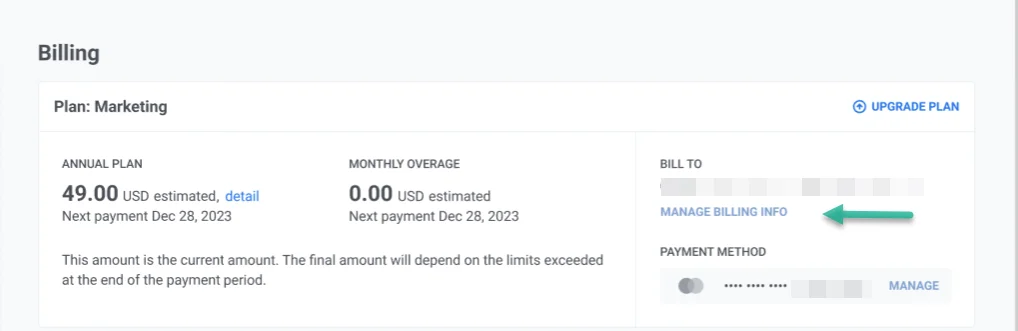
เพื่ออัปเดตรายละเอียดการเรียกเก็บเงินที่มีอยู่ คลิก **จัดการข้อมูลการเรียกเก็บเงิน**
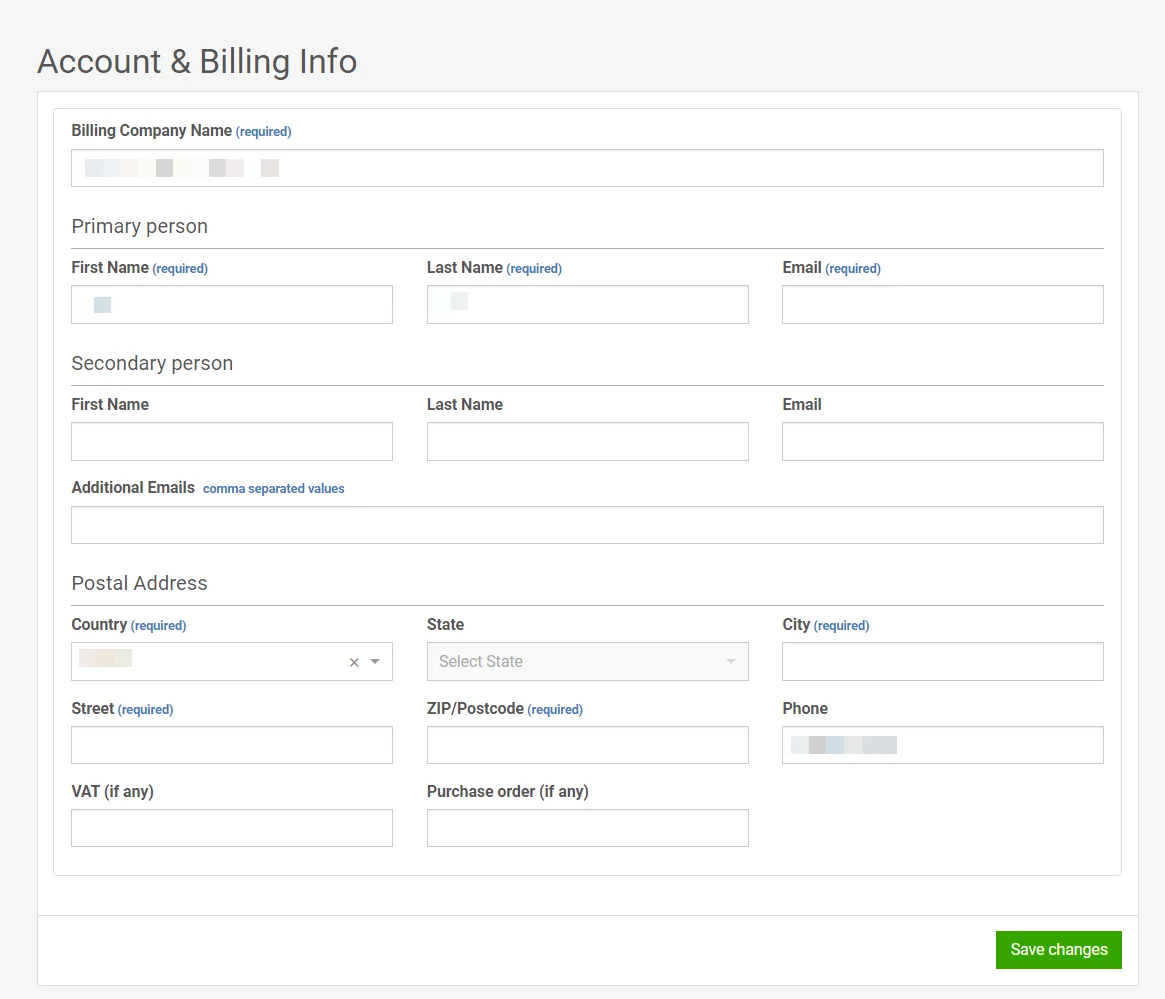
ในหน้าต่างข้อมูลการเรียกเก็บเงิน ป้อนชื่อบริษัทที่เรียกเก็บเงิน รายละเอียดการติดต่อหลักและรอง และที่อยู่ทางไปรษณีย์ จากนั้นคลิก **บันทึก**
### วิธีจัดการข้อมูลการเรียกเก็บเงินของคุณ
หากยังไม่ได้กำหนดค่าการเรียกเก็บเงิน คลิก **เพิ่มข้อมูลการเรียกเก็บเงิน** ในส่วน **ข้อมูลการชำระเงิน**
เพื่ออัปเดตรายละเอียดการเรียกเก็บเงินที่มีอยู่ คลิก **จัดการข้อมูลการเรียกเก็บเงิน**
ในหน้าต่างข้อมูลการเรียกเก็บเงิน ป้อนชื่อบริษัทที่เรียกเก็บเงิน รายละเอียดการติดต่อหลักและรอง และที่อยู่ทางไปรษณีย์ จากนั้นคลิก **บันทึก**
 ## ใบแจ้งหนี้
ในแท็บ **ใบแจ้งหนี้** คุณสามารถตรวจสอบประวัติการเรียกเก็บเงินและดาวน์โหลดไฟล์ใบแจ้งหนี้สำหรับแต่ละงวดที่เรียกเก็บเงินได้
แต่ละแถวจะแสดงวันที่สร้างใบแจ้งหนี้ ชื่อแพลน รอบการเรียกเก็บเงิน จำนวนเงินที่เรียกเก็บ สถานะการชำระเงิน และลิงก์ **PDF** เพื่อเปิดหรือดาวน์โหลดใบแจ้งหนี้
## ใบแจ้งหนี้
ในแท็บ **ใบแจ้งหนี้** คุณสามารถตรวจสอบประวัติการเรียกเก็บเงินและดาวน์โหลดไฟล์ใบแจ้งหนี้สำหรับแต่ละงวดที่เรียกเก็บเงินได้
แต่ละแถวจะแสดงวันที่สร้างใบแจ้งหนี้ ชื่อแพลน รอบการเรียกเก็บเงิน จำนวนเงินที่เรียกเก็บ สถานะการชำระเงิน และลิงก์ **PDF** เพื่อเปิดหรือดาวน์โหลดใบแจ้งหนี้
 ## วิธีการชำระเงิน
เพื่อจัดการบัตรและบัญชีสำหรับการเรียกเก็บเงิน เปิดแท็บ **วิธีการชำระเงิน**
คลิก **เพิ่มวิธีการ** และเลือก **บัตรเดบิต/เครดิต** หรือ **PayPal** สำหรับ PayPal ให้ทำการอนุมัติในหน้าต่างที่เปิดขึ้นมา สำหรับบัตร ให้กรอกหมายเลขบัตร วันหมดอายุ ชื่อผู้ถือบัตร และ CVV/CVC จากนั้นคลิก **บันทึก**
## วิธีการชำระเงิน
เพื่อจัดการบัตรและบัญชีสำหรับการเรียกเก็บเงิน เปิดแท็บ **วิธีการชำระเงิน**
คลิก **เพิ่มวิธีการ** และเลือก **บัตรเดบิต/เครดิต** หรือ **PayPal** สำหรับ PayPal ให้ทำการอนุมัติในหน้าต่างที่เปิดขึ้นมา สำหรับบัตร ให้กรอกหมายเลขบัตร วันหมดอายุ ชื่อผู้ถือบัตร และ CVV/CVC จากนั้นคลิก **บันทึก**
 หลังจากที่คุณเพิ่มวิธีการแล้ว วิธีการนั้นจะปรากฏในรายการวิธีการชำระเงิน
 เพื่อลบวิธีการชำระเงิน คลิกที่เมนูสามจุดถัดจากวิธีการนั้นและเลือก **ลบวิธีการ**