# การตั้งค่าบัญชี
ส่วน **การตั้งค่าบัญชี** ช่วยให้คุณสามารถจัดการการตั้งค่าการล็อกอินและความปลอดภัย โซนเวลา และการตั้งค่าการแจ้งเตือน และดูภาพรวมเมตริกการใช้งาน Pushwoosh ของคุณ หากต้องการเข้าถึง ให้ไปที่ **My Account > Account settings**
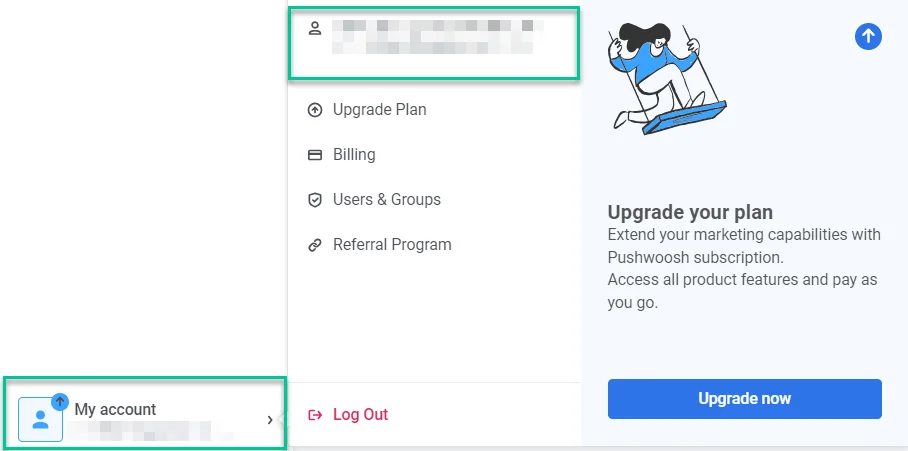 ด้านล่างนี้คือรายละเอียดของแต่ละส่วนย่อยและฟังก์ชันการทำงาน
## การตั้งค่าบัญชี
### การล็อกอินและความปลอดภัย
#### อีเมลล็อกอิน
ที่อยู่อีเมลที่คุณใช้ลงทะเบียนจะแสดงที่นี่ หากต้องการอัปเดต ให้คลิก **CHANGE EMAIL**
ด้านล่างนี้คือรายละเอียดของแต่ละส่วนย่อยและฟังก์ชันการทำงาน
## การตั้งค่าบัญชี
### การล็อกอินและความปลอดภัย
#### อีเมลล็อกอิน
ที่อยู่อีเมลที่คุณใช้ลงทะเบียนจะแสดงที่นี่ หากต้องการอัปเดต ให้คลิก **CHANGE EMAIL**
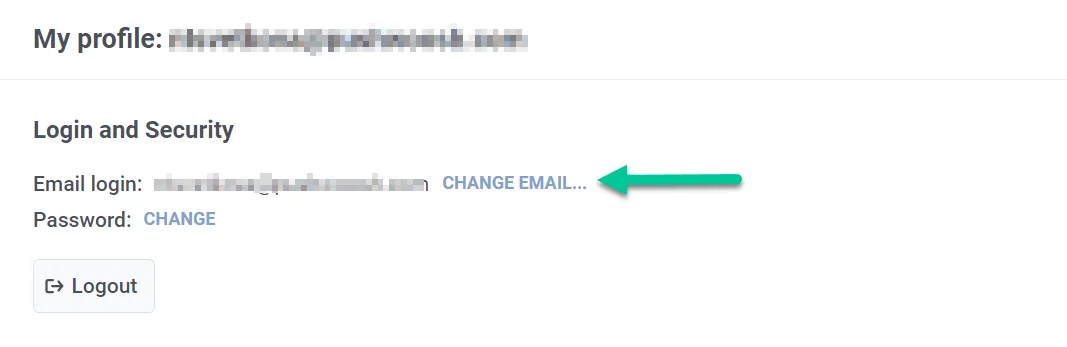 ในหน้าต่างป๊อปอัป ให้ป้อนที่อยู่อีเมลใหม่ที่คุณต้องการใช้และรหัสผ่านปัจจุบันของคุณเพื่อยืนยันการเปลี่ยนแปลง จากนั้นคลิกปุ่ม **Get link**
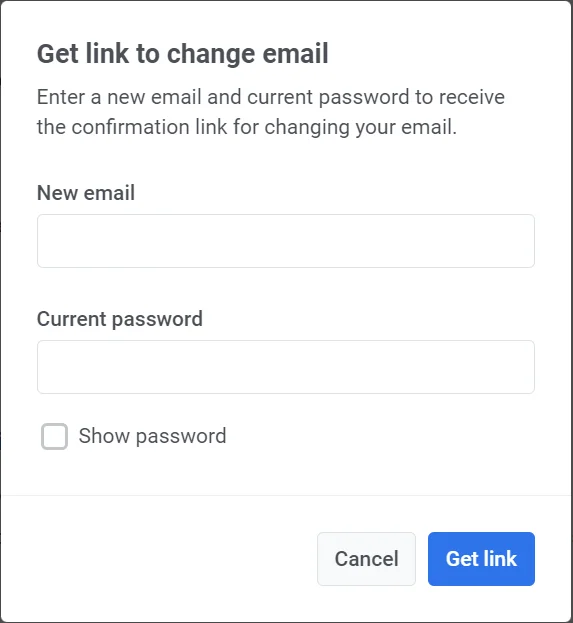 จากนั้นเราจะส่งลิงก์ยืนยันไปยังที่อยู่อีเมลปัจจุบันของคุณเพื่อยืนยันการเปลี่ยนแปลง
#### รหัสผ่าน
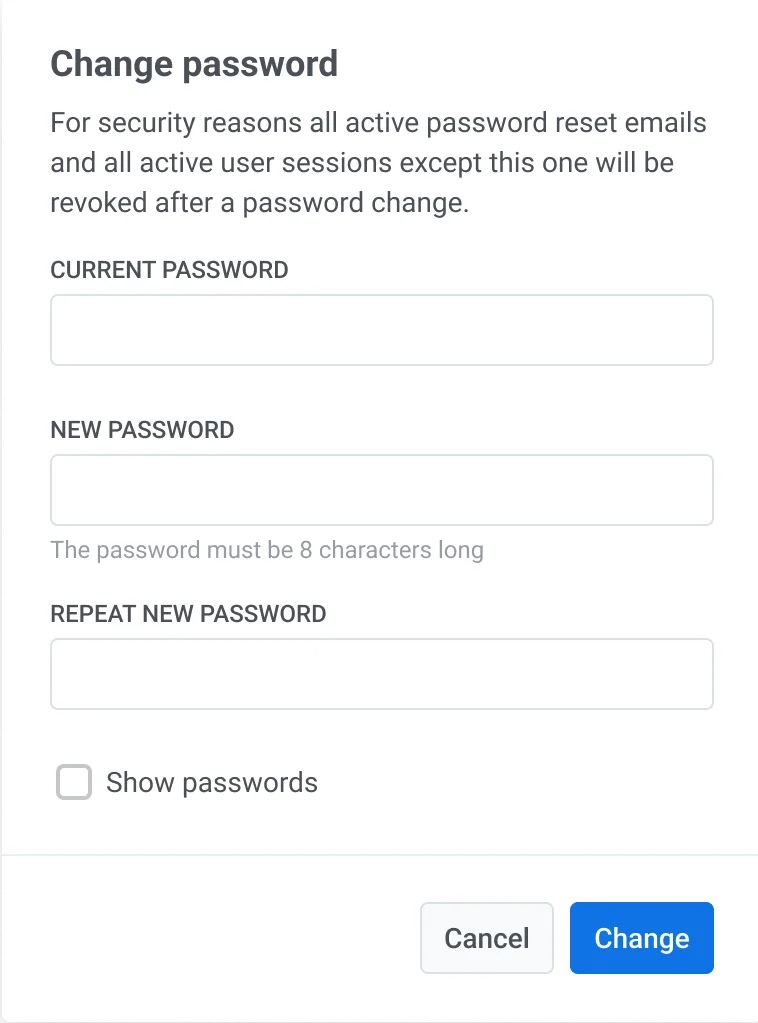
หากต้องการอัปเดตรหัสผ่านของคุณ ให้คลิกลิงก์ **CHANGE**
ในหน้าต่างใหม่ ให้พิมพ์รหัสผ่านปัจจุบันและรหัสผ่านใหม่ของคุณ จากนั้นคลิก **Change** โปรดทราบว่าด้วยเหตุผลด้านความปลอดภัย อีเมลรีเซ็ตรหัสผ่านที่ใช้งานอยู่ทั้งหมดและเซสชันผู้ใช้ (ยกเว้นเซสชันนี้) จะถูกเพิกถอนหลังจากการเปลี่ยนรหัสผ่าน
จากนั้นเราจะส่งลิงก์ยืนยันไปยังที่อยู่อีเมลปัจจุบันของคุณเพื่อยืนยันการเปลี่ยนแปลง
#### รหัสผ่าน
หากต้องการอัปเดตรหัสผ่านของคุณ ให้คลิกลิงก์ **CHANGE**
ในหน้าต่างใหม่ ให้พิมพ์รหัสผ่านปัจจุบันและรหัสผ่านใหม่ของคุณ จากนั้นคลิก **Change** โปรดทราบว่าด้วยเหตุผลด้านความปลอดภัย อีเมลรีเซ็ตรหัสผ่านที่ใช้งานอยู่ทั้งหมดและเซสชันผู้ใช้ (ยกเว้นเซสชันนี้) จะถูกเพิกถอนหลังจากการเปลี่ยนรหัสผ่าน
 หากคุณต้องการออกจากระบบบัญชีของคุณ คุณสามารถทำได้โดยคลิกที่ปุ่ม **Logout** ในส่วนนี้
### การยืนยันตัวตนแบบสองปัจจัย
คุณสามารถเปิดการยืนยันตัวตนแบบสองปัจจัย (2FA) เพื่อเพิ่มระดับความปลอดภัยให้กับบัญชีของคุณ Pushwoosh มีสองตัวเลือกสำหรับการยืนยันตัวตนแบบสองปัจจัย: การยืนยันทางอีเมลและแอปยืนยันตัวตน (เช่น Google Authenticator)
คุณมีความยืดหยุ่นในการเปิดใช้งานทั้งการยืนยันทางอีเมลและแอปยืนยันตัวตน ซึ่งช่วยให้คุณสามารถเลือกวิธีการใดวิธีการหนึ่งเมื่อเข้าสู่ระบบ และทำให้แน่ใจว่าคุณมีตัวเลือกสำรองในกรณีที่มีปัญหาในการรับรหัส
หากต้องการตั้งค่าการยืนยันตัวตนแบบสองปัจจัย ให้คลิก **Get started**
จากนั้นเลือกวิธีการยืนยันตัวตน
หากคุณต้องการออกจากระบบบัญชีของคุณ คุณสามารถทำได้โดยคลิกที่ปุ่ม **Logout** ในส่วนนี้
### การยืนยันตัวตนแบบสองปัจจัย
คุณสามารถเปิดการยืนยันตัวตนแบบสองปัจจัย (2FA) เพื่อเพิ่มระดับความปลอดภัยให้กับบัญชีของคุณ Pushwoosh มีสองตัวเลือกสำหรับการยืนยันตัวตนแบบสองปัจจัย: การยืนยันทางอีเมลและแอปยืนยันตัวตน (เช่น Google Authenticator)
คุณมีความยืดหยุ่นในการเปิดใช้งานทั้งการยืนยันทางอีเมลและแอปยืนยันตัวตน ซึ่งช่วยให้คุณสามารถเลือกวิธีการใดวิธีการหนึ่งเมื่อเข้าสู่ระบบ และทำให้แน่ใจว่าคุณมีตัวเลือกสำรองในกรณีที่มีปัญหาในการรับรหัส
หากต้องการตั้งค่าการยืนยันตัวตนแบบสองปัจจัย ให้คลิก **Get started**
จากนั้นเลือกวิธีการยืนยันตัวตน
 #### การยืนยันทางอีเมล
คลิก **Set up** เพื่อรับรหัสยืนยัน ป้อนรหัสที่ส่งไปยังอีเมลของคุณในช่องที่ให้ไว้เพื่อเปิดใช้งานการยืนยันตัวตนแบบสองปัจจัย
#### การยืนยันทางอีเมล
คลิก **Set up** เพื่อรับรหัสยืนยัน ป้อนรหัสที่ส่งไปยังอีเมลของคุณในช่องที่ให้ไว้เพื่อเปิดใช้งานการยืนยันตัวตนแบบสองปัจจัย
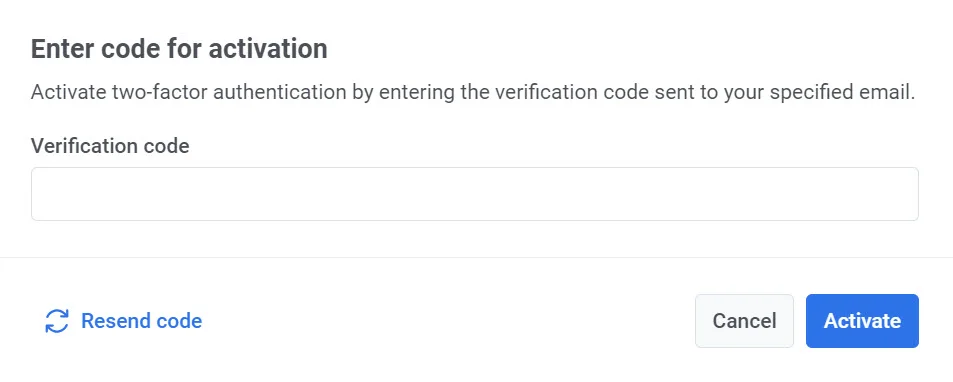 หากเปิดใช้งานการยืนยันตัวตนแบบสองปัจจัยในบัญชีของคุณ คุณจะเห็นข้อความ **บัญชีของคุณได้รับการป้องกัน** พร้อมกับป้ายสีเขียว **ยืนยันอีเมลแล้ว** หากต้องการเข้าสู่ระบบ Pushwoosh คุณจะต้องป้อนรหัสยืนยันที่จะส่งไปยังอีเมลที่คุณลงทะเบียนไว้
 หากต้องการปิดการยืนยันตัวตนแบบสองปัจจัย ให้คลิกปุ่ม **Deactivate** และป้อนรหัสยืนยันที่ส่งไปยังอีเมลของคุณในหน้าต่างป๊อปอัปที่ปรากฏขึ้น
#### แอปยืนยันตัวตน
เพื่อสร้างรหัสยืนยันอย่างรวดเร็วและปลอดภัย ให้ใช้แอปเช่น Google Authenticator คลิก **Set up** ถัดจาก **แอปยืนยันตัวตน** เพื่อกำหนดค่าตัวเลือกนี้
หากต้องการปิดการยืนยันตัวตนแบบสองปัจจัย ให้คลิกปุ่ม **Deactivate** และป้อนรหัสยืนยันที่ส่งไปยังอีเมลของคุณในหน้าต่างป๊อปอัปที่ปรากฏขึ้น
#### แอปยืนยันตัวตน
เพื่อสร้างรหัสยืนยันอย่างรวดเร็วและปลอดภัย ให้ใช้แอปเช่น Google Authenticator คลิก **Set up** ถัดจาก **แอปยืนยันตัวตน** เพื่อกำหนดค่าตัวเลือกนี้
 เปิดแอปยืนยันตัวตนของคุณและสแกน QR code ที่ปรากฏขึ้น จากนั้นป้อนรหัสยืนยันที่แอปให้มา
 เมื่อขั้นตอนการตั้งค่าเสร็จสมบูรณ์ คุณจะเห็นสถานะ **ยืนยันแล้ว** ถัดจากตัวเลือก **แอปยืนยันตัวตน**
 ### โซนเวลาเริ่มต้น
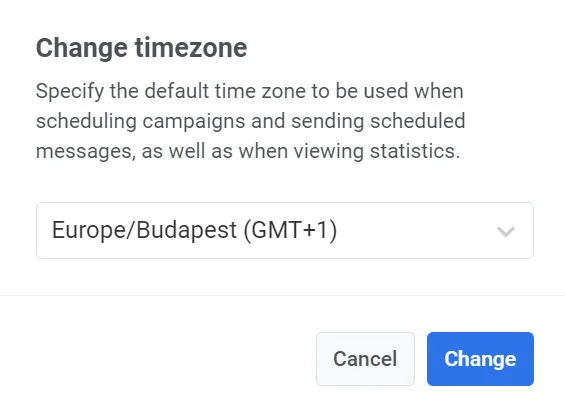
โดยค่าเริ่มต้น บัญชีของคุณจะใช้เวลาสากลเชิงพิกัด (UTC) เป็นโซนเวลาของคุณ หากต้องการเปลี่ยนโซนเวลาที่คุณต้องการ ให้คลิก **CHANGE**
การดำเนินการนี้จะเปิดหน้าต่างป๊อปอัปซึ่งคุณสามารถเลือกโซนเวลาเริ่มต้นที่ต้องการได้ เมื่อเลือกแล้ว ให้คลิกปุ่ม **Change** เพื่อยืนยัน โซนเวลาที่คุณเลือกจะถูกใช้สำหรับการตั้งเวลาแคมเปญ การส่งข้อความตามกำหนดเวลา และการดูสถิติ
### โซนเวลาเริ่มต้น
โดยค่าเริ่มต้น บัญชีของคุณจะใช้เวลาสากลเชิงพิกัด (UTC) เป็นโซนเวลาของคุณ หากต้องการเปลี่ยนโซนเวลาที่คุณต้องการ ให้คลิก **CHANGE**
การดำเนินการนี้จะเปิดหน้าต่างป๊อปอัปซึ่งคุณสามารถเลือกโซนเวลาเริ่มต้นที่ต้องการได้ เมื่อเลือกแล้ว ให้คลิกปุ่ม **Change** เพื่อยืนยัน โซนเวลาที่คุณเลือกจะถูกใช้สำหรับการตั้งเวลาแคมเปญ การส่งข้อความตามกำหนดเวลา และการดูสถิติ
 ### ภาษาของอินเทอร์เฟซ
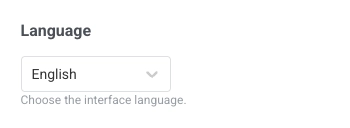
เปลี่ยนภาษาของอินเทอร์เฟซ Pushwoosh หากต้องการเปลี่ยนภาษา ให้เลือกจากเมนูแบบเลื่อนลง
### ภาษาของอินเทอร์เฟซ
เปลี่ยนภาษาของอินเทอร์เฟซ Pushwoosh หากต้องการเปลี่ยนภาษา ให้เลือกจากเมนูแบบเลื่อนลง
 ### การตั้งค่าการแจ้งเตือน
เปิดปุ่มสลับเพื่อสมัครรับจดหมายข่าวของเราและรับข้อมูลอัปเดตเกี่ยวกับ Pushwoosh
### การตั้งค่าการแจ้งเตือน
เปิดปุ่มสลับเพื่อสมัครรับจดหมายข่าวของเราและรับข้อมูลอัปเดตเกี่ยวกับ Pushwoosh
 ## Workspace
ส่วนนี้ให้ภาพรวมของกิจกรรม workspace ปัจจุบันของคุณ **เฉพาะผู้ใช้ที่มีสิทธิ์ผู้ดูแลระบบเท่านั้นที่สามารถดูและจัดการส่วนนี้ได้**
## Workspace
ส่วนนี้ให้ภาพรวมของกิจกรรม workspace ปัจจุบันของคุณ **เฉพาะผู้ใช้ที่มีสิทธิ์ผู้ดูแลระบบเท่านั้นที่สามารถดูและจัดการส่วนนี้ได้**
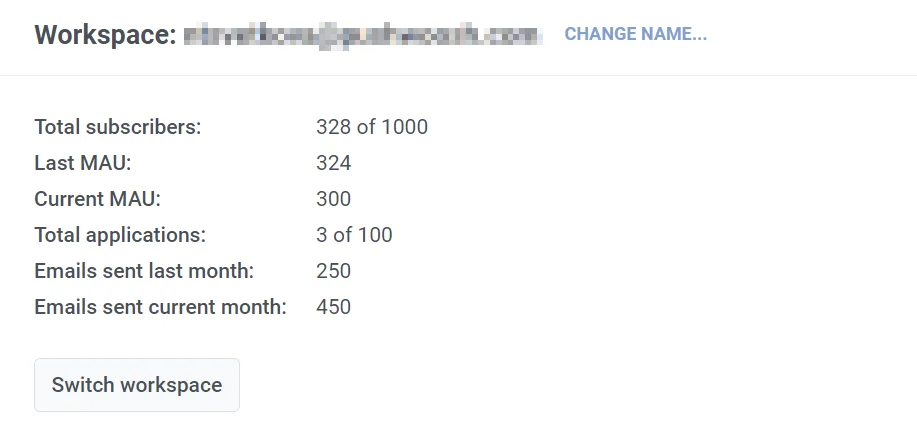 ชื่อของ workspace ปัจจุบันของคุณจะแสดงที่ด้านบนของส่วน หากต้องการเปลี่ยน ให้คลิกลิงก์ **CHANGE NAME** ในหน้าต่างป๊อปอัป ให้ป้อนชื่อใหม่แล้วคลิก Change เพื่อยืนยันการเปลี่ยนแปลง
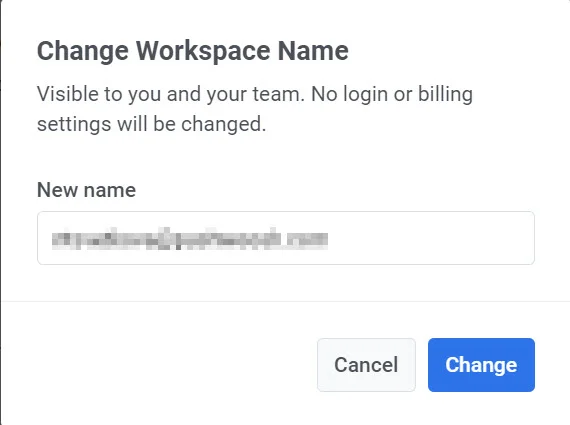 โปรดทราบว่าการดำเนินการนี้จะไม่ส่งผลต่อการตั้งค่าการล็อกอินหรือการเรียกเก็บเงินใดๆ และจะปรากฏให้คุณและทีมของคุณเห็นเท่านั้น
#### เมตริกการใช้งาน
ในส่วนนี้ คุณจะพบสรุปโดยละเอียดของสถิติการใช้งาน Pushwoosh ของคุณ ซึ่งรวมถึง:
| ผู้สมัครรับข้อมูลทั้งหมด | จำนวนผู้สมัครรับข้อมูลจากจำนวนสูงสุดที่อนุญาต |
| ------------------------- | --------------------------------------------------------------------------------------- |
| MAU ล่าสุด | จำนวนผู้ใช้งานรายเดือน (MAU) จากเดือนก่อนหน้า |
| MAU ปัจจุบัน | จำนวนผู้ใช้งานรายเดือนสำหรับเดือนปัจจุบัน |
| แอปพลิเคชันทั้งหมด | จำนวนแอปพลิเคชันที่ลงทะเบียนกับ workspace จากจำนวนทั้งหมดที่อนุญาต |
| อีเมลที่ส่งเมื่อเดือนที่แล้ว | จำนวนอีเมลทั้งหมดที่ส่งจาก workspace ในเดือนที่แล้ว |
| อีเมลที่ส่งในเดือนปัจจุบัน | จำนวนอีเมลที่ส่งในเดือนปัจจุบัน |
#### การสลับระหว่าง workspace
หากคุณจัดการหลาย workspace คุณสามารถสลับระหว่างกันได้อย่างง่ายดายโดยใช้ปุ่ม **Switch workspace**
โปรดทราบว่าการดำเนินการนี้จะไม่ส่งผลต่อการตั้งค่าการล็อกอินหรือการเรียกเก็บเงินใดๆ และจะปรากฏให้คุณและทีมของคุณเห็นเท่านั้น
#### เมตริกการใช้งาน
ในส่วนนี้ คุณจะพบสรุปโดยละเอียดของสถิติการใช้งาน Pushwoosh ของคุณ ซึ่งรวมถึง:
| ผู้สมัครรับข้อมูลทั้งหมด | จำนวนผู้สมัครรับข้อมูลจากจำนวนสูงสุดที่อนุญาต |
| ------------------------- | --------------------------------------------------------------------------------------- |
| MAU ล่าสุด | จำนวนผู้ใช้งานรายเดือน (MAU) จากเดือนก่อนหน้า |
| MAU ปัจจุบัน | จำนวนผู้ใช้งานรายเดือนสำหรับเดือนปัจจุบัน |
| แอปพลิเคชันทั้งหมด | จำนวนแอปพลิเคชันที่ลงทะเบียนกับ workspace จากจำนวนทั้งหมดที่อนุญาต |
| อีเมลที่ส่งเมื่อเดือนที่แล้ว | จำนวนอีเมลทั้งหมดที่ส่งจาก workspace ในเดือนที่แล้ว |
| อีเมลที่ส่งในเดือนปัจจุบัน | จำนวนอีเมลที่ส่งในเดือนปัจจุบัน |
#### การสลับระหว่าง workspace
หากคุณจัดการหลาย workspace คุณสามารถสลับระหว่างกันได้อย่างง่ายดายโดยใช้ปุ่ม **Switch workspace**