 ### Pushwoosh Control Panel
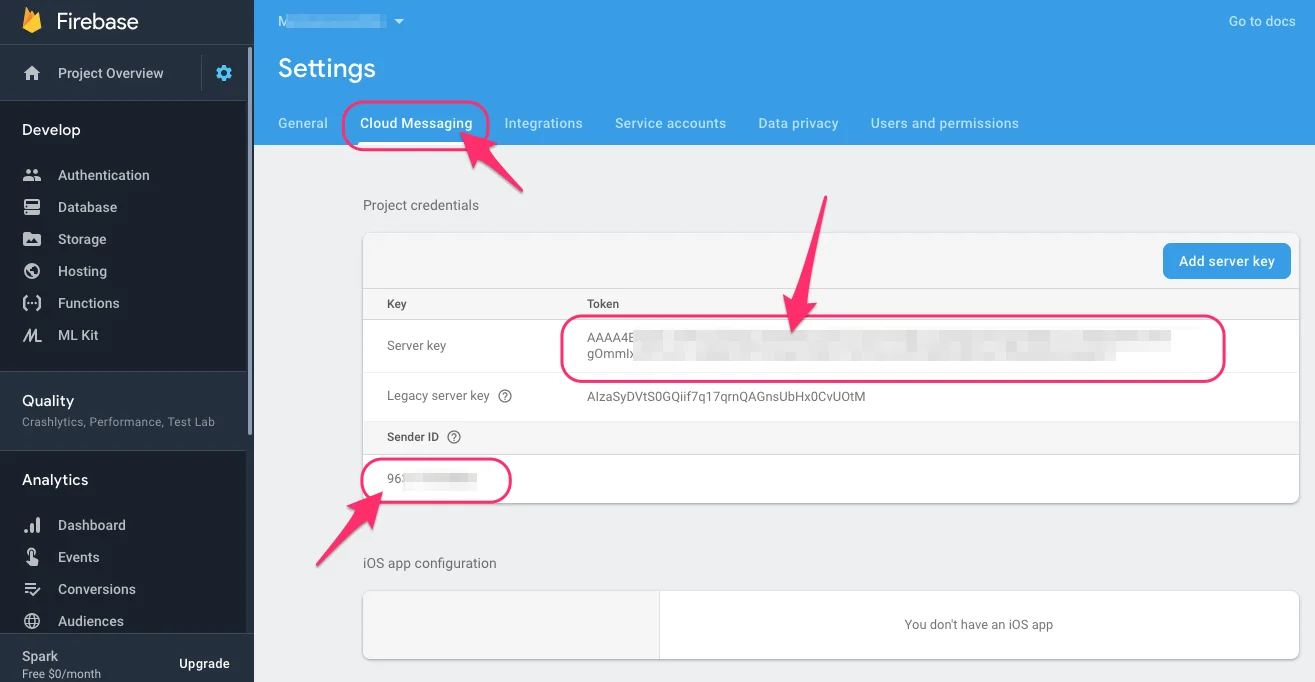
ไปที่ [**Control Panel**](https://go.pushwoosh.com/v2/applications) ของ Pushwoosh และเพิ่มแอปใหม่ ในหน้าที่เปิดขึ้นมา ให้กำหนดค่าแพลตฟอร์ม Chrome หรือ Firefox โดยคลิกปุ่ม **Configure** ในแถวที่เกี่ยวข้อง กรอกแบบฟอร์ม:
* **Server Key** จาก Firebase Console ลงในช่อง **API key**
* **Sender ID** จาก Firebase Console ลงในช่อง **FCM Sender ID**
* ที่อยู่ที่แน่นอนของเว็บไซต์ของคุณลงในช่อง **Website Name**
### Pushwoosh Control Panel
ไปที่ [**Control Panel**](https://go.pushwoosh.com/v2/applications) ของ Pushwoosh และเพิ่มแอปใหม่ ในหน้าที่เปิดขึ้นมา ให้กำหนดค่าแพลตฟอร์ม Chrome หรือ Firefox โดยคลิกปุ่ม **Configure** ในแถวที่เกี่ยวข้อง กรอกแบบฟอร์ม:
* **Server Key** จาก Firebase Console ลงในช่อง **API key**
* **Sender ID** จาก Firebase Console ลงในช่อง **FCM Sender ID**
* ที่อยู่ที่แน่นอนของเว็บไซต์ของคุณลงในช่อง **Website Name**
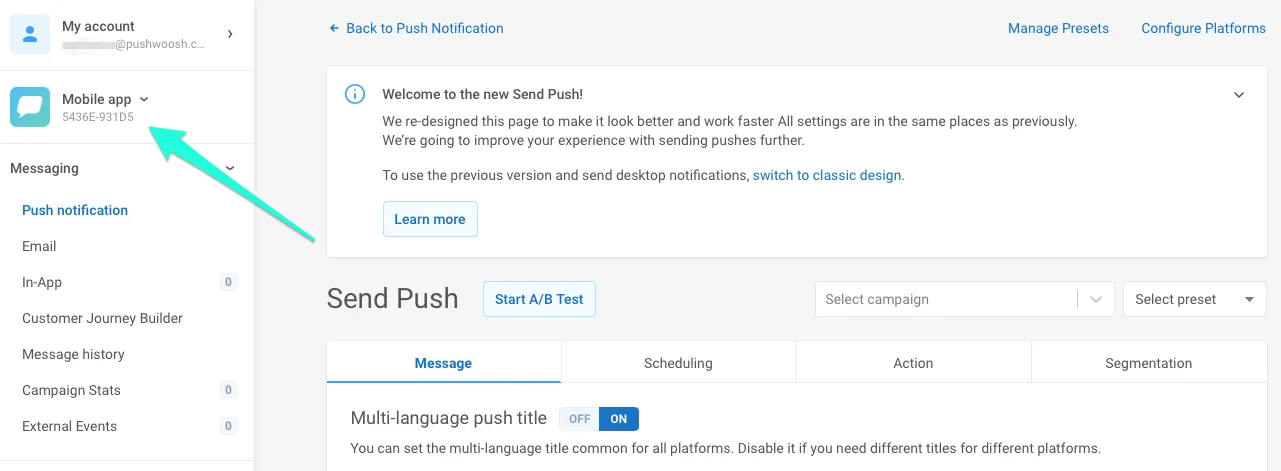 อย่าลืมคัดลอก Application Code ของแอปที่สร้างขึ้นใหม่ คุณจะต้องใช้ในภายหลัง รหัสแอปจะถูกไฮไลต์ไว้ด้านล่าง:
 ### Google Tag Manager
**1.** ใน Google Tag Manager เลือก container หรือสร้างใหม่
### Google Tag Manager
**1.** ใน Google Tag Manager เลือก container หรือสร้างใหม่
 **2.** สร้าง Tag ใหม่และเลือก **Custom HTML** ใน Tag Configuration
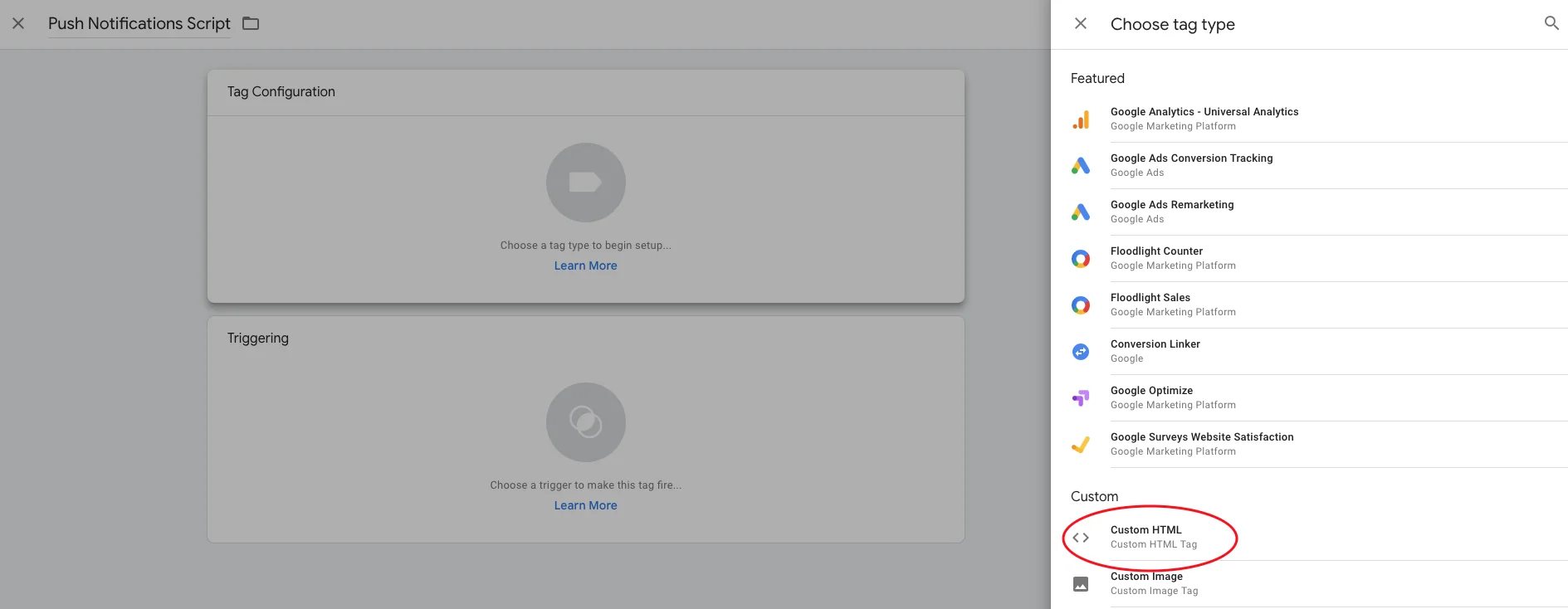 **3.** คัดลอกสคริปต์ด้านล่างและวางลงในช่อง HTML
```txt
```
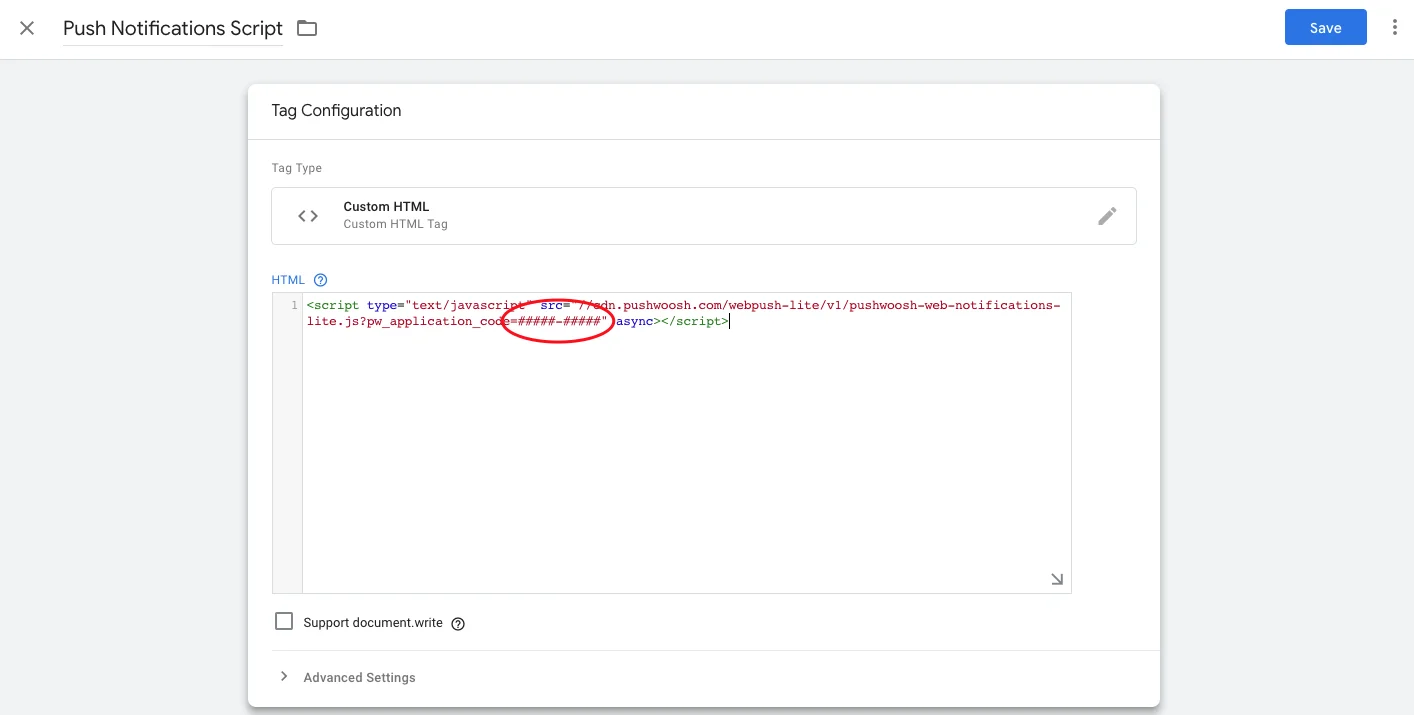
**4.** เปลี่ยนเครื่องหมายตัวเลข `#####-#####` (ที่ไฮไลต์ในภาพด้านล่าง) ในสคริปต์เป็น Pushwoosh Application Code ของคุณ ซึ่งคุณได้รับในขั้นตอนที่ 2
**3.** คัดลอกสคริปต์ด้านล่างและวางลงในช่อง HTML
```txt
```
**4.** เปลี่ยนเครื่องหมายตัวเลข `#####-#####` (ที่ไฮไลต์ในภาพด้านล่าง) ในสคริปต์เป็น Pushwoosh Application Code ของคุณ ซึ่งคุณได้รับในขั้นตอนที่ 2
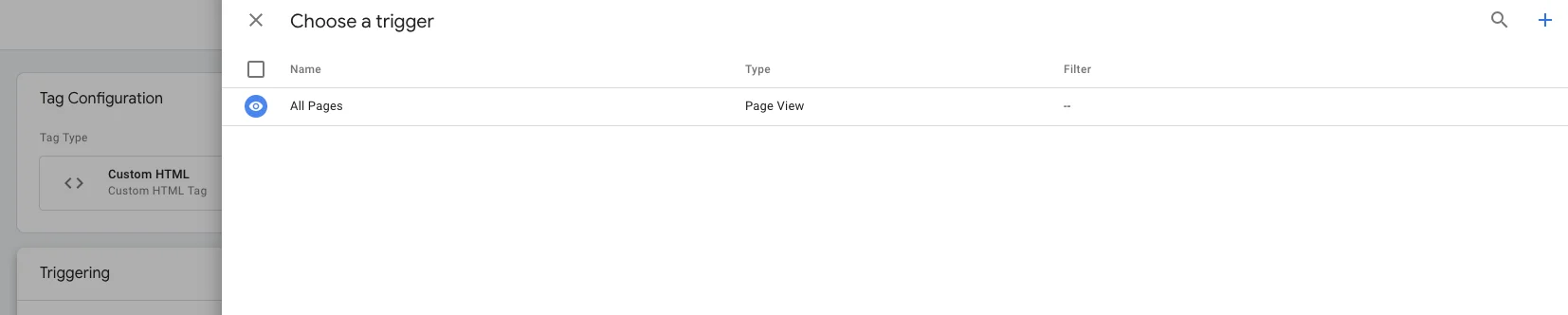
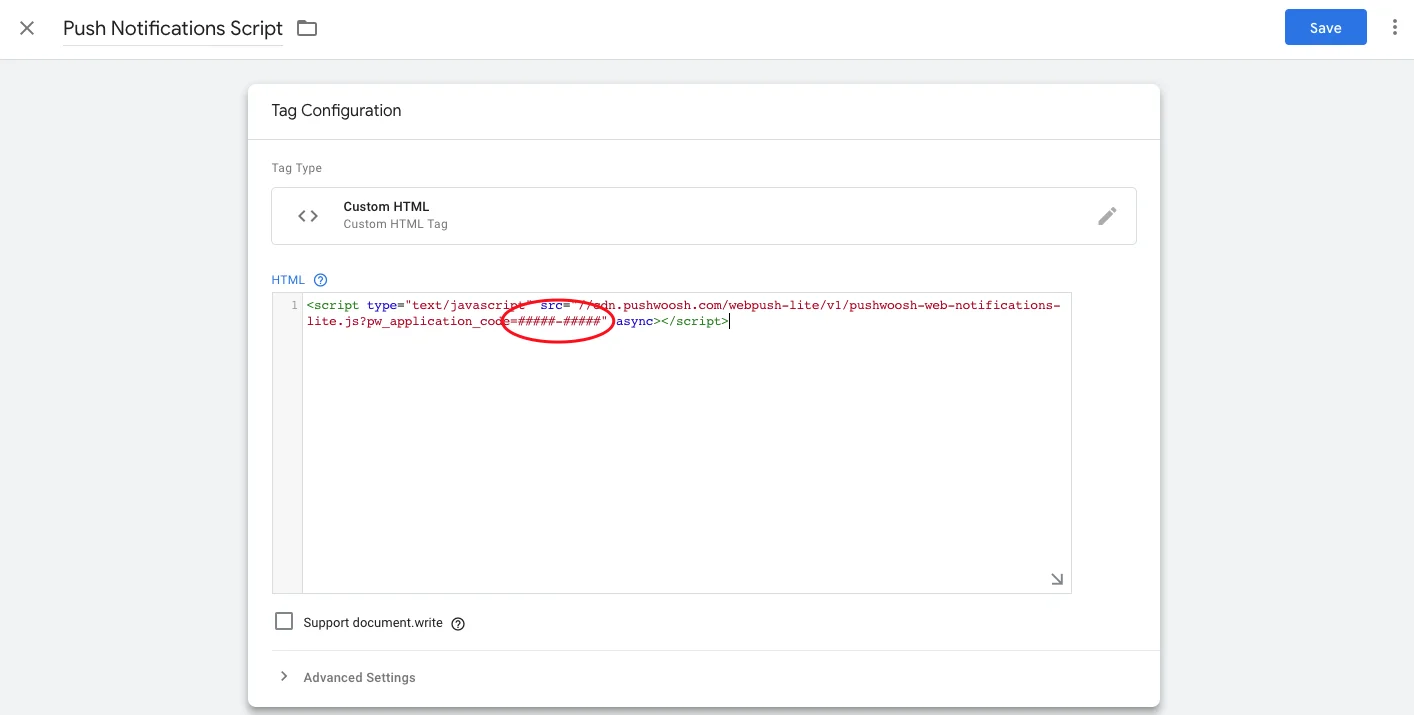 **5.** เลื่อนลงไปที่ตัวเลือก Triggering และเลือก **All Pages**
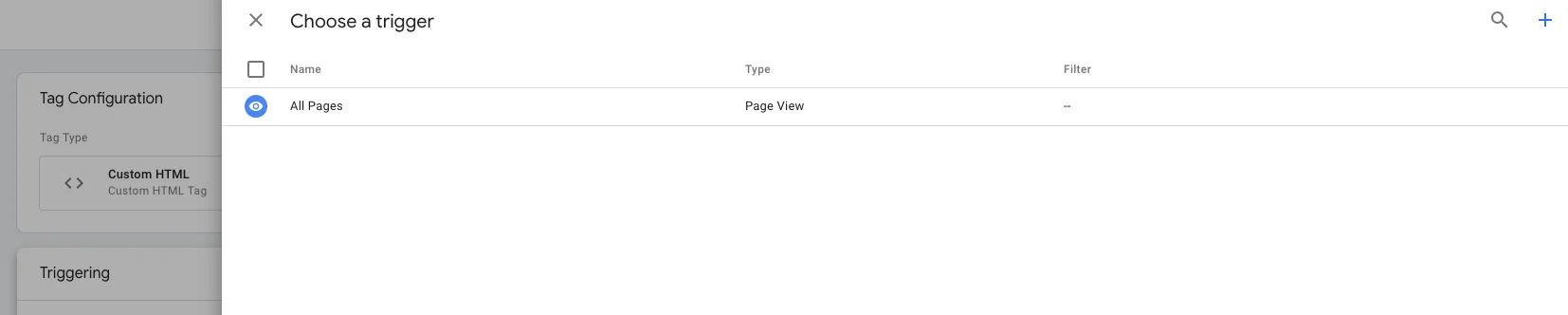 **6.** คลิก "Save" Tag ของคุณพร้อมใช้งานแล้ว!
### ปุ่มสมัครรับการแจ้งเตือนแบบพุช
ให้ผู้ใช้สมัครรับการแจ้งเตือนแบบพุชด้วยปุ่มสมัครรับการแจ้งเตือน หากต้องการตั้งค่าปุ่ม เพียงเพิ่มสคริปต์ต่อไปนี้ผ่าน Google Tag Manager
```txt
**6.** คลิก "Save" Tag ของคุณพร้อมใช้งานแล้ว!
### ปุ่มสมัครรับการแจ้งเตือนแบบพุช
ให้ผู้ใช้สมัครรับการแจ้งเตือนแบบพุชด้วยปุ่มสมัครรับการแจ้งเตือน หากต้องการตั้งค่าปุ่ม เพียงเพิ่มสคริปต์ต่อไปนี้ผ่าน Google Tag Manager
```txt