# การตั้งค่า Swift Package Manager
## ข้อกำหนดเบื้องต้น
* สร้างบัญชี [Pushwoosh](https://pushwoosh.com/) หากคุณยังไม่มี
* เครื่อง Mac ที่มี Xcode เวอร์ชันใหม่ (เฉพาะ Apple Silicon)
* ใบรับรอง iOS Push Certificate ดูรายละเอียดที่: [การกำหนดค่า iOS](/th/developer/first-steps/connect-messaging-services/ios-configuration/ios-token-based-configuration/)
## การผสานการทำงาน
1. เปิดโปรเจกต์ของคุณใน Xcode และไปที่ **การตั้งค่าของโปรเจกต์ (project's settings)** -> **Package Dependencies** -> และกดปุ่ม **'+'**
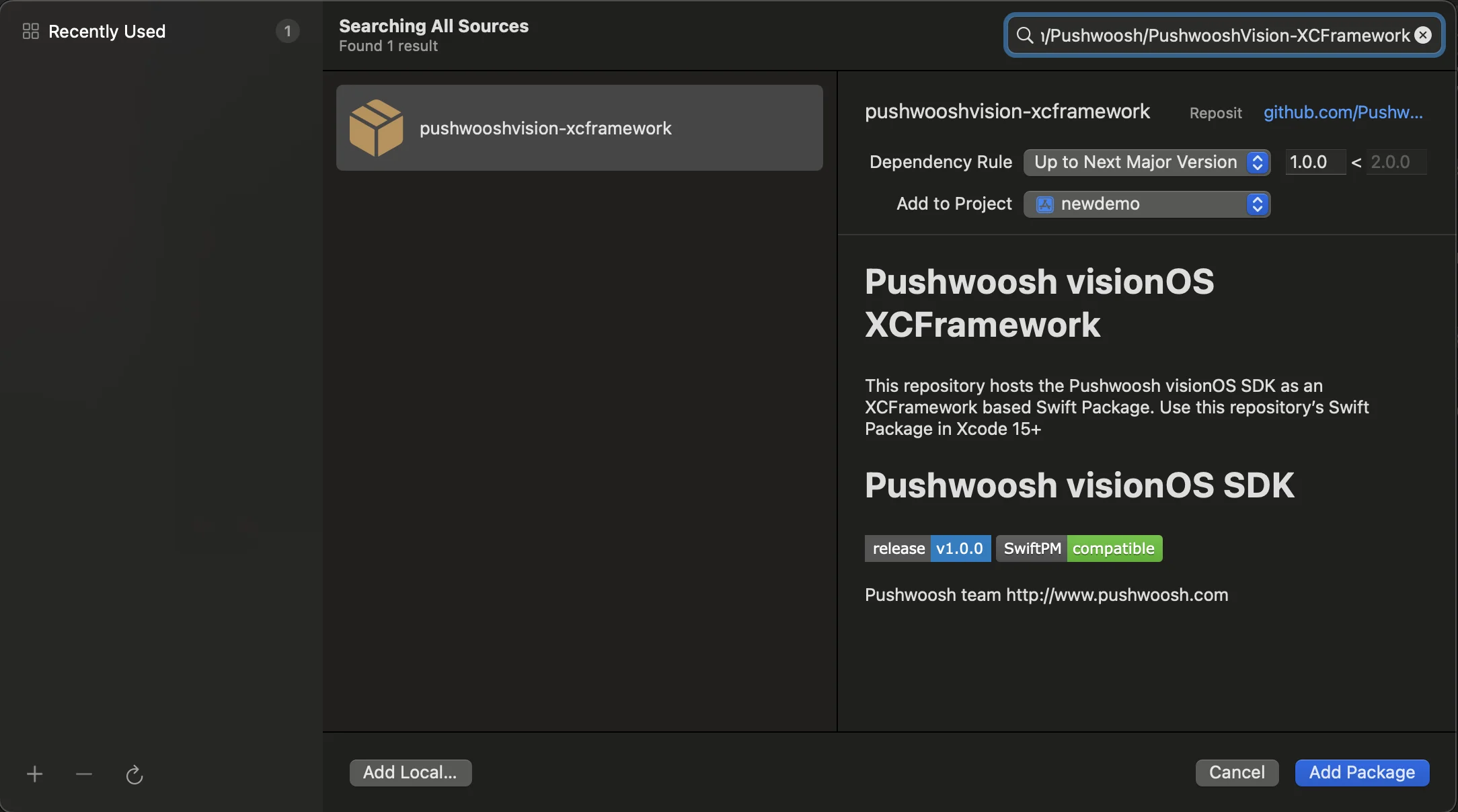 2. ป้อน Package URL ต่อไปนี้:
[https://github.com/Pushwoosh/PushwooshVision-XCFramework](https://github.com/Pushwoosh/PushwooshVision-XCFramework)
3. ตั้งค่า **Dependency Rule**
2. ป้อน Package URL ต่อไปนี้:
[https://github.com/Pushwoosh/PushwooshVision-XCFramework](https://github.com/Pushwoosh/PushwooshVision-XCFramework)
3. ตั้งค่า **Dependency Rule**
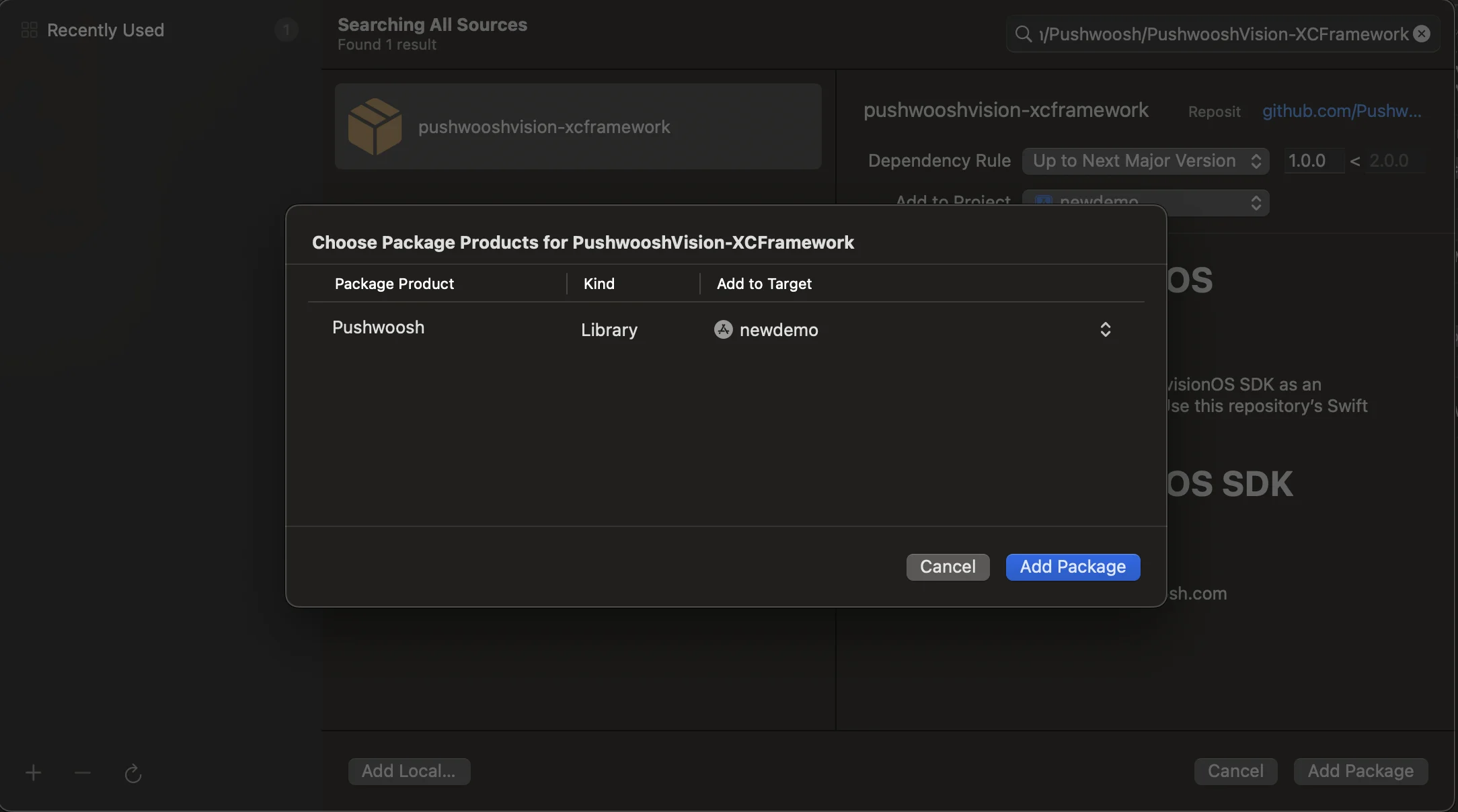 4. ในหน้าจอถัดไป เพื่อเลือก Package ของคุณ ให้เลือก Pushwoosh Package และ **Add Package** ไปยัง Target ของแอปหลักของคุณ
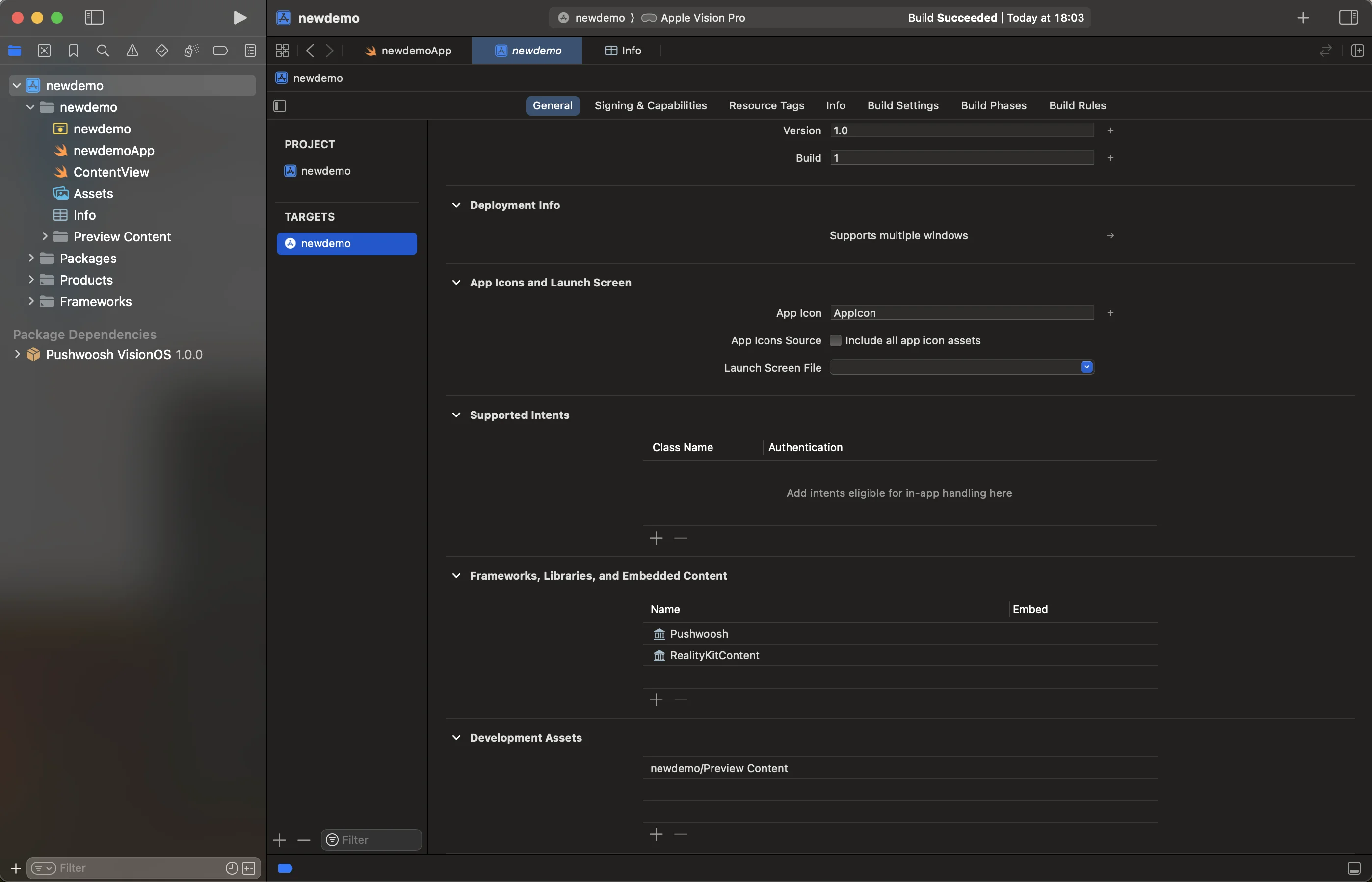 5. เปิด Main App Target ของคุณและภายใต้ **Frameworks, Libraries, and Embedded Content** ตรวจสอบให้แน่ใจว่า Pushwoosh iOS SDK ได้ถูกเพิ่มเข้ามาแล้ว
 6. ยอดเยี่ยม! คุณได้ผสานการทำงาน Pushwoosh visionOS SDK เข้ากับโปรเจกต์ของคุณเรียบร้อยแล้ว
## เพิ่ม Capabilities ที่จำเป็น
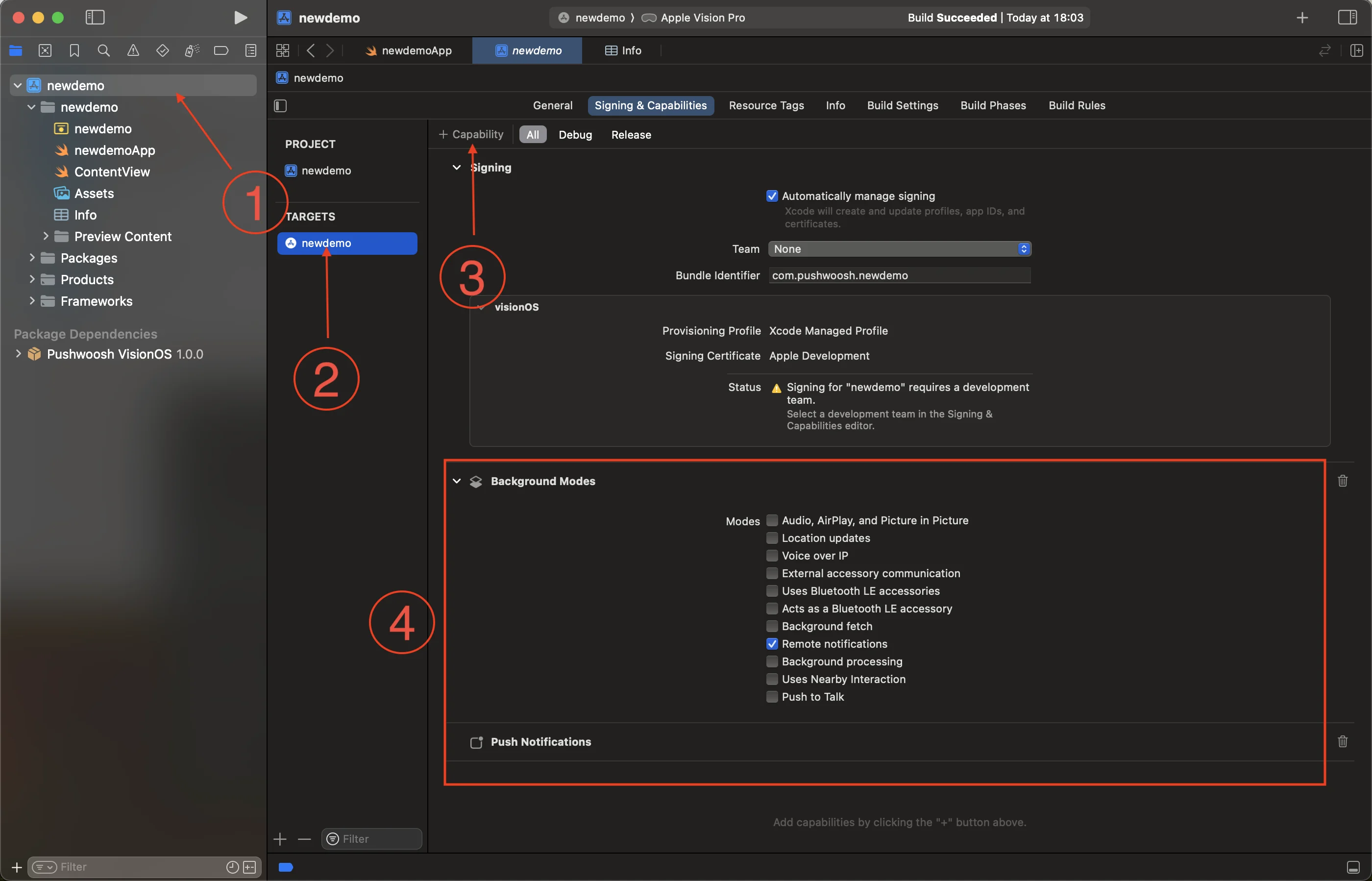
1. เลือกโปรเจกต์ราก (1) และ Target ของแอปหลักของคุณ (2) จากนั้นไปที่แท็บ **Signing and Capabilities**
2. กดปุ่ม **+ Capability** (3) และเลือก **Push Notifications** capability
3. จากนั้น เพิ่ม **Background Modes** capability และทำเครื่องหมายที่ช่อง **Remote notifications** (4)
6. ยอดเยี่ยม! คุณได้ผสานการทำงาน Pushwoosh visionOS SDK เข้ากับโปรเจกต์ของคุณเรียบร้อยแล้ว
## เพิ่ม Capabilities ที่จำเป็น
1. เลือกโปรเจกต์ราก (1) และ Target ของแอปหลักของคุณ (2) จากนั้นไปที่แท็บ **Signing and Capabilities**
2. กดปุ่ม **+ Capability** (3) และเลือก **Push Notifications** capability
3. จากนั้น เพิ่ม **Background Modes** capability และทำเครื่องหมายที่ช่อง **Remote notifications** (4)
 4. ยอดเยี่ยม! การกำหนดค่า capabilities ของ Xcode เสร็จสมบูรณ์แล้ว
## เพิ่มโค้ดสำหรับเริ่มต้น Pushwoosh
1. เพิ่มโค้ดต่อไปนี้ลงในแอปของคุณ
```swift
import SwiftUI
import Pushwoosh
class AppDelegate: NSObject, UIApplicationDelegate, UNUserNotificationCenterDelegate, PWMessagingDelegate {
func application(_ application: UIApplication, didFinishLaunchingWithOptions launchOptions: [UIApplication.LaunchOptionsKey : Any]? = nil) -> Bool {
Pushwoosh.sharedInstance().registerForPushNotifications()
Pushwoosh.sharedInstance().delegate = self
return true
}
func application(_ application: UIApplication, didRegisterForRemoteNotificationsWithDeviceToken deviceToken: Data) {
Pushwoosh.sharedInstance().handlePushRegistration(deviceToken)
}
func application(_ application: UIApplication, didFailToRegisterForRemoteNotificationsWithError error: any Error) {
Pushwoosh.sharedInstance().handlePushRegistrationFailure(error)
print("\(error.localizedDescription)")
}
func pushwoosh(_ pushwoosh: Pushwoosh, onMessageOpened message: PWMessage) {
print("Message opened: \(message.payload!)")
}
func pushwoosh(_ pushwoosh: Pushwoosh, onMessageReceived message: PWMessage) {
print("Message received: \(message.payload!)")
}
}
@main
struct newdemoApp: App {
@UIApplicationDelegateAdaptor(AppDelegate.self) var appDelegate
var body: some Scene {
WindowGroup {
ContentView()
}
}
}
```
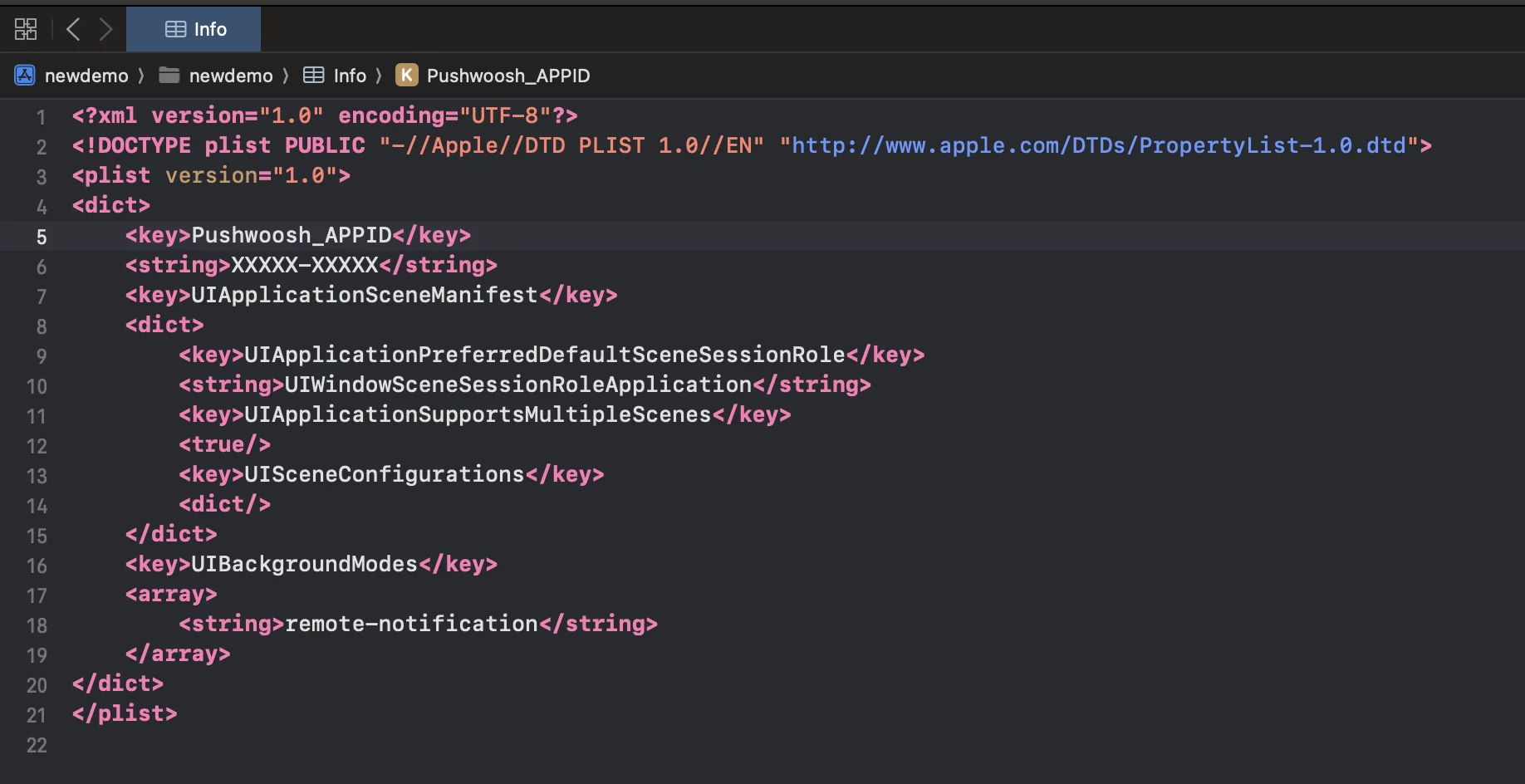
2. ในไฟล์ `Info.plist` ของคุณ เพิ่มคีย์ประเภทสตริงต่อไปนี้:
```xml
Pushwoosh_APPID
XXXXX-XXXXX
Pushwoosh_API_TOKEN
YOUR_DEVICE_API_TOKEN
```
* `Pushwoosh_APPID`: คือ Pushwoosh Application Code ของคุณ
* `Pushwoosh_API_TOKEN`: คือ [Pushwoosh Device API Token](/th/developer/api-reference/api-access-token/#device-api-token) ของคุณ
> **สำคัญ:** ตรวจสอบให้แน่ใจว่าได้ให้สิทธิ์การเข้าถึงแก่โทเค็นสำหรับแอปพลิเคชันที่ถูกต้องใน Pushwoosh Control Panel ของคุณ [เรียนรู้เพิ่มเติม](/th/developer/api-reference/api-access-token/#edit-token)
4. ยอดเยี่ยม! การกำหนดค่า capabilities ของ Xcode เสร็จสมบูรณ์แล้ว
## เพิ่มโค้ดสำหรับเริ่มต้น Pushwoosh
1. เพิ่มโค้ดต่อไปนี้ลงในแอปของคุณ
```swift
import SwiftUI
import Pushwoosh
class AppDelegate: NSObject, UIApplicationDelegate, UNUserNotificationCenterDelegate, PWMessagingDelegate {
func application(_ application: UIApplication, didFinishLaunchingWithOptions launchOptions: [UIApplication.LaunchOptionsKey : Any]? = nil) -> Bool {
Pushwoosh.sharedInstance().registerForPushNotifications()
Pushwoosh.sharedInstance().delegate = self
return true
}
func application(_ application: UIApplication, didRegisterForRemoteNotificationsWithDeviceToken deviceToken: Data) {
Pushwoosh.sharedInstance().handlePushRegistration(deviceToken)
}
func application(_ application: UIApplication, didFailToRegisterForRemoteNotificationsWithError error: any Error) {
Pushwoosh.sharedInstance().handlePushRegistrationFailure(error)
print("\(error.localizedDescription)")
}
func pushwoosh(_ pushwoosh: Pushwoosh, onMessageOpened message: PWMessage) {
print("Message opened: \(message.payload!)")
}
func pushwoosh(_ pushwoosh: Pushwoosh, onMessageReceived message: PWMessage) {
print("Message received: \(message.payload!)")
}
}
@main
struct newdemoApp: App {
@UIApplicationDelegateAdaptor(AppDelegate.self) var appDelegate
var body: some Scene {
WindowGroup {
ContentView()
}
}
}
```
2. ในไฟล์ `Info.plist` ของคุณ เพิ่มคีย์ประเภทสตริงต่อไปนี้:
```xml
Pushwoosh_APPID
XXXXX-XXXXX
Pushwoosh_API_TOKEN
YOUR_DEVICE_API_TOKEN
```
* `Pushwoosh_APPID`: คือ Pushwoosh Application Code ของคุณ
* `Pushwoosh_API_TOKEN`: คือ [Pushwoosh Device API Token](/th/developer/api-reference/api-access-token/#device-api-token) ของคุณ
> **สำคัญ:** ตรวจสอบให้แน่ใจว่าได้ให้สิทธิ์การเข้าถึงแก่โทเค็นสำหรับแอปพลิเคชันที่ถูกต้องใน Pushwoosh Control Panel ของคุณ [เรียนรู้เพิ่มเติม](/th/developer/api-reference/api-access-token/#edit-token)
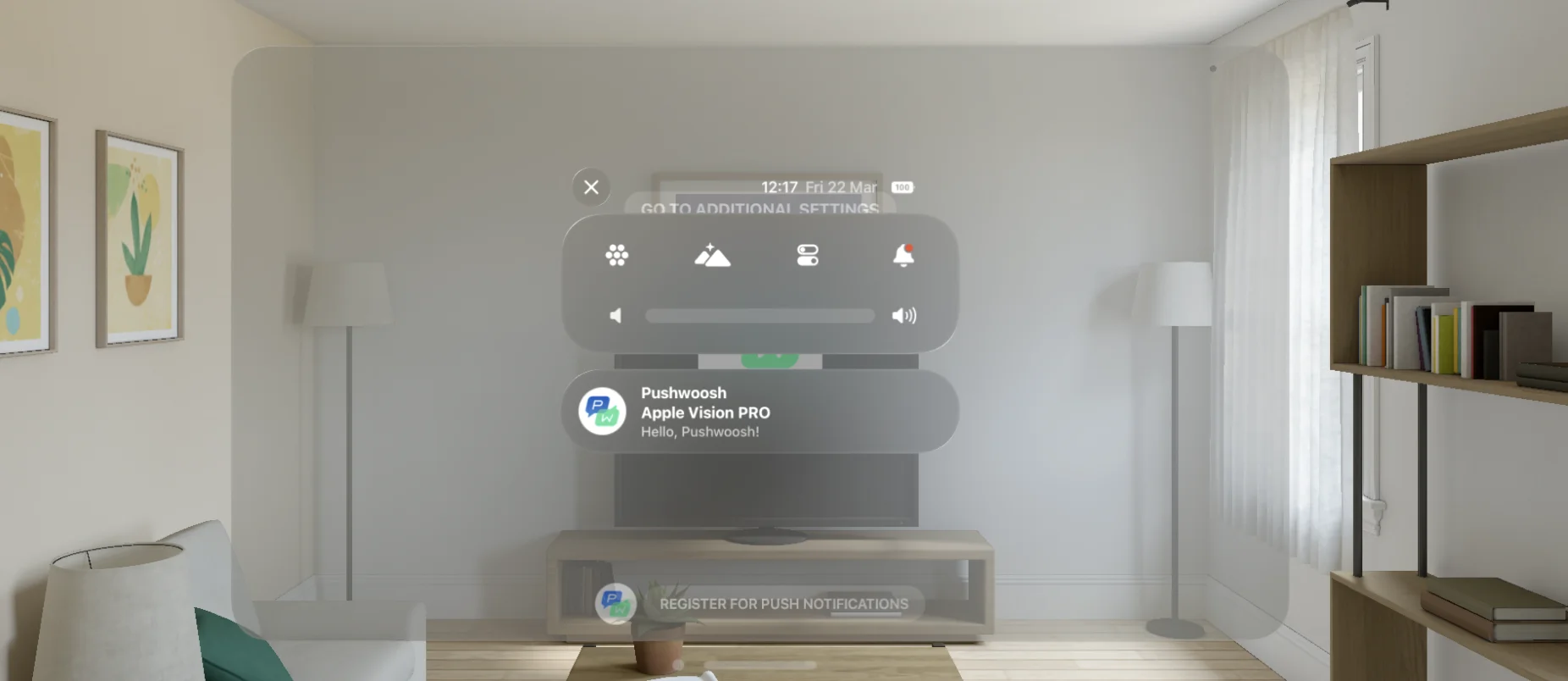
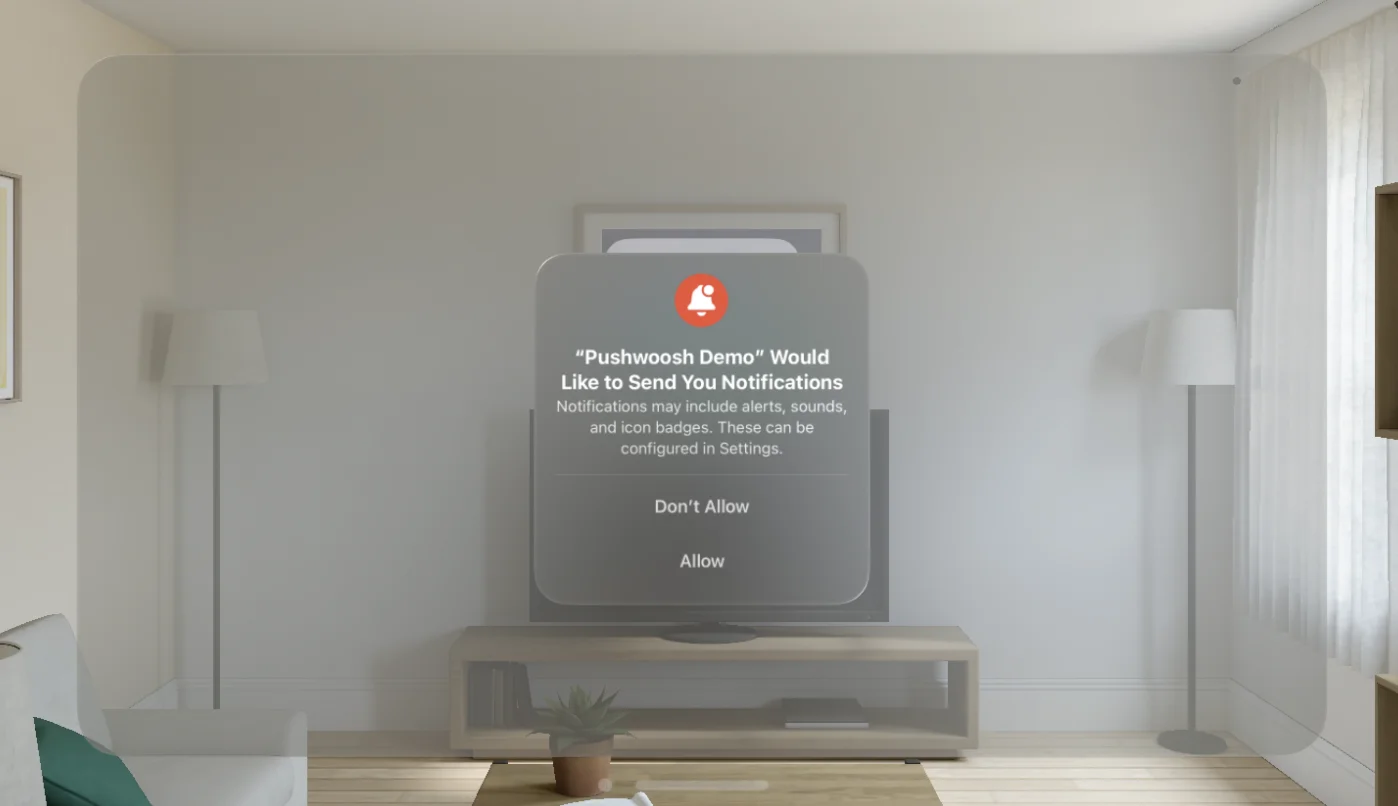 3. ยอดเยี่ยม! ตอนนี้คุณสามารถส่ง push notification แรกของคุณได้แล้ว!
 ### แบ่งปันความคิดเห็นของคุณกับเรา
ความคิดเห็นของคุณช่วยให้เราสร้างประสบการณ์ที่ดีขึ้น ดังนั้นเรายินดีที่จะรับฟังความคิดเห็นจากคุณหากคุณมีปัญหาใดๆ ในระหว่างกระบวนการผสานการทำงาน SDK หากคุณประสบปัญหาใดๆ โปรดอย่าลังเลที่จะแบ่งปันความคิดเห็นของคุณกับเรา [ผ่านฟอร์มนี้](https://docs.google.com/forms/d/e/1FAIpQLSd\_0b8jwn-V\_JmoPLIxIFYbHACCQhrzidOZV3ELywoQPXRSxw/viewform)
### แบ่งปันความคิดเห็นของคุณกับเรา
ความคิดเห็นของคุณช่วยให้เราสร้างประสบการณ์ที่ดีขึ้น ดังนั้นเรายินดีที่จะรับฟังความคิดเห็นจากคุณหากคุณมีปัญหาใดๆ ในระหว่างกระบวนการผสานการทำงาน SDK หากคุณประสบปัญหาใดๆ โปรดอย่าลังเลที่จะแบ่งปันความคิดเห็นของคุณกับเรา [ผ่านฟอร์มนี้](https://docs.google.com/forms/d/e/1FAIpQLSd\_0b8jwn-V\_JmoPLIxIFYbHACCQhrzidOZV3ELywoQPXRSxw/viewform)