# ตั้งค่า InboxUI ด้วย Swift Package Manager
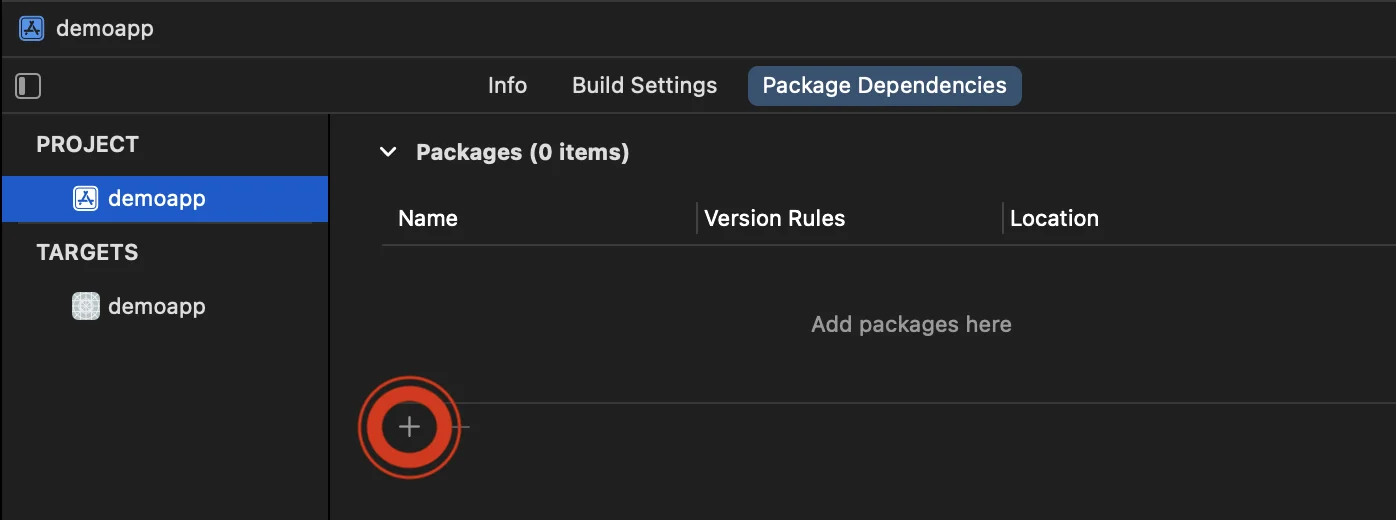
1\. เปิดโปรเจกต์ของคุณใน Xcode และไปที่การตั้งค่าของโปรเจกต์ -> Package Dependencies จากนั้นกดปุ่ม '+'
 2\. ป้อน Package URL ต่อไปนี้:
```bash
https://github.com/Pushwoosh/PushwooshInboxUI-XCFramework
```
3\. ตั้งค่า 'Dependency Rule' เป็น **Branch** และ **main** จากนั้นคลิกปุ่ม '**Add Package**'
2\. ป้อน Package URL ต่อไปนี้:
```bash
https://github.com/Pushwoosh/PushwooshInboxUI-XCFramework
```
3\. ตั้งค่า 'Dependency Rule' เป็น **Branch** และ **main** จากนั้นคลิกปุ่ม '**Add Package**'
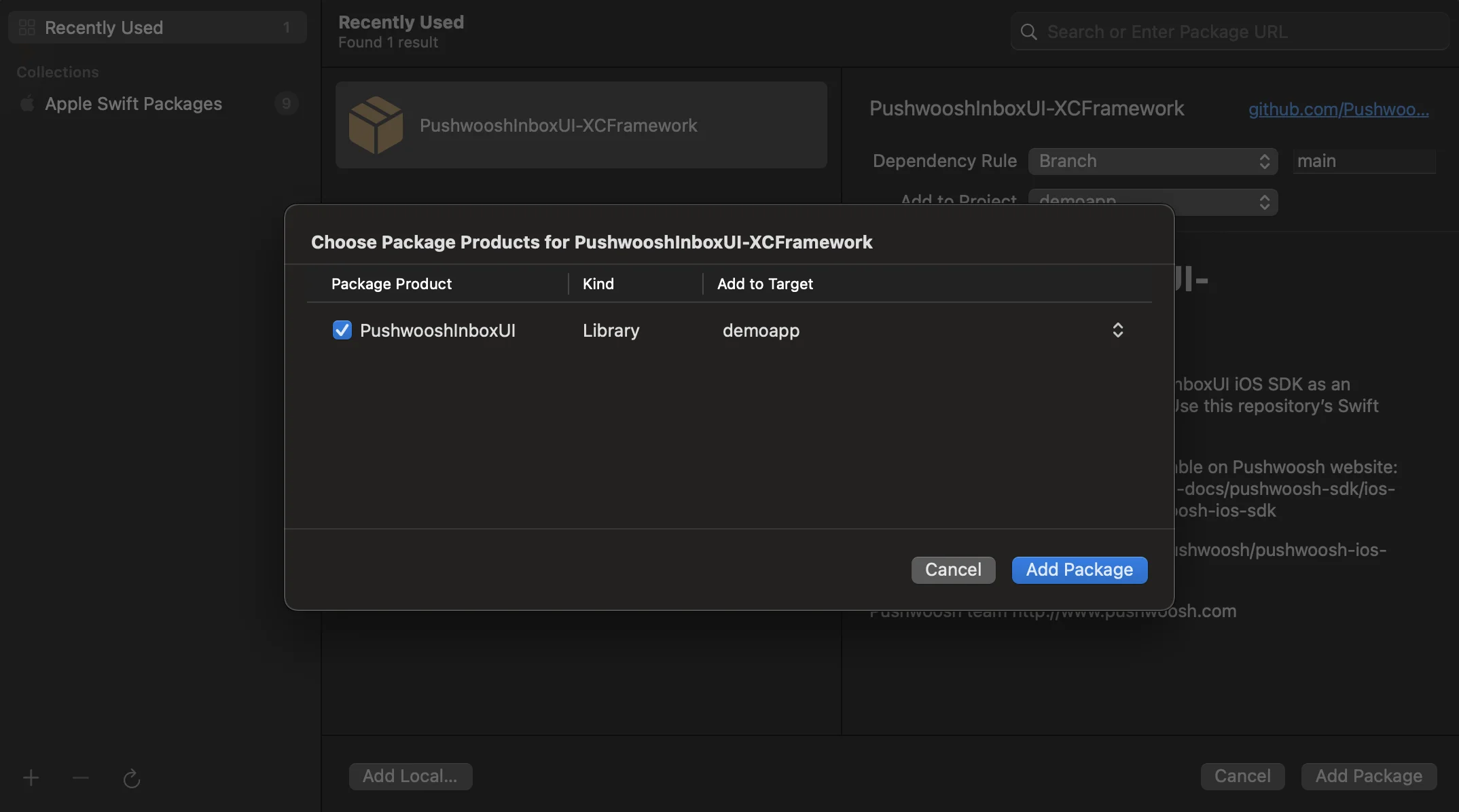
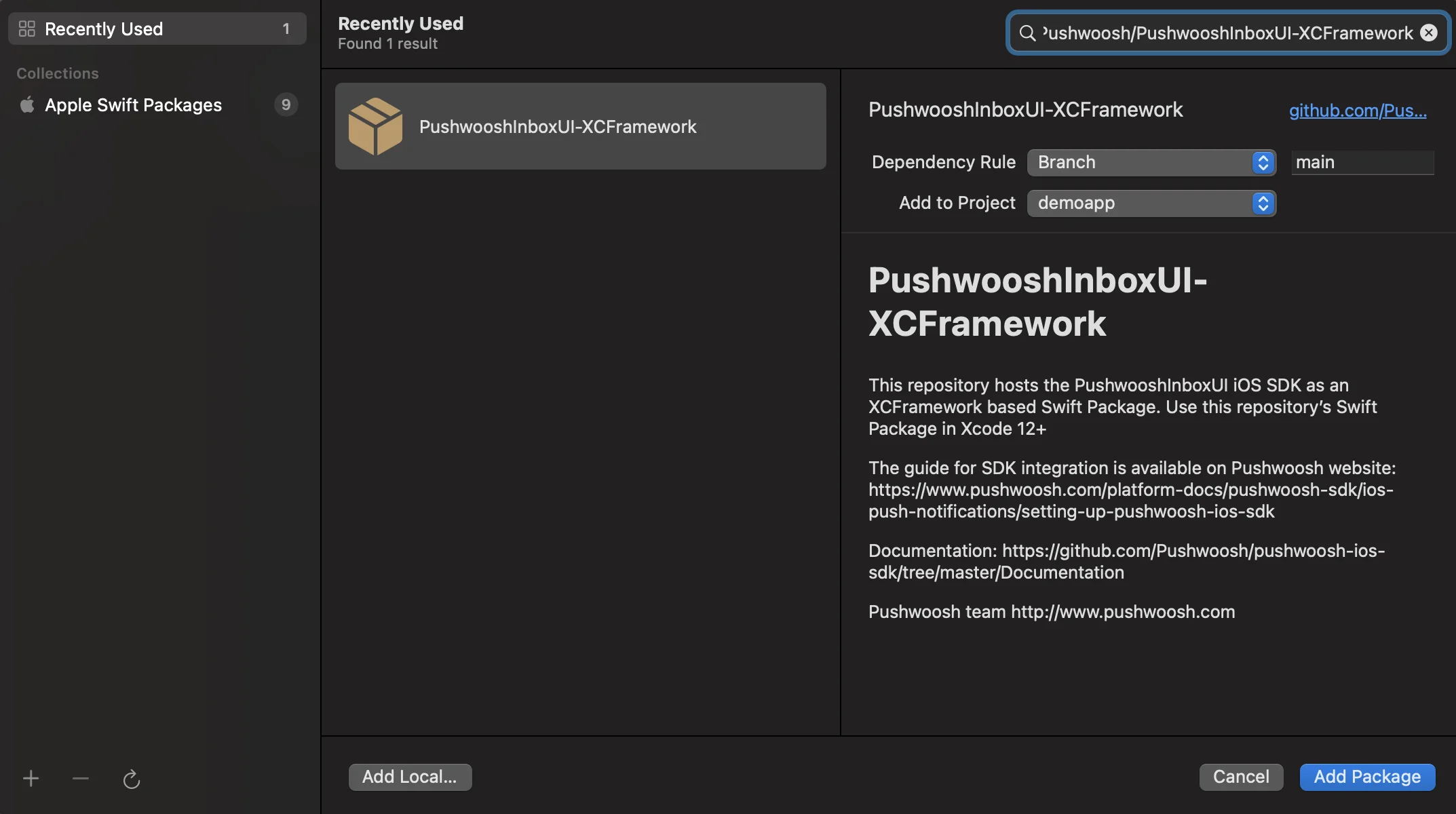 4\. ในหน้าจอถัดไปเพื่อเลือก Package ของคุณ ให้เลือก Pushwoosh Package และ **Add Package** ไปยัง Target ของแอปหลักของคุณ
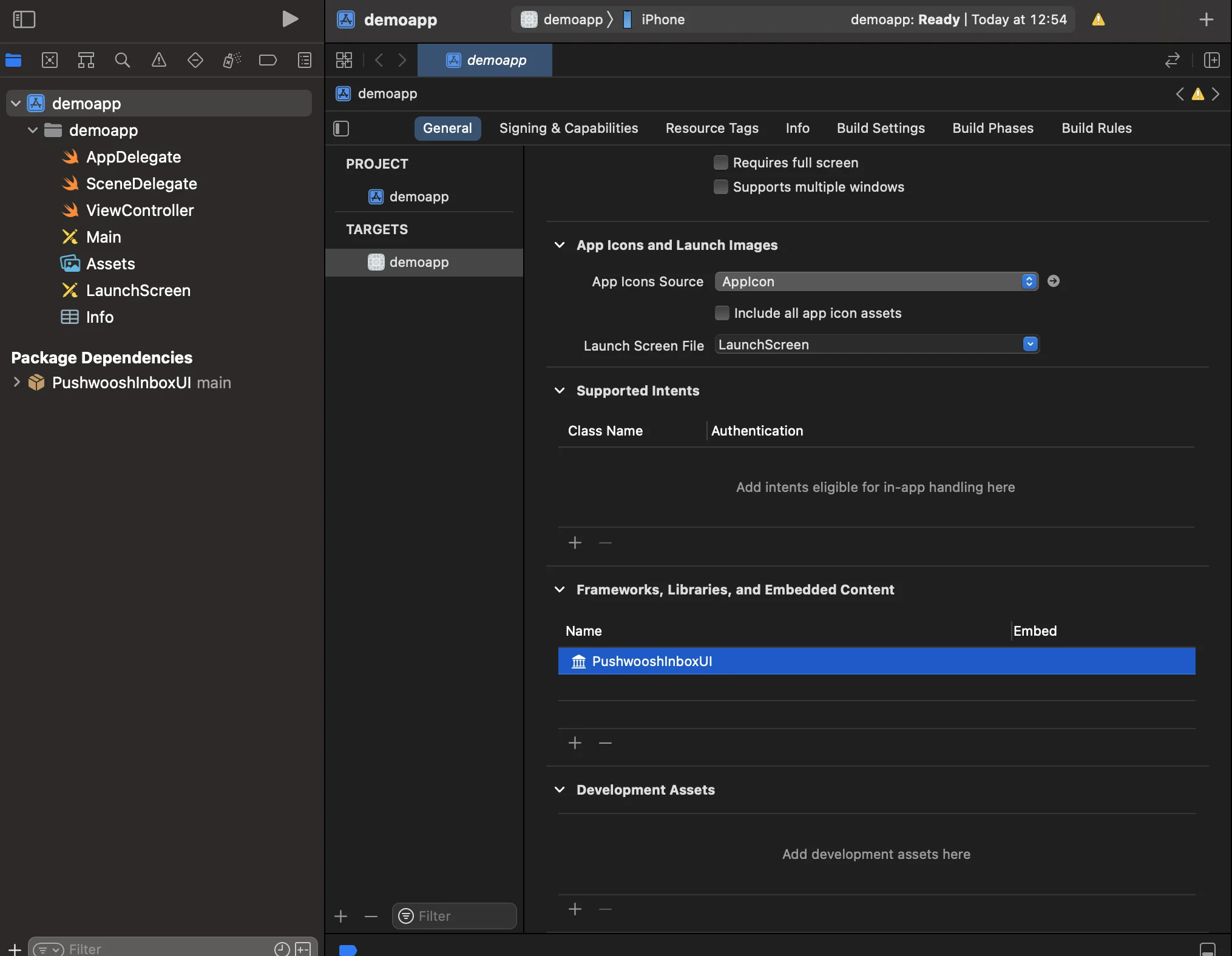
 5\. เปิด Main App Target ของคุณและภายใต้ "Frameworks, Libraries, and Embedded Content" ตรวจสอบให้แน่ใจว่า PushwooshInboxUI ได้ถูกเพิ่มเข้ามาแล้ว
 6\. เรียบร้อย! คุณได้รวม Pushwoosh InboxUI SDK เข้ากับโปรเจกต์ของคุณแล้ว
## เพิ่มโค้ด Pushwoosh InboxUI
เพื่อแสดง Inbox UI ในแอปของคุณ ให้เพิ่ม Inbox view controller:
```swift
self.navigationController?.pushViewController(PWIInboxUI.createInboxController(with: PWIInboxStyle.default()), animated: true)
```
```objective-c
[self.navigationController pushViewController:[PWIInboxUI createInboxControllerWithStyle:[PWIInboxStyle defaultStyle]] animated:YES];
```
เพื่อให้ Inbox ตรงกับลักษณะของแอปของคุณ ให้เปลี่ยนพารามิเตอร์ของ `PWIInboxStyle` คุณสามารถปรับแต่งพารามิเตอร์ต่างๆ เช่น font, สีพื้นหลัง ฯลฯ
```swift
//creating a new Inbox style
let inboxStyle = PWIInboxStyle.customStyle(withDefaultImageIcon: UIImage.init(named: "custom_image"),
textColor: UIColor.darkText,
accentColor: UIColor.blue,
font: UIFont.systemFont(ofSize: 17))
inboxStyle?.backgroundColor = UIColor.init(white: 1, alpha: 1)
inboxStyle?.listErrorMessage = NSLocalizedString("Custom error message", comment: "Custom error message")
inboxStyle?.listEmptyMessage = NSLocalizedString("Custom empty message", comment: "Custom empty message")
PWIInboxStyle.setupDefaultStyle(inboxStyle)
```
```objective-c
//creating a new Inbox style
PWIInboxStyle *inboxStyle = [PWIInboxStyle customStyleWithDefaultImageIcon:[UIImage imageNamed:@"custom_image"]
textColor:UIColor.darkTextColor
accentColor:UIColor.blueColor
font:[UIFont systemFontOfSize:17]];
inboxStyle.backgroundColor = [UIColor colorWithWhite:1 alpha:1];
inboxStyle.listErrorMessage = NSLocalizedString(@"Custom error message", @"Custom error message");
inboxStyle.listEmptyMessage = NSLocalizedString(@"Custom empty message", @"Custom empty message");
[PWIInboxStyle setupDefaultStyle:inboxStyle];
```
## การปรับแต่ง
หากต้องการปรับแต่งสไตล์ของ Inbox UI โปรดดูที่:
สำหรับรายละเอียดเพิ่มเติม โปรดดูที่ [Inbox Sample](https://github.com/Pushwoosh/pushwoosh-quickstart-ios/tree/main/inbox)
6\. เรียบร้อย! คุณได้รวม Pushwoosh InboxUI SDK เข้ากับโปรเจกต์ของคุณแล้ว
## เพิ่มโค้ด Pushwoosh InboxUI
เพื่อแสดง Inbox UI ในแอปของคุณ ให้เพิ่ม Inbox view controller:
```swift
self.navigationController?.pushViewController(PWIInboxUI.createInboxController(with: PWIInboxStyle.default()), animated: true)
```
```objective-c
[self.navigationController pushViewController:[PWIInboxUI createInboxControllerWithStyle:[PWIInboxStyle defaultStyle]] animated:YES];
```
เพื่อให้ Inbox ตรงกับลักษณะของแอปของคุณ ให้เปลี่ยนพารามิเตอร์ของ `PWIInboxStyle` คุณสามารถปรับแต่งพารามิเตอร์ต่างๆ เช่น font, สีพื้นหลัง ฯลฯ
```swift
//creating a new Inbox style
let inboxStyle = PWIInboxStyle.customStyle(withDefaultImageIcon: UIImage.init(named: "custom_image"),
textColor: UIColor.darkText,
accentColor: UIColor.blue,
font: UIFont.systemFont(ofSize: 17))
inboxStyle?.backgroundColor = UIColor.init(white: 1, alpha: 1)
inboxStyle?.listErrorMessage = NSLocalizedString("Custom error message", comment: "Custom error message")
inboxStyle?.listEmptyMessage = NSLocalizedString("Custom empty message", comment: "Custom empty message")
PWIInboxStyle.setupDefaultStyle(inboxStyle)
```
```objective-c
//creating a new Inbox style
PWIInboxStyle *inboxStyle = [PWIInboxStyle customStyleWithDefaultImageIcon:[UIImage imageNamed:@"custom_image"]
textColor:UIColor.darkTextColor
accentColor:UIColor.blueColor
font:[UIFont systemFontOfSize:17]];
inboxStyle.backgroundColor = [UIColor colorWithWhite:1 alpha:1];
inboxStyle.listErrorMessage = NSLocalizedString(@"Custom error message", @"Custom error message");
inboxStyle.listEmptyMessage = NSLocalizedString(@"Custom empty message", @"Custom empty message");
[PWIInboxStyle setupDefaultStyle:inboxStyle];
```
## การปรับแต่ง
หากต้องการปรับแต่งสไตล์ของ Inbox UI โปรดดูที่:
สำหรับรายละเอียดเพิ่มเติม โปรดดูที่ [Inbox Sample](https://github.com/Pushwoosh/pushwoosh-quickstart-ios/tree/main/inbox)