# Huawei สำหรับ Outsystems
## ตั้งค่าปลั๊กอิน Outsystems
ตั้งค่าปลั๊กอิน Outsystems สำหรับโปรเจกต์ของคุณตามขั้นตอนที่อธิบายไว้ในคู่มือ:
## รับไฟล์การกำหนดค่า Huawei
1. ไปที่ [AppGallery Connect -> Projects List](https://developer.huawei.com/consumer/en/service/josp/agc/index.html#/myProject) และเลือกโปรเจกต์ที่ต้องการกำหนดค่า
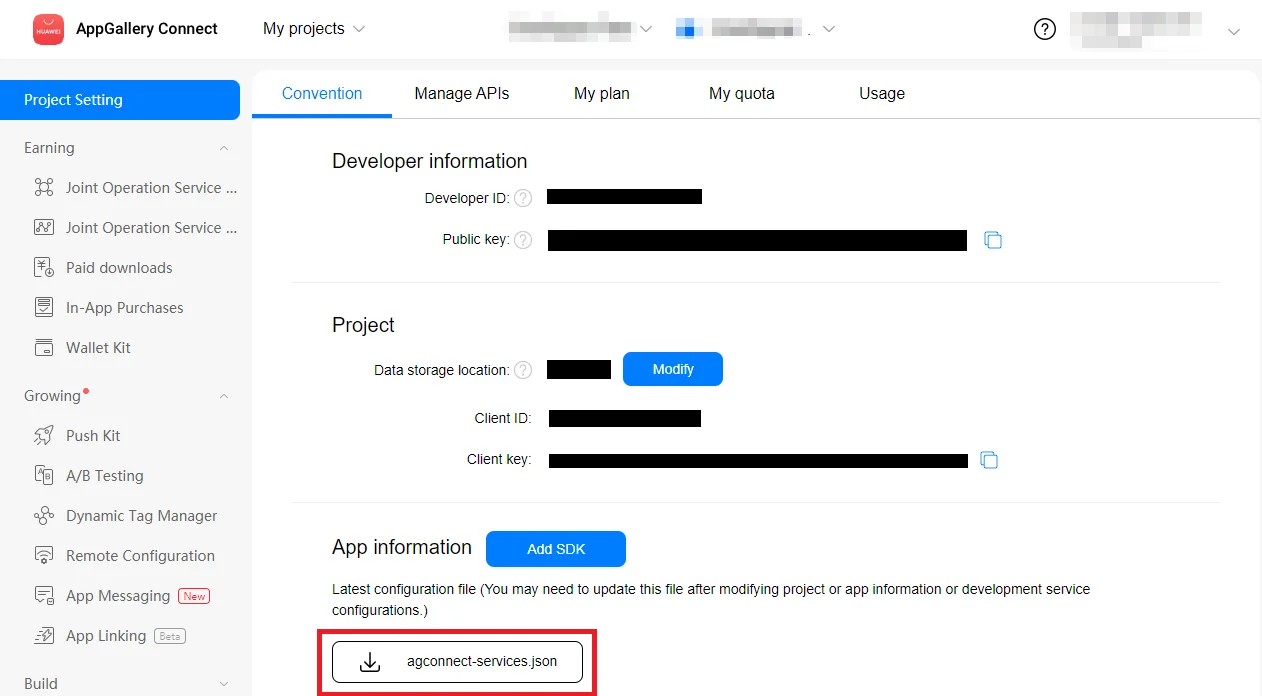
2. กด **agconnect-services.json** ในส่วน App information เพื่อดาวน์โหลดไฟล์การกำหนดค่า
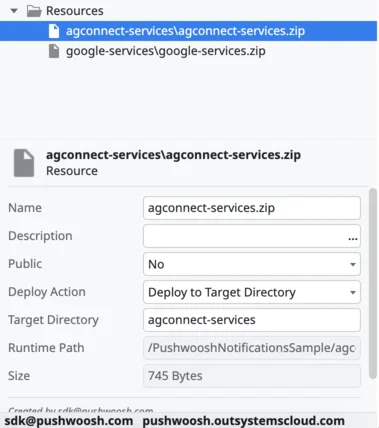
 3. สร้างไฟล์ zip ที่มี **agconnect-services.json** อยู่ใน root อัปโหลด "**agconnect-services.zip"** ไปยัง data resources ของแอปพลิเคชัน OutSystems ของคุณและตรวจสอบให้แน่ใจว่า:
* ตั้งค่า "Name" เป็น "agconnect-services.zip"
* ตั้งค่า "Deploy to Target Directory" เป็น "agconnect-services"
3. สร้างไฟล์ zip ที่มี **agconnect-services.json** อยู่ใน root อัปโหลด "**agconnect-services.zip"** ไปยัง data resources ของแอปพลิเคชัน OutSystems ของคุณและตรวจสอบให้แน่ใจว่า:
* ตั้งค่า "Name" เป็น "agconnect-services.zip"
* ตั้งค่า "Deploy to Target Directory" เป็น "agconnect-services"
 ## สร้างลายนิ้วมือใบรับรองการลงนาม (signing certificate fingerprint)
ทำตาม [Generating a Signing Certificate Fingerprint](https://developer.huawei.com/consumer/en/doc/development/HMS-Guides/Preparations#h2-1575707383351) เพื่อสร้างลายนิ้วมือใบรับรองการลงนาม
## กำหนดค่าแพลตฟอร์ม Huawei
อ้างอิงถึง [การกำหนดค่าแพลตฟอร์ม Huawei](/th/developer/first-steps/connect-messaging-services/huawei-configuration/) สำหรับคำแนะนำทีละขั้นตอนเกี่ยวกับวิธีการกำหนดค่าแพลตฟอร์ม Huawei ใน Pushwoosh
## เปิดใช้งาน Huawei สำหรับโปรเจกต์ของคุณ
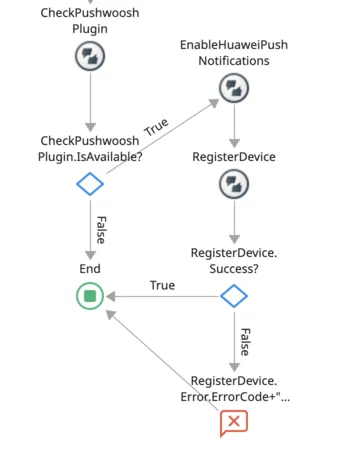
เพิ่ม action **EnableHuaweiPushNotifications** ก่อน RegisterDevice
## สร้างลายนิ้วมือใบรับรองการลงนาม (signing certificate fingerprint)
ทำตาม [Generating a Signing Certificate Fingerprint](https://developer.huawei.com/consumer/en/doc/development/HMS-Guides/Preparations#h2-1575707383351) เพื่อสร้างลายนิ้วมือใบรับรองการลงนาม
## กำหนดค่าแพลตฟอร์ม Huawei
อ้างอิงถึง [การกำหนดค่าแพลตฟอร์ม Huawei](/th/developer/first-steps/connect-messaging-services/huawei-configuration/) สำหรับคำแนะนำทีละขั้นตอนเกี่ยวกับวิธีการกำหนดค่าแพลตฟอร์ม Huawei ใน Pushwoosh
## เปิดใช้งาน Huawei สำหรับโปรเจกต์ของคุณ
เพิ่ม action **EnableHuaweiPushNotifications** ก่อน RegisterDevice
 ## แบ่งปันความคิดเห็นของคุณกับเรา
ความคิดเห็นของคุณช่วยให้เราสร้างประสบการณ์ที่ดีขึ้น เราจึงยินดีรับฟังหากคุณมีปัญหาใดๆ ในระหว่างขั้นตอนการผสาน SDK หากคุณประสบปัญหาใดๆ โปรดอย่าลังเลที่จะแบ่งปันความคิดเห็นของคุณกับเรา [ผ่านแบบฟอร์มนี้](https://docs.google.com/forms/d/e/1FAIpQLSd\_0b8jwn-V\_JmoPLIxIFYbHACCQhrzidOZV3ELywoQPXRSxw/viewform)
## แบ่งปันความคิดเห็นของคุณกับเรา
ความคิดเห็นของคุณช่วยให้เราสร้างประสบการณ์ที่ดีขึ้น เราจึงยินดีรับฟังหากคุณมีปัญหาใดๆ ในระหว่างขั้นตอนการผสาน SDK หากคุณประสบปัญหาใดๆ โปรดอย่าลังเลที่จะแบ่งปันความคิดเห็นของคุณกับเรา [ผ่านแบบฟอร์มนี้](https://docs.google.com/forms/d/e/1FAIpQLSd\_0b8jwn-V\_JmoPLIxIFYbHACCQhrzidOZV3ELywoQPXRSxw/viewform)