# MAUI Dotnet
* [**ซอร์สโค้ดของโมดูล**](https://github.com/Pushwoosh/pushwoosh-dotnet)
* [**ดาวน์โหลดตัวอย่าง**](https://github.com/Pushwoosh/pushwoosh-dotnet/tree/main/Sample)
### การผสานการทำงาน SDK
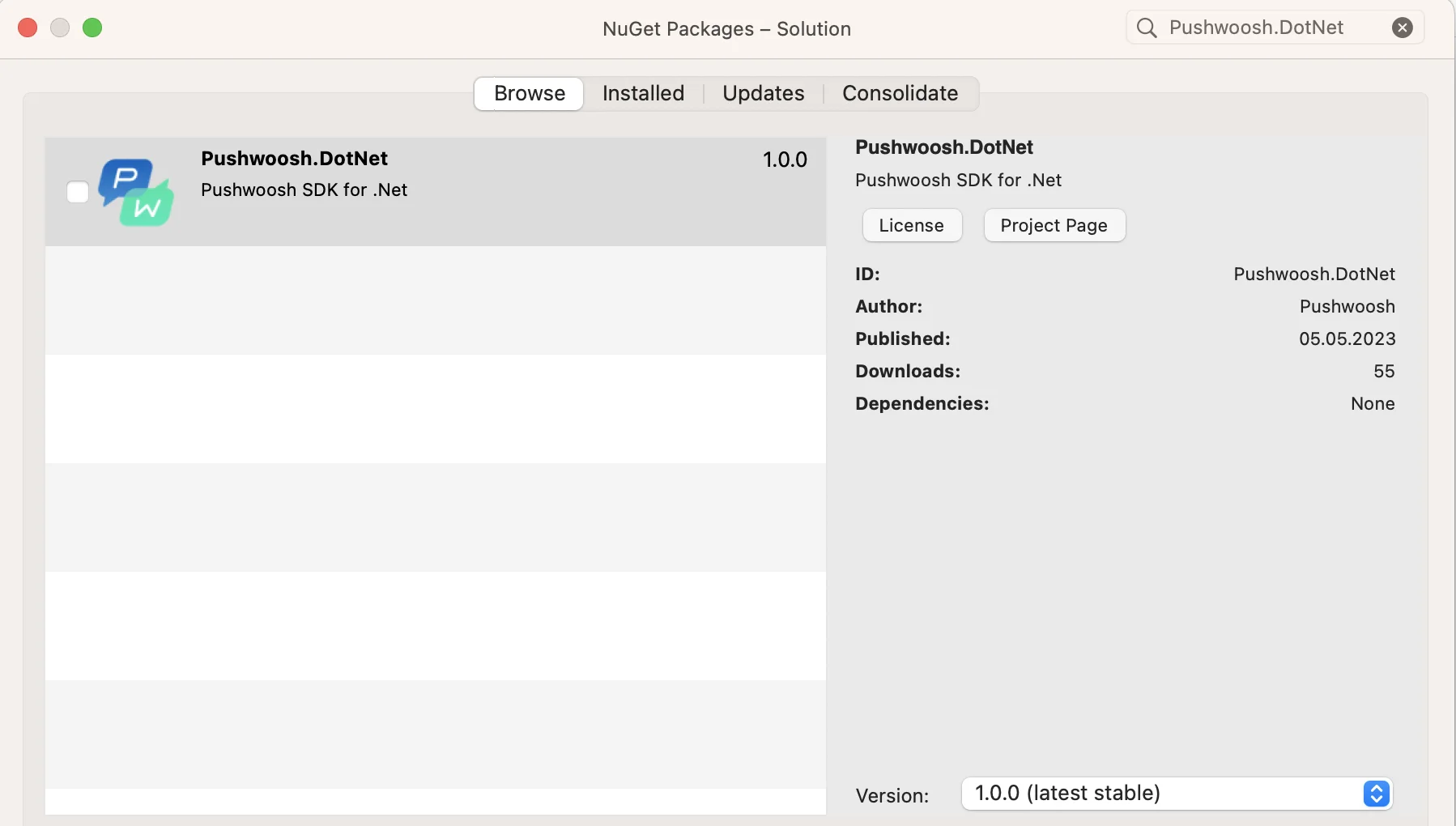
**1.** เพิ่มแพ็คเกจ Nuget **Pushwoosh.DotNet** ไปยังโปรเจกต์ทั้ง Android และ iOS:
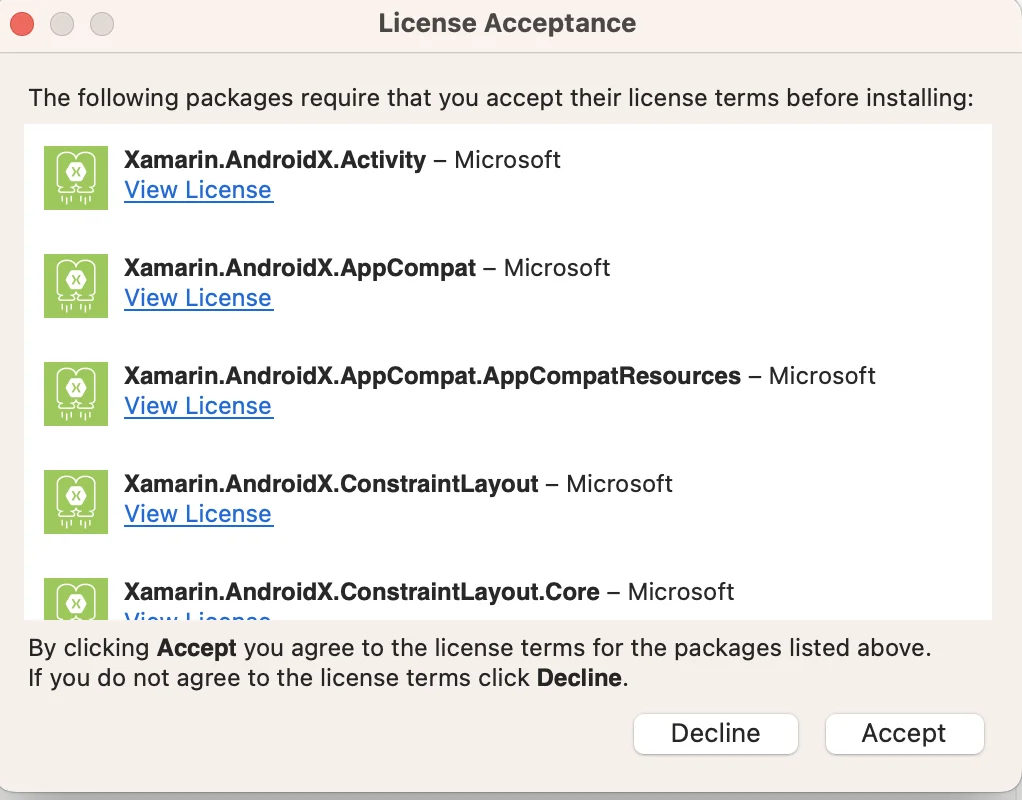
 **2.** ยอมรับใบอนุญาตสำหรับ dependency ของ Android ที่ส่งผ่านหากจำเป็น:
 **3.** กำหนดค่าโปรเจกต์ของคุณใน [Firebase Console](https://console.firebase.google.com/u/0/)
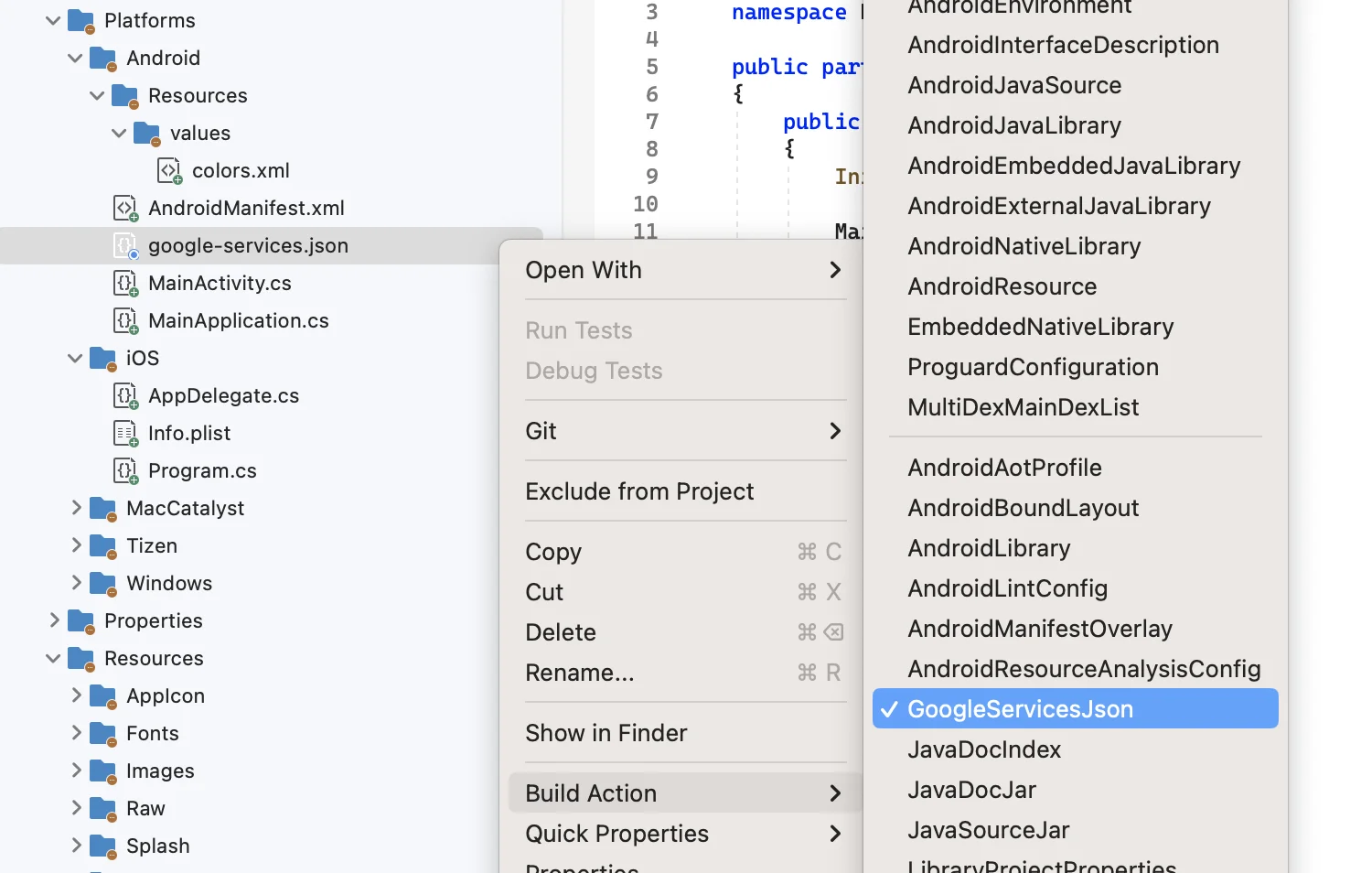
**4.** เพิ่ม **google-services.json** ไปยังไดเรกทอรีรากของแพลตฟอร์ม Android ของคุณ ตั้งค่า build action เป็น **GoogleServicesJson** สำหรับไฟล์นี้:
**3.** กำหนดค่าโปรเจกต์ของคุณใน [Firebase Console](https://console.firebase.google.com/u/0/)
**4.** เพิ่ม **google-services.json** ไปยังไดเรกทอรีรากของแพลตฟอร์ม Android ของคุณ ตั้งค่า build action เป็น **GoogleServicesJson** สำหรับไฟล์นี้:
 **5.** เพิ่มบรรทัดต่อไปนี้ก่อนการประกาศ namespace ในไฟล์ **MainActivity.cs** ของคุณ (**XXXXX-XXXXX** ในที่นี้คือ Pushwoosh Application ID ของคุณ):
```csharp
[assembly: MetaData("com.pushwoosh.appid", Value = "XXXXX-XXXXX")]
[assembly: MetaData("com.pushwoosh.senderid", Value = "@string/fcm_sender_id")]
```
**6.** ในไฟล์ **MainActivity.cs** ของคุณ ให้ override เมธอด `OnCreate()` และเรียกใช้ `PushManager.Init();` หลังจาก `base.OnCreate(savedInstanceState);`
```csharp
using Pushwoosh.Android;
...
public class MainActivity : MauiAppCompatActivity
{
protected override void OnCreate(Bundle savedInstanceState)
{
base.OnCreate(savedInstanceState);
PushManager.Init();
}
}
```
**7.** ในโปรเจกต์ Android ของคุณ ให้ค้นหาไฟล์ **Resources/values/strings.xml** หรือสร้างขึ้นมาใหม่ เพิ่มสตริง Sender ID ของคุณที่นั่น:
```txt
YOUR_SENDER_ID
```
**8.** ในไฟล์ `AndroidManifest.xml` ของคุณ ให้เพิ่มข้อมูลต่อไปนี้:
```xml
```
> **สำคัญ:** ตรวจสอบให้แน่ใจว่า [Device API token](/th/developer/api-reference/api-access-token/#device-api-token) สามารถเข้าถึงแอปพลิเคชันที่ถูกต้องใน Pushwoosh Control Panel ของคุณ [เรียนรู้เพิ่มเติม](/th/developer/api-reference/api-access-token/#edit-token)
**9.** ทำการเปลี่ยนแปลงต่อไปนี้ในไฟล์ **AppDelegate.cs** ของโปรเจกต์ iOS ของคุณ:
ที่ตอนต้นของเมธอด `FinishedLaunching` ให้ใส่บรรทัดต่อไปนี้: \
`PushManager.Init();`
เพิ่มเมธอดเหล่านี้ไปยัง **AppDelegate** (คลาส `MauiUIApplicationDelegate` ไม่ได้ export เมธอดเหล่านี้โดยค่าเริ่มต้น ดังนั้นคุณต้องทำด้วยตนเอง):
```csharp
[Export("application:didReceiveRemoteNotification:fetchCompletionHandler:")]
public void DidReceiveRemoteNotification(UIKit.UIApplication application, NSDictionary userInfo, Action completionHandler)
{
PushManager.Instance.ReceivedRemoteNotification(userInfo);
}
[Export("application:didRegisterForRemoteNotificationsWithDeviceToken:")]
public void RegisteredForRemoteNotifications(UIKit.UIApplication application, NSData deviceToken)
{
PushManager.Instance.RegisteredForRemoteNotifications(deviceToken);
}
[Export("application:didFailToRegisterForRemoteNotificationsWithError:")]
public void FailedToRegisterForRemoteNotifications(UIKit.UIApplication application, NSError error)
{
PushManager.Instance.FailedToRegisterForRemoteNotifications(error);
}
```
**10.** ในไฟล์ **Info.plist** ให้เปลี่ยนค่า **Pushwoosh\_APPID** เป็น Pushwoosh Application Code ของคุณ คุณสามารถค้นหาได้ใน Control Panel ของคุณ:\
**5.** เพิ่มบรรทัดต่อไปนี้ก่อนการประกาศ namespace ในไฟล์ **MainActivity.cs** ของคุณ (**XXXXX-XXXXX** ในที่นี้คือ Pushwoosh Application ID ของคุณ):
```csharp
[assembly: MetaData("com.pushwoosh.appid", Value = "XXXXX-XXXXX")]
[assembly: MetaData("com.pushwoosh.senderid", Value = "@string/fcm_sender_id")]
```
**6.** ในไฟล์ **MainActivity.cs** ของคุณ ให้ override เมธอด `OnCreate()` และเรียกใช้ `PushManager.Init();` หลังจาก `base.OnCreate(savedInstanceState);`
```csharp
using Pushwoosh.Android;
...
public class MainActivity : MauiAppCompatActivity
{
protected override void OnCreate(Bundle savedInstanceState)
{
base.OnCreate(savedInstanceState);
PushManager.Init();
}
}
```
**7.** ในโปรเจกต์ Android ของคุณ ให้ค้นหาไฟล์ **Resources/values/strings.xml** หรือสร้างขึ้นมาใหม่ เพิ่มสตริง Sender ID ของคุณที่นั่น:
```txt
YOUR_SENDER_ID
```
**8.** ในไฟล์ `AndroidManifest.xml` ของคุณ ให้เพิ่มข้อมูลต่อไปนี้:
```xml
```
> **สำคัญ:** ตรวจสอบให้แน่ใจว่า [Device API token](/th/developer/api-reference/api-access-token/#device-api-token) สามารถเข้าถึงแอปพลิเคชันที่ถูกต้องใน Pushwoosh Control Panel ของคุณ [เรียนรู้เพิ่มเติม](/th/developer/api-reference/api-access-token/#edit-token)
**9.** ทำการเปลี่ยนแปลงต่อไปนี้ในไฟล์ **AppDelegate.cs** ของโปรเจกต์ iOS ของคุณ:
ที่ตอนต้นของเมธอด `FinishedLaunching` ให้ใส่บรรทัดต่อไปนี้: \
`PushManager.Init();`
เพิ่มเมธอดเหล่านี้ไปยัง **AppDelegate** (คลาส `MauiUIApplicationDelegate` ไม่ได้ export เมธอดเหล่านี้โดยค่าเริ่มต้น ดังนั้นคุณต้องทำด้วยตนเอง):
```csharp
[Export("application:didReceiveRemoteNotification:fetchCompletionHandler:")]
public void DidReceiveRemoteNotification(UIKit.UIApplication application, NSDictionary userInfo, Action completionHandler)
{
PushManager.Instance.ReceivedRemoteNotification(userInfo);
}
[Export("application:didRegisterForRemoteNotificationsWithDeviceToken:")]
public void RegisteredForRemoteNotifications(UIKit.UIApplication application, NSData deviceToken)
{
PushManager.Instance.RegisteredForRemoteNotifications(deviceToken);
}
[Export("application:didFailToRegisterForRemoteNotificationsWithError:")]
public void FailedToRegisterForRemoteNotifications(UIKit.UIApplication application, NSError error)
{
PushManager.Instance.FailedToRegisterForRemoteNotifications(error);
}
```
**10.** ในไฟล์ **Info.plist** ให้เปลี่ยนค่า **Pushwoosh\_APPID** เป็น Pushwoosh Application Code ของคุณ คุณสามารถค้นหาได้ใน Control Panel ของคุณ:\
 **11.** ใน `Info.plist` ให้ตั้งค่า:
- คีย์ `Pushwoosh_API_TOKEN` เป็น [Pushwoosh Device API Token](/th/developer/api-reference/api-access-token/#device-api-token)
> **สำคัญ:** ตรวจสอบให้แน่ใจว่าโทเค็นสามารถเข้าถึงแอปที่ถูกต้องใน Pushwoosh Control Panel ของคุณ [เรียนรู้เพิ่มเติม](/th/developer/api-reference/api-access-token/#edit-token)
**12.** ในส่วน cross-platform ของไฟล์ **App.xaml.cs** ให้เพิ่มการลงทะเบียนไปยังเมธอด `onStart`:
```csharp
using PushwooshSDK.DotNet.Core;
...
public partial class App : Application
{
...
protected override void OnStart()
{
base.OnStart();
PushManager.Instance.Register();
}
}
```
> **หมายเหตุสำหรับผู้ใช้ Windows:**
>เมื่อทำการ build คุณอาจพบปัญหาที่เกี่ยวข้องกับความยาวของเส้นทางไฟล์
>ปัญหานี้เกิดจากความยาวรวมของไดเรกทอรีที่ Visual Studio ใช้และเส้นทางไฟล์ภายใน Pushwoosh SDK เกินขีดจำกัดความยาวเส้นทางสูงสุดของ Windows ที่ 260 ตัวอักษร
>เพื่อแก้ไขปัญหานี้ ให้เปิดใช้งานการตั้งค่า LongPathsEnabled ใน Windows Registry
### แบ่งปันความคิดเห็นของคุณกับเรา
ความคิดเห็นของคุณช่วยให้เราสร้างประสบการณ์ที่ดีขึ้น ดังนั้นเรายินดีที่จะรับฟังจากคุณหากคุณมีปัญหาใดๆ ในระหว่างขั้นตอนการผสานการทำงาน SDK หากคุณประสบปัญหาใดๆ โปรดอย่าลังเลที่จะแบ่งปันความคิดเห็นของคุณกับเรา [ผ่านแบบฟอร์มนี้](https://docs.google.com/forms/d/e/1FAIpQLSd_0b8jwn-V_JmoPLIxIFYbHACCQhrzidOZV3ELywoQPXRSxw/viewform)
**11.** ใน `Info.plist` ให้ตั้งค่า:
- คีย์ `Pushwoosh_API_TOKEN` เป็น [Pushwoosh Device API Token](/th/developer/api-reference/api-access-token/#device-api-token)
> **สำคัญ:** ตรวจสอบให้แน่ใจว่าโทเค็นสามารถเข้าถึงแอปที่ถูกต้องใน Pushwoosh Control Panel ของคุณ [เรียนรู้เพิ่มเติม](/th/developer/api-reference/api-access-token/#edit-token)
**12.** ในส่วน cross-platform ของไฟล์ **App.xaml.cs** ให้เพิ่มการลงทะเบียนไปยังเมธอด `onStart`:
```csharp
using PushwooshSDK.DotNet.Core;
...
public partial class App : Application
{
...
protected override void OnStart()
{
base.OnStart();
PushManager.Instance.Register();
}
}
```
> **หมายเหตุสำหรับผู้ใช้ Windows:**
>เมื่อทำการ build คุณอาจพบปัญหาที่เกี่ยวข้องกับความยาวของเส้นทางไฟล์
>ปัญหานี้เกิดจากความยาวรวมของไดเรกทอรีที่ Visual Studio ใช้และเส้นทางไฟล์ภายใน Pushwoosh SDK เกินขีดจำกัดความยาวเส้นทางสูงสุดของ Windows ที่ 260 ตัวอักษร
>เพื่อแก้ไขปัญหานี้ ให้เปิดใช้งานการตั้งค่า LongPathsEnabled ใน Windows Registry
### แบ่งปันความคิดเห็นของคุณกับเรา
ความคิดเห็นของคุณช่วยให้เราสร้างประสบการณ์ที่ดีขึ้น ดังนั้นเรายินดีที่จะรับฟังจากคุณหากคุณมีปัญหาใดๆ ในระหว่างขั้นตอนการผสานการทำงาน SDK หากคุณประสบปัญหาใดๆ โปรดอย่าลังเลที่จะแบ่งปันความคิดเห็นของคุณกับเรา [ผ่านแบบฟอร์มนี้](https://docs.google.com/forms/d/e/1FAIpQLSd_0b8jwn-V_JmoPLIxIFYbHACCQhrzidOZV3ELywoQPXRSxw/viewform)