# การผสานรวมปลั๊กอิน Cordova Huawei
## ผสานรวมปลั๊กอิน Cordova
ผสานรวมปลั๊กอิน Cordova เข้ากับโปรเจกต์ของคุณโดยทำตามขั้นตอนที่อธิบายไว้ใน [การผสานรวมปลั๊กอิน Cordova](/th/developer/pushwoosh-sdk/cross-platform-frameworks/cordova/integrating-cordova-plugin/)
## กำหนดค่า Huawei ผ่าน AppGallery Connect
1. ไปที่ [AppGallery Connect -> Projects List](https://developer.huawei.com/consumer/en/service/josp/agc/index.html#/myProject) และเลือกโปรเจกต์ที่จะกำหนดค่า
2. กด **agconnect-services.json** ในส่วนข้อมูลแอป (App information) เพื่อดาวน์โหลดไฟล์การกำหนดค่า
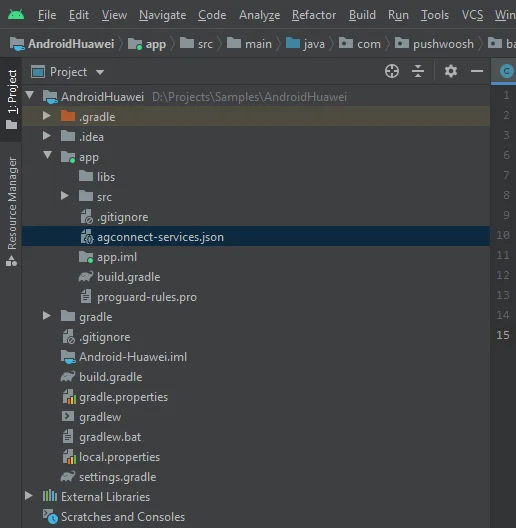
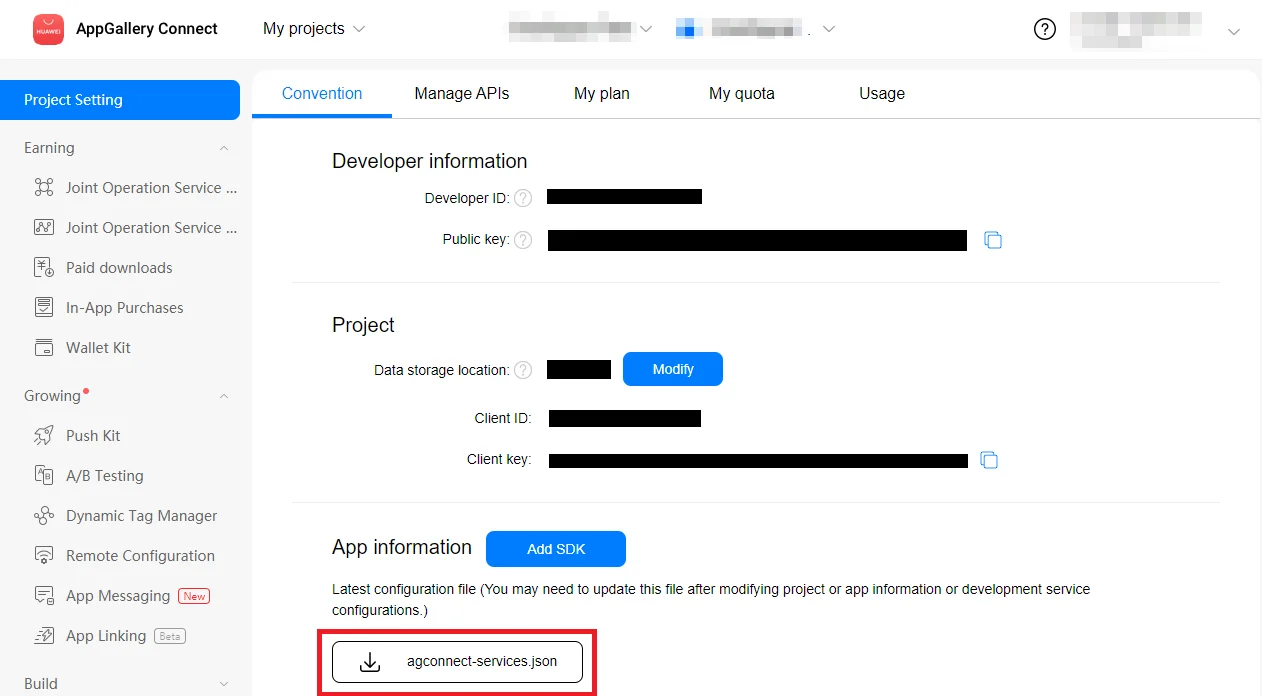 3. นำไฟล์ที่ดาวน์โหลดมาไปไว้ในโปรเจกต์ Android Studio ของคุณ (`YOUR_PROJECT/app/agconnect-services.json`)
 ## สร้างลายนิ้วมือใบรับรองการลงนาม (Signing certificate fingerprint)
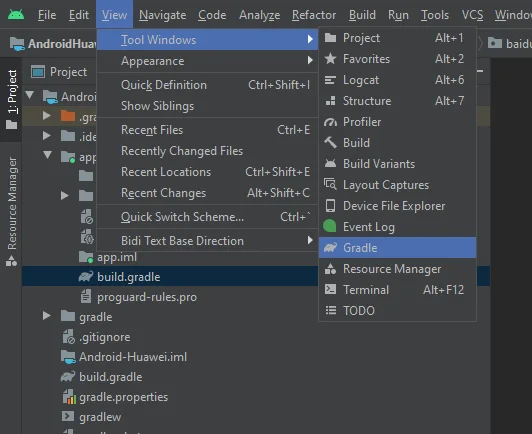
1. ใน Android Studio ไปที่ View > Tool Windows > Gradle
## สร้างลายนิ้วมือใบรับรองการลงนาม (Signing certificate fingerprint)
1. ใน Android Studio ไปที่ View > Tool Windows > Gradle
 2. ในหน้าต่างที่เปิดขึ้นมา ไปที่ app > Tasks > android > signingReport
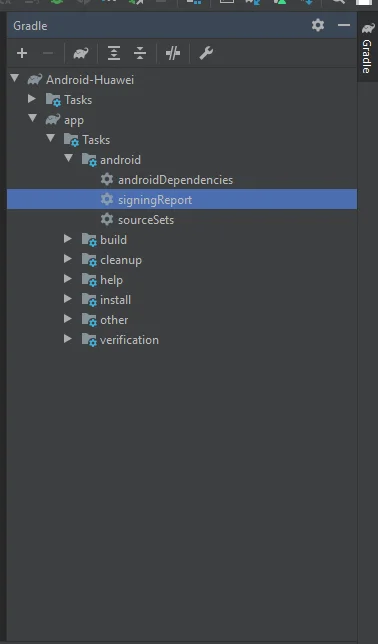 3. คัดลอก SHA-256 จาก release keystore ของคุณ
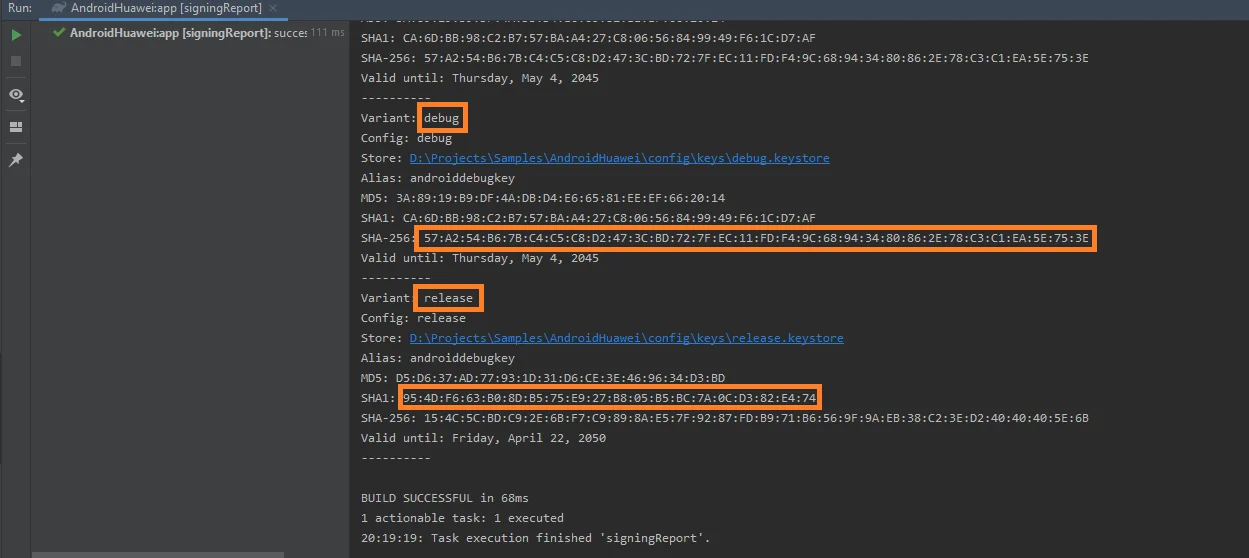 คุณยังสามารถเพิ่ม SHA-256 จาก debug keystore ของคุณเพื่อวัตถุประสงค์ในการทดสอบได้
4. เลือกโปรเจกต์ของคุณใน [AppGallery Connect Project List](https://developer.huawei.com/consumer/en/service/josp/agc/index.html#/myProject)
5. วาง SHA-256 ลงในช่อง **SHA-256 certificate fingerprint**
โปรดทราบว่าการประมวลผลลายนิ้วมืออาจใช้เวลาถึง 10 นาที
## กำหนดค่า Huawei ใน Pushwoosh
ทำตามคู่มือเพื่อกำหนดค่าแพลตฟอร์ม Huawei สำหรับโปรเจกต์ Pushwoosh ของคุณ: [กำหนดค่า Huawei](/th/developer/first-steps/connect-messaging-services/huawei-configuration/)
เพิ่ม **agconnect-services.json** ไปยัง **android/app**
## เพิ่ม Huawei repo
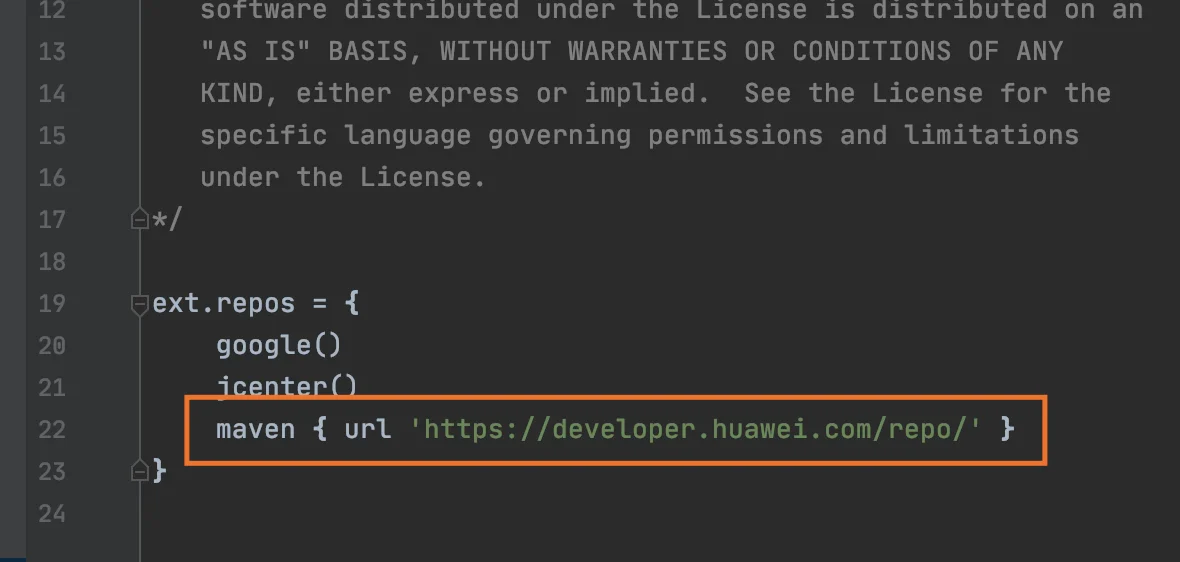
เพิ่ม [maven repository](https://developer.huawei.com/repo/) ไปยังไฟล์ **android/repositories.gradle** และ **android/app/repositories.gradle** ของโปรเจกต์ของคุณ
คุณยังสามารถเพิ่ม SHA-256 จาก debug keystore ของคุณเพื่อวัตถุประสงค์ในการทดสอบได้
4. เลือกโปรเจกต์ของคุณใน [AppGallery Connect Project List](https://developer.huawei.com/consumer/en/service/josp/agc/index.html#/myProject)
5. วาง SHA-256 ลงในช่อง **SHA-256 certificate fingerprint**
โปรดทราบว่าการประมวลผลลายนิ้วมืออาจใช้เวลาถึง 10 นาที
## กำหนดค่า Huawei ใน Pushwoosh
ทำตามคู่มือเพื่อกำหนดค่าแพลตฟอร์ม Huawei สำหรับโปรเจกต์ Pushwoosh ของคุณ: [กำหนดค่า Huawei](/th/developer/first-steps/connect-messaging-services/huawei-configuration/)
เพิ่ม **agconnect-services.json** ไปยัง **android/app**
## เพิ่ม Huawei repo
เพิ่ม [maven repository](https://developer.huawei.com/repo/) ไปยังไฟล์ **android/repositories.gradle** และ **android/app/repositories.gradle** ของโปรเจกต์ของคุณ
 ## เพิ่ม dependencies
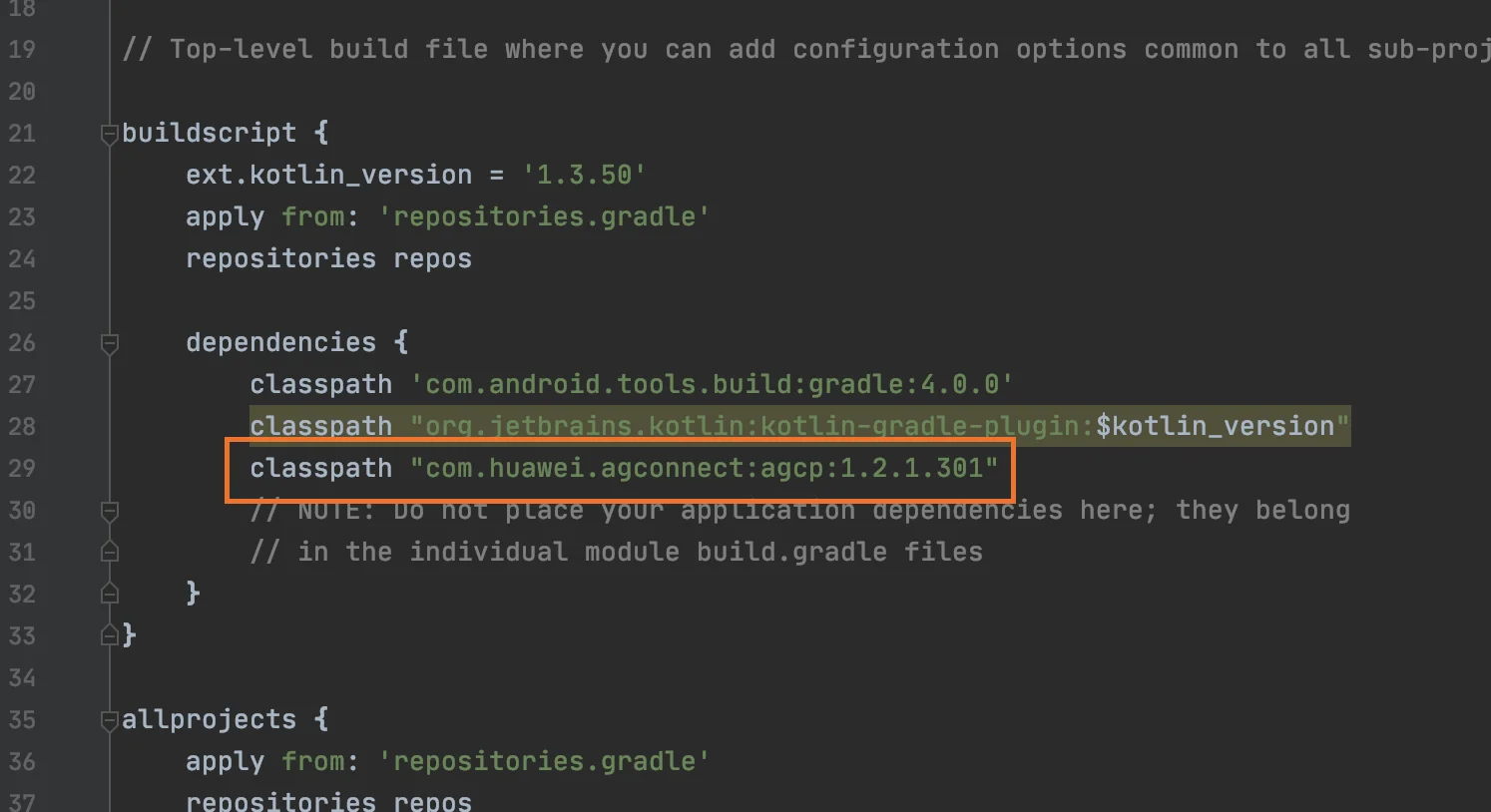
1. เพิ่ม **classpath "com.huawei.agconnect:agcp:1.2.1.301"** ไปยังไฟล์ **android/build.gradle** ของ **buildScript/dependencies**
## เพิ่ม dependencies
1. เพิ่ม **classpath "com.huawei.agconnect:agcp:1.2.1.301"** ไปยังไฟล์ **android/build.gradle** ของ **buildScript/dependencies**
 2. เพิ่ม **apply plugin: 'com.huawei.agconnect'** และ **implementation "com.huawei.hms:push:6.1.0.300** ไปยัง **android/app/build.gradle**
## เปิดใช้งานการแจ้งเตือนแบบพุช
ในโค้ด JavaScript ของคุณ ให้เพิ่ม **enableHuaweiPushNotifications** ก่อนที่จะรัน **onDeviceReady:**
```javascript
var pushNotification = cordova.require("pushwoosh-cordova-plugin.PushNotification");
pushNotification.enableHuaweiPushNotifications();
pushNotification.onDeviceReady({
projectid: "GOOGLE_PROJECT_ID",
appid: "PUSHWOOSH_APP_ID",
serviceName: ""
});
```
## แบ่งปันความคิดเห็นของคุณกับเรา
ความคิดเห็นของคุณช่วยให้เราสร้างประสบการณ์ที่ดียิ่งขึ้น ดังนั้นเรายินดีที่จะรับฟังจากคุณหากคุณมีปัญหาใดๆ ในระหว่างขั้นตอนการผสานรวม SDK หากคุณประสบปัญหาใดๆ โปรดอย่าลังเลที่จะแบ่งปันความคิดเห็นของคุณกับเรา [ผ่านแบบฟอร์มนี้](https://docs.google.com/forms/d/e/1FAIpQLSd\_0b8jwn-V\_JmoPLIxIFYbHACCQhrzidOZV3ELywoQPXRSxw/viewform)
2. เพิ่ม **apply plugin: 'com.huawei.agconnect'** และ **implementation "com.huawei.hms:push:6.1.0.300** ไปยัง **android/app/build.gradle**
## เปิดใช้งานการแจ้งเตือนแบบพุช
ในโค้ด JavaScript ของคุณ ให้เพิ่ม **enableHuaweiPushNotifications** ก่อนที่จะรัน **onDeviceReady:**
```javascript
var pushNotification = cordova.require("pushwoosh-cordova-plugin.PushNotification");
pushNotification.enableHuaweiPushNotifications();
pushNotification.onDeviceReady({
projectid: "GOOGLE_PROJECT_ID",
appid: "PUSHWOOSH_APP_ID",
serviceName: ""
});
```
## แบ่งปันความคิดเห็นของคุณกับเรา
ความคิดเห็นของคุณช่วยให้เราสร้างประสบการณ์ที่ดียิ่งขึ้น ดังนั้นเรายินดีที่จะรับฟังจากคุณหากคุณมีปัญหาใดๆ ในระหว่างขั้นตอนการผสานรวม SDK หากคุณประสบปัญหาใดๆ โปรดอย่าลังเลที่จะแบ่งปันความคิดเห็นของคุณกับเรา [ผ่านแบบฟอร์มนี้](https://docs.google.com/forms/d/e/1FAIpQLSd\_0b8jwn-V\_JmoPLIxIFYbHACCQhrzidOZV3ELywoQPXRSxw/viewform)