# การปรับแต่งลักษณะที่ปรากฏของ Rich Media
## ภาพรวม
ปรับแต่งลักษณะที่ปรากฏของหน้า Rich Media เพื่อให้เข้ากับสไตล์แอปของคุณได้อย่างสมบูรณ์แบบ เปลี่ยนสีพื้นหลังของข้อความในแอปของคุณ เพิ่มแอนิเมชัน หรือปรับมุมมองการโหลดให้เข้ากับเลย์เอาต์ของแอป ปรับปรุงประสบการณ์ผู้ใช้ด้วย in-app ที่ดูเหมือนเป็นส่วนประกอบดั้งเดิมของแอป
## การนำไปใช้
ขั้นแรก รับอินสแตนซ์ของคลาส **RichMediaStyle**:
#### iOS
```objective-c
PWRichMediaStyle *style = [PWRichMediaManager sharedManager].richMediaStyle;
```
#### Android
```java
RichMediaStyle style = RichMediaManager.getRichMediaStyle();
```
### สีพื้นหลัง
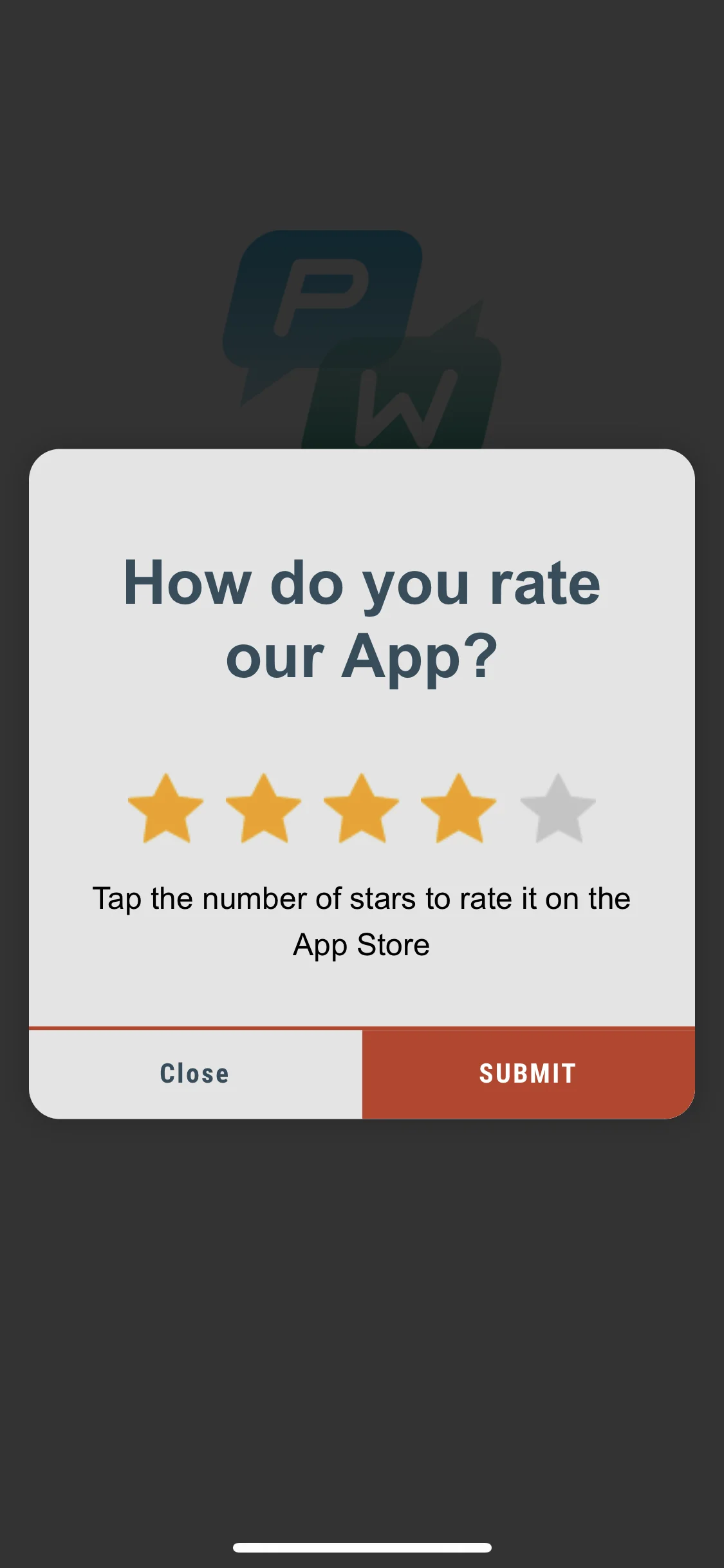
ทำให้ข้อความในแอปดูเหมือนเป็นส่วนหนึ่งของแอปของคุณโดย **การเปลี่ยนสีพื้นหลัง** ของหน้า Rich Media ที่แสดงต่อผู้ใช้แอป
 #### iOS
```objective-c
style.backgroundColor = [[UIColor blackColor] colorWithAlphaComponent:0.2f];
```
#### Android
```java
style.setBackgroundColor(ContextCompat.getColor(getApplication(), R.color.black));
```
เพียงเท่านี้!
### แอนิเมชัน
เพิ่มประสิทธิภาพของข้อความในแอปของคุณโดย **การสร้างแอนิเมชันให้กับลักษณะที่ปรากฏของ Rich Media**
#### iOS
ตั้งค่า animation delegate เป็นหนึ่งในคลาสเริ่มต้น:
* `PWRichMediaStyleSlideLeftAnimation`,
* `PWRichMediaStyleSlideRightAnimation`,
* `PWRichMediaStyleSlideTopAnimation`,
* `PWRichMediaStyleSlideBottomAnimation`,
* `PWRichMediaStyleCrossFadeAnimation`.
```objective-c
style.animationDelegate = [PWRichMediaStyleCrossFadeAnimation new];
```
#### Android
ตั้งค่า animation delegate เป็นหนึ่งในคลาสเริ่มต้น:
* `RichMediaAnimationSlideTop`,
* `RichMediaAnimationSlideBottom`,
* `RichMediaAnimationSlideRight`,
* `RichMediaAnimationSlideLeft`,
* `RichMediaAnimationCrossFade`.
```java
richMediaStyle.setRichMediaAnimationType(new RichMediaAnimationSlideTop());
```
เพื่อตั้งค่า **แอนิเมชันแบบกำหนดเอง** ให้ใช้งานเมธอด `PWRichMediaStyleAnimationDelegate` สำหรับ iOS หรือ `RichMediaAnimation` สำหรับ Android ดังนี้:
#### iOS
1. ตั้งค่า animation delegate:
```objective-c
style.animationDelegate = self;
```
2. ใช้งานเมธอด `PWRichMediaStyleAnimationDelegate` (อย่าลืมเรียก **completion block**):
```objective-c
- (void)runPresentingAnimationWithContentView:(UIView *)contentView parentView:(UIView *)parentView completion:(dispatch_block_t)completion {
contentView.transform = CGAffineTransformMakeTranslation(0, parentView.bounds.size.height);
[UIView animateWithDuration:0.6
delay:0
usingSpringWithDamping:0.4
initialSpringVelocity:0
options:0
animations:^{
contentView.transform = CGAffineTransformIdentity;
} completion:^(BOOL finished) {
completion();
}];
}
- (void)runDismissingAnimationWithContentView:(UIView *)contentView parentView:(UIView *)parentView completion:(dispatch_block_t)completion {
[UIView animateWithDuration:0.3
animations:^{
contentView.alpha = 0.0f;
contentView.transform = CGAffineTransformMakeScale(2, 2);
} completion:^(BOOL finished) {
completion();
}];
}
```
#### Android
ใช้งานอินเทอร์เฟซ `RichMediaAnimation` และตั้งค่าสำหรับแอนิเมชันการเปิดและปิด Rich Media แบบกำหนดเอง:
```java
richMediaStyle.setRichMediaAnimation(new RichMediaAnimation() {
//Allows to set rules and behavior for custom Rich Media open animation
@Override
public void openAnimation(View contentView, View parentView) {
AnimationSet fadeInAnimation = new AnimationSet(true);
fadeInAnimation.addAnimation(new TranslateAnimation(0.15f * parentView.getWidth(), 0, parentView.getHeight() / 2.5f, 0));
fadeInAnimation.addAnimation(new AlphaAnimation(0, 1));
fadeInAnimation.addAnimation(new ScaleAnimation(0.7f, 1.0f, 0.7f, 1.0f));
fadeInAnimation.setDuration(2000);
fadeInAnimation.setInterpolator(new DecelerateInterpolator(1f));
contentView.startAnimation(fadeInAnimation);
}
//Allows to set rules and behavior for custom Rich Media close animation
@Override
public void closeAnimation(View contentView, View parentView, Animation.AnimationListener endAnimationListener) {
// !IMPORTANT!
// endAnimationListener has to be added to your custom animation to let Pushwoosh SDK handle animation end event
AlphaAnimation alphaAnimation = new AlphaAnimation(1, 0);
alphaAnimation.setDuration(2000);
alphaAnimation.setAnimationListener(endAnimationListener);
alphaAnimation.setFillEnabled(true);
alphaAnimation.setFillAfter(true);
contentView.animate().translationY(parentView.getHeight() / 5).setDuration(250).start();
parentView.startAnimation(alphaAnimation);
}
});
```
### มุมมองการโหลดแบบกำหนดเอง
ดึงดูดความสนใจของผู้ใช้ตั้งแต่แรกเห็นด้วย **มุมมองการโหลดที่ปรับแต่งเอง** ของข้อความในแอปของคุณ
#### iOS
1. ใช้ `loadingViewBlock` ดังนี้:
```objective-c
style.loadingViewBlock = ^PWLoadingView *{
return [[[NSBundle mainBundle] loadNibNamed:@"LoadingView" owner:self options:nil] lastObject];
};
```
2. "LoadingView" ที่นี่ต้องสืบทอดจาก PWLoadingView (กำหนดใน PWRichMediaStyle.h):
#### iOS
```objective-c
style.backgroundColor = [[UIColor blackColor] colorWithAlphaComponent:0.2f];
```
#### Android
```java
style.setBackgroundColor(ContextCompat.getColor(getApplication(), R.color.black));
```
เพียงเท่านี้!
### แอนิเมชัน
เพิ่มประสิทธิภาพของข้อความในแอปของคุณโดย **การสร้างแอนิเมชันให้กับลักษณะที่ปรากฏของ Rich Media**
#### iOS
ตั้งค่า animation delegate เป็นหนึ่งในคลาสเริ่มต้น:
* `PWRichMediaStyleSlideLeftAnimation`,
* `PWRichMediaStyleSlideRightAnimation`,
* `PWRichMediaStyleSlideTopAnimation`,
* `PWRichMediaStyleSlideBottomAnimation`,
* `PWRichMediaStyleCrossFadeAnimation`.
```objective-c
style.animationDelegate = [PWRichMediaStyleCrossFadeAnimation new];
```
#### Android
ตั้งค่า animation delegate เป็นหนึ่งในคลาสเริ่มต้น:
* `RichMediaAnimationSlideTop`,
* `RichMediaAnimationSlideBottom`,
* `RichMediaAnimationSlideRight`,
* `RichMediaAnimationSlideLeft`,
* `RichMediaAnimationCrossFade`.
```java
richMediaStyle.setRichMediaAnimationType(new RichMediaAnimationSlideTop());
```
เพื่อตั้งค่า **แอนิเมชันแบบกำหนดเอง** ให้ใช้งานเมธอด `PWRichMediaStyleAnimationDelegate` สำหรับ iOS หรือ `RichMediaAnimation` สำหรับ Android ดังนี้:
#### iOS
1. ตั้งค่า animation delegate:
```objective-c
style.animationDelegate = self;
```
2. ใช้งานเมธอด `PWRichMediaStyleAnimationDelegate` (อย่าลืมเรียก **completion block**):
```objective-c
- (void)runPresentingAnimationWithContentView:(UIView *)contentView parentView:(UIView *)parentView completion:(dispatch_block_t)completion {
contentView.transform = CGAffineTransformMakeTranslation(0, parentView.bounds.size.height);
[UIView animateWithDuration:0.6
delay:0
usingSpringWithDamping:0.4
initialSpringVelocity:0
options:0
animations:^{
contentView.transform = CGAffineTransformIdentity;
} completion:^(BOOL finished) {
completion();
}];
}
- (void)runDismissingAnimationWithContentView:(UIView *)contentView parentView:(UIView *)parentView completion:(dispatch_block_t)completion {
[UIView animateWithDuration:0.3
animations:^{
contentView.alpha = 0.0f;
contentView.transform = CGAffineTransformMakeScale(2, 2);
} completion:^(BOOL finished) {
completion();
}];
}
```
#### Android
ใช้งานอินเทอร์เฟซ `RichMediaAnimation` และตั้งค่าสำหรับแอนิเมชันการเปิดและปิด Rich Media แบบกำหนดเอง:
```java
richMediaStyle.setRichMediaAnimation(new RichMediaAnimation() {
//Allows to set rules and behavior for custom Rich Media open animation
@Override
public void openAnimation(View contentView, View parentView) {
AnimationSet fadeInAnimation = new AnimationSet(true);
fadeInAnimation.addAnimation(new TranslateAnimation(0.15f * parentView.getWidth(), 0, parentView.getHeight() / 2.5f, 0));
fadeInAnimation.addAnimation(new AlphaAnimation(0, 1));
fadeInAnimation.addAnimation(new ScaleAnimation(0.7f, 1.0f, 0.7f, 1.0f));
fadeInAnimation.setDuration(2000);
fadeInAnimation.setInterpolator(new DecelerateInterpolator(1f));
contentView.startAnimation(fadeInAnimation);
}
//Allows to set rules and behavior for custom Rich Media close animation
@Override
public void closeAnimation(View contentView, View parentView, Animation.AnimationListener endAnimationListener) {
// !IMPORTANT!
// endAnimationListener has to be added to your custom animation to let Pushwoosh SDK handle animation end event
AlphaAnimation alphaAnimation = new AlphaAnimation(1, 0);
alphaAnimation.setDuration(2000);
alphaAnimation.setAnimationListener(endAnimationListener);
alphaAnimation.setFillEnabled(true);
alphaAnimation.setFillAfter(true);
contentView.animate().translationY(parentView.getHeight() / 5).setDuration(250).start();
parentView.startAnimation(alphaAnimation);
}
});
```
### มุมมองการโหลดแบบกำหนดเอง
ดึงดูดความสนใจของผู้ใช้ตั้งแต่แรกเห็นด้วย **มุมมองการโหลดที่ปรับแต่งเอง** ของข้อความในแอปของคุณ
#### iOS
1. ใช้ `loadingViewBlock` ดังนี้:
```objective-c
style.loadingViewBlock = ^PWLoadingView *{
return [[[NSBundle mainBundle] loadNibNamed:@"LoadingView" owner:self options:nil] lastObject];
};
```
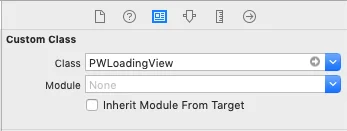
2. "LoadingView" ที่นี่ต้องสืบทอดจาก PWLoadingView (กำหนดใน PWRichMediaStyle.h):
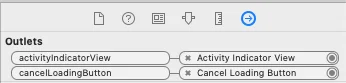
 3. ตั้งค่า outlets:
 #### Android
`RichMediaStyle.LoadingViewCreatorInterface` ใช้งานเมธอดที่ส่งคืน View ที่จะใช้เป็นหน้าจอการโหลดสำหรับ Rich Media:
```java
richMediaStyle.setLoadingViewCreator(() -> {
View screenView = createYourScreenView();
return screenView;
});
```
### การหน่วงเวลาเปิดใช้งานปุ่มปิด
ตรวจสอบให้แน่ใจว่าข้อความในแอปแสดงต่อผู้ใช้โดย **การปิดใช้งานปุ่มปิด** จนกว่า Rich Media จะโหลดเสร็จ
#### iOS
```objective-c
style.closeButtonPresentingDelay = 3;
```
#### Android
```java
// ตั้งค่าเป็นมิลลิวินาที
richMediaStyle.setTimeOutBackButtonEnable(3000);
```
#### Android
`RichMediaStyle.LoadingViewCreatorInterface` ใช้งานเมธอดที่ส่งคืน View ที่จะใช้เป็นหน้าจอการโหลดสำหรับ Rich Media:
```java
richMediaStyle.setLoadingViewCreator(() -> {
View screenView = createYourScreenView();
return screenView;
});
```
### การหน่วงเวลาเปิดใช้งานปุ่มปิด
ตรวจสอบให้แน่ใจว่าข้อความในแอปแสดงต่อผู้ใช้โดย **การปิดใช้งานปุ่มปิด** จนกว่า Rich Media จะโหลดเสร็จ
#### iOS
```objective-c
style.closeButtonPresentingDelay = 3;
```
#### Android
```java
// ตั้งค่าเป็นมิลลิวินาที
richMediaStyle.setTimeOutBackButtonEnable(3000);
```