# การกำหนดค่าพาส Apple Wallet สำหรับ iOS
กำหนดค่า **ใบรับรองการลงนาม Pass Type ID** ของคุณเพื่อให้ Pushwoosh สามารถลงนามและอัปเดต [พาส Apple Wallet](/th/product/messaging-channels/apple-wallet-passes/) (`.pkpass`) สำหรับแอปของคุณได้ นี่เป็นการตั้งค่าเพียงครั้งเดียว เมื่อมีใบรับรองที่ถูกต้องแล้ว [เครื่องมือสร้างพาส](/th/product/messaging-channels/apple-wallet-passes/pass-builder/) ของ Apple Wallet จะปลดล็อกสำหรับแอปพลิเคชัน
## สร้างใบรับรอง
1. **ลงทะเบียน Pass Type ID** ใน [Apple Developer Portal](https://developer.apple.com/account/resources/identifiers/list)
ไปที่ **Certificates, Identifiers & Profiles → Identifiers** คลิก **+** เลือก **Pass Type IDs**
และป้อนตัวระบุแบบ reverse-DNS เช่น `pass.com.yourcompany.passtype`
2. [**สร้างคำขอลงนามใบรับรอง (CSR)**](https://developer.apple.com/help/account/certificates/create-a-certificate-signing-request)
ใน Keychain Access คุณจะต้องอัปโหลดไฟล์นี้ในขั้นตอนถัดไป
3. **สร้างใบรับรอง** เปิด Pass Type ID ของคุณใน Apple Developer Portal และคลิก
**Create Certificate** เลือก **Pass Type ID Certificate** อัปโหลดไฟล์ CSR ของคุณ และดาวน์โหลด
ไฟล์ `.cer` ที่ได้ ดับเบิลคลิกเพื่อเพิ่มลงใน Keychain Access
ดู [Create a certificate](https://developer.apple.com/help/account/capabilities/create-wallet-identifiers-and-certificates) ในเอกสารของ Apple
4. **ส่งออกใบรับรองเป็น .p12** จาก Keychain Access ในส่วน **My Certificates**
ค้นหาใบรับรอง Pass Type ID ของคุณ คลิกขวาและเลือก **Export** เลือกรูปแบบ `.p12`
และตั้งรหัสผ่านสำหรับการส่งออก คุณต้องใช้ไฟล์และรหัสผ่านนี้ใน Pushwoosh
## กำหนดค่าใบรับรองใน Control Panel
1. ไปที่ **Settings → Configure platforms** ใน Control Panel
2. ใต้ **MOBILE PLATFORMS** ค้นหา **iOS** และคลิก **SET UP PASSKIT**
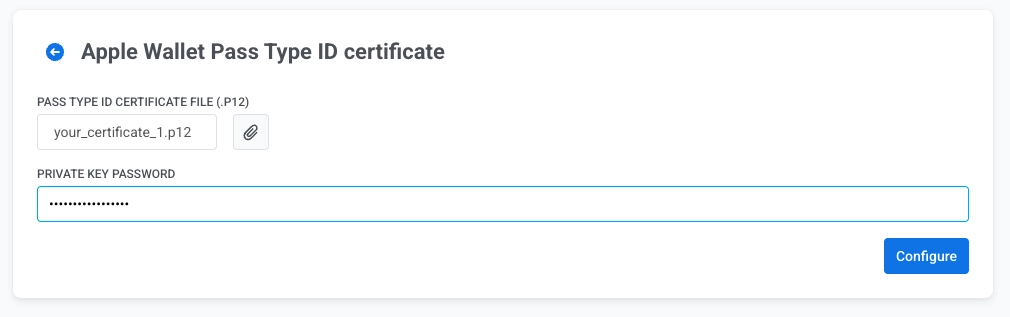
 3. คลิกไอคอนรูปคลิปหนีบกระดาษถัดจาก **PASS TYPE ID CERTIFICATE FILE (.P12)** และเลือกไฟล์ `.p12` ของคุณ
4. ใน **PRIVATE KEY PASSWORD** ป้อนรหัสผ่านที่คุณตั้งไว้เมื่อส่งออกไฟล์ `.p12` จาก Keychain Access
5. คลิก **Configure**
3. คลิกไอคอนรูปคลิปหนีบกระดาษถัดจาก **PASS TYPE ID CERTIFICATE FILE (.P12)** และเลือกไฟล์ `.p12` ของคุณ
4. ใน **PRIVATE KEY PASSWORD** ป้อนรหัสผ่านที่คุณตั้งไว้เมื่อส่งออกไฟล์ `.p12` จาก Keychain Access
5. คลิก **Configure**