# การกำหนดค่า iOS แบบใช้ใบรับรอง
ทำตามคู่มือนี้เพื่อกำหนดค่าแพลตฟอร์ม iOS ด้วยตนเอง
## การสร้างไฟล์คำขอใบรับรอง
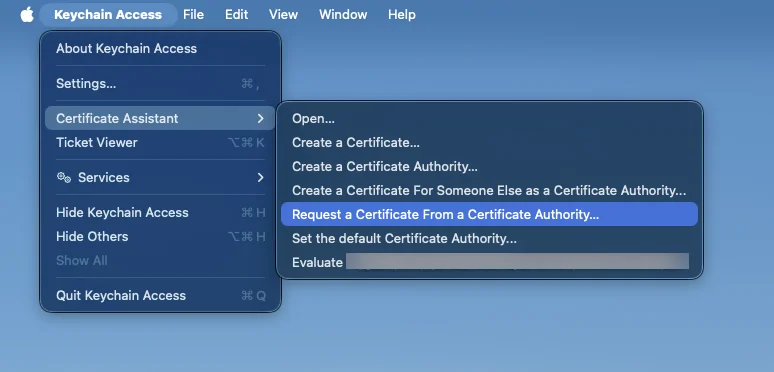
1. เปิด **Keychain Access** ไปที่ **Certificate Assistant** และคลิก **Request a Certificate From a Certificate Authority**:
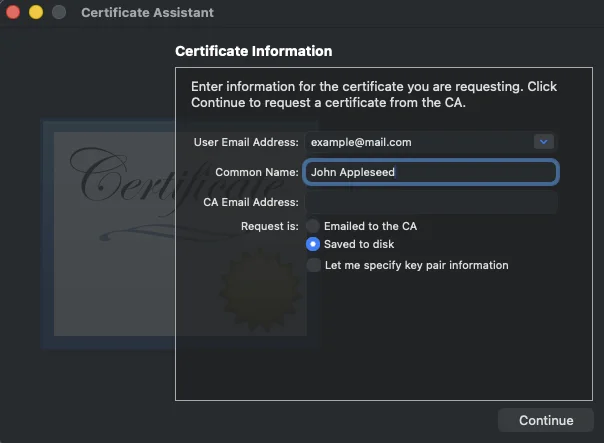
 2. ป้อนข้อมูลที่จำเป็นและเลือก **Saved to disk** คุณควรเว้นช่อง CA email ว่างไว้ คลิก **Continue** และ **Save** คำขอใบรับรองโดยใช้ชื่อที่แนะนำ
 ## การสร้างใบรับรอง APNs ใน Apple Developer Portal
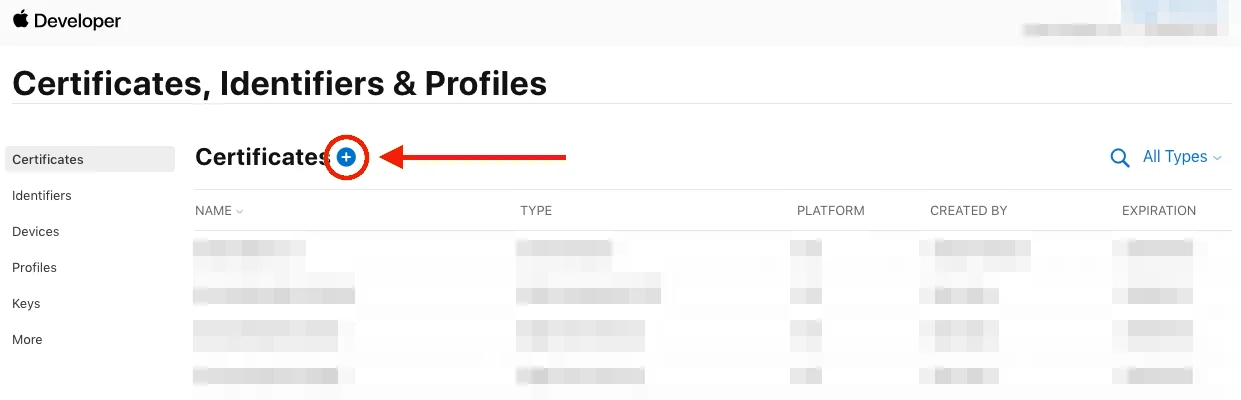
1. ลงชื่อเข้าใช้ [Apple Developer Portal](https://developer.apple.com/account/) และเปิด **Certificates, Identifiers & Profiles** ในแท็บ **Account** คลิก **Add**:
## การสร้างใบรับรอง APNs ใน Apple Developer Portal
1. ลงชื่อเข้าใช้ [Apple Developer Portal](https://developer.apple.com/account/) และเปิด **Certificates, Identifiers & Profiles** ในแท็บ **Account** คลิก **Add**:
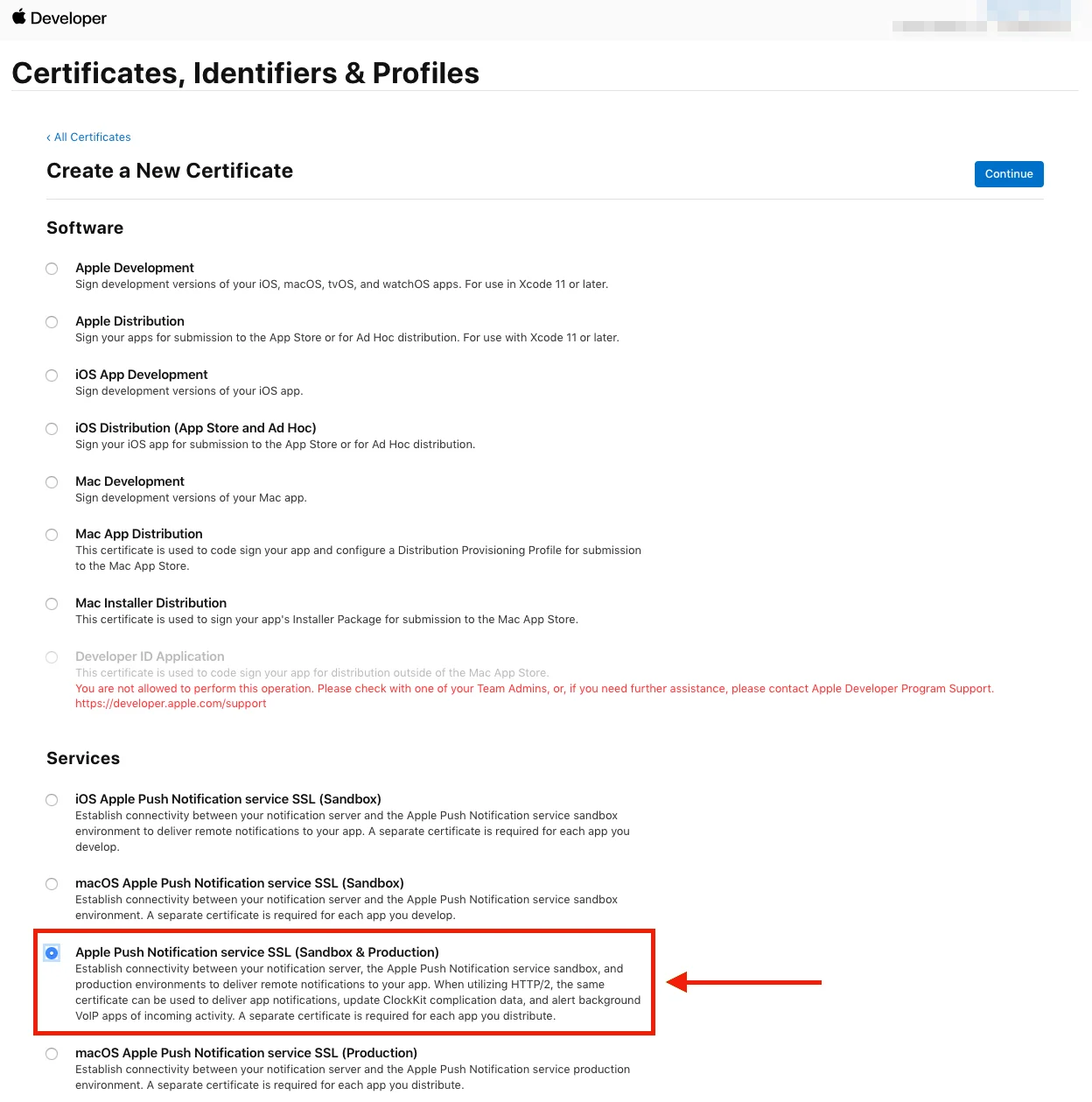
 2. เลือกประเภทใบรับรองที่คุณต้องการและคลิก **Continue** ที่ด้านล่างของหน้า
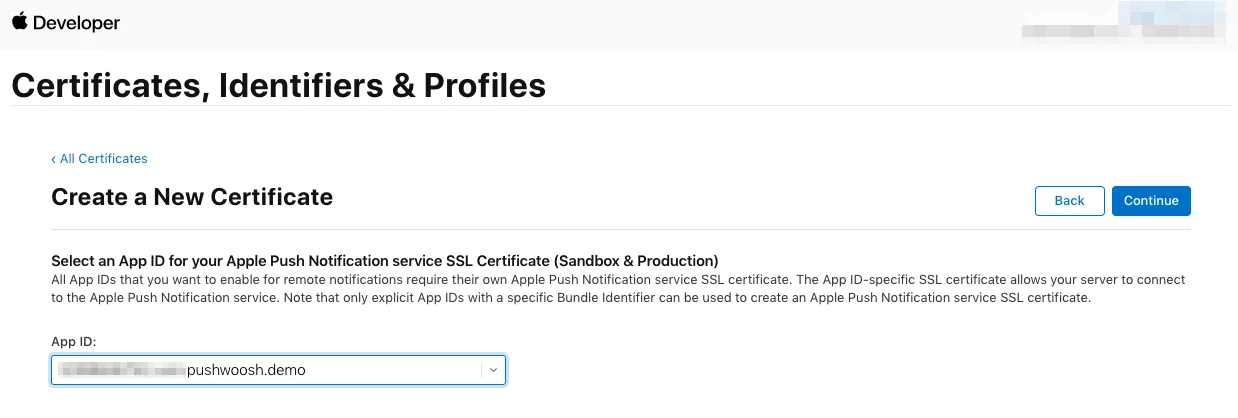
 3. เลือก **App ID** ของโปรเจกต์ของคุณในหน้าถัดไป จากนั้นคลิก **Continue**
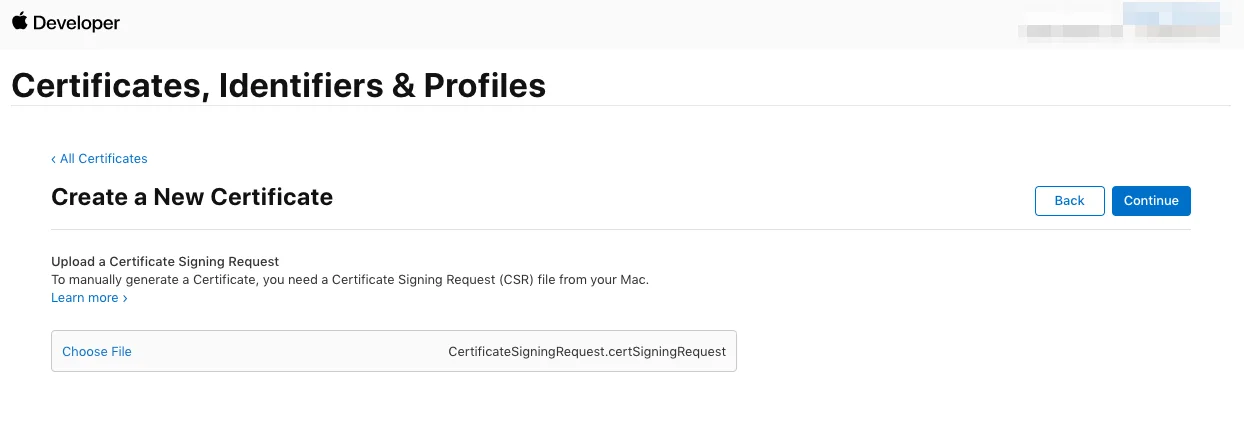
 4. เลือก **Certificate Signing Request** ที่คุณสร้างไว้ก่อนหน้านี้
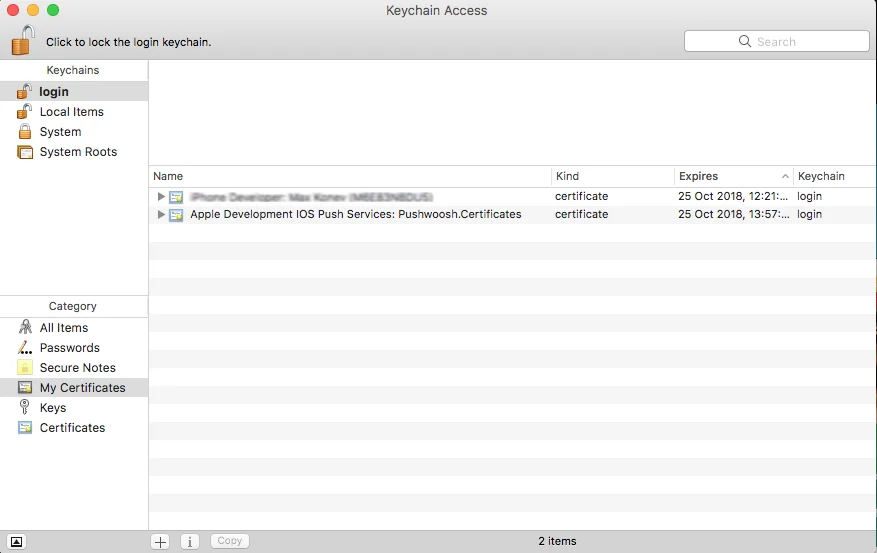
 5. ดาวน์โหลดใบรับรองและเพิ่มลงใน **Keychain Access** เมื่อคุณคลิกที่ใบรับรอง **Keychain Access** จะเปิดขึ้นมา
 ## การส่งออก private key (.p12)
ใน **Keychain Access** คลิกขวาที่ใบรับรองที่คุณเพิ่งเพิ่มและเลือก Export
## การส่งออก private key (.p12)
ใน **Keychain Access** คลิกขวาที่ใบรับรองที่คุณเพิ่งเพิ่มและเลือก Export
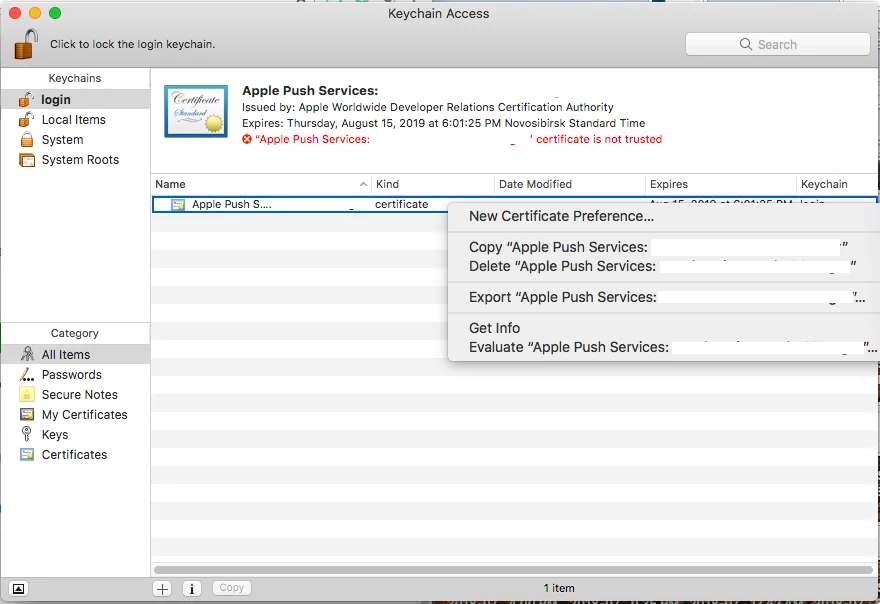 บันทึกไฟล์ **Personal Information Exchange (.p12)** คุณจะได้รับแจ้งให้ตั้งรหัสผ่าน
หลังจากที่คุณพิมพ์รหัสผ่านแล้ว คลิก **Allow** เพื่อสิ้นสุดการส่งออก Private Key
## การกำหนดค่าแพลตฟอร์ม iOS ใน Pushwoosh
ในโปรเจกต์ Pushwoosh ของคุณ ไปที่ส่วน **Configure Platforms** และคลิก **Configure** ในแถว iOS:
บันทึกไฟล์ **Personal Information Exchange (.p12)** คุณจะได้รับแจ้งให้ตั้งรหัสผ่าน
หลังจากที่คุณพิมพ์รหัสผ่านแล้ว คลิก **Allow** เพื่อสิ้นสุดการส่งออก Private Key
## การกำหนดค่าแพลตฟอร์ม iOS ใน Pushwoosh
ในโปรเจกต์ Pushwoosh ของคุณ ไปที่ส่วน **Configure Platforms** และคลิก **Configure** ในแถว iOS:
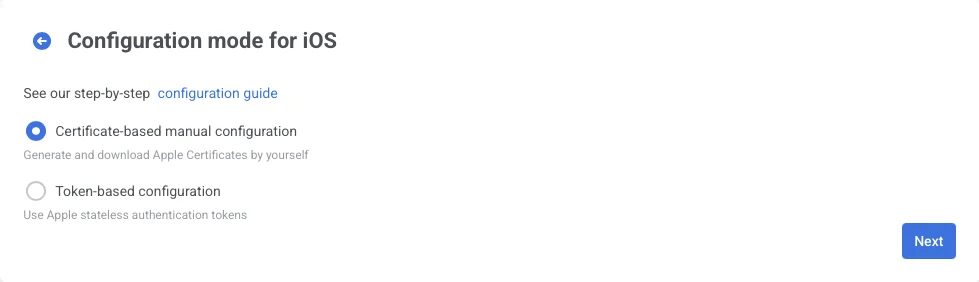
 ในฟอร์มที่เปิดขึ้นมา เลือก **certificate-based manual configuration** และคลิก **Next**:
 ในหน้าต่างที่เปิดขึ้นมา ให้ทำดังต่อไปนี้:
* อัปโหลดไฟล์ใบรับรอง (.p12)
* ป้อน **Private key password**
* เลือก **Gateway**
ในหน้าต่างที่เปิดขึ้นมา ให้ทำดังต่อไปนี้:
* อัปโหลดไฟล์ใบรับรอง (.p12)
* ป้อน **Private key password**
* เลือก **Gateway**
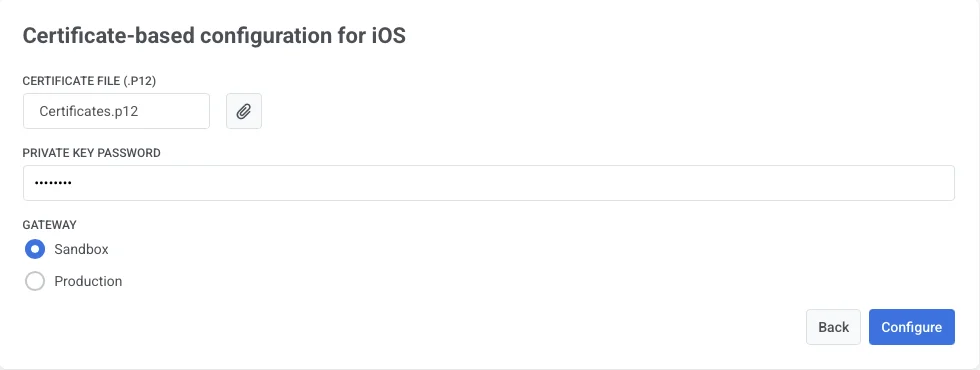 คลิก **Configure** เพื่อสิ้นสุดการตั้งค่า