# การกำหนดค่าอีเมล
เพื่อเริ่มส่งอีเมลผ่าน Pushwoosh คุณจะต้องทำตามขั้นตอนการตั้งค่าหลายขั้นตอนเพื่อยืนยันบัญชีของคุณ กำหนดค่ารายละเอียดผู้ส่ง และรับรองความถูกต้องของโดเมนของคุณ กระบวนการนี้ช่วยให้แน่ใจว่าการส่งอีเมลมีความปลอดภัยและเป็นไปตามข้อกำหนด และช่วยให้สามารถติดตามตัวชี้วัดการมีส่วนร่วมได้อย่างแม่นยำ
## ยืนยันบัญชีของคุณ
ก่อนที่คุณจะเริ่มส่งอีเมลผ่าน Pushwoosh คุณต้องยืนยันบัญชีของคุณ
นี่เป็นขั้นตอนสำคัญเพื่อรับประกันการส่งอีเมลของคุณที่เชื่อถือได้และปลอดภัย การยืนยันช่วยป้องกันการใช้แพลตฟอร์มในทางที่ผิดสำหรับสแปมหรือกิจกรรมที่เป็นอันตราย และรับประกันการปฏิบัติตามกฎระเบียบ
ทำตามขั้นตอนเหล่านี้เพื่อดำเนินการยืนยันให้เสร็จสิ้น:
1. ไปที่ **Settings > Configure platforms**
2. ค้นหา Email Message และคลิก **Configure**
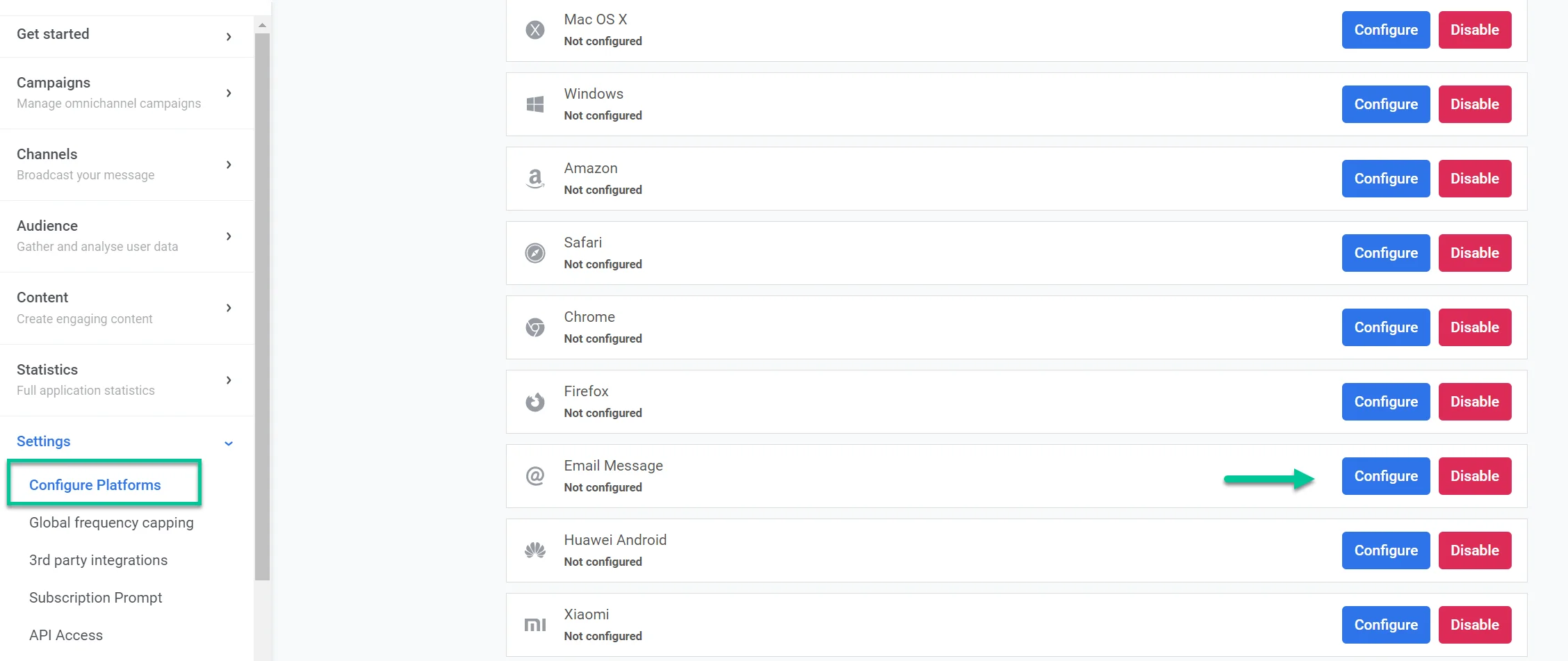 3. ในแบบฟอร์มที่ปรากฏขึ้น ให้ระบุ URL ของเว็บไซต์บริษัทของคุณในช่อง Your company website URL (เช่น https://example.com)
4. ในช่อง **Primary technical contact** ให้ป้อนที่อยู่อีเมลของบุคคลที่รับผิดชอบในการจัดการด้านเทคนิคของการผสานรวมของคุณ ผู้ติดต่อนี้จะถูกใช้สำหรับคำถามหรือปัญหาทางเทคนิคใดๆ
5. ในช่อง **Tell us about how you’ll be using Pushwoosh** ให้ระบุรายละเอียดเกี่ยวกับวิธีที่คุณตั้งใจจะใช้ Pushwoosh สำหรับแคมเปญอีเมลของคุณ รวมข้อมูลเช่น:
- ประเภทของข้อความที่คุณวางแผนจะส่ง (เช่น จดหมายข่าว ข้อเสนอโปรโมชั่น ฯลฯ)
- วิธีที่ผู้ติดตามของคุณลงทะเบียนเพื่อรับข้อความเหล่านี้ (เช่น แบบฟอร์มบนเว็บไซต์ การลงทะเบียนผ่านแอปมือถือ)
3. ในแบบฟอร์มที่ปรากฏขึ้น ให้ระบุ URL ของเว็บไซต์บริษัทของคุณในช่อง Your company website URL (เช่น https://example.com)
4. ในช่อง **Primary technical contact** ให้ป้อนที่อยู่อีเมลของบุคคลที่รับผิดชอบในการจัดการด้านเทคนิคของการผสานรวมของคุณ ผู้ติดต่อนี้จะถูกใช้สำหรับคำถามหรือปัญหาทางเทคนิคใดๆ
5. ในช่อง **Tell us about how you’ll be using Pushwoosh** ให้ระบุรายละเอียดเกี่ยวกับวิธีที่คุณตั้งใจจะใช้ Pushwoosh สำหรับแคมเปญอีเมลของคุณ รวมข้อมูลเช่น:
- ประเภทของข้อความที่คุณวางแผนจะส่ง (เช่น จดหมายข่าว ข้อเสนอโปรโมชั่น ฯลฯ)
- วิธีที่ผู้ติดตามของคุณลงทะเบียนเพื่อรับข้อความเหล่านี้ (เช่น แบบฟอร์มบนเว็บไซต์ การลงทะเบียนผ่านแอปมือถือ)
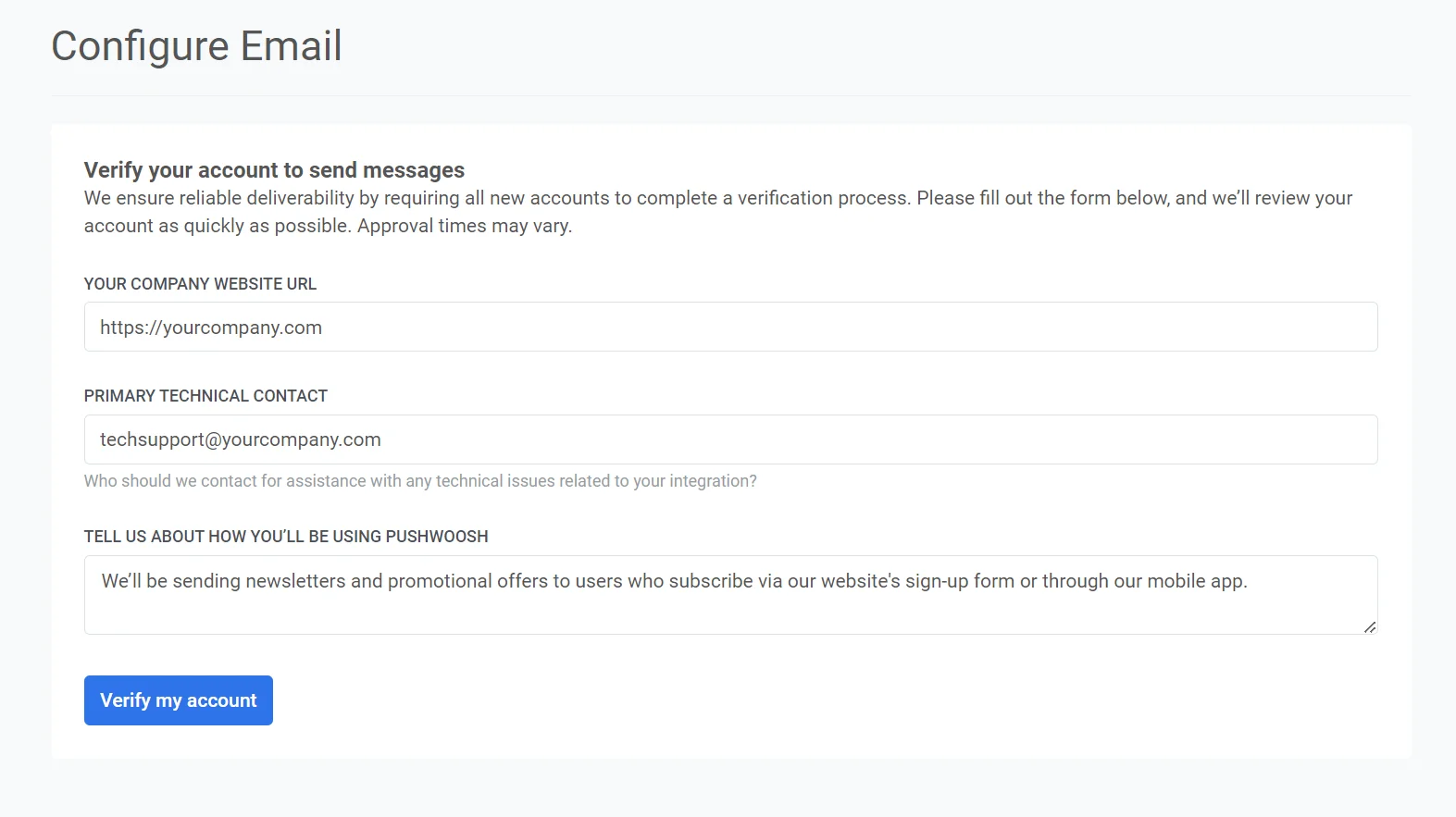 เมื่อกรอกข้อมูลทั้งหมดแล้ว คลิกปุ่ม **Verify my account** เพื่อส่งคำขอของคุณ Pushwoosh จะตรวจสอบรายละเอียดของคุณ และจะติดต่อกลับโดยเร็วที่สุด
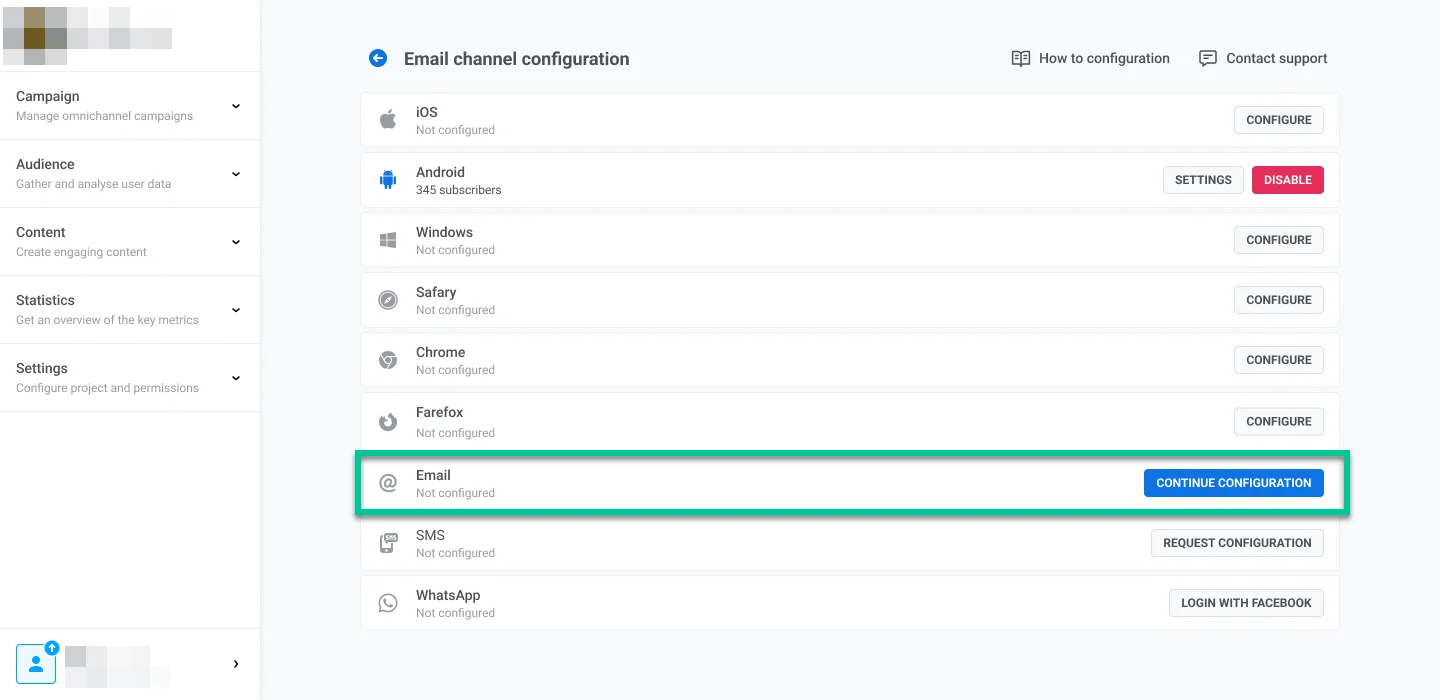
หลังจากบัญชีของคุณได้รับการยืนยันแล้ว คุณจะได้รับอีเมลยืนยัน จากนั้นคุณสามารถดำเนินการกำหนดค่าการตั้งค่าผู้ส่งอีเมลของคุณได้
สำหรับสิ่งนี้ ไปที่ **Settings** เลือก **Configure Platforms** และคลิก **Continue Configuration** ถัดจากแพลตฟอร์มอีเมล
เมื่อกรอกข้อมูลทั้งหมดแล้ว คลิกปุ่ม **Verify my account** เพื่อส่งคำขอของคุณ Pushwoosh จะตรวจสอบรายละเอียดของคุณ และจะติดต่อกลับโดยเร็วที่สุด
หลังจากบัญชีของคุณได้รับการยืนยันแล้ว คุณจะได้รับอีเมลยืนยัน จากนั้นคุณสามารถดำเนินการกำหนดค่าการตั้งค่าผู้ส่งอีเมลของคุณได้
สำหรับสิ่งนี้ ไปที่ **Settings** เลือก **Configure Platforms** และคลิก **Continue Configuration** ถัดจากแพลตฟอร์มอีเมล
 ## กำหนดค่ารายละเอียดผู้ส่ง
### เพิ่มโดเมน
ในการส่งอีเมลด้วย Pushwoosh ให้เพิ่มและยืนยันโดเมน ในช่อง **Domain** ให้ป้อนโดเมนที่คุณต้องการใช้ในการส่งอีเมล (เช่น yourcompany.com)
## กำหนดค่ารายละเอียดผู้ส่ง
### เพิ่มโดเมน
ในการส่งอีเมลด้วย Pushwoosh ให้เพิ่มและยืนยันโดเมน ในช่อง **Domain** ให้ป้อนโดเมนที่คุณต้องการใช้ในการส่งอีเมล (เช่น yourcompany.com)
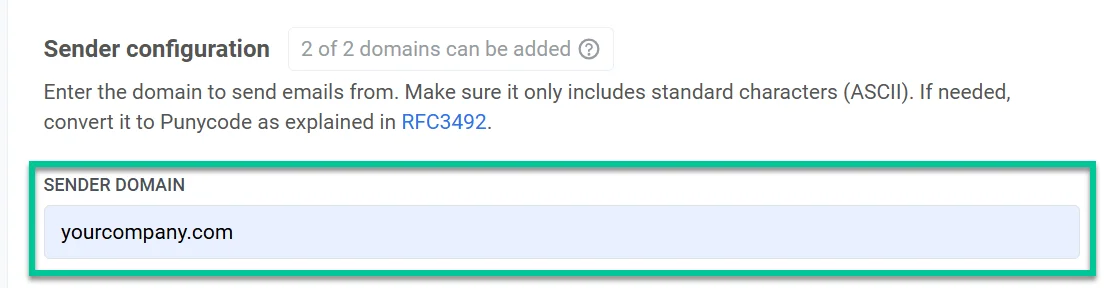 **สำคัญ:** โดเมนนี้ต้องได้รับการยืนยันผ่าน DNS ในขั้นตอนต่อไปก่อนที่จะสามารถใช้ในแคมเปญอีเมลของคุณได้
### เพิ่มรายละเอียดผู้ส่งเริ่มต้น
#### ที่อยู่ผู้ส่ง
ตั้งค่าชื่อผู้ส่งและที่อยู่อีเมลเริ่มต้นที่จะปรากฏในกล่องจดหมายของผู้รับ สิ่งนี้ช่วยให้ผู้ใช้จดจำผู้ส่งและสร้างความไว้วางใจ
* **Name**: ป้อนชื่อผู้ส่ง (เช่น John)
* **Email**: ป้อนที่อยู่อีเมลของผู้ส่งก่อนสัญลักษณ์ "@" (เช่น สำหรับ *marketing@yourcompany.com* ให้ป้อน *marketing*)
**หมายเหตุ**: รายละเอียดผู้ส่งเริ่มต้นเหล่านี้จะถูกใช้โดยอัตโนมัติในแคมเปญ เว้นแต่คุณจะระบุรายละเอียดผู้ส่งที่แตกต่างกันสำหรับแคมเปญแต่ละรายการ
**สำคัญ:** โดเมนนี้ต้องได้รับการยืนยันผ่าน DNS ในขั้นตอนต่อไปก่อนที่จะสามารถใช้ในแคมเปญอีเมลของคุณได้
### เพิ่มรายละเอียดผู้ส่งเริ่มต้น
#### ที่อยู่ผู้ส่ง
ตั้งค่าชื่อผู้ส่งและที่อยู่อีเมลเริ่มต้นที่จะปรากฏในกล่องจดหมายของผู้รับ สิ่งนี้ช่วยให้ผู้ใช้จดจำผู้ส่งและสร้างความไว้วางใจ
* **Name**: ป้อนชื่อผู้ส่ง (เช่น John)
* **Email**: ป้อนที่อยู่อีเมลของผู้ส่งก่อนสัญลักษณ์ "@" (เช่น สำหรับ *marketing@yourcompany.com* ให้ป้อน *marketing*)
**หมายเหตุ**: รายละเอียดผู้ส่งเริ่มต้นเหล่านี้จะถูกใช้โดยอัตโนมัติในแคมเปญ เว้นแต่คุณจะระบุรายละเอียดผู้ส่งที่แตกต่างกันสำหรับแคมเปญแต่ละรายการ
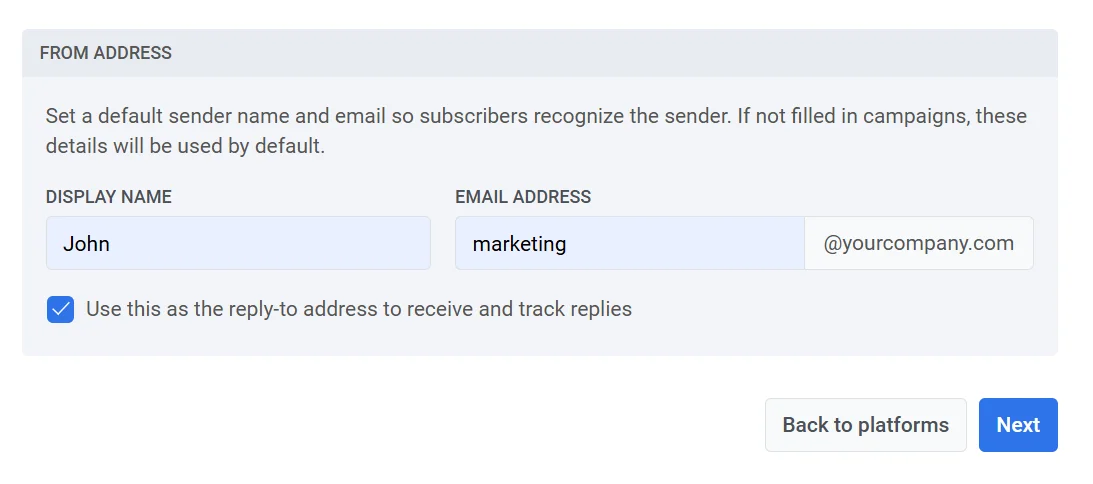 เลือกช่องทำเครื่องหมาย **Use this as reply-to address to track replies** หากคุณต้องการให้การตอบกลับจากผู้รับส่งตรงไปยังที่อยู่อีเมลของผู้ส่ง
#### ที่อยู่สำหรับตอบกลับ
หากต้องการใช้ที่อยู่สำหรับตอบกลับที่แตกต่างกัน ให้ปล่อยช่องทำเครื่องหมายว่างไว้ และระบุ:
* **Reply-To name**: ชื่อที่จะปรากฏเป็นผู้ติดต่อสำหรับการตอบกลับ
* **Reply-To email**: ที่อยู่อีเมลที่ควรส่งการตอบกลับไป
เลือกช่องทำเครื่องหมาย **Use this as reply-to address to track replies** หากคุณต้องการให้การตอบกลับจากผู้รับส่งตรงไปยังที่อยู่อีเมลของผู้ส่ง
#### ที่อยู่สำหรับตอบกลับ
หากต้องการใช้ที่อยู่สำหรับตอบกลับที่แตกต่างกัน ให้ปล่อยช่องทำเครื่องหมายว่างไว้ และระบุ:
* **Reply-To name**: ชื่อที่จะปรากฏเป็นผู้ติดต่อสำหรับการตอบกลับ
* **Reply-To email**: ที่อยู่อีเมลที่ควรส่งการตอบกลับไป
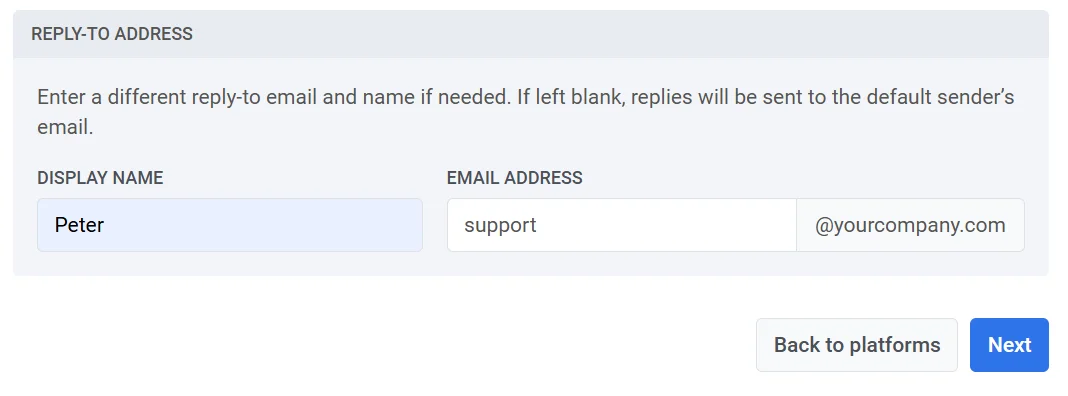 หากปล่อยทั้งสองช่องว่างไว้ การตอบกลับจะถูกส่งไปยังอีเมลของผู้ส่งเริ่มต้นที่ระบุในส่วน **From address**
หลังจากกรอกช่องที่จำเป็นเสร็จแล้ว คลิก **Next** เพื่อดำเนินการยืนยันโดเมนต่อไป
## กำหนดค่าระเบียน DNS
เพื่อรับรองความถูกต้องของโดเมนของคุณและเปิดใช้งานการส่งอีเมลสำหรับแคมเปญของคุณ คุณจะต้องกำหนดค่าระเบียน DNS ต่อไปนี้ในการตั้งค่า DNS ของผู้ให้บริการโฮสติ้งของคุณ:
* **DKIM (จำเป็น)** ระเบียนนี้จะลงนามในอีเมลของคุณแบบดิจิทัล ทำให้ผู้ให้บริการอีเมลสามารถตรวจสอบได้ว่าอีเมลนั้นมาจากโดเมนของคุณและไม่ถูกแก้ไขระหว่างการส่ง
* **SPF (จำเป็น)**: ระเบียนนี้ระบุว่าเซิร์ฟเวอร์เมลใดได้รับอนุญาตให้ส่งอีเมลในนามของโดเมนของคุณ ซึ่งช่วยป้องกันการปลอมแปลง
* **DMARC (จำเป็น)**: ระเบียนนี้ให้คำแนะนำในการจัดการกับอีเมลที่ไม่ผ่านการรับรองความถูกต้องและรายงานกลับมาให้คุณ ซึ่งช่วยเพิ่มความปลอดภัยของอีเมล
### ระเบียน DKIM (จำเป็น)
หากปล่อยทั้งสองช่องว่างไว้ การตอบกลับจะถูกส่งไปยังอีเมลของผู้ส่งเริ่มต้นที่ระบุในส่วน **From address**
หลังจากกรอกช่องที่จำเป็นเสร็จแล้ว คลิก **Next** เพื่อดำเนินการยืนยันโดเมนต่อไป
## กำหนดค่าระเบียน DNS
เพื่อรับรองความถูกต้องของโดเมนของคุณและเปิดใช้งานการส่งอีเมลสำหรับแคมเปญของคุณ คุณจะต้องกำหนดค่าระเบียน DNS ต่อไปนี้ในการตั้งค่า DNS ของผู้ให้บริการโฮสติ้งของคุณ:
* **DKIM (จำเป็น)** ระเบียนนี้จะลงนามในอีเมลของคุณแบบดิจิทัล ทำให้ผู้ให้บริการอีเมลสามารถตรวจสอบได้ว่าอีเมลนั้นมาจากโดเมนของคุณและไม่ถูกแก้ไขระหว่างการส่ง
* **SPF (จำเป็น)**: ระเบียนนี้ระบุว่าเซิร์ฟเวอร์เมลใดได้รับอนุญาตให้ส่งอีเมลในนามของโดเมนของคุณ ซึ่งช่วยป้องกันการปลอมแปลง
* **DMARC (จำเป็น)**: ระเบียนนี้ให้คำแนะนำในการจัดการกับอีเมลที่ไม่ผ่านการรับรองความถูกต้องและรายงานกลับมาให้คุณ ซึ่งช่วยเพิ่มความปลอดภัยของอีเมล
### ระเบียน DKIM (จำเป็น)
ระเบียน DKIM คืออะไร?
DKIM (DomainKeys Identified Mail) เป็นวิธีการรับรองความถูกต้องของอีเมลที่ช่วยให้เซิร์ฟเวอร์ผู้รับสามารถตรวจสอบได้ว่าอีเมลถูกส่งโดยโดเมนที่ระบุและไม่ถูกแก้ไขระหว่างการส่ง
โดยการเพิ่มระเบียน DKIM ในการตั้งค่า DNS ของคุณ คุณจะใช้ลายเซ็นเข้ารหัสกับอีเมลขาออก ลายเซ็นนี้จะยืนยันว่าเนื้อหาของข้อความยังคงไม่เปลี่ยนแปลงและรับรองว่าเป็นข้อความที่ถูกต้องจากโดเมนของคุณ
ในการตั้งค่า DKIM คุณจะต้องเพิ่มระเบียน CNAME (Canonical Name) ทั้งสี่รายการในการตั้งค่า DNS ของคุณ ระเบียนเหล่านี้จำเป็นสำหรับการรับรองความถูกต้องของโดเมนของคุณและยืนยันว่าอีเมลที่ส่งจากโดเมนของคุณได้รับอนุญาต
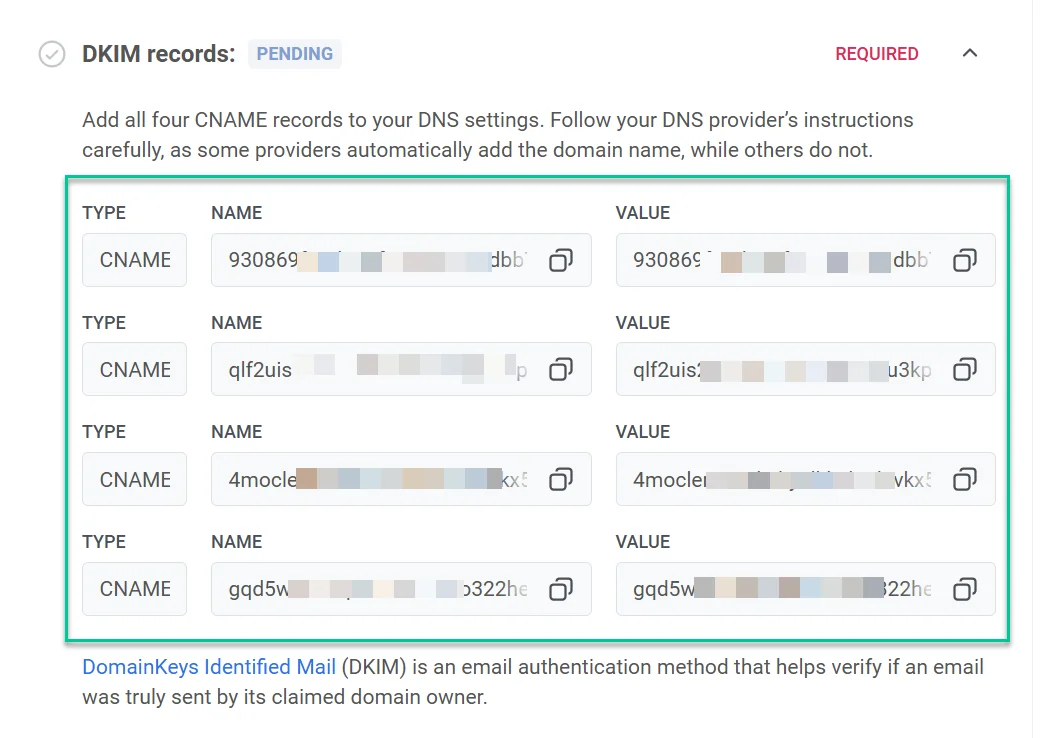 คัดลอกระเบียน CNAME และเพิ่มลงในการตั้งค่า DNS ของคุณ
เมื่อคุณเพิ่มระเบียน DNS ที่จำเป็นแล้ว กระบวนการยืนยันโดเมนมักจะใช้เวลาประมาณ 5 ถึง 10 นาที แต่อาจใช้เวลานานถึง 24 ชั่วโมงในบางกรณี ในช่วงเวลานี้ คุณจะไม่สามารถส่งอีเมลผ่าน Pushwoosh ได้จนกว่าการยืนยันจะเสร็จสมบูรณ์
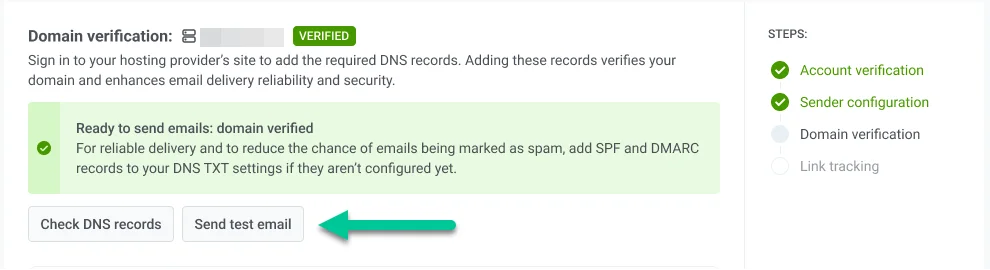
คลิก **Check DNS Records** เพื่อรีเฟรชสถานะการยืนยันหลังจากเพิ่มระเบียน DNS เมื่อการยืนยันสำเร็จ สถานะการยืนยันโดเมนจะเปลี่ยนเป็น **Verified**
คัดลอกระเบียน CNAME และเพิ่มลงในการตั้งค่า DNS ของคุณ
เมื่อคุณเพิ่มระเบียน DNS ที่จำเป็นแล้ว กระบวนการยืนยันโดเมนมักจะใช้เวลาประมาณ 5 ถึง 10 นาที แต่อาจใช้เวลานานถึง 24 ชั่วโมงในบางกรณี ในช่วงเวลานี้ คุณจะไม่สามารถส่งอีเมลผ่าน Pushwoosh ได้จนกว่าการยืนยันจะเสร็จสมบูรณ์
คลิก **Check DNS Records** เพื่อรีเฟรชสถานะการยืนยันหลังจากเพิ่มระเบียน DNS เมื่อการยืนยันสำเร็จ สถานะการยืนยันโดเมนจะเปลี่ยนเป็น **Verified**
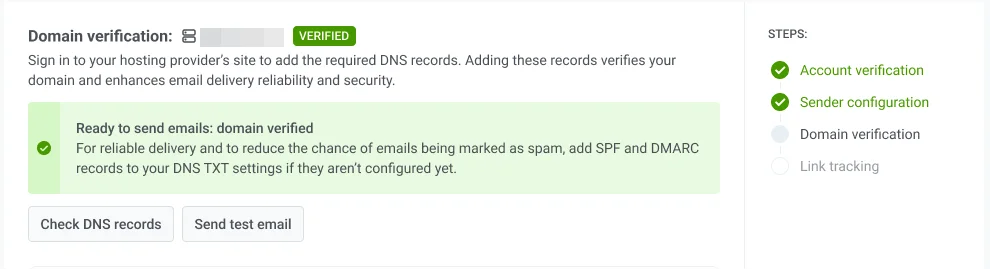 ในระหว่างนี้ คุณสามารถไปยังขั้นตอนการตั้งค่าอื่นๆ และกลับมาตรวจสอบสถานะการยืนยันในภายหลังได้
#### ส่งอีเมลทดสอบ
เมื่อการกำหนดค่าโดเมนและการยืนยัน DKIM ของคุณเสร็จสมบูรณ์แล้ว คุณสามารถส่งอีเมลทดสอบเพื่อให้แน่ใจว่าการตั้งค่าอีเมลของคุณทำงานอย่างถูกต้องและอีเมลจะถูกส่งไปยังผู้ใช้สำเร็จเมื่อแคมเปญของคุณเริ่มใช้งาน
ในการส่งอีเมลทดสอบ:
1. ในส่วน **Email Channel Configuration** คลิก **Send test email**
ในระหว่างนี้ คุณสามารถไปยังขั้นตอนการตั้งค่าอื่นๆ และกลับมาตรวจสอบสถานะการยืนยันในภายหลังได้
#### ส่งอีเมลทดสอบ
เมื่อการกำหนดค่าโดเมนและการยืนยัน DKIM ของคุณเสร็จสมบูรณ์แล้ว คุณสามารถส่งอีเมลทดสอบเพื่อให้แน่ใจว่าการตั้งค่าอีเมลของคุณทำงานอย่างถูกต้องและอีเมลจะถูกส่งไปยังผู้ใช้สำเร็จเมื่อแคมเปญของคุณเริ่มใช้งาน
ในการส่งอีเมลทดสอบ:
1. ในส่วน **Email Channel Configuration** คลิก **Send test email**
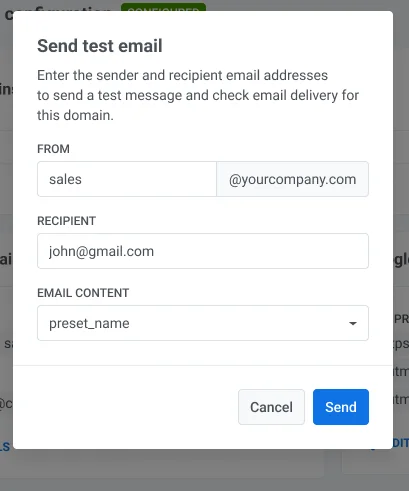
 2. ป้อนรายละเอียดผู้ส่งและผู้รับ:
* **From**: ที่อยู่อีเมลของผู้ส่งที่คุณกำหนดค่าไว้
* **Recipient**: ป้อนที่อยู่อีเมลที่คุณต้องการส่งอีเมลทดสอบไป โดยค่าเริ่มต้น ช่องนี้จะถูกเติมด้วยอีเมลของผู้ใช้ที่เข้าสู่ระบบอยู่ แต่คุณสามารถเปลี่ยนแปลงได้หากจำเป็น
3. เลือกเนื้อหาอีเมลจากเมนูแบบเลื่อนลงเพื่อรวมไว้ในอีเมลทดสอบ
4. คลิก **Send**
2. ป้อนรายละเอียดผู้ส่งและผู้รับ:
* **From**: ที่อยู่อีเมลของผู้ส่งที่คุณกำหนดค่าไว้
* **Recipient**: ป้อนที่อยู่อีเมลที่คุณต้องการส่งอีเมลทดสอบไป โดยค่าเริ่มต้น ช่องนี้จะถูกเติมด้วยอีเมลของผู้ใช้ที่เข้าสู่ระบบอยู่ แต่คุณสามารถเปลี่ยนแปลงได้หากจำเป็น
3. เลือกเนื้อหาอีเมลจากเมนูแบบเลื่อนลงเพื่อรวมไว้ในอีเมลทดสอบ
4. คลิก **Send**
 ### ระเบียน SPF (จำเป็น)
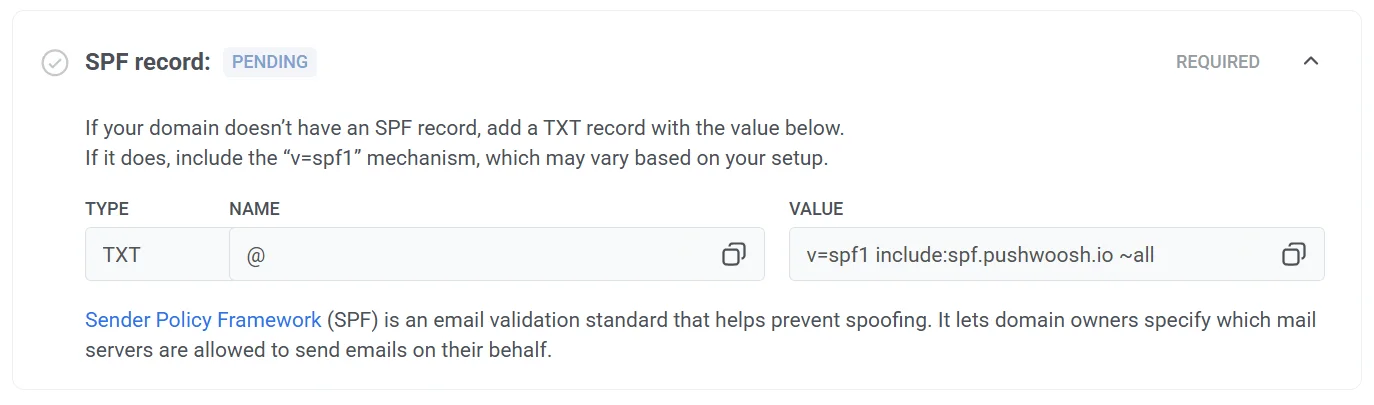
Pushwoosh ต้องการการตั้งค่า **Sender Policy Framework (SPF) record** เพื่ออนุญาตให้เซิร์ฟเวอร์เมลของตนส่งอีเมลในนามของโดเมนของคุณ SPF เป็นโปรโตคอลการรับรองความถูกต้องของอีเมลที่ช่วยป้องกันการปลอมแปลงและปรับปรุงความสามารถในการส่งอีเมล
#### การเพิ่มระเบียน SPF ใหม่
หากโดเมนของคุณไม่มีระเบียน SPF ให้เพิ่มระเบียน TXT ใหม่ด้วยค่าต่อไปนี้
**ค่า SPF**
```
"v=spf1 include:spf.pushwoosh.io ~all"
```
ขึ้นอยู่กับผู้ให้บริการ DNS ของคุณ ชื่อของระเบียนอาจเป็นค่าว่างหรือตั้งเป็น @
#### การเพิ่มไปยังระเบียน SPF ที่มีอยู่
หากโดเมนของคุณมีระเบียน SPF อยู่แล้ว เพียงเพิ่มกลไก SPF ต่อไปนี้ไปยังระเบียนที่มีอยู่ของคุณเพื่ออนุญาต Pushwoosh
```
include:spf.pushwoosh.io
```
### ระเบียน SPF (จำเป็น)
Pushwoosh ต้องการการตั้งค่า **Sender Policy Framework (SPF) record** เพื่ออนุญาตให้เซิร์ฟเวอร์เมลของตนส่งอีเมลในนามของโดเมนของคุณ SPF เป็นโปรโตคอลการรับรองความถูกต้องของอีเมลที่ช่วยป้องกันการปลอมแปลงและปรับปรุงความสามารถในการส่งอีเมล
#### การเพิ่มระเบียน SPF ใหม่
หากโดเมนของคุณไม่มีระเบียน SPF ให้เพิ่มระเบียน TXT ใหม่ด้วยค่าต่อไปนี้
**ค่า SPF**
```
"v=spf1 include:spf.pushwoosh.io ~all"
```
ขึ้นอยู่กับผู้ให้บริการ DNS ของคุณ ชื่อของระเบียนอาจเป็นค่าว่างหรือตั้งเป็น @
#### การเพิ่มไปยังระเบียน SPF ที่มีอยู่
หากโดเมนของคุณมีระเบียน SPF อยู่แล้ว เพียงเพิ่มกลไก SPF ต่อไปนี้ไปยังระเบียนที่มีอยู่ของคุณเพื่ออนุญาต Pushwoosh
```
include:spf.pushwoosh.io
```
 ### การยืนยัน DMARC (จำเป็น)
**DMARC** (Domain-based Message Authentication, Reporting, and Conformance) เป็นโปรโตคอลการรับรองความถูกต้องของอีเมลที่ช่วยปกป้องโดเมนของคุณจากการใช้งานที่ไม่ได้รับอนุญาต เช่น การปลอมแปลงอีเมล
Pushwoosh ต้องการให้ DMARC ได้รับการกำหนดค่าบนโดเมนของคุณเพื่อให้แน่ใจว่าการส่งอีเมลมีความปลอดภัยและผ่านการรับรองความถูกต้อง สำหรับข้อมูลเพิ่มเติมเกี่ยวกับ DMARC โปรดดูที่ [DMARC Protocol Documentation](https://dmarc.org/overview/)
ในการกำหนดค่า DMARC:
1. คัดลอกระเบียน DMARC TXT
### การยืนยัน DMARC (จำเป็น)
**DMARC** (Domain-based Message Authentication, Reporting, and Conformance) เป็นโปรโตคอลการรับรองความถูกต้องของอีเมลที่ช่วยปกป้องโดเมนของคุณจากการใช้งานที่ไม่ได้รับอนุญาต เช่น การปลอมแปลงอีเมล
Pushwoosh ต้องการให้ DMARC ได้รับการกำหนดค่าบนโดเมนของคุณเพื่อให้แน่ใจว่าการส่งอีเมลมีความปลอดภัยและผ่านการรับรองความถูกต้อง สำหรับข้อมูลเพิ่มเติมเกี่ยวกับ DMARC โปรดดูที่ [DMARC Protocol Documentation](https://dmarc.org/overview/)
ในการกำหนดค่า DMARC:
1. คัดลอกระเบียน DMARC TXT
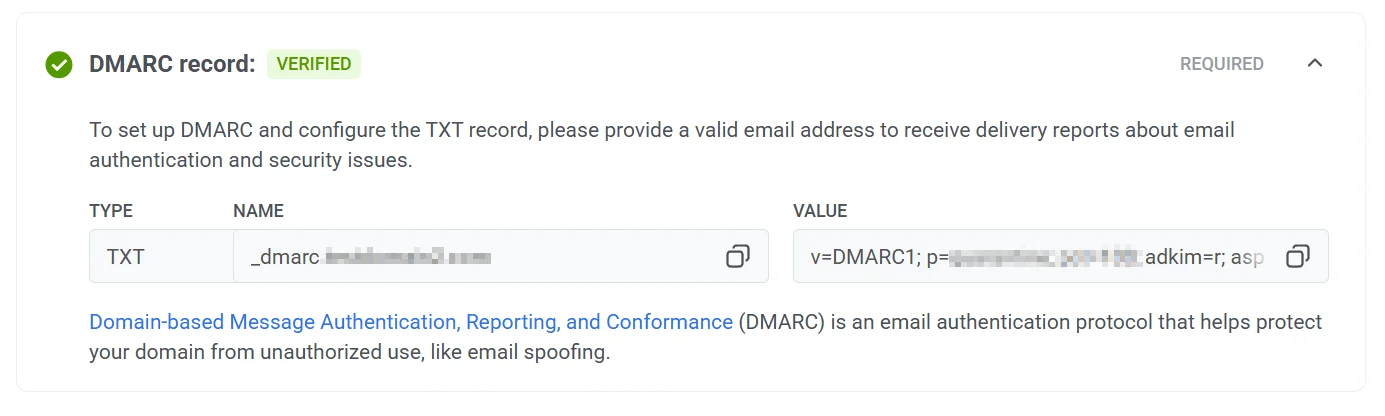 2. ไปที่การตั้งค่าของผู้ให้บริการ DNS ของคุณและเพิ่มระเบียน DMARC ไปยังการตั้งค่า DNS (โปรดดูเอกสารของผู้ให้บริการ DNS ของคุณหากคุณต้องการความช่วยเหลือในการเพิ่มระเบียนเหล่านี้)
3. เปิดใช้งานการรายงาน (ไม่บังคับ) หากต้องการรับรายงานเกี่ยวกับปัญหาการรับรองความถูกต้องและความปลอดภัยของอีเมล ให้เพิ่มที่อยู่อีเมลในช่อง
`rua` ภายในพารามิเตอร์ **Value**
### การเลือกโดเมนอื่น
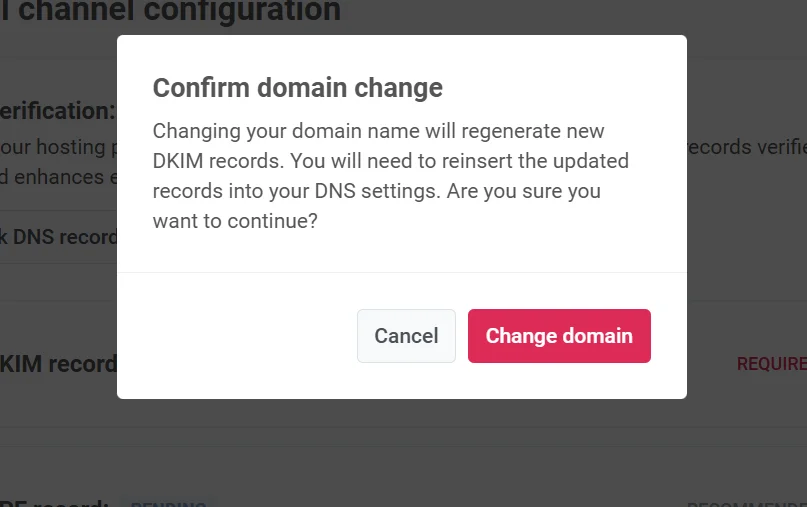
หากคุณตระหนักว่าคุณต้องเปลี่ยนโดเมนในขั้นตอนนี้ ให้คลิก **Choose different domain** จากนั้นคุณสามารถเพิ่มโดเมนผู้ส่งใหม่ได้
โปรดทราบว่าการเปลี่ยนชื่อโดเมนของคุณจะสร้างระเบียน DNS ใหม่ สิ่งนี้ช่วยให้แน่ใจว่าขีดจำกัดของโดเมนถูกติดตามอย่างถูกต้องและไม่รวมโดเมนใดๆ ที่คุณไม่ต้องการอีกต่อไป
2. ไปที่การตั้งค่าของผู้ให้บริการ DNS ของคุณและเพิ่มระเบียน DMARC ไปยังการตั้งค่า DNS (โปรดดูเอกสารของผู้ให้บริการ DNS ของคุณหากคุณต้องการความช่วยเหลือในการเพิ่มระเบียนเหล่านี้)
3. เปิดใช้งานการรายงาน (ไม่บังคับ) หากต้องการรับรายงานเกี่ยวกับปัญหาการรับรองความถูกต้องและความปลอดภัยของอีเมล ให้เพิ่มที่อยู่อีเมลในช่อง
`rua` ภายในพารามิเตอร์ **Value**
### การเลือกโดเมนอื่น
หากคุณตระหนักว่าคุณต้องเปลี่ยนโดเมนในขั้นตอนนี้ ให้คลิก **Choose different domain** จากนั้นคุณสามารถเพิ่มโดเมนผู้ส่งใหม่ได้
โปรดทราบว่าการเปลี่ยนชื่อโดเมนของคุณจะสร้างระเบียน DNS ใหม่ สิ่งนี้ช่วยให้แน่ใจว่าขีดจำกัดของโดเมนถูกติดตามอย่างถูกต้องและไม่รวมโดเมนใดๆ ที่คุณไม่ต้องการอีกต่อไป
 ## กำหนดค่าการติดตามลิงก์
การติดตามลิงก์ช่วยให้คุณเข้าใจว่าผู้ชมของคุณโต้ตอบกับลิงก์ในอีเมลของคุณอย่างไรโดยการเพิ่ม **UTM parameters** ด้วยแท็ก UTM คุณสามารถติดตามการมีส่วนร่วมของอีเมลได้โดยตรงใน Google Analytics หรือระบบวิเคราะห์อื่นๆ ที่ติดตาม UTM
หากต้องการเพิ่มการติดตามลิงก์ ให้เปิดใช้งานการติดตาม URL ของ Google Analytics
พารามิเตอร์ UTM ต่อไปนี้จะถูกเพิ่มไปยังลิงก์ของคุณ:
- **utm_source**: ระบุแหล่งที่มาของการเข้าชม
- **utm_medium**: ระบุสื่อการตลาด ซึ่งตั้งค่าเป็น "email" โดยค่าเริ่มต้น
- **utm_campaign**: เพิ่มรหัสแคมเปญ (เช่น รหัสแคมเปญ) สิ่งนี้จะถูกแทรกโดยอัตโนมัติ
- **utm_content**: ติดตามเนื้อหาเฉพาะภายในอีเมล เช่น หัวเรื่อง สิ่งนี้จะถูกแทรกโดยอัตโนมัติ
**Link Preview** จะแสดงตัวอย่างว่าลิงก์ของคุณจะมีลักษณะอย่างไรเมื่อมีพารามิเตอร์ UTM ที่เลือก
## กำหนดค่าการติดตามลิงก์
การติดตามลิงก์ช่วยให้คุณเข้าใจว่าผู้ชมของคุณโต้ตอบกับลิงก์ในอีเมลของคุณอย่างไรโดยการเพิ่ม **UTM parameters** ด้วยแท็ก UTM คุณสามารถติดตามการมีส่วนร่วมของอีเมลได้โดยตรงใน Google Analytics หรือระบบวิเคราะห์อื่นๆ ที่ติดตาม UTM
หากต้องการเพิ่มการติดตามลิงก์ ให้เปิดใช้งานการติดตาม URL ของ Google Analytics
พารามิเตอร์ UTM ต่อไปนี้จะถูกเพิ่มไปยังลิงก์ของคุณ:
- **utm_source**: ระบุแหล่งที่มาของการเข้าชม
- **utm_medium**: ระบุสื่อการตลาด ซึ่งตั้งค่าเป็น "email" โดยค่าเริ่มต้น
- **utm_campaign**: เพิ่มรหัสแคมเปญ (เช่น รหัสแคมเปญ) สิ่งนี้จะถูกแทรกโดยอัตโนมัติ
- **utm_content**: ติดตามเนื้อหาเฉพาะภายในอีเมล เช่น หัวเรื่อง สิ่งนี้จะถูกแทรกโดยอัตโนมัติ
**Link Preview** จะแสดงตัวอย่างว่าลิงก์ของคุณจะมีลักษณะอย่างไรเมื่อมีพารามิเตอร์ UTM ที่เลือก
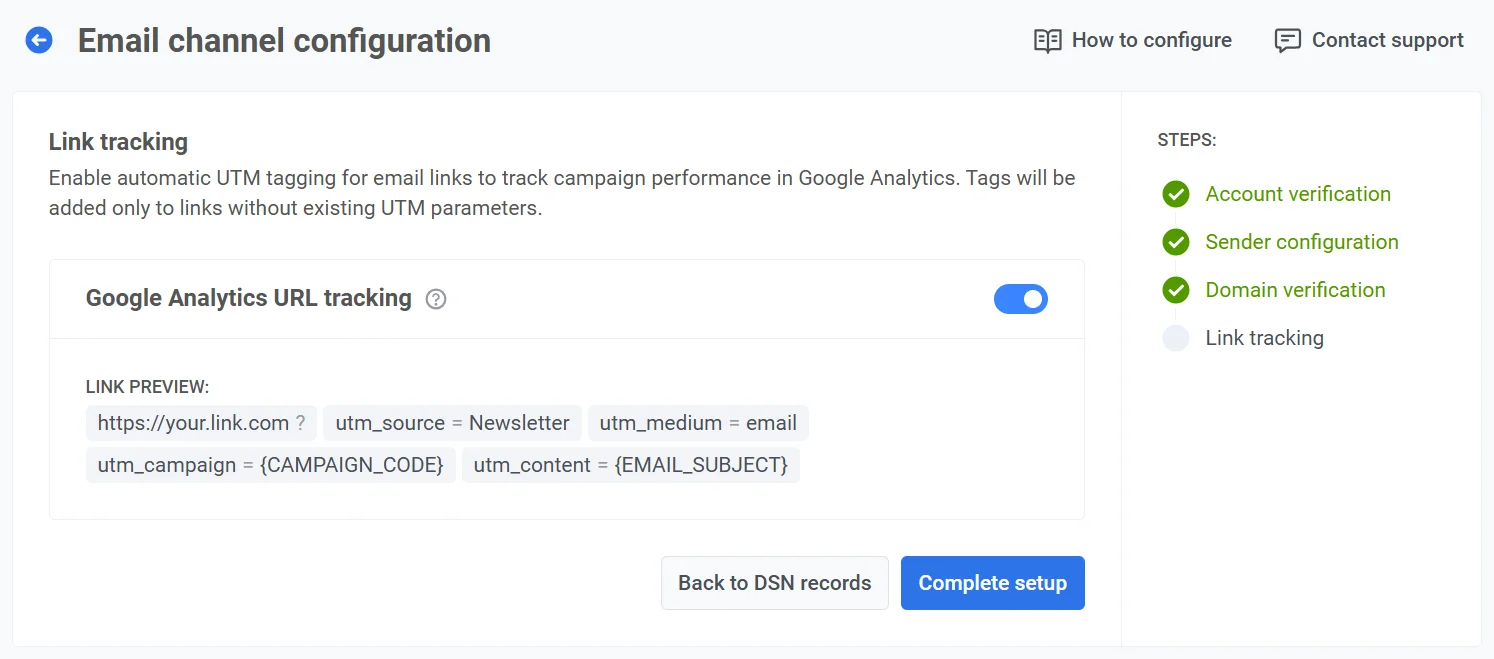 เมื่อคุณกำหนดค่าพารามิเตอร์ UTM แล้ว คลิก **Complete setup** เพื่อบันทึกการตั้งค่าของคุณ
แท็ก UTM จะถูกเพิ่มโดยอัตโนมัติไปยังทุกลิงก์ในอีเมลของคุณ ทำให้คุณสามารถติดตามประสิทธิภาพของแหล่งที่มา สื่อ แคมเปญ และเนื้อหาได้โดยตรงใน Google Analytics
## ภาพรวมการกำหนดค่าช่องทางอีเมล
เมื่อช่องทางอีเมลของคุณได้รับการกำหนดค่าแล้ว แดชบอร์ด **Email channel configuration** จะให้ภาพรวมและช่วยให้คุณสามารถจัดการการตั้งค่าที่สำคัญสำหรับการส่งอีเมล รวมถึงโดเมนผู้ส่ง รายละเอียดผู้ส่งเริ่มต้น และตัวเลือกการติดตามลิงก์
### สถานะการกำหนดค่า
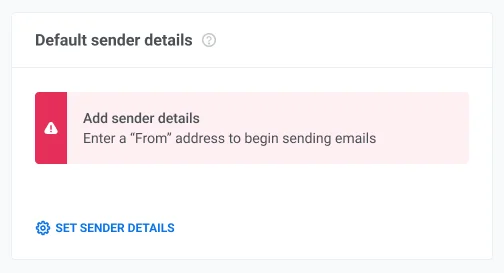
ที่ด้านบน คุณสามารถดูสถานะแพลตฟอร์มอีเมล ซึ่งระบุว่าได้รับการกำหนดค่าแล้วหรือไม่ หากแพลตฟอร์มไม่ได้รับการกำหนดค่า อาจเนื่องมาจากสาเหตุต่อไปนี้:
* **Default sender details** ยังไม่ได้ระบุ [เรียนรู้เพิ่มเติมเกี่ยวกับรายละเอียดผู้ส่งเริ่มต้น](#add-default-sender-details)
เมื่อคุณกำหนดค่าพารามิเตอร์ UTM แล้ว คลิก **Complete setup** เพื่อบันทึกการตั้งค่าของคุณ
แท็ก UTM จะถูกเพิ่มโดยอัตโนมัติไปยังทุกลิงก์ในอีเมลของคุณ ทำให้คุณสามารถติดตามประสิทธิภาพของแหล่งที่มา สื่อ แคมเปญ และเนื้อหาได้โดยตรงใน Google Analytics
## ภาพรวมการกำหนดค่าช่องทางอีเมล
เมื่อช่องทางอีเมลของคุณได้รับการกำหนดค่าแล้ว แดชบอร์ด **Email channel configuration** จะให้ภาพรวมและช่วยให้คุณสามารถจัดการการตั้งค่าที่สำคัญสำหรับการส่งอีเมล รวมถึงโดเมนผู้ส่ง รายละเอียดผู้ส่งเริ่มต้น และตัวเลือกการติดตามลิงก์
### สถานะการกำหนดค่า
ที่ด้านบน คุณสามารถดูสถานะแพลตฟอร์มอีเมล ซึ่งระบุว่าได้รับการกำหนดค่าแล้วหรือไม่ หากแพลตฟอร์มไม่ได้รับการกำหนดค่า อาจเนื่องมาจากสาเหตุต่อไปนี้:
* **Default sender details** ยังไม่ได้ระบุ [เรียนรู้เพิ่มเติมเกี่ยวกับรายละเอียดผู้ส่งเริ่มต้น](#add-default-sender-details)
 * **unverified domain** ถูกตั้งค่าเป็นผู้ส่งเริ่มต้น [เรียนรู้เพิ่มเติมเกี่ยวกับการยืนยันโดเมนของคุณ](#configure-dns-records)
 ### โดเมนผู้ส่งของคุณ
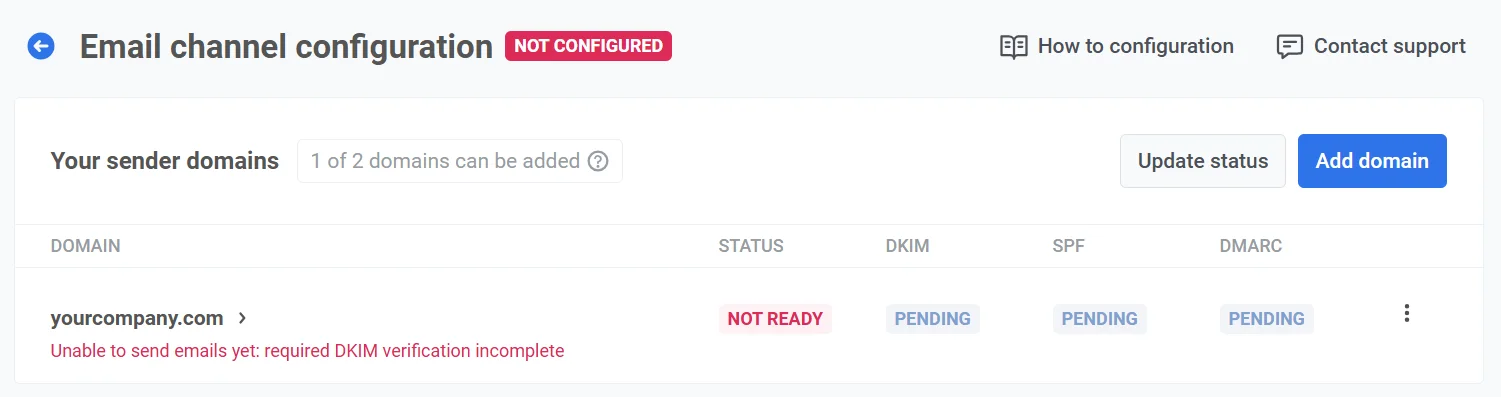
ในส่วน **Your sender domains** คุณสามารถดูและจัดการโดเมนที่คุณใช้ในการส่งอีเมลและสถานะของแต่ละโดเมน:
* **READY**: โดเมนได้รับการกำหนดค่าและพร้อมที่จะส่งอีเมล
* **NOT READY**: การยืนยันโดเมนยังไม่สมบูรณ์ โดยทั่วไปเกิดจากการยืนยัน DKIM ที่รอดำเนินการ ซึ่งเป็นสิ่งจำเป็น โดเมนที่ทำเครื่องหมายเป็น **NOT READY** ไม่สามารถส่งอีเมลได้จนกว่าการยืนยันที่จำเป็นทั้งหมดจะเสร็จสมบูรณ์ หากต้องการกำหนดค่าให้เสร็จสมบูรณ์ ให้คลิกที่ชื่อโดเมนในรายการ
นอกจากนี้ ส่วนนี้ยังแสดงสถานะของแต่ละระเบียนการยืนยัน (DKIM, SPF, DMARC) เป็น **Verified** หรือ **Pending** **Pending** บ่งชี้ว่าระเบียนกำลังรอการยืนยันหรือยังไม่ได้รับการกำหนดค่า
คลิก **Update status** เพื่อรีเฟรชสถานะการยืนยันสำหรับแต่ละโดเมน
##### การเพิ่มโดเมน
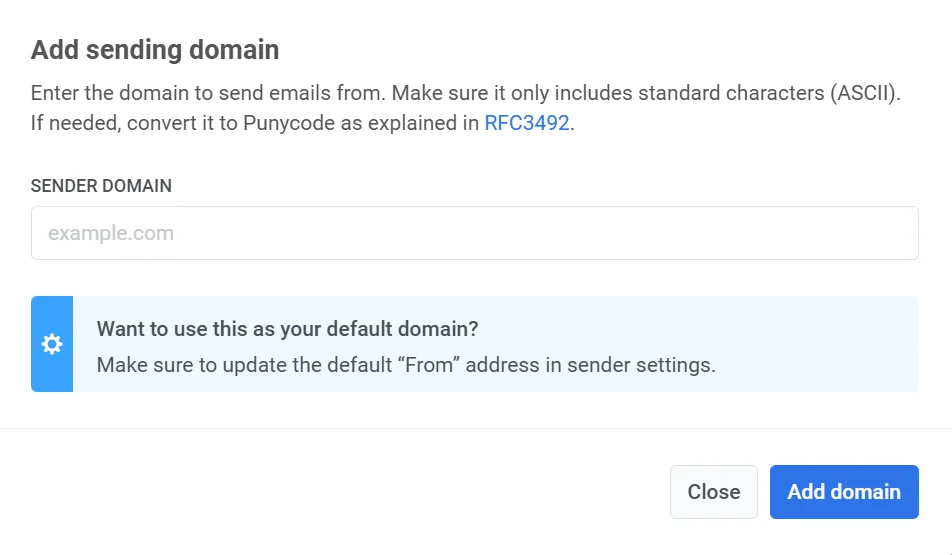
หากต้องการเพิ่มโดเมนเพิ่มเติม ให้คลิก **Add domain** หากต้องการเพิ่มขีดจำกัดนี้ โปรดติดต่อฝ่ายสนับสนุน
### โดเมนผู้ส่งของคุณ
ในส่วน **Your sender domains** คุณสามารถดูและจัดการโดเมนที่คุณใช้ในการส่งอีเมลและสถานะของแต่ละโดเมน:
* **READY**: โดเมนได้รับการกำหนดค่าและพร้อมที่จะส่งอีเมล
* **NOT READY**: การยืนยันโดเมนยังไม่สมบูรณ์ โดยทั่วไปเกิดจากการยืนยัน DKIM ที่รอดำเนินการ ซึ่งเป็นสิ่งจำเป็น โดเมนที่ทำเครื่องหมายเป็น **NOT READY** ไม่สามารถส่งอีเมลได้จนกว่าการยืนยันที่จำเป็นทั้งหมดจะเสร็จสมบูรณ์ หากต้องการกำหนดค่าให้เสร็จสมบูรณ์ ให้คลิกที่ชื่อโดเมนในรายการ
นอกจากนี้ ส่วนนี้ยังแสดงสถานะของแต่ละระเบียนการยืนยัน (DKIM, SPF, DMARC) เป็น **Verified** หรือ **Pending** **Pending** บ่งชี้ว่าระเบียนกำลังรอการยืนยันหรือยังไม่ได้รับการกำหนดค่า
คลิก **Update status** เพื่อรีเฟรชสถานะการยืนยันสำหรับแต่ละโดเมน
##### การเพิ่มโดเมน
หากต้องการเพิ่มโดเมนเพิ่มเติม ให้คลิก **Add domain** หากต้องการเพิ่มขีดจำกัดนี้ โปรดติดต่อฝ่ายสนับสนุน
 ##### การลบโดเมน
ในการลบโดเมน:
1. ใน **Your Sender Domains** ค้นหาโดเมนที่จะลบ
2. คลิก **เมนูสามจุด** ถัดจากชื่อโดเมนและเลือก **Delete domain**
3. ยืนยันการลบ หรือคลิก **Cancel** เพื่อเก็บโดเมนไว้
> **สำคัญ**: การลบโดเมนอาจรบกวนแคมเปญอีเมลที่ใช้งานอยู่ที่ใช้โดเมนนั้นเป็นผู้ส่ง โปรดตรวจสอบแคมเปญที่กำลังดำเนินอยู่ทั้งหมดก่อนที่จะลบโดเมน
##### การส่งอีเมลทดสอบ
จากรายการโดเมน คุณยังสามารถส่งอีเมลทดสอบได้อีกด้วย โดยคลิกที่เมนูสามจุดถัดจากโดเมนที่กำหนดค่าไว้และเลือก **Send Test Email** โปรดทราบว่าตัวเลือกนี้ใช้ได้เฉพาะกับโดเมนที่ได้รับการกำหนดค่าอย่างสมบูรณ์แล้วเท่านั้น
### รายละเอียดผู้ส่งเริ่มต้น
ในส่วนนี้ คุณสามารถดูและจัดการรายละเอียดผู้ส่งเริ่มต้นได้ ซึ่งรวมถึง:
* **From Address**: ชื่อและที่อยู่อีเมลที่จะปรากฏเป็นผู้ส่งในอีเมล
* **Reply-To Address**: ชื่อและอีเมลเริ่มต้นสำหรับการตอบกลับ
หากต้องการเปลี่ยนแปลง ให้คลิก **Edit default sender details**
> **สำคัญ**: ช่องทางอีเมลจะไม่ได้รับการกำหนดค่าหากคุณไม่ระบุรายละเอียดผู้ส่งเริ่มต้น และข้อความเตือนจะปรากฏขึ้น หากต้องการตั้งค่ารายละเอียดผู้ส่งเริ่มต้น ให้คลิก **Set sender details**
### การติดตาม URL ของ Google Analytics
ในส่วนนี้ คุณสามารถจัดการการตั้งค่า **Link Tracking** ได้
เมื่อเปิดใช้งาน พารามิเตอร์ UTM จะถูกเพิ่มไปยังลิงก์อีเมลโดยอัตโนมัติ ทำให้คุณสามารถติดตามการมีส่วนร่วมของผู้ใช้ใน Google Analytics ได้ คุณยังจะเห็น **Link Preview** ที่แสดงว่า URL ของคุณจะมีลักษณะอย่างไรเมื่อมีแท็ก UTM
หากต้องการเปิดใช้งานการติดตาม ให้เปลี่ยนสวิตช์เป็น **Enable**
## การกำหนดค่าอีเมลผ่าน Pushwoosh API
ในการกำหนดค่าแพลตฟอร์มอีเมลผ่าน Pushwoosh API ให้ส่งคำขอ [`configureApplication`](/th/developer/api-reference/app-configuration#configureapplication-for-email)
## ตั้งค่าโดเมนการติดตามที่กำหนดเอง
**Click Tracking Domain (CTD)** คือส่วนโดเมนของ URL ลิงก์ที่ถูกติดตามซึ่งแสดงในข้อความอีเมล เป็นการรวมโดเมนย่อยเข้ากับโดเมนหลักของคุณ เช่น `click.yourdomain.com` โดเมนย่อยถูกสร้างขึ้นในการตั้งค่า DNS ของโดเมนของคุณกับผู้ให้บริการโดเมนของคุณ โดยปกติจะทำโดยการเพิ่มระเบียน CNAME ด้วย CTD คุณสามารถครอบลิงก์อีเมลเพื่อติดตามการคลิกบนโดเมนย่อยของคุณเอง และยังคงรักษาความสามารถในการส่งและลิงก์ลึกให้ทำงานได้ตามปกติ
ในการตั้งค่าโดเมนการติดตามที่กำหนดเอง:
1. ตัดสินใจว่าคุณจะใช้โดเมนย่อยใดเป็น CTD ของคุณ (เช่น `click.yourdomain.com`)
2. ใน Pushwoosh เปิด **Settings** จากนั้นเลือก **Configure Platforms**
3. บนหน้า **Email channel configuration** เลื่อนไปที่ **Custom tracking domain** และเลือก **Enable**
##### การลบโดเมน
ในการลบโดเมน:
1. ใน **Your Sender Domains** ค้นหาโดเมนที่จะลบ
2. คลิก **เมนูสามจุด** ถัดจากชื่อโดเมนและเลือก **Delete domain**
3. ยืนยันการลบ หรือคลิก **Cancel** เพื่อเก็บโดเมนไว้
> **สำคัญ**: การลบโดเมนอาจรบกวนแคมเปญอีเมลที่ใช้งานอยู่ที่ใช้โดเมนนั้นเป็นผู้ส่ง โปรดตรวจสอบแคมเปญที่กำลังดำเนินอยู่ทั้งหมดก่อนที่จะลบโดเมน
##### การส่งอีเมลทดสอบ
จากรายการโดเมน คุณยังสามารถส่งอีเมลทดสอบได้อีกด้วย โดยคลิกที่เมนูสามจุดถัดจากโดเมนที่กำหนดค่าไว้และเลือก **Send Test Email** โปรดทราบว่าตัวเลือกนี้ใช้ได้เฉพาะกับโดเมนที่ได้รับการกำหนดค่าอย่างสมบูรณ์แล้วเท่านั้น
### รายละเอียดผู้ส่งเริ่มต้น
ในส่วนนี้ คุณสามารถดูและจัดการรายละเอียดผู้ส่งเริ่มต้นได้ ซึ่งรวมถึง:
* **From Address**: ชื่อและที่อยู่อีเมลที่จะปรากฏเป็นผู้ส่งในอีเมล
* **Reply-To Address**: ชื่อและอีเมลเริ่มต้นสำหรับการตอบกลับ
หากต้องการเปลี่ยนแปลง ให้คลิก **Edit default sender details**
> **สำคัญ**: ช่องทางอีเมลจะไม่ได้รับการกำหนดค่าหากคุณไม่ระบุรายละเอียดผู้ส่งเริ่มต้น และข้อความเตือนจะปรากฏขึ้น หากต้องการตั้งค่ารายละเอียดผู้ส่งเริ่มต้น ให้คลิก **Set sender details**
### การติดตาม URL ของ Google Analytics
ในส่วนนี้ คุณสามารถจัดการการตั้งค่า **Link Tracking** ได้
เมื่อเปิดใช้งาน พารามิเตอร์ UTM จะถูกเพิ่มไปยังลิงก์อีเมลโดยอัตโนมัติ ทำให้คุณสามารถติดตามการมีส่วนร่วมของผู้ใช้ใน Google Analytics ได้ คุณยังจะเห็น **Link Preview** ที่แสดงว่า URL ของคุณจะมีลักษณะอย่างไรเมื่อมีแท็ก UTM
หากต้องการเปิดใช้งานการติดตาม ให้เปลี่ยนสวิตช์เป็น **Enable**
## การกำหนดค่าอีเมลผ่าน Pushwoosh API
ในการกำหนดค่าแพลตฟอร์มอีเมลผ่าน Pushwoosh API ให้ส่งคำขอ [`configureApplication`](/th/developer/api-reference/app-configuration#configureapplication-for-email)
## ตั้งค่าโดเมนการติดตามที่กำหนดเอง
**Click Tracking Domain (CTD)** คือส่วนโดเมนของ URL ลิงก์ที่ถูกติดตามซึ่งแสดงในข้อความอีเมล เป็นการรวมโดเมนย่อยเข้ากับโดเมนหลักของคุณ เช่น `click.yourdomain.com` โดเมนย่อยถูกสร้างขึ้นในการตั้งค่า DNS ของโดเมนของคุณกับผู้ให้บริการโดเมนของคุณ โดยปกติจะทำโดยการเพิ่มระเบียน CNAME ด้วย CTD คุณสามารถครอบลิงก์อีเมลเพื่อติดตามการคลิกบนโดเมนย่อยของคุณเอง และยังคงรักษาความสามารถในการส่งและลิงก์ลึกให้ทำงานได้ตามปกติ
ในการตั้งค่าโดเมนการติดตามที่กำหนดเอง:
1. ตัดสินใจว่าคุณจะใช้โดเมนย่อยใดเป็น CTD ของคุณ (เช่น `click.yourdomain.com`)
2. ใน Pushwoosh เปิด **Settings** จากนั้นเลือก **Configure Platforms**
3. บนหน้า **Email channel configuration** เลื่อนไปที่ **Custom tracking domain** และเลือก **Enable**
 4. ป้อน CTD ของคุณในช่อง **Domain** และเลือก **Next**
 5. นอก Pushwoosh ให้เปิดบริการที่คุณใช้จัดการ DNS สาธารณะสำหรับโดเมนของ CTD ของคุณ (โดยทั่วไปคือผู้รับจดทะเบียนโดเมนของคุณ, โฮสต์ DNS หรือบัญชีโฮสติ้งของคุณ) ในตัวแก้ไข DNS หรือโซนสำหรับโดเมนนั้น ให้เพิ่ม **CNAME** ที่ Pushwoosh แสดงในขั้นตอนนี้เพื่อให้ CTD ของคุณชี้ไปที่ `api.pushwoosh.com`
6. ใน Pushwoosh เลือก **Verify**
5. นอก Pushwoosh ให้เปิดบริการที่คุณใช้จัดการ DNS สาธารณะสำหรับโดเมนของ CTD ของคุณ (โดยทั่วไปคือผู้รับจดทะเบียนโดเมนของคุณ, โฮสต์ DNS หรือบัญชีโฮสติ้งของคุณ) ในตัวแก้ไข DNS หรือโซนสำหรับโดเมนนั้น ให้เพิ่ม **CNAME** ที่ Pushwoosh แสดงในขั้นตอนนี้เพื่อให้ CTD ของคุณชี้ไปที่ `api.pushwoosh.com`
6. ใน Pushwoosh เลือก **Verify**
 7. เมื่อการยืนยันสำเร็จ ให้เลือก **Save**
8. หากคุณต้องการเปลี่ยน **Domain** หรือระเบียน DNS ให้เลือก **Back** และปรับเปลี่ยนขั้นตอนก่อนหน้า
9. หลังจากที่คุณคลิก **Save** แล้ว CTD ของคุณจะปรากฏในรายการ **Custom tracking domain** ใน **Email channel configuration**
7. เมื่อการยืนยันสำเร็จ ให้เลือก **Save**
8. หากคุณต้องการเปลี่ยน **Domain** หรือระเบียน DNS ให้เลือก **Back** และปรับเปลี่ยนขั้นตอนก่อนหน้า
9. หลังจากที่คุณคลิก **Save** แล้ว CTD ของคุณจะปรากฏในรายการ **Custom tracking domain** ใน **Email channel configuration**
 หากต้องการปิดใช้งานในภายหลัง ให้เลือก `...` ถัดจาก CTD ของคุณ จากนั้นเลือก **Disable custom tracking domain**