# วิธีการกำหนดค่าแพลตฟอร์ม
เพื่อให้ Pushwoosh สามารถส่งข้อความไปยังผู้ใช้ของคุณได้ จำเป็นต้องกำหนดค่าแพลตฟอร์มที่คุณวางแผนจะใช้งาน
ในการเริ่มกำหนดค่าแพลตฟอร์ม ไปที่ **Settings → Configure platforms** และคลิก **Connect** ถัดจากแพลตฟอร์มที่ต้องการ
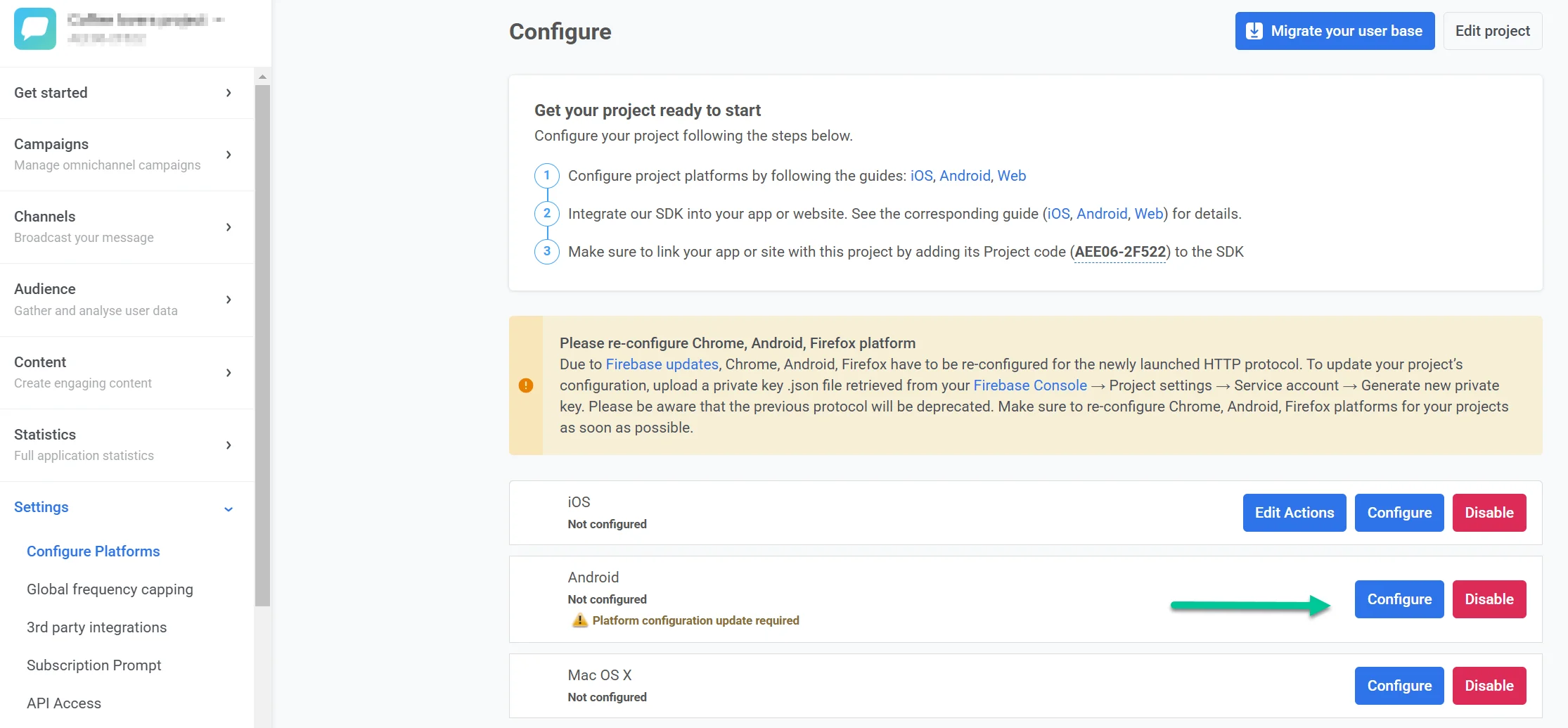
## Mobile
### การกำหนดค่า iOS
* [การกำหนดค่า iOS แบบใช้ใบรับรอง](/th/developer/first-steps/connect-messaging-services/ios-configuration/ios-platform-configuration/)
* [การกำหนดค่า iOS แบบใช้โทเค็น](/th/developer/first-steps/connect-messaging-services/ios-configuration/ios-token-based-configuration/)
* [การกำหนดค่า Apple Wallet pass สำหรับ iOS](/th/developer/first-steps/connect-messaging-services/ios-configuration/ios-wallet-pass-configuration/)
### การกำหนดค่า Android
* [การกำหนดค่า Android Firebase](/th/developer/first-steps/connect-messaging-services/android-configuration/android-firebase-configuration/)
* [การกำหนดค่า Google Wallet pass สำหรับ Android](/th/developer/first-steps/connect-messaging-services/android-configuration/android-google-wallet-configuration/)
### การกำหนดค่า Amazon
* [การกำหนดค่า Amazon Device Messaging](/th/developer/first-steps/connect-messaging-services/amazon-configuration/)
### การกำหนดค่า Huawei
* [การกำหนดค่า Huawei](/th/developer/first-steps/connect-messaging-services/huawei-configuration/)
## Web
* [การกำหนดค่า Web push](/th/developer/first-steps/connect-messaging-services/web-push-configuration/)
## แพลตฟอร์มเดสก์ท็อป
* [การกำหนดค่า Windows](/th/developer/first-steps/connect-messaging-services/windows-configuration/)
* macOS
## Email
* [การกำหนดค่า Email](/th/developer/first-steps/connect-messaging-services/email-verification/)
## WhatsApp
เพิ่มข้อมูลประจำตัวบัญชี WhatsApp Business ของคุณโดยตรงใน Control Panel เพื่อเปิดใช้งานการส่งข้อความผ่าน WhatsApp
* [การกำหนดค่า WhatsApp](/th/product/first-steps/start-with-your-project/configure-platforms/whatsapp-configuration/)
## LINE
เพื่อเปิดใช้งานการส่งข้อความผ่านแอป LINE ให้กำหนดค่าแพลตฟอร์ม LINE ในการตั้งค่าโปรเจกต์ของคุณ
* [การกำหนดค่า LINE](/th/developer/first-steps/connect-messaging-services/line-configuration/)
## Kakao
เพื่อเปิดใช้งานการส่งข้อความผ่าน KakaoTalk ให้กำหนดค่าแพลตฟอร์ม Kakao ในการตั้งค่าโปรเจกต์ของคุณ
* [การกำหนดค่า Kakao](/th/developer/first-steps/connect-messaging-services/kakao-configuration/)
## SMS
เชื่อมต่อผู้ให้บริการ SMS ของคุณเองโดยตรงใน Control Panel เพื่อเปิดใช้งานการส่งข้อความ SMS เมื่อกำหนดค่าแล้ว คุณสามารถส่ง SMS ในแคมเปญแบบครั้งเดียวและใน Customer Journeys ได้
* [การกำหนดค่า SMS](/th/developer/first-steps/connect-messaging-services/sms-configuration/)
* [Webhooks ของผู้ให้บริการ SMS](/th/developer/first-steps/connect-messaging-services/sms-configuration/sms-provider-webhooks/)
## แก้ไขโปรเจกต์
คลิก **Edit project** ที่ด้านบนขวาของหน้า **Configure platforms** เพื่อเปิดการตั้งค่าโปรเจกต์ ที่นั่นคุณสามารถเปลี่ยนชื่อและไอคอนของโปรเจกต์ เชื่อมต่อบัญชี bit.ly ของคุณเพื่อย่อลิงก์ใน push notifications และจัดการการตั้งค่าการแจ้งเตือนทางอีเมล
[เรียนรู้เพิ่มเติมเกี่ยวกับการแก้ไขโปรเจกต์ของคุณ](/th/product/account-management-and-security/managing-projects/#editing-projects)
## ซ่อนแพลตฟอร์มที่ยังไม่ได้กำหนดค่า
ที่ด้านล่างของหน้า **Configure platforms** ใช้ **Hide unconfigured platforms** เพื่อแสดงเฉพาะแพลตฟอร์มที่คุณได้ตั้งค่าไว้แล้ว ซึ่งจะทำให้รายการสั้นลงเมื่อคุณทำงานกับช่องทางเพียงบางส่วน
## ลบโปรเจกต์
หากต้องการลบโปรเจกต์ ให้ไปที่ **Settings → Configure platforms** เปิดเมนูสามจุดที่ด้านบนขวาของหน้า (ถัดจาก **Edit project**) และเลือก **Delete project**
สำหรับข้อมูลเพิ่มเติมเกี่ยวกับการจัดการโปรเจกต์ โปรดดูที่ [จัดการโปรเจกต์](/th/product/account-management-and-security/managing-projects/#deleting-projects)