# การกำหนดค่าพาส Google Wallet สำหรับ Android
กำหนดค่า **Google Pay & Wallet Console Issuer ID** และ **คีย์บัญชีบริการ Google Cloud** ของคุณ เพื่อให้ Pushwoosh สามารถออกและอัปเดต [พาส Google Wallet](/th/product/messaging-channels/google-wallet-passes/) สำหรับแอปของคุณได้ นี่เป็นการตั้งค่าเพียงครั้งเดียว เมื่อมีการกำหนดค่าที่ถูกต้องแล้ว [ตัวสร้างพาส](/th/product/messaging-channels/google-wallet-passes/pass-builder/) Google Wallet จะถูกปลดล็อกสำหรับแอปพลิเคชัน
## สร้างบัญชีผู้ออกบัตร
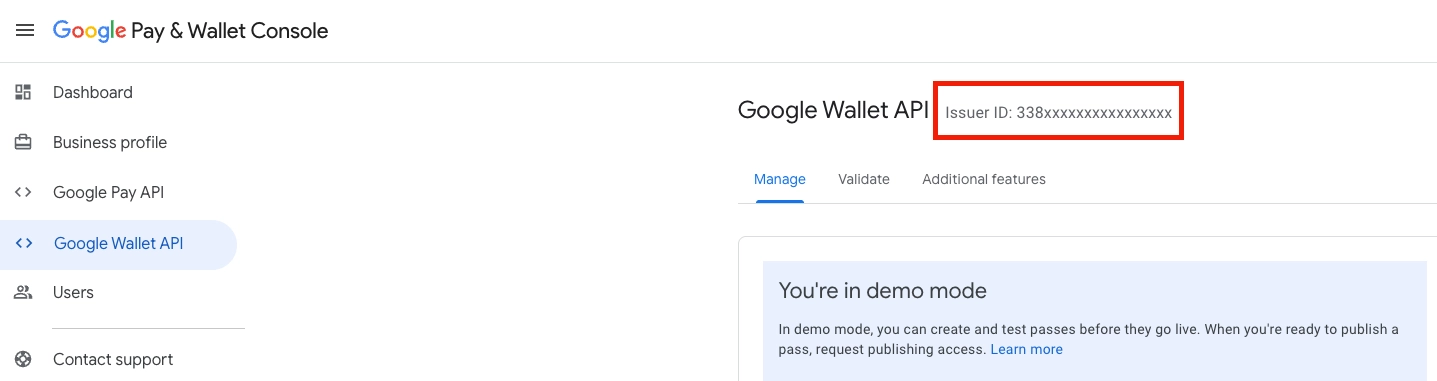
**ลงทะเบียนสำหรับบัญชีผู้ออกบัตร** ใน [Google Pay & Wallet Console](https://pay.google.com/business/console) ให้ดำเนินการเริ่มต้นใช้งาน Google Wallet API เพื่อรับ **Issuer ID** ของคุณ (ค่าตัวเลข) คุณสามารถเริ่มต้นในโหมดสาธิตและขอสิทธิ์การเข้าถึงเวอร์ชันที่ใช้งานจริงได้ในภายหลัง
 ## สร้างคีย์บัญชีบริการ
1. **สร้าง (หรือเลือก) โปรเจกต์ Google Cloud** และเปิดใช้งาน **Google Wallet API** สำหรับโปรเจกต์นั้น ใช้โปรเจกต์ Google Cloud เดียวกันกับที่เชื่อมโยงกับผู้ออกบัตรของคุณใน Google Pay & Wallet Console ระหว่างการเริ่มต้นใช้งาน ดู [คู่มือเริ่มต้นของ Google](https://developers.google.com/wallet/generic/getting-started/onboarding-guide)
2. **สร้างบัญชีบริการ** ในโปรเจกต์นั้นและดาวน์โหลด **คีย์ JSON** ของมัน ปฏิบัติตาม [คู่มือของ Google เกี่ยวกับการสร้างข้อมูลรับรอง REST API](https://developers.google.com/wallet/generic/getting-started/auth/rest) ไฟล์คีย์ต้องเป็นประเภท `service_account` และมี `client_email` และคีย์ส่วนตัว PEM
3. **คัดลอกที่อยู่อีเมลของบัญชีบริการ** จากคีย์ JSON (ฟิลด์ `client_email`) คุณจะต้องใช้ในขั้นตอนถัดไป
### ให้สิทธิ์การเข้าถึงแก่บัญชีบริการ
ใน [Google Pay & Wallet Console](https://pay.google.com/business/console):
1. เปิด **Users** ในแถบด้านซ้าย
2. คลิก **Invite a user**
3. วางที่อยู่อีเมลของบัญชีบริการ (จากขั้นตอนที่ 3 ด้านบน)
4. ตั้งค่า **Access level** เป็น **Developer**
5. คลิก **Invite**
หากไม่มีขั้นตอนนี้ Pushwoosh จะไม่สามารถสร้างหรืออัปเดตพาส Google Wallet ได้
## กำหนดค่า Google Wallet ใน Control Panel
1. ไปที่ **Settings → Configure platforms** ใน Control Panel
2. ใต้ **MOBILE PLATFORMS** ค้นหา **Android** และเปิดการตั้งค่า **Google Wallet**
## สร้างคีย์บัญชีบริการ
1. **สร้าง (หรือเลือก) โปรเจกต์ Google Cloud** และเปิดใช้งาน **Google Wallet API** สำหรับโปรเจกต์นั้น ใช้โปรเจกต์ Google Cloud เดียวกันกับที่เชื่อมโยงกับผู้ออกบัตรของคุณใน Google Pay & Wallet Console ระหว่างการเริ่มต้นใช้งาน ดู [คู่มือเริ่มต้นของ Google](https://developers.google.com/wallet/generic/getting-started/onboarding-guide)
2. **สร้างบัญชีบริการ** ในโปรเจกต์นั้นและดาวน์โหลด **คีย์ JSON** ของมัน ปฏิบัติตาม [คู่มือของ Google เกี่ยวกับการสร้างข้อมูลรับรอง REST API](https://developers.google.com/wallet/generic/getting-started/auth/rest) ไฟล์คีย์ต้องเป็นประเภท `service_account` และมี `client_email` และคีย์ส่วนตัว PEM
3. **คัดลอกที่อยู่อีเมลของบัญชีบริการ** จากคีย์ JSON (ฟิลด์ `client_email`) คุณจะต้องใช้ในขั้นตอนถัดไป
### ให้สิทธิ์การเข้าถึงแก่บัญชีบริการ
ใน [Google Pay & Wallet Console](https://pay.google.com/business/console):
1. เปิด **Users** ในแถบด้านซ้าย
2. คลิก **Invite a user**
3. วางที่อยู่อีเมลของบัญชีบริการ (จากขั้นตอนที่ 3 ด้านบน)
4. ตั้งค่า **Access level** เป็น **Developer**
5. คลิก **Invite**
หากไม่มีขั้นตอนนี้ Pushwoosh จะไม่สามารถสร้างหรืออัปเดตพาส Google Wallet ได้
## กำหนดค่า Google Wallet ใน Control Panel
1. ไปที่ **Settings → Configure platforms** ใน Control Panel
2. ใต้ **MOBILE PLATFORMS** ค้นหา **Android** และเปิดการตั้งค่า **Google Wallet**
 3. ใน **Issuer ID** ให้ป้อน Issuer ID ที่เป็นตัวเลขจาก Google Pay & Wallet Console
4. ถัดจาก **Service account key (JSON)** คลิก **Browse...** และเลือกไฟล์คีย์ `.json` ของบัญชีบริการของคุณ
3. ใน **Issuer ID** ให้ป้อน Issuer ID ที่เป็นตัวเลขจาก Google Pay & Wallet Console
4. ถัดจาก **Service account key (JSON)** คลิก **Browse...** และเลือกไฟล์คีย์ `.json` ของบัญชีบริการของคุณ
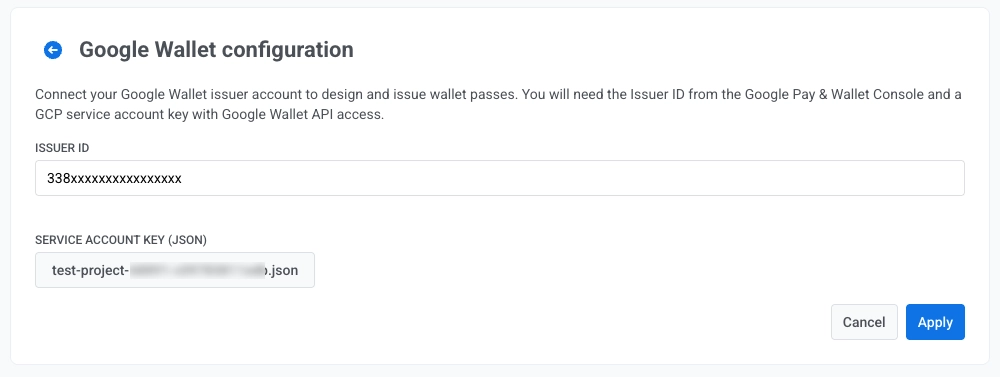 5. คลิก **Apply**
## ขั้นตอนถัดไป
เมื่อคุณคลิก **Apply** คุณสามารถออกแบบพาสใน pass builder ได้
## จัดการพาสผ่าน API
ใช้ Google Wallet API เพื่อสร้างพาส, ออกลิงก์สำหรับบันทึก, และส่งไปยังผู้ใช้
5. คลิก **Apply**
## ขั้นตอนถัดไป
เมื่อคุณคลิก **Apply** คุณสามารถออกแบบพาสใน pass builder ได้
## จัดการพาสผ่าน API
ใช้ Google Wallet API เพื่อสร้างพาส, ออกลิงก์สำหรับบันทึก, และส่งไปยังผู้ใช้