# การกำหนดค่า Amazon Device Messaging
ในการส่ง push notifications ไปยังอุปกรณ์ Amazon ให้กำหนดค่าแพลตฟอร์ม Amazon ใน Pushwoosh ด้วยข้อมูลรับรอง ADM OAuth ของคุณ
## รับ Client ID และ Client Secret จาก Amazon
1. ลงชื่อเข้าใช้ [Amazon Developer Console](https://developer.amazon.com/dashboard) และเปิด **My Apps**
2. เลือกแอปของคุณ (หรือสร้างใหม่) และไปที่ **App Services**
3. ใต้ **Device Messaging** เลือกโปรไฟล์ความปลอดภัยของคุณหรือสร้างใหม่
4. คลิก **View Security Profile** จากนั้นเปิดแท็บ **Web Settings**
5. คัดลอก **Client ID** และคลิก **Show Secret** เพื่อแสดง **Client Secret**
สำหรับรายละเอียดเกี่ยวกับโปรไฟล์ความปลอดภัยและคีย์ API สำหรับแอปของคุณ โปรดดูที่ [Obtain credentials (Amazon Device Messaging)](https://developer.amazon.com/docs/adm/obtain-credentials.html)
## กำหนดค่า Amazon ในโปรเจกต์ Pushwoosh ของคุณ
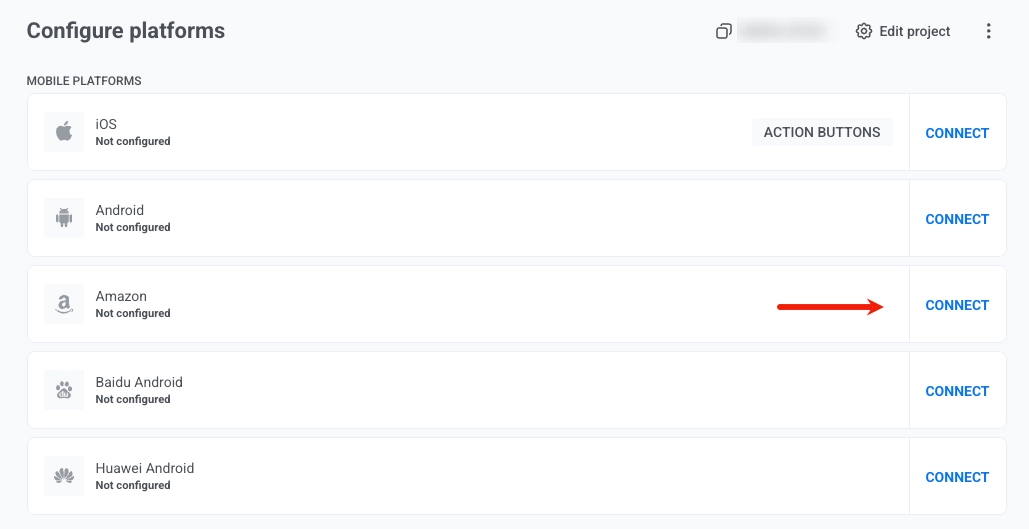
1. ในโปรเจกต์ Pushwoosh ของคุณ ไปที่ **Configure Platforms** และคลิก **Connect** ถัดจาก **Amazon**
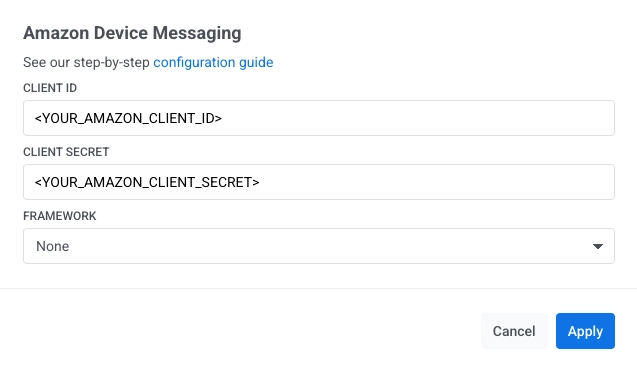
 2. ในฟอร์ม **Amazon Device Messaging** ป้อนข้อมูลรับรองของคุณ:
* **CLIENT ID:** วาง Client ID จาก Amazon Developer Console
* **CLIENT SECRET:** วาง Client Secret จาก Amazon Developer Console
* **FRAMEWORK:** เลือก **None**, **Native**, **Unity**, **Adobe AIR** หรือ **React Native** ขึ้นอยู่กับว่าคุณผสานรวม SDK อย่างไร
2. ในฟอร์ม **Amazon Device Messaging** ป้อนข้อมูลรับรองของคุณ:
* **CLIENT ID:** วาง Client ID จาก Amazon Developer Console
* **CLIENT SECRET:** วาง Client Secret จาก Amazon Developer Console
* **FRAMEWORK:** เลือก **None**, **Native**, **Unity**, **Adobe AIR** หรือ **React Native** ขึ้นอยู่กับว่าคุณผสานรวม SDK อย่างไร
 3. คลิก **Apply**
ในการผสานรวม Pushwoosh SDK เข้ากับแอป Amazon ของคุณ:
3. คลิก **Apply**
ในการผสานรวม Pushwoosh SDK เข้ากับแอป Amazon ของคุณ: