# Как отправить rich-сообщение с резервным каналом
WhatsApp доставляет не каждое сообщение. Например, пока Meta не одобрит шаблон rich-сообщения, оно доходит только до пользователей, которые писали вам за последние 24 часа. В этом руководстве вы соберете Journey, который отправляет rich-сообщение в WhatsApp, а пользователям, чье сообщение в WhatsApp отклонил провайдер, отправляет то же сообщение по RCS или SMS.
В примере используется запрос отзыва о доставке с тремя кнопками быстрого ответа: **Great**, **It was OK** и **Not good**.
## Перед началом
* Для вашего аккаунта включены rich-сообщения. Если вы не видите вкладки **RCS**, **WhatsApp** и **Messenger** в **Контент > SMS**, обратитесь к своему аккаунт-менеджеру Pushwoosh.
* WhatsApp [подключен к проекту](/ru/product/first-steps/start-with-your-project/configure-platforms/whatsapp-configuration/).
* Twilio подключен с Messaging Service, чтобы проект мог отправлять RCS. См. [RCS-сообщения через Twilio](/ru/product/messaging-channels/sms/rcs-messages/).
## Создание rich-сообщения
1. Перейдите в **Контент > SMS** и откройте вкладку **WhatsApp**.
2. Нажмите **Создать rich-сообщение** и задайте название сообщения, например `Delivery feedback`.
3. В поле **Тип** выберите **Быстрые ответы**.
4. Введите **Текст сообщения** и добавьте кнопку для каждого ответа. См. [Quick reply](/ru/product/content/sms-and-messenger-presets/rich-messages/#quick-reply).
5. Выберите **RCS** в полосе **Каналы** и введите **Текст SMS** в блоке **SMS-фолбэк**, например `Your order has been delivered. How did it go? Reply GREAT, OK, or BAD.` Этот текст получат телефоны без RCS. См. [Резервное SMS](/ru/product/content/sms-and-messenger-presets/rich-messages/#set-the-sms-fallback).
6. Убедитесь, что значки **RCS** и **WhatsApp** не красные, и сохраните сообщение.
Pushwoosh создает копию сообщения для каждого канала, настроенного в проекте: копию для WhatsApp и SMS-пресет, который несет копию для RCS. Чтобы охватить пользователей за пределами 24-часового окна в WhatsApp, [получите одобрение шаблона WhatsApp](/ru/product/content/sms-and-messenger-presets/rich-messages/#get-the-whatsapp-template-approved).
## Отправка сообщения в WhatsApp
1. Перейдите в **Кампании > Конструктор сценариев**, нажмите **Создать кампанию** и соберите Journey до шага, на котором отправляется сообщение. Варианты входа см. в разделе [Типы кампаний](/ru/tutorials/product-guides/how-to-create-campaigns-in-pushwoosh/).
2. Перетащите элемент **WhatsApp** с левой панели на холст и соедините с ним предыдущий шаг.
3. Дважды щелкните элемент. Откройте выпадающий список **Содержание** и выберите `Delivery feedback`. В списке у rich-сообщения есть значок **Rich-сообщение**.
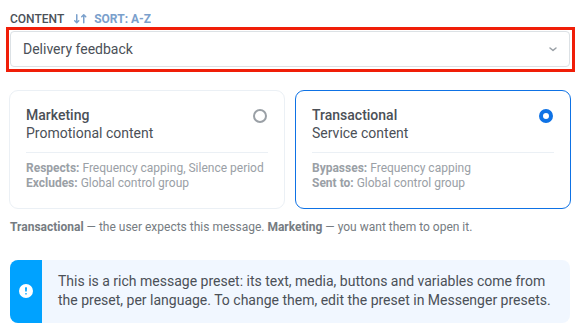 4. Включите **Отдельная ветка, если провайдер отклонил сообщение**.
 5. Нажмите **Применить**.
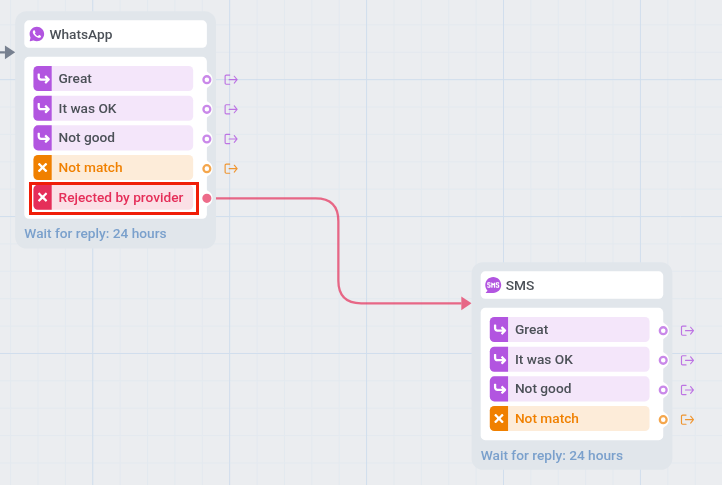
На холсте у элемента появляется ветка для каждой кнопки, ветка **Не совпадает** для пользователей, которые не нажали кнопку в течение 24 часов, и ветка **Отклонено провайдером**. Пользователь попадает в **Отклонено провайдером**, когда WhatsApp отклоняет сообщение при отправке или когда более поздний отчет о доставке от Meta помечает его как неудачное или недоставленное. При кнопках быстрого ответа отклоненный пользователь попадает туда сразу, а остальные ждут нажатия.
## Отправка резервного сообщения по RCS или SMS
1. Перетащите элемент **SMS** на холст.
2. Соедините ветку **Отклонено провайдером** элемента WhatsApp с элементом SMS.
3. Дважды щелкните элемент SMS. В поле **Пресет** выберите `Delivery feedback` — SMS-пресет, который Pushwoosh создал из rich-сообщения.
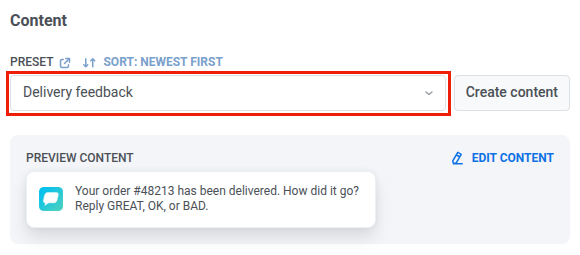 4. Нажмите **Сохранить**.
Телефоны с RCS получают сообщение с кнопками. Остальные телефоны получают текст SMS. У элемента SMS появляются те же ветки по кнопкам: пользователь, который не нажал кнопку в течение 24 часов или чей телефон не поддерживает RCS, попадает в **Не совпадает**.
 ## Завершение Journey
1. Соедините ветки кнопок обоих элементов со следующими шагами, например **Not good** — с сообщением от вашей службы поддержки.
2. Соедините **Не совпадает** со следующим шагом или с **Выход**.
3. Нажмите **Запустить кампанию**.
Подробнее о каждом элементе см. [WhatsApp](/ru/product/customer-journey/journey-elements/channels/whatsapp/) и [SMS](/ru/product/customer-journey/journey-elements/channels/sms/).