# Как настроить кампанию по брошенным корзинам
Покупатели, которые добавляют товары в корзину и уходят, не совершив покупку, — это одни из самых легких конверсий для возврата. Они уже проявили намерение.
В этом руководстве показано, как отправить им email-сообщение о брошенной корзине в Pushwoosh: вызовите событие `PW_AbandonedCart` из вашего магазина, покажите оставленные товары в email-сообщении с помощью блока [Продукты](/ru/product/content/email-content/drag-and-drop-email-editor/blocks/#products) и запустите отправку из Customer Journey.
## Что такое PW_AbandonedCart
`PW_AbandonedCart` отмечает, что пользователь оставил товары в своей корзине, не совершив покупку. Это не встроенное [событие по умолчанию](/ru/product/audience-data-and-segmentation/events/default-events/). Это общее имя события, используемое во всех интеграциях Pushwoosh для e-commerce, чтобы Journeys, блок Products и сегменты работали одинаково.
* **[Интеграция с Magento](/ru/product/integrations/magento-integration/):** автоматически отправляет `PW_AbandonedCart` и `PW_OrderCreated` за вас.
* **[Интеграция с Shopify](/ru/product/integrations/shopify-integration/):** автоматически отправляет `PW_AbandonedCart`, `PW_OrderCreated` и `PW_AbandonedCartUpdate` (срабатывает снова, когда покупатель продолжает редактировать ту же корзину) за вас, с товарами из корзины, обогащенными из вашего каталога продуктов.
* **Любой другой магазин или кастомный бэкенд:** ваша команда отправляет оба события через [postEvent](/ru/developer/api-reference/user-centric-api/#postevent) с именами и атрибутами, указанными в разделе [Как отправлять напоминания о брошенной корзине](#how-to-send-abandoned-cart-reminders).
### Что происходит при отправке PW_AbandonedCart
Отправка `PW_AbandonedCart` выполняет две вещи на стороне Pushwoosh:
1. Оно записывается как любое другое кастомное событие, поэтому вы можете видеть его в [статистике событий](/ru/product/audience-data-and-segmentation/events/) и использовать в [сегментах](/ru/product/audience-data-and-segmentation/segmentation/create-segments/by-events/).
2. Pushwoosh сохраняет содержимое корзины и помечает пользователя тегами:
* **PW_AbandonedCartID:** идентификатор текущей корзины, используемый для получения ее содержимого во время отправки.
* **PW_AbandonedCartDate:** значение `abandonedDate` из полезной нагрузки события.
### Что происходит при отправке PW_OrderCreated
Когда покупатель размещает заказ, отправьте `PW_OrderCreated` (или `PW_OrderUpdated`). Pushwoosh немедленно очищает `PW_AbandonedCartID` и `PW_AbandonedCartDate` для этого пользователя. Он не сопоставляет значения `orderId`: любой заказ от пользователя удаляет оба тега, даже если покупка была для другой корзины.
**Пример:** Покупатель бросает корзину `ORDER-100`, затем покупает `ORDER-200` до того, как будет отправлено напоминание. Pushwoosh очищает теги, поэтому он не получит напоминание о `ORDER-100`.
## Как отправлять напоминания о брошенной корзине
Выполните следующие шаги, чтобы создать события, отправить их из вашего магазина, создать email-сообщение и запустить Customer Journey.
### Создайте события в вашей Панели управления
[Pushwoosh автоматически создает](/ru/product/audience-data-and-segmentation/events/#1-create-events-in-pushwoosh-control-panel) событие и его атрибуты из первого вызова `postEvent` под именем, которое он не распознает, определяя тип каждого атрибута по отправленному значению. Это определение ненадежно для полей с денежными значениями в `PW_AbandonedCart`. Объявите оба события явно, чтобы типы были установлены правильно:
1. Перейдите в **Audience → Events** в вашей Панели управления Pushwoosh и нажмите **Create Event**.
2. Создайте кастомное событие с именем `PW_AbandonedCart` со следующими атрибутами:
| Атрибут | Тип |
| :--- | :--- |
| `email` | строка |
| `orderId` | строка |
| `customerId` | строка |
| `orderUrl` | строка |
| `abandonedDate` | дата |
| `createdDate` | дата |
| `totalPrice` | десятичное (цена) |
| `shippingAmount` | десятичное (цена) |
| `taxAmount` | десятичное (цена) |
| `discountAmount` | десятичное (цена) |
| `currency` | строка |
3. Повторите для `PW_OrderCreated` с одним атрибутом `orderId`.
[Узнайте больше о создании кастомных событий](/ru/product/audience-data-and-segmentation/events/custom-events/#creating-custom-events).
### Отправляйте события с вашего бэкенда
Попросите вашу команду разработчиков вызывать [postEvent](/ru/developer/api-reference/user-centric-api/#postevent) всякий раз, когда корзина брошена, используя эту схему атрибутов:
```json
{
"request": {
"hwid": "8f65b16df378e7a6bece9614e1530fb2",
"application": "XXXXX-XXXXX",
"event": "PW_AbandonedCart",
"attributes": {
"email": "shopper@example.com",
"orderId": "ORDER-10293",
"customerId": "CUST-4471",
"orderUrl": "https://yourstore.com/cart/restore/ORDER-10293",
"abandonedDate": "2026-07-28T10:15:00Z",
"createdDate": "2026-07-28T09:40:00Z",
"totalPrice": 129.90,
"shippingAmount": 9.90,
"taxAmount": 0,
"discountAmount": 0,
"currency": "USD",
"items": [
{
"productId": "SKU-4821",
"name": "Wireless headphones",
"quantity": 1,
"price": 119.90,
"sku": "SKU-4821",
"description": "Over-ear, noise-cancelling",
"imageUrl": "https://yourstore.com/media/sku-4821.jpg",
"productUrl": "https://yourstore.com/products/sku-4821",
"category": "Audio"
}
]
},
"userId": "shopper@example.com"
}
}
```
Когда корзина превращается в заказ, отправьте `PW_OrderCreated` только с `orderId`, чтобы очистить теги корзины:
```json
{
"request": {
"hwid": "8f65b16df378e7a6bece9614e1530fb2",
"application": "XXXXX-XXXXX",
"event": "PW_OrderCreated",
"attributes": {
"orderId": "ORDER-10293"
},
"userId": "shopper@example.com"
}
}
```
### Добавьте блок Products в свое email-сообщение
1. Откройте [редактор контента email-сообщений](/ru/product/content/email-content/drag-and-drop-email-editor/) и добавьте блок [Products](/ru/product/content/email-content/drag-and-drop-email-editor/blocks/#products) на холст.
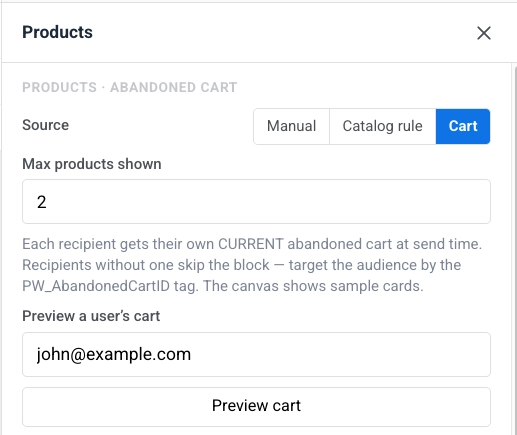
2. В панели настроек установите **Source** на [Cart](/ru/product/content/email-content/drag-and-drop-email-editor/blocks/#show-items-from-the-cart).
3. Установите **Max products shown**, чтобы ограничить количество товаров из корзины, отображаемых в email-сообщении.
4. При необходимости настройте стиль сетки и шаблона карточки. См. [Настройка стиля сетки](/ru/product/content/email-content/drag-and-drop-email-editor/blocks/#style-the-grid).
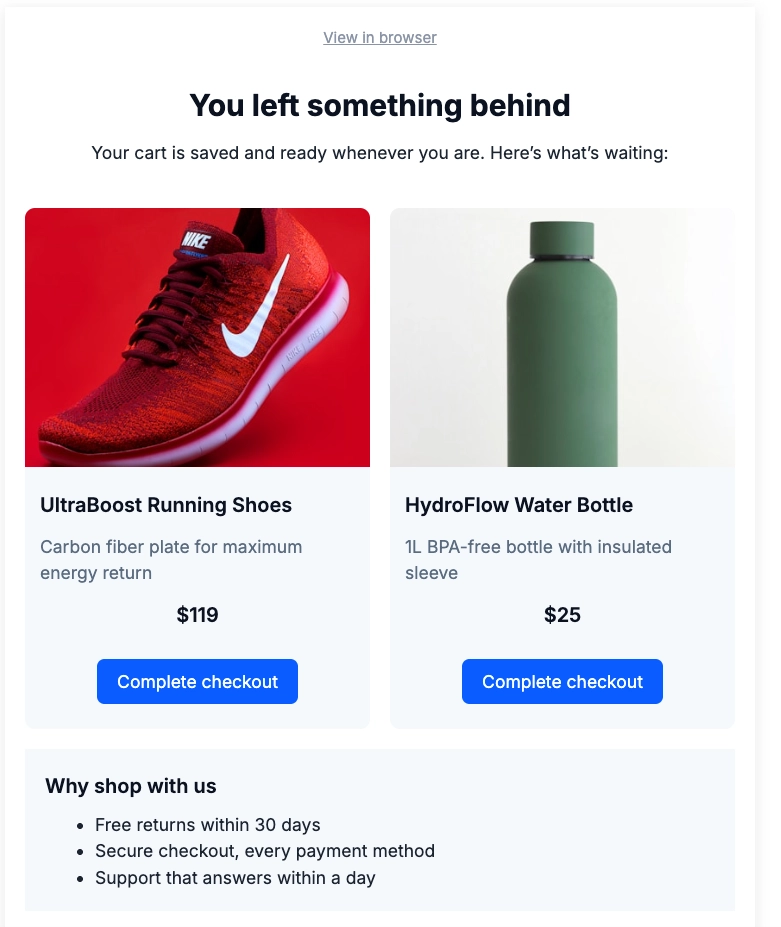
Когда email-сообщение отправляется, блок Products ищет сохраненную корзину каждого получателя, используя их тег `PW_AbandonedCartID`. Затем он заполняет блок текущими товарами из корзины: изображением, названием, ценой и ссылкой обратно в корзину. Макет берется из шаблона карточки, который вы установили в редакторе. Получатели без этого тега (ничего не брошено или уже заказано) пропускают блок, а не показывают пустой контент, поэтому его безопасно использовать и в более широкой кампании.
### Создайте Customer Journey
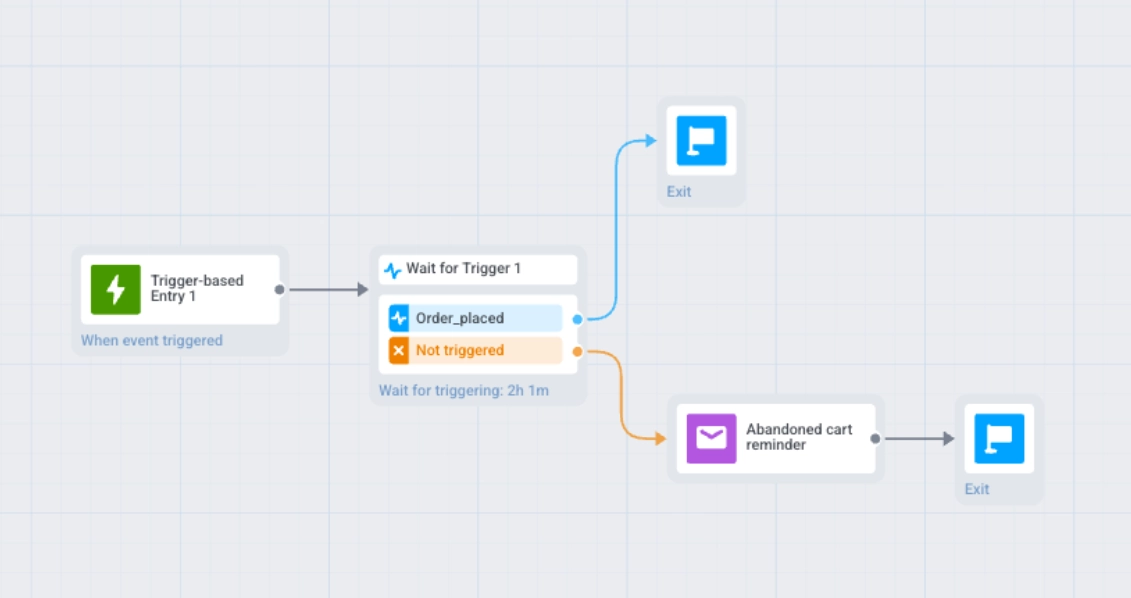
1. Добавьте [Trigger-based Entry](/ru/product/customer-journey/journey-elements/entry-elements/trigger-based-entry/), используя событие `PW_AbandonedCart`.
2. Добавьте шаг [Wait for Trigger](/ru/product/customer-journey/journey-elements/flow-controls/wait-for-trigger/). Установите период ожидания на час или два. Назовите ветку **Order placed** и добавьте в нее событие `PW_OrderCreated`.
3. Направьте ветку **Order placed** в [Exit](/ru/product/customer-journey/journey-elements/flow-controls/exit/). Пользователь уже совершил покупку, поэтому не напоминайте ему.
4. Направьте ветку **Not triggered** в шаг [Email](/ru/product/customer-journey/journey-elements/channels/email/). Сохраните email-сообщение, которое вы создали в разделе [Добавьте блок Products в свое email-сообщение](#add-a-products-block-to-your-email), как [контент email-сообщения](/ru/product/content/email-content/), а затем выберите его в качестве контента для этого шага.
### Протестируйте перед запуском
1. Отправьте тестовое событие `PW_AbandonedCart` для тестового устройства. Не устанавливайте тег `PW_AbandonedCartID` вручную: блок Products загружает содержимое корзины из сохраненной корзины, которую создает событие, а не из значения тега. Без реального события блок будет отображаться пустым.
2. Просмотрите email-сообщение и убедитесь в правильности макета и содержимого продуктов перед отправкой реальным покупателям.
 4. При необходимости настройте стиль сетки и шаблона карточки. См. [Настройка стиля сетки](/ru/product/content/email-content/drag-and-drop-email-editor/blocks/#style-the-grid).
 Когда email-сообщение отправляется, блок Products ищет сохраненную корзину каждого получателя, используя их тег `PW_AbandonedCartID`. Затем он заполняет блок текущими товарами из корзины: изображением, названием, ценой и ссылкой обратно в корзину. Макет берется из шаблона карточки, который вы установили в редакторе. Получатели без этого тега (ничего не брошено или уже заказано) пропускают блок, а не показывают пустой контент, поэтому его безопасно использовать и в более широкой кампании.
### Создайте Customer Journey
1. Добавьте [Trigger-based Entry](/ru/product/customer-journey/journey-elements/entry-elements/trigger-based-entry/), используя событие `PW_AbandonedCart`.
2. Добавьте шаг [Wait for Trigger](/ru/product/customer-journey/journey-elements/flow-controls/wait-for-trigger/). Установите период ожидания на час или два. Назовите ветку **Order placed** и добавьте в нее событие `PW_OrderCreated`.
3. Направьте ветку **Order placed** в [Exit](/ru/product/customer-journey/journey-elements/flow-controls/exit/). Пользователь уже совершил покупку, поэтому не напоминайте ему.
4. Направьте ветку **Not triggered** в шаг [Email](/ru/product/customer-journey/journey-elements/channels/email/). Сохраните email-сообщение, которое вы создали в разделе [Добавьте блок Products в свое email-сообщение](#add-a-products-block-to-your-email), как [контент email-сообщения](/ru/product/content/email-content/), а затем выберите его в качестве контента для этого шага.
Когда email-сообщение отправляется, блок Products ищет сохраненную корзину каждого получателя, используя их тег `PW_AbandonedCartID`. Затем он заполняет блок текущими товарами из корзины: изображением, названием, ценой и ссылкой обратно в корзину. Макет берется из шаблона карточки, который вы установили в редакторе. Получатели без этого тега (ничего не брошено или уже заказано) пропускают блок, а не показывают пустой контент, поэтому его безопасно использовать и в более широкой кампании.
### Создайте Customer Journey
1. Добавьте [Trigger-based Entry](/ru/product/customer-journey/journey-elements/entry-elements/trigger-based-entry/), используя событие `PW_AbandonedCart`.
2. Добавьте шаг [Wait for Trigger](/ru/product/customer-journey/journey-elements/flow-controls/wait-for-trigger/). Установите период ожидания на час или два. Назовите ветку **Order placed** и добавьте в нее событие `PW_OrderCreated`.
3. Направьте ветку **Order placed** в [Exit](/ru/product/customer-journey/journey-elements/flow-controls/exit/). Пользователь уже совершил покупку, поэтому не напоминайте ему.
4. Направьте ветку **Not triggered** в шаг [Email](/ru/product/customer-journey/journey-elements/channels/email/). Сохраните email-сообщение, которое вы создали в разделе [Добавьте блок Products в свое email-сообщение](#add-a-products-block-to-your-email), как [контент email-сообщения](/ru/product/content/email-content/), а затем выберите его в качестве контента для этого шага.
 ### Протестируйте перед запуском
1. Отправьте тестовое событие `PW_AbandonedCart` для тестового устройства. Не устанавливайте тег `PW_AbandonedCartID` вручную: блок Products загружает содержимое корзины из сохраненной корзины, которую создает событие, а не из значения тега. Без реального события блок будет отображаться пустым.
2. Просмотрите email-сообщение и убедитесь в правильности макета и содержимого продуктов перед отправкой реальным покупателям.
### Протестируйте перед запуском
1. Отправьте тестовое событие `PW_AbandonedCart` для тестового устройства. Не устанавливайте тег `PW_AbandonedCartID` вручную: блок Products загружает содержимое корзины из сохраненной корзины, которую создает событие, а не из значения тега. Без реального события блок будет отображаться пустым.
2. Просмотрите email-сообщение и убедитесь в правильности макета и содержимого продуктов перед отправкой реальным покупателям.