# Страница Overview
Страница **Overview** показывает тренды по аудитории, push, email и конверсиям без настройки дашборда или отчета. Загляните сюда в первую очередь, чтобы заметить падение удержания или всплеск ошибок доставки на раннем этапе, а не через неделю плохого тренда. Откройте **Project overview** в левом меню.
* [**App metrics**](#app-metrics-tab): проверьте активных пользователей (MAU/DAU), охват по платформам и каналам и удержание Day 1 / 7 / 14 / 28
* [**Push**](#push-tab): проверьте push-аудиторию, эффективность доставки и влияние ограничения частоты
* [**Email**](#email-tab): проверьте базу подписчиков, эффективность доставки, разбивку по категориям и почтовым провайдерам, а также влияние ограничения частоты
* [**Конверсии**](#conversions-tab): проверьте, какие кампании и journey приводят к конверсиям и какой доход они приносят
Для общего охвата и вовлеченности по сообщениям перейдите в [**Statistics → Project Statistics**](/ru/product/statistics-and-analytics/project-overview-statistics/).
## Настройка отчетного периода
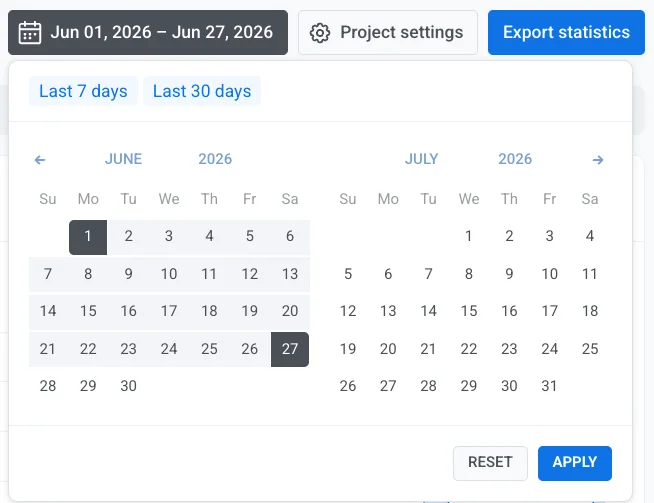
Используйте селектор диапазона дат, чтобы выбрать период, за который отчитывается страница **Overview**. Каждый график на вкладках **App metrics**, **Push**, **Email** и **Конверсии** использует один и тот же диапазон, поэтому вы сравниваете метрики за одно и то же окно.
По умолчанию страница показывает последние 30 дней.
Чтобы изменить период:
1. Нажмите на селектор **диапазона дат** в правом верхнем углу, рядом с **Project settings** и **Export statistics**.
2. Выберите **Last 7 days**, **Last 30 days** или задайте произвольные начальную и конечную даты в календаре.
3. Нажмите **Apply**.
## Вкладка App metrics
Проверяйте, сколько пользователей активны в вашем приложении и насколько хорошо вы их удерживаете, чтобы заметить рост или отток на раннем этапе, не покидая обзор проекта.
### Unique users
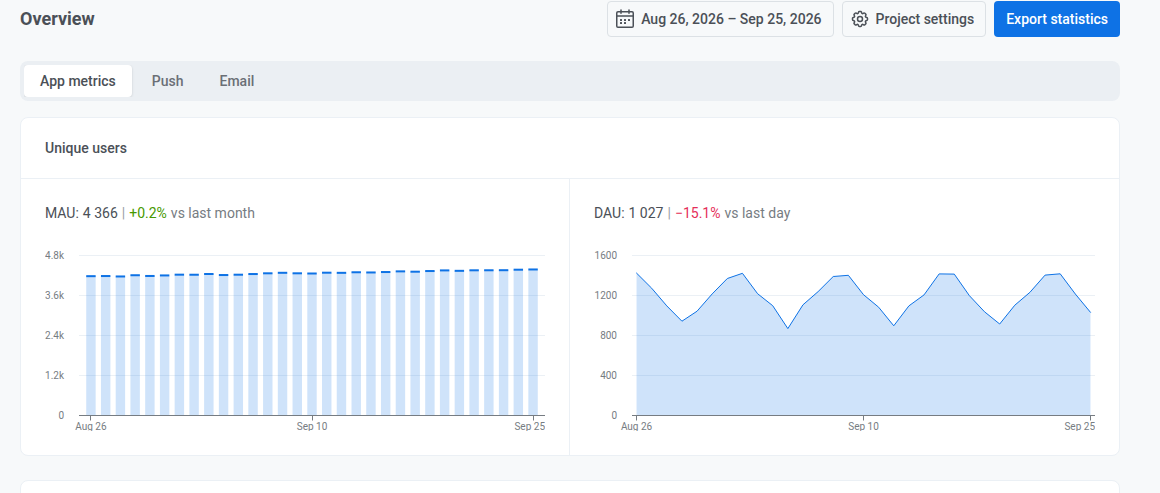
Проверьте текущее значение и изменение по сравнению с предыдущим месяцем или днем:
* **MAU**: активные пользователи за месяц, за скользящее окно в 30 дней, заканчивающееся на каждом отображаемом дне
* [**DAU**](/ru/product/statistics-and-analytics/metrics-glossary/#daily-active-users-dau): активные пользователи за день, уникальные пользователи, открывшие приложение в этот день
### Распределение пользователей по платформам
Проверьте, сколько пользователей доступны на каждом канале, настроенном для проекта (отдельные платформы мобильного и веб-push, email, SMS и чат-каналы, такие как WhatsApp, Telegram и Viber), по состоянию на последний день выбранного периода.
Воспринимайте это как снимок на момент времени, а не как сумму за период: платформы в сумме могут немного превышать общее число по проекту, потому что каждая платформа, на которой доступен пользователь, учитывает его отдельно.
### Охват по каналам (Channel reach)
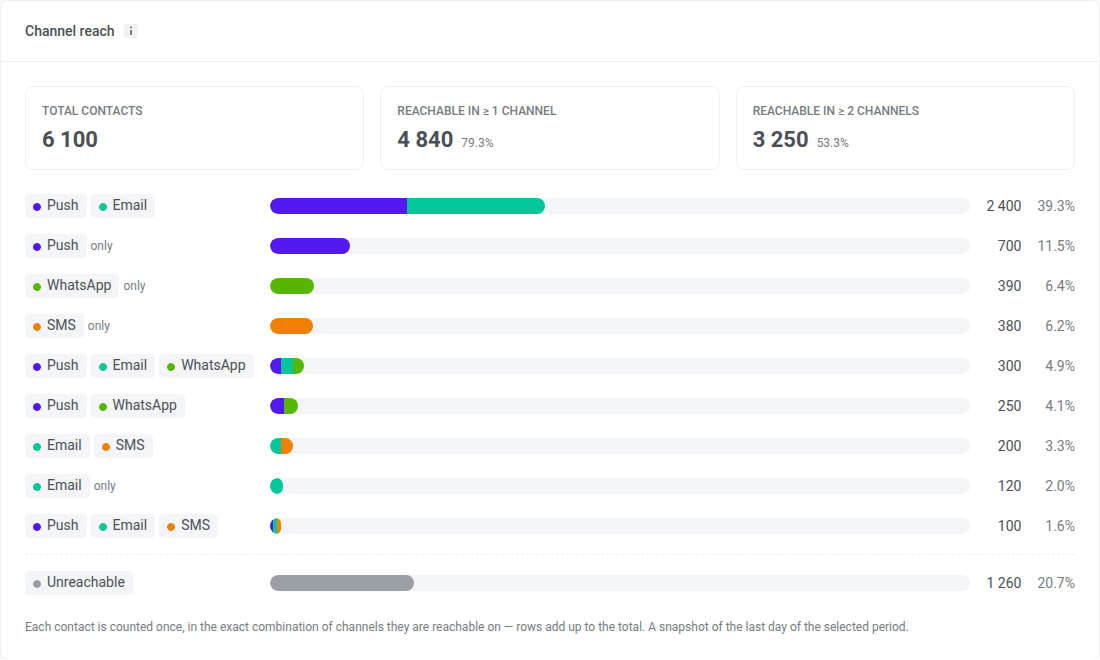
Проверьте, сколько пользователей можно охватить хотя бы по одному каналу, сколько — по двум и более, и в какую именно комбинацию каналов попадает каждый пользователь, по состоянию на последний день выбранного периода.
Что означает каждая часть карточки:
* **Total contacts**: все User ID в проекте, включая пользователей без устройства, например добавленных через импорт тегов. Пользователи без устройства учитываются как **Unreachable**.
* **Reachable in ≥ 1 channel**: пользователи, которых можно охватить хотя бы по одному каналу, и их доля от **Total contacts**
* **Reachable in ≥ 2 channels**: пользователи, которых можно охватить по двум и более каналам, и их доля от **Total contacts**
* **Строки комбинаций каналов**: каждая строка — это один точный набор каналов. Пользователь в строке **Push** + **Email** доступен по push и email и ни по какому другому каналу. Строка с пометкой **only** содержит один канал.
* **Unreachable**: пользователи, которых нельзя охватить ни по одному каналу
Пользователь считается доступным по каналу, если:
* **Push**: у его устройства есть [push-токен](/ru/product/first-steps/pushwoosh-glossary/#push-token-also-known-as-device-push-token) и разрешение на push. Все push-платформы, включая веб-push, считаются одним каналом.
* **Email**: его адрес не отписался и не получил жесткий отказ
* **SMS**: у него есть номер телефона, зарегистрированный для SMS
* **WhatsApp**: у него есть номер телефона, зарегистрированный для WhatsApp
* **Inbox**: у него есть любое устройство с приложением или браузером, с push-токеном или без него. Inbox отображается, только если проект использовал [Message Inbox](/ru/product/messaging-channels/message-inbox/) за последние 30 дней.
В отличие от [распределения пользователей по платформам](#user-distribution-by-platforms), здесь каждый пользователь учитывается один раз, поэтому строки и **Unreachable** в сумме дают **Total contacts**. Человек, сохраненный под двумя User ID, учитывается дважды.
Значение в строке может отличаться от размера сегмента, созданного с теми же условиями. Карточка показывает снимок на последний день выбранного периода, а размер сегмента отражает данные на момент его последнего расчета. Кроме того, сегмент показывает устройства по каналам, а не пользователей в точной комбинации каналов.
### Удержание пользователей
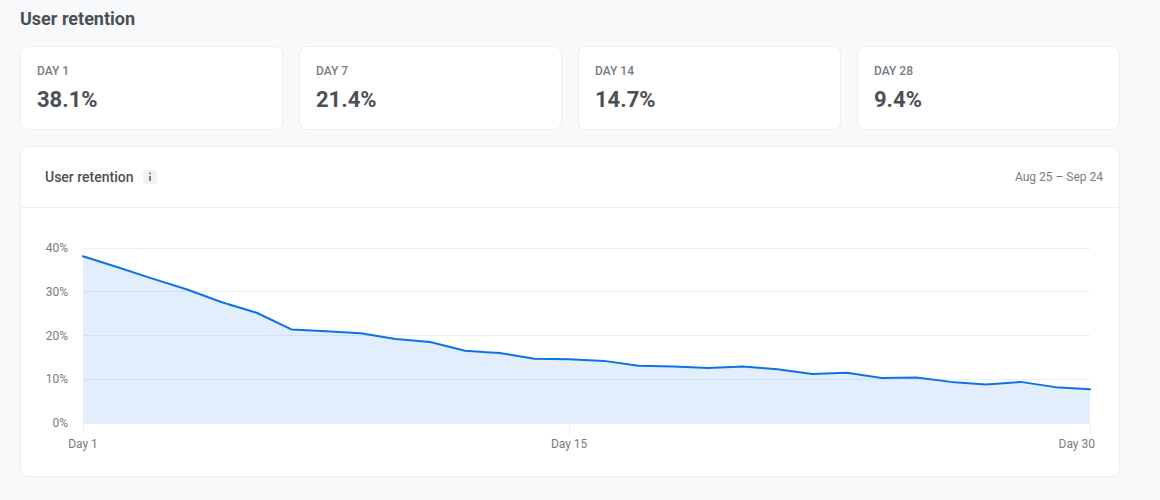
Проверьте удержание **Day 1**, **Day 7**, **Day 14** и **Day 28**, чтобы увидеть, сколько новых пользователей возвращаются после первого визита и возвращаются ли они в первую неделю, оставаясь вовлеченными в последующие недели. Каждый день учитывает только пользователей, вернувшихся именно в этот день, а не всех, кто вернулся к этому моменту.
Когорта — это все, кто впервые посетил приложение в один конкретный день, за 30 дней до последнего дня с данными, а не все, кто впервые посетил приложение в выбранном вами периоде. Изменение диапазона дат не меняет отображаемую когорту.
## Вкладка Push
Используйте эту вкладку, чтобы проверить, кого вы можете охватить push-уведомлениями, сколько push было доставлено и открыто за выбранный период, и как ограничение частоты повлияло на отправки.
### Audience
Проверьте свою push-аудиторию по состоянию на последний день периода и то, как она изменилась с тех пор.
Когда для проекта настроена более чем одна push-платформа, используйте выпадающий список **All platforms** рядом с заголовком раздела, чтобы отфильтровать Funnel, Subscribers, [Push reachable](#push-reachable) и раздел [Frequency capping](#frequency-capping) ниже по отдельной платформе. Base change и раздел Performance этим выпадающим списком не затрагиваются.
#### Funnel
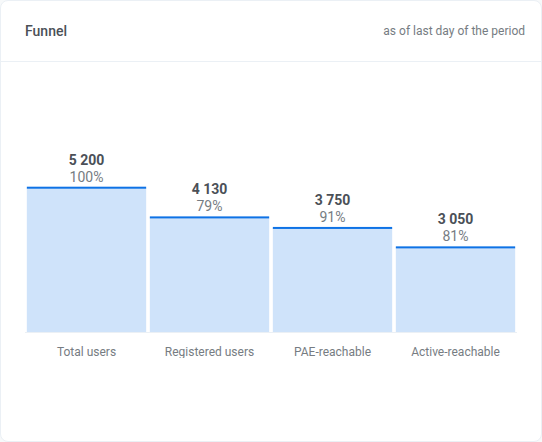
Проверьте шаги от **Total users** до **Active-reachable**. Каждый шаг показывает, сколько пользователей остается и какую долю это составляет от предыдущего шага.
Funnel — это снимок за последний день выбранного периода. Он не суммирует активность за весь период.
* [**Total users**](/ru/product/statistics-and-analytics/metrics-glossary/#total-users)
* [**Registered users**](/ru/product/statistics-and-analytics/metrics-glossary/#subscribers): имеет [push-токен](/ru/product/first-steps/pushwoosh-glossary/#push-token-also-known-as-device-push-token)
* [**Push reachable**](#push-reachable): пользователи, которые действительно могут получить push
* **Active-reachable**: [Push reachable](#push-reachable) и открывшие приложение за последние 30 дней. Это окно фиксированное и не меняется в зависимости от выбранного диапазона дат.
#### Subscribers
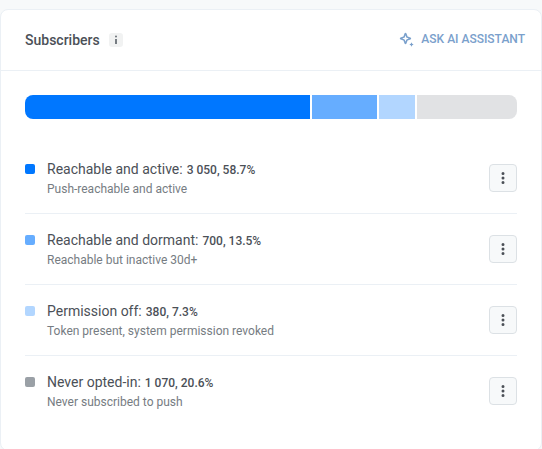
Проверьте, в какой сегмент попадает каждый пользователь:
* **Reachable and active**: [Push reachable](#push-reachable) и открывшие приложение за последние 30 дней
* **Reachable and dormant**: [Push reachable](#push-reachable), но не открывавшие приложение 30+ дней
* **Permission off**: [push-токен](/ru/product/first-steps/pushwoosh-glossary/#push-token-also-known-as-device-push-token) есть, системное разрешение отозвано
* **Never opted-in**: push-токена нет, никогда не подписывались на push
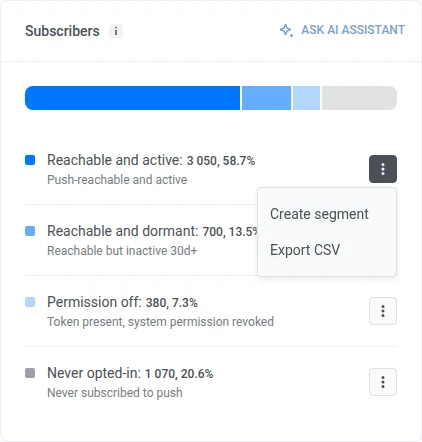
В строке откройте kebab-меню и выберите **Create segment** или **Export CSV**.
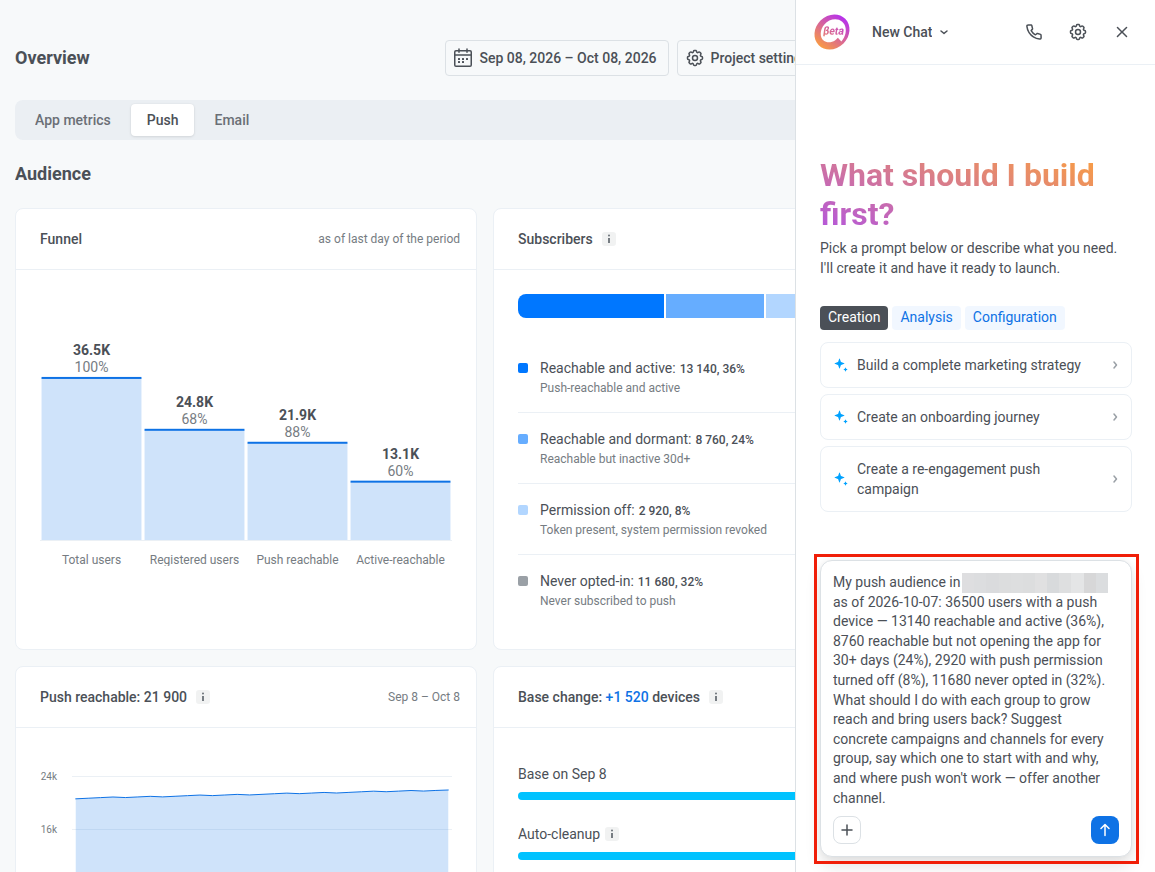
Чтобы задать вопрос об этой аудитории в чате, нажмите **Ask AI Assistant** в заголовке карточки, если AI Assistant включен для аккаунта.
AI Assistant открывается в панели на той же странице с готовым промптом об этой аудитории. При необходимости отредактируйте промпт, затем отправьте его.
#### Push reachable
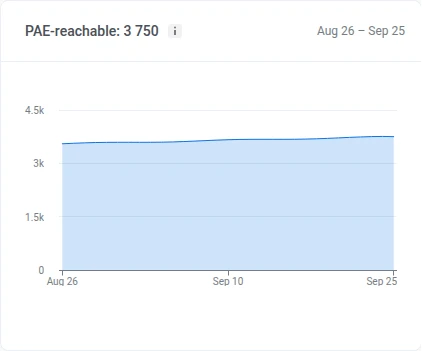
**Push reachable**: пользователи, которые действительно могут получить push. У Pushwoosh есть валидный push-токен для их устройства, и они не отключили уведомления в настройках телефона или браузера.
Проверьте, сколько пользователей могли получить push каждый день периода. Падение обычно означает, что люди отключили уведомления или удалили приложение. Рост означает новые подписки.
#### Base change
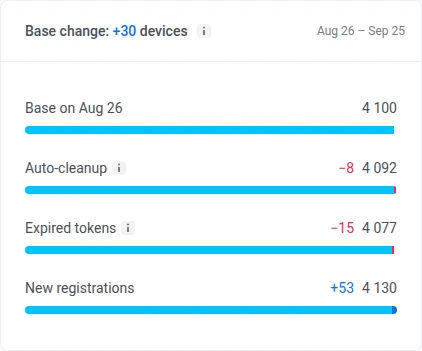
Проверьте, сколько подписчиков покинули базу из-за автоочистки и истекших токенов, и сколько присоединилось к ней благодаря новым регистрациям, с начала периода. Размер полосы каждой строки задан относительно базы на начало периода:
* **Auto-cleanup:** удаляет [push-токен](/ru/product/first-steps/pushwoosh-glossary/#push-token-also-known-as-device-push-token) устройства, если приложение не открывалось дольше лимита неактивности аккаунта. См. [автоматическую очистку неактивных](/ru/product/messaging-channels/push-notifications/manage-push-subscriber-base/#automatically-remove-inactive-tokens-after-90-days-with-autovalidation).
* **Expired tokens:** устройство, чей push-токен APNs или FCM сообщили как недействительный, основываясь только на ответах шлюза. См. [недействительные push-токены](/ru/product/messaging-channels/push-notifications/manage-push-subscriber-base/#how-to-keep-your-subscriber-list-clean-by-removing-invalid-push-tokens).
* **New registrations:** устройства, зарегистрировавшиеся для push за период
Pushwoosh хранит эту разбивку только за последние 60 дней. Если ваш период начинается раньше, строка под разбивкой показывает дату, с которой она реально учитывается.
### Performance
Проверьте доставку и вовлеченность push за период, затем откройте ежедневную разбивку по платформам.
Переключайте выпадающий список над **Sent**, **Delivery rate**, **Open-to-sent rate** и **Errors**:
* **By sends:** каждая отправка учитывается отдельно
* **By uniques:** каждый получатель учитывается один раз. В этом режиме первая метрика становится **Recipients**: уникальные устройства, которым был доставлен push за период, каждое учитывается один раз, даже если получило несколько отправок.
Проверьте эти сводные метрики за период:
* **Sent:** сколько push было отправлено (становится **Recipients** в режиме **By uniques**)
* [**Delivery rate**](/ru/product/statistics-and-analytics/metrics-glossary/#delivery-rate): как доставки соотносятся с отправками (включает количество доставок)
* [**Open-to-sent rate**](/ru/product/statistics-and-analytics/metrics-glossary/#open-to-sent-rate): как открытия соотносятся с отправками (включает количество открытий)
* **Errors:** сколько отправок завершились ошибкой
#### Daily performance
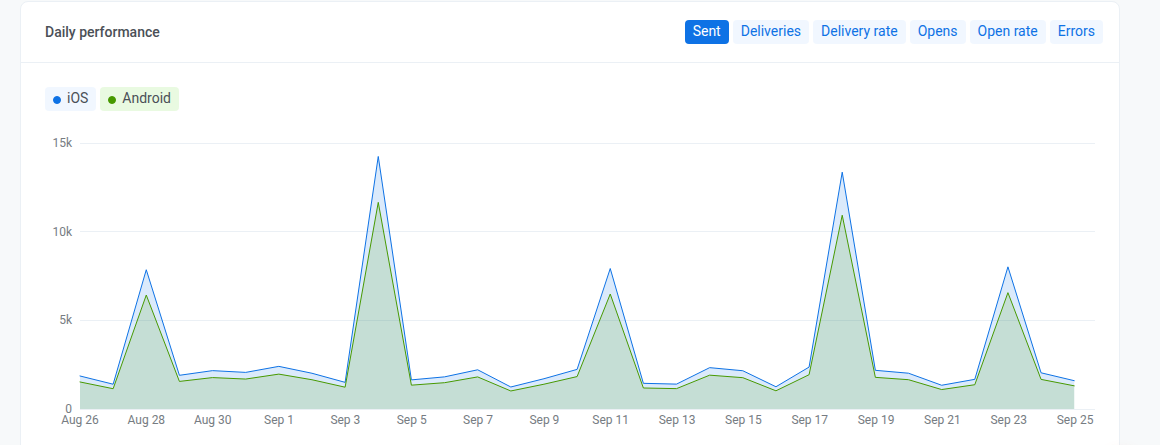
Проверьте эти метрики по дням, в разбивке по платформам. Переключайте метрики чипами над графиком: **Sent**, **Deliveries**, **Delivery rate**, **Opens**, **Open rate** и **Errors**.
### Frequency capping
Проверьте, как [ограничение частоты](/ru/product/messaging-channels/message-delivery-settings/frequency-capping/) повлияло на отправки за период. Чтобы проверить одну push-платформу, выберите ее в выпадающем списке **All platforms** в разделе [Audience](#audience).
График показывает, сколько push заблокировало ограничение частоты или скольких пользователей оно затронуло, по дням за период. Показатель [**Total suppressions**](/ru/product/statistics-and-analytics/metrics-glossary/#total-suppressions) в заголовке суммирует то же самое за весь период. Переключайте, что считают оба показателя, селектором:
* [**By suppressions**](/ru/product/statistics-and-analytics/metrics-glossary/#suppressions): сколько раз сообщение было заблокировано ограничением частоты
* [**By users**](/ru/product/statistics-and-analytics/metrics-glossary/#affected-users): сколько уникальных пользователей было затронуто
## Вкладка Email
Используйте эту вкладку, чтобы проверить состояние базы подписчиков, вовлеченность, разбивку по категориям и почтовым провайдерам, а также влияние ограничения частоты за выбранный период.
### Audience
Проверьте базу подписчиков, что ее изменило и насколько вовлечены подписчики.
#### Subscribers base
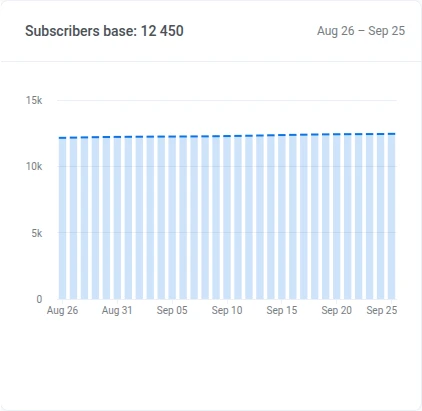
Проверьте тренд числа подписчиков за период.
#### Base change
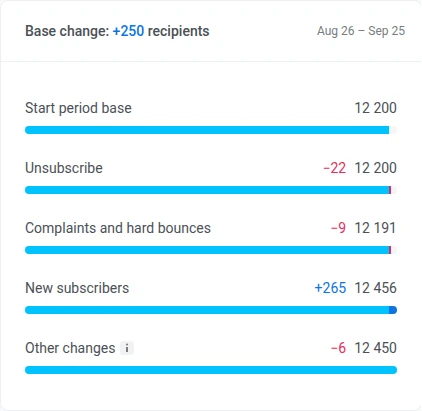
Проверьте, сколько подписчиков база потеряла из-за жалоб или жестких отказов, и сколько получила благодаря новым подписчикам, с начала периода. Отписки и другие изменения тоже учитываются, но сами по себе не удаляют адрес из базы. Размер полосы каждой строки задан относительно базы на начало периода:
* **Unsubscribe:** подписчики, [отписавшиеся](/ru/product/statistics-and-analytics/metrics-glossary/#email-unsubscribed) за период. Адрес остается в базе, поэтому это никогда ее не уменьшает.
* **Complaints and hard bounces:** подписчики, которых Pushwoosh добавил в [стоп-лист](/ru/product/messaging-channels/emails/email-suppression-list/) из-за жалобы на спам или жесткого отказа, учитывается один раз, даже если произошло и то, и другое
* **New subscribers:** устройства или адреса, подписавшиеся на email за период
* **Other changes:** все, что не покрывают два потока выше: смещение ежедневного снимка, второй адрес у существующего пользователя, переносы между аккаунтами и миграции, удаленные устройства и пользователи, а также очистки базы. Может быть положительным или отрицательным.
#### Complaint rate и Hard bounce rate
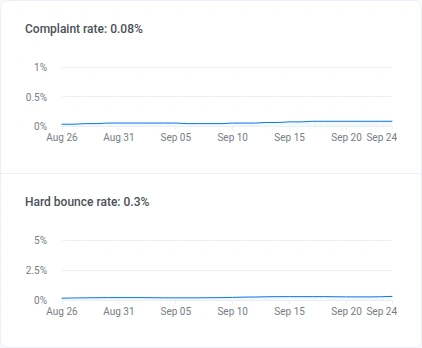
Проверьте [**Complaint rate**](/ru/product/statistics-and-analytics/metrics-glossary/#complaint-rate) и [**Hard bounce rate**](/ru/product/statistics-and-analytics/metrics-glossary/#hard-bounce-rate) за период и текущее значение в заголовке.
#### Subscribers activity distribution
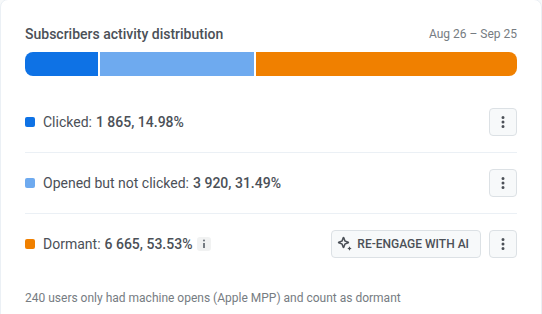
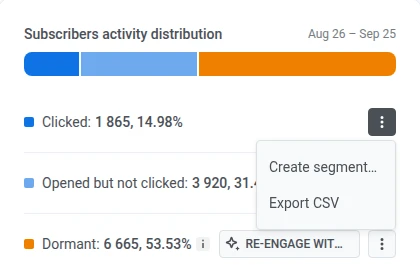
Проверьте, как [**Subscribers activity distribution**](/ru/product/statistics-and-analytics/metrics-glossary/#subscribers-activity-distribution) разбивается на эти группы, с числом и долей базы для каждой:
* **Clicked**
* **Opened but not clicked**
* **Dormant:** ни одного открытия за период
В строке откройте kebab-меню и выберите **Create segment** или **Export CSV**.
В строке **Dormant** нажмите **Re-engage with AI**, если AI Assistant включен для аккаунта. AI Assistant открывается в панели на той же странице с готовым промптом о ваших неактивных подписчиках.
### Event-triggered performance
Проверьте итоги доставки и вовлеченности email за период, затем откройте ежедневную разбивку.
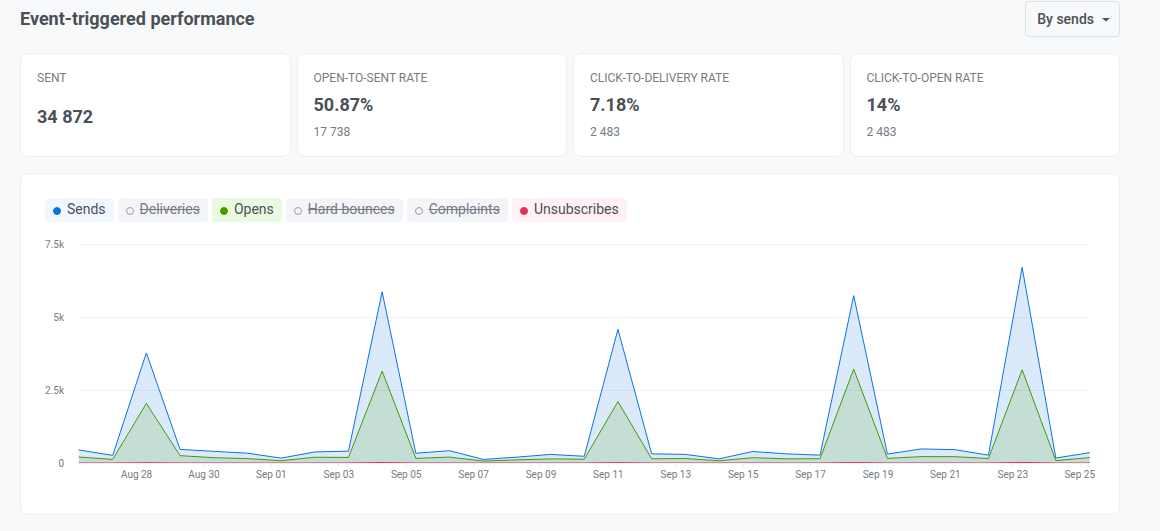
Переключайте выпадающий список над **Sent**, **Open-to-sent rate**, **Click-to-delivery rate** и **Click-to-open rate**:
* **By sends:** каждая отправка учитывается отдельно
* **By uniques:** каждый получатель учитывается один раз
Проверьте эти сводные метрики за период:
* **Sent:** сколько email было отправлено (объем за период)
* [**Open-to-sent rate**](/ru/product/statistics-and-analytics/metrics-glossary/#open-to-sent-rate): как открытия соотносятся с отправками, была ли отправка открыта
* [**Click-to-delivery rate**](/ru/product/statistics-and-analytics/metrics-glossary/#click-to-delivery-rate): как клики соотносятся с доставками, привела ли доставленная почта к кликам
* [**Click-to-open rate**](/ru/product/statistics-and-analytics/metrics-glossary/#click-to-open-rate): как клики соотносятся с открытиями, вовлеклись ли открывшие письмо дальше
#### Daily chart
Нажмите на чип над графиком, чтобы добавить или убрать линию:
* Включены по умолчанию: **Sends**, **Opens**, **Unsubscribes**
* Изначально выключены: **Deliveries**, **Hard bounces**, **Complaints**
### Category-based performance
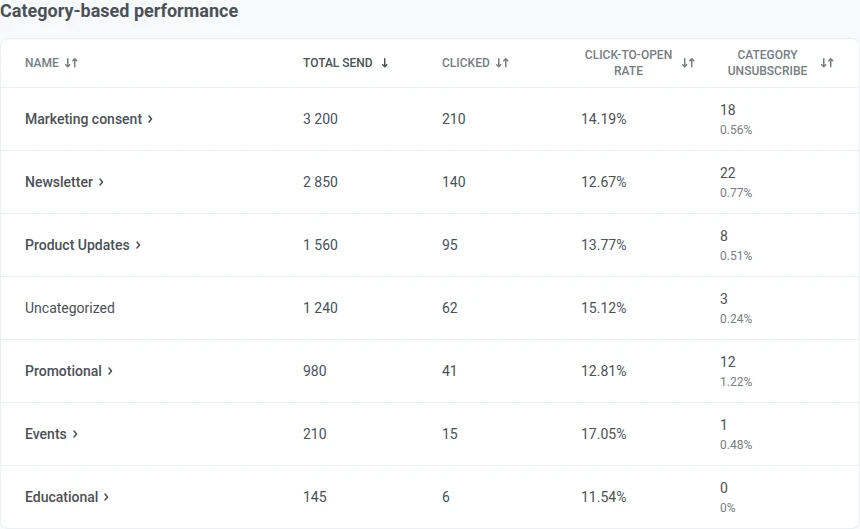
Проверьте эффективность отправок по [категории email](/ru/product/messaging-channels/emails/email-preferences/).
Когда таблица доступна:
* Отправки без привязанной категории группируются под **Uncategorized**.
* Нажмите на заголовок столбца, чтобы отсортировать.
Если категории еще не настроены, этот раздел показывает карточку для их настройки вместо таблицы.
### Mailbox providers
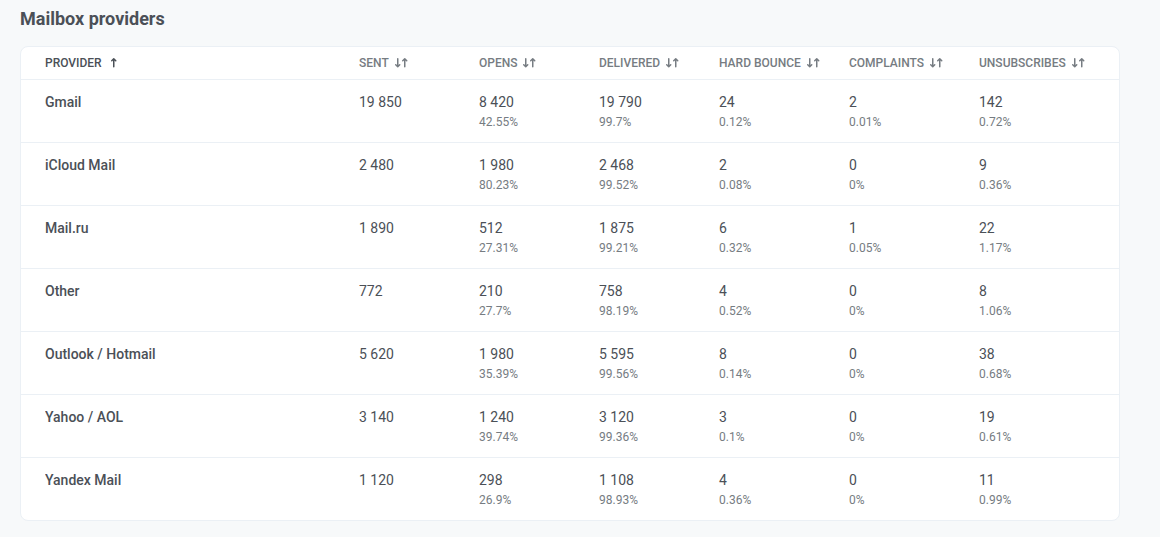
Проверьте эффективность отправок по почтовому провайдеру получателя (Gmail, Outlook и так далее).
Провайдеры, которым Pushwoosh не может атрибутировать отправку, группируются под **Other**. Нажмите на заголовок столбца, чтобы отсортировать.
### Как Gmail видит ваш домен
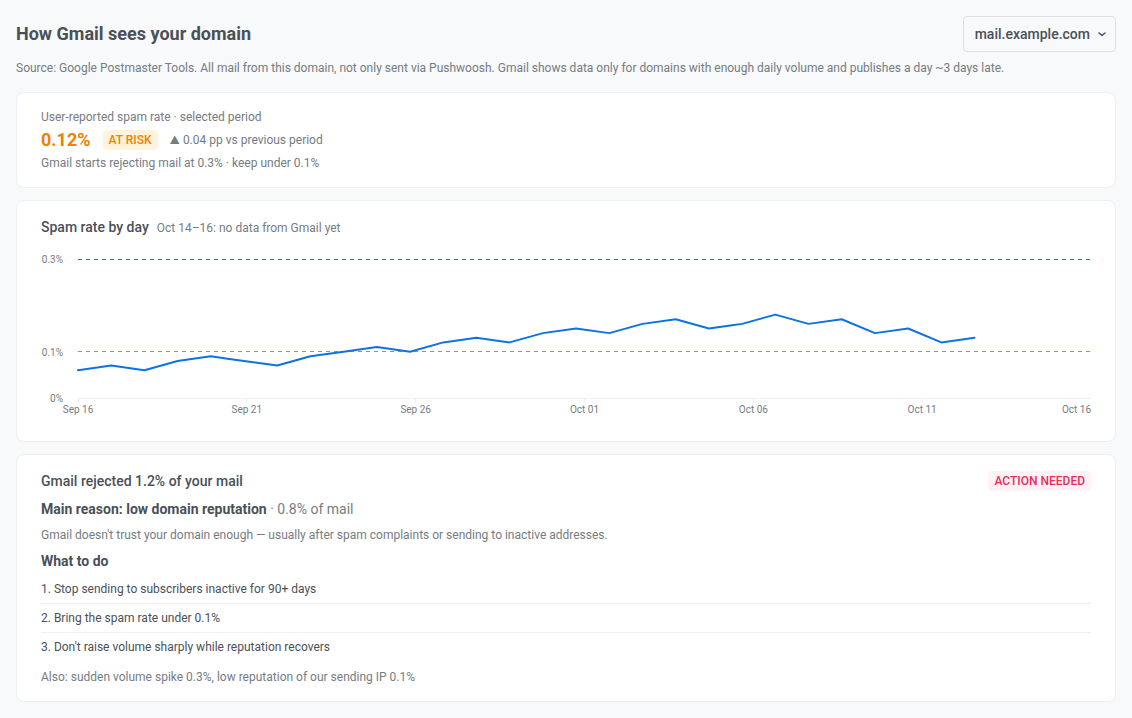
Раздел **Как Gmail видит ваш домен** показывает, как Gmail оценивает почту с вашего домена-отправителя: долю спама, о которой сообщают пользователи Gmail, и долю почты, которую Gmail отклонил, с основной причиной и тем, что с ней делать. Данные поступают из Google Postmaster Tools.
Раздел показывает данные, как только хотя бы один домен-отправитель вашего аккаунта [подключен к Gmail Postmaster](/ru/product/first-steps/start-with-your-project/configure-platforms/email-verification/#connect-your-domain-to-gmail-postmaster) и верифицирован. Если верифицировано несколько доменов, выберите один в селекторе доменов рядом с заголовком раздела.
Учитывайте, как Gmail передает эти данные:
* **Они охватывают всю почту домена.** Учитывается и почта, которую вы отправляете с того же домена через другие сервисы, а не только отправленная через Pushwoosh.
* **Нужен достаточный объем.** Gmail передает данные за день только для доменов, которые отправляют ему достаточно почты. Если за выбранный период домен отправил в Gmail слишком мало почты, раздел сообщает, что почты недостаточно для отчета Gmail.
* **Они приходят с задержкой около 3 дней.** Последние дни периода остаются пустыми, а заголовок графика помечает их как «Gmail ещё не прислал данные».
#### До подключения домена
Если ни один из ваших доменов-отправителей не подключен к Gmail Postmaster и у одного из них есть верифицированные DKIM-записи, вместо данных раздел показывает карточку-приглашение. Нажмите на ней **Connect Gmail Postmaster**, чтобы открыть блок **Gmail Postmaster** этого домена в настройках email-канала, а затем выполните [шаги подключения](/ru/product/first-steps/start-with-your-project/configure-platforms/email-verification/#connect-a-domain).
Пока домен ждет, когда Google подтвердит его TXT-запись, раздел не показывается. Как только Google верифицирует домен, раздел показывает его данные.
#### Доля спама
Доля спама — это доля почты, которую пользователи Gmail отметили как спам, усредненная по дням выбранного периода, за которые Gmail передал данные. Рядом показано изменение относительно предыдущего периода той же длины в процентных пунктах.
Сравните ее с порогами Gmail:
* **Меньше 0,1%:** показатель в норме. Удерживайте его на этом уровне.
* **0,1% или больше:** значение становится оранжевым и появляется бейдж **Под угрозой**.
* **0,3% или больше:** значение становится красным. При таком уровне Gmail начинает отклонять почту.
График **Доля спама по дням** показывает значения по дням с обоими порогами в виде пунктирных линий, чтобы было видно, какие дни подняли показатель.
#### Почта, которую Gmail отклонил
Если за выбранный период Gmail отклонил меньше 0,5% почты домена, раздел показывает **Gmail принимает вашу почту нормально**. В противном случае он показывает долю отклоненной почты, основную причину с ее долей и шаги по ее устранению. Остальные причины перечислены под **Также:**. Доля включает и почту, которую Gmail отклонил, и почту, которую он временно не принял.
Бейдж показывает, кто должен действовать по основной причине. **Нужны действия** означает, что исправлять нужно на вашей стороне. **На нашей стороне** означает, что причина касается инфраструктуры отправки Pushwoosh и вам ничего делать не нужно.
В таблице ниже перечислены причины и что делать с каждой из них:
| Причина | Что это значит | Что делать |
|---|---|---|
| **Низкая репутация домена** | Gmail недостаточно доверяет вашему домену, обычно после жалоб на спам или отправки на неактивные адреса. | Перестаньте отправлять письма подписчикам, неактивным 90 дней и дольше, снизьте долю спама до уровня ниже 0,1% и не повышайте объем резко, пока репутация восстанавливается. |
| **Подозрение на спам в содержимом** | Gmail считает, что содержимое ваших писем, скорее всего, спам. | Проверьте содержимое и формулировки шаблона, убедитесь, что ссылки ведут на доверенные домены, и избегайте темы письма, похожей на спам. |
| **Резкий скачок объёма** | Gmail заметил необычный рост объема отправляемой вами почты. | Повышайте объем постепенно в течение нескольких дней и распределяйте крупные кампании во времени, а не отправляйте их одним залпом. |
| **Низкая репутация нашего IP отправки**, **наш IP отправки в чёрном списке**, **нет обратной DNS-записи нашего IP отправки** | Причина касается IP-адресов отправки Pushwoosh. | С вашей стороны ничего не требуется. Pushwoosh этим занимается. |
| **Неподдерживаемое вложение**, **ошибка политики Gmail**, **другие причины** | Gmail отклонил часть вашей почты по этой причине. | Убедитесь, что ваша почта соответствует требованиям Gmail к отправителям. |
Чтобы снизить долю спама и поддерживать базу в хорошем состоянии, см. [Доставляемость email-сообщений](/ru/product/messaging-channels/emails/email-deliverability/).
### Frequency capping
Проверьте, как [ограничение частоты](/ru/product/messaging-channels/message-delivery-settings/frequency-capping/) повлияло на отправки email за период.
#### Total suppressions
График показывает, сколько email заблокировало ограничение частоты или скольких подписчиков оно затронуло, по дням за период. Показатель [**Total suppressions**](/ru/product/statistics-and-analytics/metrics-glossary/#total-suppressions) в заголовке суммирует то же самое за весь период. Переключайте, что считают оба показателя, селектором:
* [**By suppressions**](/ru/product/statistics-and-analytics/metrics-glossary/#suppressions): сколько раз сообщение было заблокировано ограничением частоты
* [**By users**](/ru/product/statistics-and-analytics/metrics-glossary/#affected-users): сколько уникальных пользователей было затронуто
Подавление, привязанное к сообщению, отправленному более чем за 30 дней до начала периода, невозможно атрибутировать к каналу, поэтому оно исключается здесь и вместо этого учитывается в Total suppressions на вкладке Push. Если так произошло, прочитайте строку под графиком, чтобы узнать, сколько именно.
#### Unsubscribe rate vs Sending frequency
Используйте этот график, чтобы увидеть, отписываются ли чаще те, кто получает больше email за период. Это корреляция, а не причина: отписка не обязательно вызвана именно этими письмами.
Подписчики группируются по тому, сколько email они получили за период. Для каждой группы показан ее уровень отписок.
Подписчики, которые отписались, но не получили ни одного email за период, исключены из всех групп. Если кто-то был исключен, строка под графиком показывает, сколько именно.
## Вкладка Конверсии
Используйте эту вкладку, чтобы увидеть, какие кампании и journey приводят пользователей к конверсии, например к покупке или регистрации, и какой доход они приносят за выбранный период. Вкладка учитывает [события-конверсии](/ru/product/audience-data-and-segmentation/events/conversion-events/), выбранные для проекта.
### Настройка событий-конверсий
Пока вы не выберете хотя бы одно событие помимо `PW_Conversion`, на вкладке показывается баннер **Узнайте, какие кампании приносят конверсии**.
Нажмите **Настроить события** и следуйте инструкции [Выбор событий-конверсий и отслеживание их дохода](/ru/product/audience-data-and-segmentation/events/conversion-events/#choose-conversion-events-and-track-their-revenue). Чтобы позже изменить список, нажмите значок **Конверсионные события** (шестеренка) рядом с фильтрами.
Если у выбранного события нет конверсий за период, например сразу после настройки, на вкладке показывается **Собираем данные**.
### Фильтрация конверсий
Используйте фильтры над плитками, чтобы выбрать, что учитывает вкладка:
* **Событие:** событие-конверсия, по которому строится отчет.
* **Атрибуция:** окно атрибуции (1, 3, 7 или 30 дней, по умолчанию 3) и тип контакта. Pushwoosh засчитывает каждую конверсию одной кампании — последней, с которой пользователь взаимодействовал в пределах окна. Тип контакта задает, что считается взаимодействием:
* **Клик:** последнее сообщение, которое пользователь открыл или по которому кликнул, например открытый push или сообщение Inbox либо клик по ссылке в email.
* **Отправка:** последнее сообщение, отправленное пользователю.
* **Канал:** Push, Email, Inbox, SMS или WhatsApp. SMS доступен только с типом контакта **Отправка**.
* **Тип кампании:** разовые сообщения или journey.
Если пользователи совершали конверсии за период, но не после ваших сообщений, на вкладке показывается **Конверсии не привязаны к кампаниям**. Нажмите **Изменить атрибуцию**, чтобы попробовать более длинное окно.
### Плитки конверсий
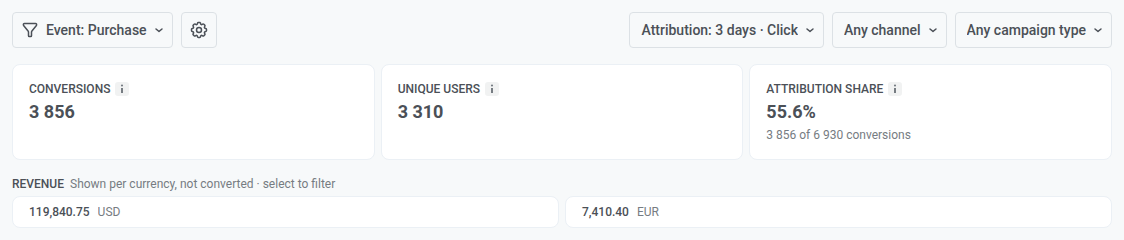
Плитки показывают итоги по выбранному событию и учитывают только конверсии, атрибутированные вашим кампаниям:
* **Конверсии:** конверсии, атрибутированные вашим кампаниям в пределах окна атрибуции.
* **Уникальные пользователи:** пользователи, стоящие за этими конверсиями. Каждый пользователь считается один раз, сколько бы конверсий у него ни было.
* **Выручка:** доход от этих конверсий и его доля в общем доходе события. Если событие еще не отслеживает доход, плитка предлагает **Настроить выручку для этого события**.
* **Доля атрибуции:** доля всех конверсий этого события, атрибутированных вашим кампаниям.
Если у конверсий больше одной валюты, вместо плитки **Выручка** под плитками появляется полоса **Выручка**. В ней сумма по каждой валюте указана отдельно, без пересчета по курсу. Нажмите на валюту, чтобы показать только кампании с доходом в ней.
### Таблица кампаний
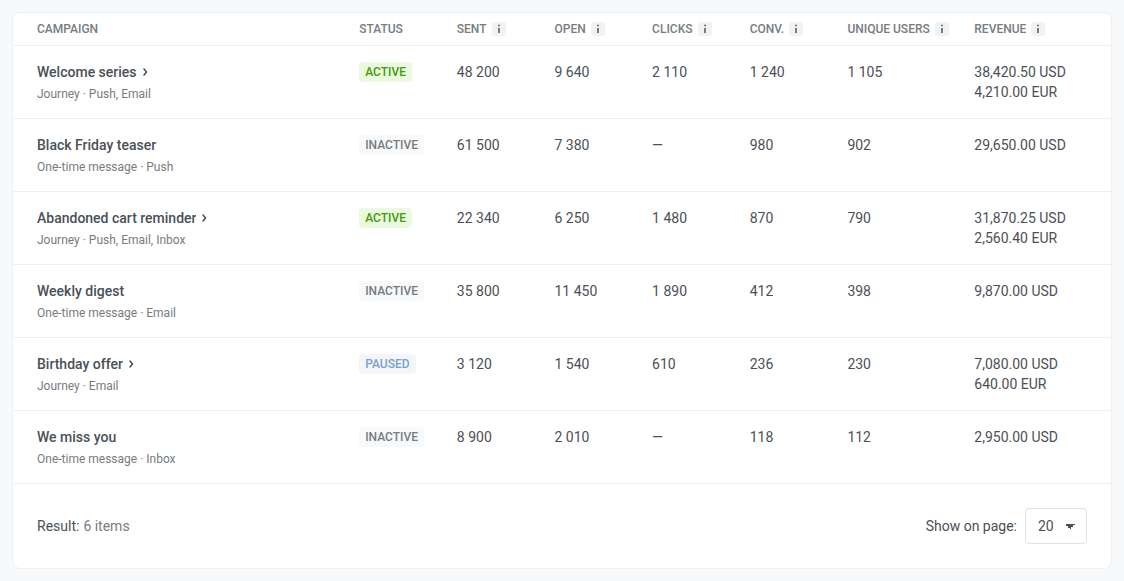
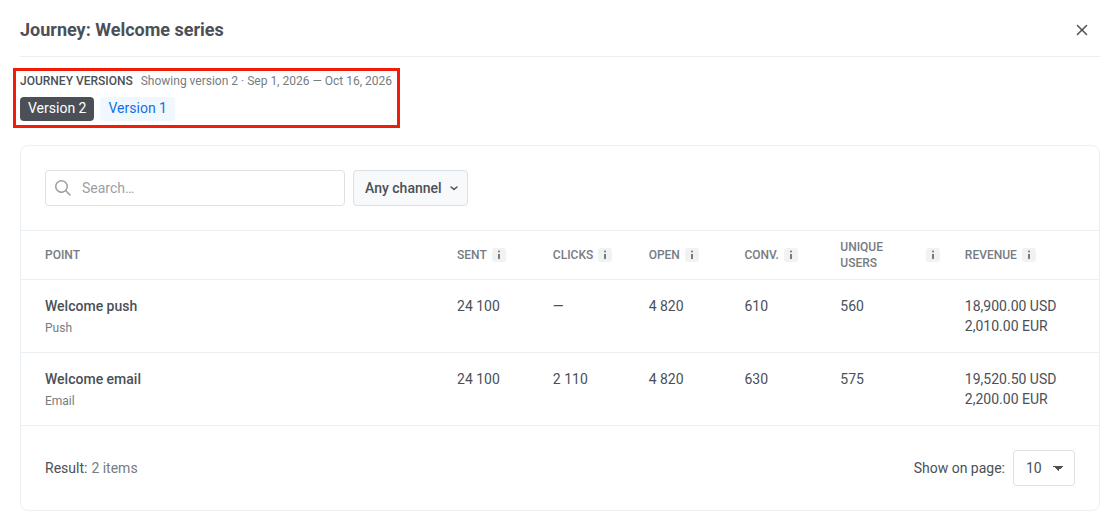
В таблице перечислены все кампании, у которых есть хотя бы одна атрибутированная конверсия, с колонками **Статус**, **Отправлено**, **Открыто**, **Клики**, **Конв.**, **Уникальные** и **Выручка** за период. Клики доступны только для email.
Нажмите на строку journey, чтобы открыть его разбивку по элементам. Если у journey несколько версий, выберите нужную в **Версии journey**.
## Export statistics
Используйте **Export statistics** в заголовке страницы, чтобы скачать данные в виде CSV-файла.
1. Нажмите **Export statistics**.
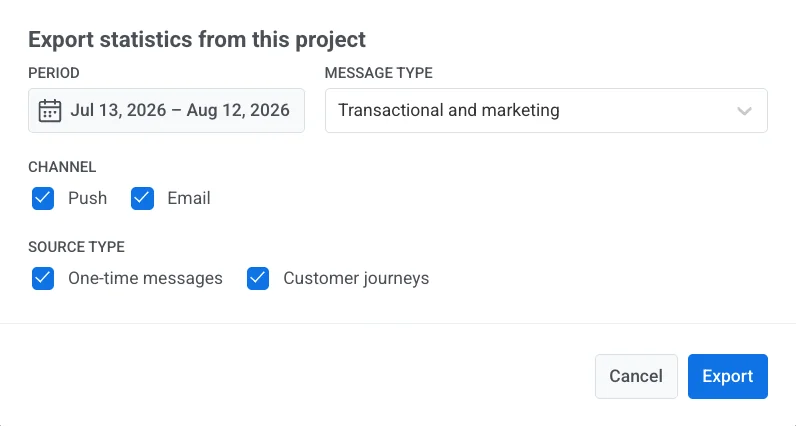
2. Задайте параметры экспорта в модальном окне **Export statistics from this project**:
* **Period:** по умолчанию — диапазон, выбранный сейчас на странице.
* **Message type:** Transactional and marketing, Only marketing или Only transactional.
* **Channel:** Push и/или Email.
* **Source Type:** One-time messages и/или Customer journeys.
3. Нажмите **Export**.
Закончив с Overview, откройте [User retention statistics](/ru/product/statistics-and-analytics/user-retention-statistics/) для пользовательских событий удержания, [Messaging statistics](/ru/product/statistics-and-analytics/messaging-statistics/) для детализации по отдельным сообщениям или [Dashboards](/ru/product/statistics-and-analytics/dashboards/) для пользовательских графиков.
 3. Нажмите **Apply**.
## Вкладка App metrics
Проверяйте, сколько пользователей активны в вашем приложении и насколько хорошо вы их удерживаете, чтобы заметить рост или отток на раннем этапе, не покидая обзор проекта.
### Unique users
Проверьте текущее значение и изменение по сравнению с предыдущим месяцем или днем:
* **MAU**: активные пользователи за месяц, за скользящее окно в 30 дней, заканчивающееся на каждом отображаемом дне
* [**DAU**](/ru/product/statistics-and-analytics/metrics-glossary/#daily-active-users-dau): активные пользователи за день, уникальные пользователи, открывшие приложение в этот день
3. Нажмите **Apply**.
## Вкладка App metrics
Проверяйте, сколько пользователей активны в вашем приложении и насколько хорошо вы их удерживаете, чтобы заметить рост или отток на раннем этапе, не покидая обзор проекта.
### Unique users
Проверьте текущее значение и изменение по сравнению с предыдущим месяцем или днем:
* **MAU**: активные пользователи за месяц, за скользящее окно в 30 дней, заканчивающееся на каждом отображаемом дне
* [**DAU**](/ru/product/statistics-and-analytics/metrics-glossary/#daily-active-users-dau): активные пользователи за день, уникальные пользователи, открывшие приложение в этот день
 ### Распределение пользователей по платформам
Проверьте, сколько пользователей доступны на каждом канале, настроенном для проекта (отдельные платформы мобильного и веб-push, email, SMS и чат-каналы, такие как WhatsApp, Telegram и Viber), по состоянию на последний день выбранного периода.
### Распределение пользователей по платформам
Проверьте, сколько пользователей доступны на каждом канале, настроенном для проекта (отдельные платформы мобильного и веб-push, email, SMS и чат-каналы, такие как WhatsApp, Telegram и Viber), по состоянию на последний день выбранного периода.
 Воспринимайте это как снимок на момент времени, а не как сумму за период: платформы в сумме могут немного превышать общее число по проекту, потому что каждая платформа, на которой доступен пользователь, учитывает его отдельно.
### Охват по каналам (Channel reach)
Проверьте, сколько пользователей можно охватить хотя бы по одному каналу, сколько — по двум и более, и в какую именно комбинацию каналов попадает каждый пользователь, по состоянию на последний день выбранного периода.
Воспринимайте это как снимок на момент времени, а не как сумму за период: платформы в сумме могут немного превышать общее число по проекту, потому что каждая платформа, на которой доступен пользователь, учитывает его отдельно.
### Охват по каналам (Channel reach)
Проверьте, сколько пользователей можно охватить хотя бы по одному каналу, сколько — по двум и более, и в какую именно комбинацию каналов попадает каждый пользователь, по состоянию на последний день выбранного периода.
 Что означает каждая часть карточки:
* **Total contacts**: все User ID в проекте, включая пользователей без устройства, например добавленных через импорт тегов. Пользователи без устройства учитываются как **Unreachable**.
* **Reachable in ≥ 1 channel**: пользователи, которых можно охватить хотя бы по одному каналу, и их доля от **Total contacts**
* **Reachable in ≥ 2 channels**: пользователи, которых можно охватить по двум и более каналам, и их доля от **Total contacts**
* **Строки комбинаций каналов**: каждая строка — это один точный набор каналов. Пользователь в строке **Push** + **Email** доступен по push и email и ни по какому другому каналу. Строка с пометкой **only** содержит один канал.
* **Unreachable**: пользователи, которых нельзя охватить ни по одному каналу
Пользователь считается доступным по каналу, если:
* **Push**: у его устройства есть [push-токен](/ru/product/first-steps/pushwoosh-glossary/#push-token-also-known-as-device-push-token) и разрешение на push. Все push-платформы, включая веб-push, считаются одним каналом.
* **Email**: его адрес не отписался и не получил жесткий отказ
* **SMS**: у него есть номер телефона, зарегистрированный для SMS
* **WhatsApp**: у него есть номер телефона, зарегистрированный для WhatsApp
* **Inbox**: у него есть любое устройство с приложением или браузером, с push-токеном или без него. Inbox отображается, только если проект использовал [Message Inbox](/ru/product/messaging-channels/message-inbox/) за последние 30 дней.
В отличие от [распределения пользователей по платформам](#user-distribution-by-platforms), здесь каждый пользователь учитывается один раз, поэтому строки и **Unreachable** в сумме дают **Total contacts**. Человек, сохраненный под двумя User ID, учитывается дважды.
Значение в строке может отличаться от размера сегмента, созданного с теми же условиями. Карточка показывает снимок на последний день выбранного периода, а размер сегмента отражает данные на момент его последнего расчета. Кроме того, сегмент показывает устройства по каналам, а не пользователей в точной комбинации каналов.
### Удержание пользователей
Проверьте удержание **Day 1**, **Day 7**, **Day 14** и **Day 28**, чтобы увидеть, сколько новых пользователей возвращаются после первого визита и возвращаются ли они в первую неделю, оставаясь вовлеченными в последующие недели. Каждый день учитывает только пользователей, вернувшихся именно в этот день, а не всех, кто вернулся к этому моменту.
Когорта — это все, кто впервые посетил приложение в один конкретный день, за 30 дней до последнего дня с данными, а не все, кто впервые посетил приложение в выбранном вами периоде. Изменение диапазона дат не меняет отображаемую когорту.
Что означает каждая часть карточки:
* **Total contacts**: все User ID в проекте, включая пользователей без устройства, например добавленных через импорт тегов. Пользователи без устройства учитываются как **Unreachable**.
* **Reachable in ≥ 1 channel**: пользователи, которых можно охватить хотя бы по одному каналу, и их доля от **Total contacts**
* **Reachable in ≥ 2 channels**: пользователи, которых можно охватить по двум и более каналам, и их доля от **Total contacts**
* **Строки комбинаций каналов**: каждая строка — это один точный набор каналов. Пользователь в строке **Push** + **Email** доступен по push и email и ни по какому другому каналу. Строка с пометкой **only** содержит один канал.
* **Unreachable**: пользователи, которых нельзя охватить ни по одному каналу
Пользователь считается доступным по каналу, если:
* **Push**: у его устройства есть [push-токен](/ru/product/first-steps/pushwoosh-glossary/#push-token-also-known-as-device-push-token) и разрешение на push. Все push-платформы, включая веб-push, считаются одним каналом.
* **Email**: его адрес не отписался и не получил жесткий отказ
* **SMS**: у него есть номер телефона, зарегистрированный для SMS
* **WhatsApp**: у него есть номер телефона, зарегистрированный для WhatsApp
* **Inbox**: у него есть любое устройство с приложением или браузером, с push-токеном или без него. Inbox отображается, только если проект использовал [Message Inbox](/ru/product/messaging-channels/message-inbox/) за последние 30 дней.
В отличие от [распределения пользователей по платформам](#user-distribution-by-platforms), здесь каждый пользователь учитывается один раз, поэтому строки и **Unreachable** в сумме дают **Total contacts**. Человек, сохраненный под двумя User ID, учитывается дважды.
Значение в строке может отличаться от размера сегмента, созданного с теми же условиями. Карточка показывает снимок на последний день выбранного периода, а размер сегмента отражает данные на момент его последнего расчета. Кроме того, сегмент показывает устройства по каналам, а не пользователей в точной комбинации каналов.
### Удержание пользователей
Проверьте удержание **Day 1**, **Day 7**, **Day 14** и **Day 28**, чтобы увидеть, сколько новых пользователей возвращаются после первого визита и возвращаются ли они в первую неделю, оставаясь вовлеченными в последующие недели. Каждый день учитывает только пользователей, вернувшихся именно в этот день, а не всех, кто вернулся к этому моменту.
Когорта — это все, кто впервые посетил приложение в один конкретный день, за 30 дней до последнего дня с данными, а не все, кто впервые посетил приложение в выбранном вами периоде. Изменение диапазона дат не меняет отображаемую когорту.
 ## Вкладка Push
Используйте эту вкладку, чтобы проверить, кого вы можете охватить push-уведомлениями, сколько push было доставлено и открыто за выбранный период, и как ограничение частоты повлияло на отправки.
### Audience
Проверьте свою push-аудиторию по состоянию на последний день периода и то, как она изменилась с тех пор.
Когда для проекта настроена более чем одна push-платформа, используйте выпадающий список **All platforms** рядом с заголовком раздела, чтобы отфильтровать Funnel, Subscribers, [Push reachable](#push-reachable) и раздел [Frequency capping](#frequency-capping) ниже по отдельной платформе. Base change и раздел Performance этим выпадающим списком не затрагиваются.
#### Funnel
Проверьте шаги от **Total users** до **Active-reachable**. Каждый шаг показывает, сколько пользователей остается и какую долю это составляет от предыдущего шага.
Funnel — это снимок за последний день выбранного периода. Он не суммирует активность за весь период.
## Вкладка Push
Используйте эту вкладку, чтобы проверить, кого вы можете охватить push-уведомлениями, сколько push было доставлено и открыто за выбранный период, и как ограничение частоты повлияло на отправки.
### Audience
Проверьте свою push-аудиторию по состоянию на последний день периода и то, как она изменилась с тех пор.
Когда для проекта настроена более чем одна push-платформа, используйте выпадающий список **All platforms** рядом с заголовком раздела, чтобы отфильтровать Funnel, Subscribers, [Push reachable](#push-reachable) и раздел [Frequency capping](#frequency-capping) ниже по отдельной платформе. Base change и раздел Performance этим выпадающим списком не затрагиваются.
#### Funnel
Проверьте шаги от **Total users** до **Active-reachable**. Каждый шаг показывает, сколько пользователей остается и какую долю это составляет от предыдущего шага.
Funnel — это снимок за последний день выбранного периода. Он не суммирует активность за весь период.
 * [**Total users**](/ru/product/statistics-and-analytics/metrics-glossary/#total-users)
* [**Registered users**](/ru/product/statistics-and-analytics/metrics-glossary/#subscribers): имеет [push-токен](/ru/product/first-steps/pushwoosh-glossary/#push-token-also-known-as-device-push-token)
* [**Push reachable**](#push-reachable): пользователи, которые действительно могут получить push
* **Active-reachable**: [Push reachable](#push-reachable) и открывшие приложение за последние 30 дней. Это окно фиксированное и не меняется в зависимости от выбранного диапазона дат.
#### Subscribers
Проверьте, в какой сегмент попадает каждый пользователь:
* [**Total users**](/ru/product/statistics-and-analytics/metrics-glossary/#total-users)
* [**Registered users**](/ru/product/statistics-and-analytics/metrics-glossary/#subscribers): имеет [push-токен](/ru/product/first-steps/pushwoosh-glossary/#push-token-also-known-as-device-push-token)
* [**Push reachable**](#push-reachable): пользователи, которые действительно могут получить push
* **Active-reachable**: [Push reachable](#push-reachable) и открывшие приложение за последние 30 дней. Это окно фиксированное и не меняется в зависимости от выбранного диапазона дат.
#### Subscribers
Проверьте, в какой сегмент попадает каждый пользователь:
 * **Reachable and active**: [Push reachable](#push-reachable) и открывшие приложение за последние 30 дней
* **Reachable and dormant**: [Push reachable](#push-reachable), но не открывавшие приложение 30+ дней
* **Permission off**: [push-токен](/ru/product/first-steps/pushwoosh-glossary/#push-token-also-known-as-device-push-token) есть, системное разрешение отозвано
* **Never opted-in**: push-токена нет, никогда не подписывались на push
В строке откройте kebab-меню и выберите **Create segment** или **Export CSV**.
* **Reachable and active**: [Push reachable](#push-reachable) и открывшие приложение за последние 30 дней
* **Reachable and dormant**: [Push reachable](#push-reachable), но не открывавшие приложение 30+ дней
* **Permission off**: [push-токен](/ru/product/first-steps/pushwoosh-glossary/#push-token-also-known-as-device-push-token) есть, системное разрешение отозвано
* **Never opted-in**: push-токена нет, никогда не подписывались на push
В строке откройте kebab-меню и выберите **Create segment** или **Export CSV**.
 Чтобы задать вопрос об этой аудитории в чате, нажмите **Ask AI Assistant** в заголовке карточки, если AI Assistant включен для аккаунта.
 AI Assistant открывается в панели на той же странице с готовым промптом об этой аудитории. При необходимости отредактируйте промпт, затем отправьте его.
 #### Push reachable
**Push reachable**: пользователи, которые действительно могут получить push. У Pushwoosh есть валидный push-токен для их устройства, и они не отключили уведомления в настройках телефона или браузера.
Проверьте, сколько пользователей могли получить push каждый день периода. Падение обычно означает, что люди отключили уведомления или удалили приложение. Рост означает новые подписки.
#### Push reachable
**Push reachable**: пользователи, которые действительно могут получить push. У Pushwoosh есть валидный push-токен для их устройства, и они не отключили уведомления в настройках телефона или браузера.
Проверьте, сколько пользователей могли получить push каждый день периода. Падение обычно означает, что люди отключили уведомления или удалили приложение. Рост означает новые подписки.
 #### Base change
Проверьте, сколько подписчиков покинули базу из-за автоочистки и истекших токенов, и сколько присоединилось к ней благодаря новым регистрациям, с начала периода. Размер полосы каждой строки задан относительно базы на начало периода:
#### Base change
Проверьте, сколько подписчиков покинули базу из-за автоочистки и истекших токенов, и сколько присоединилось к ней благодаря новым регистрациям, с начала периода. Размер полосы каждой строки задан относительно базы на начало периода:
 * **Auto-cleanup:** удаляет [push-токен](/ru/product/first-steps/pushwoosh-glossary/#push-token-also-known-as-device-push-token) устройства, если приложение не открывалось дольше лимита неактивности аккаунта. См. [автоматическую очистку неактивных](/ru/product/messaging-channels/push-notifications/manage-push-subscriber-base/#automatically-remove-inactive-tokens-after-90-days-with-autovalidation).
* **Expired tokens:** устройство, чей push-токен APNs или FCM сообщили как недействительный, основываясь только на ответах шлюза. См. [недействительные push-токены](/ru/product/messaging-channels/push-notifications/manage-push-subscriber-base/#how-to-keep-your-subscriber-list-clean-by-removing-invalid-push-tokens).
* **New registrations:** устройства, зарегистрировавшиеся для push за период
Pushwoosh хранит эту разбивку только за последние 60 дней. Если ваш период начинается раньше, строка под разбивкой показывает дату, с которой она реально учитывается.
### Performance
Проверьте доставку и вовлеченность push за период, затем откройте ежедневную разбивку по платформам.
* **Auto-cleanup:** удаляет [push-токен](/ru/product/first-steps/pushwoosh-glossary/#push-token-also-known-as-device-push-token) устройства, если приложение не открывалось дольше лимита неактивности аккаунта. См. [автоматическую очистку неактивных](/ru/product/messaging-channels/push-notifications/manage-push-subscriber-base/#automatically-remove-inactive-tokens-after-90-days-with-autovalidation).
* **Expired tokens:** устройство, чей push-токен APNs или FCM сообщили как недействительный, основываясь только на ответах шлюза. См. [недействительные push-токены](/ru/product/messaging-channels/push-notifications/manage-push-subscriber-base/#how-to-keep-your-subscriber-list-clean-by-removing-invalid-push-tokens).
* **New registrations:** устройства, зарегистрировавшиеся для push за период
Pushwoosh хранит эту разбивку только за последние 60 дней. Если ваш период начинается раньше, строка под разбивкой показывает дату, с которой она реально учитывается.
### Performance
Проверьте доставку и вовлеченность push за период, затем откройте ежедневную разбивку по платформам.
 Переключайте выпадающий список над **Sent**, **Delivery rate**, **Open-to-sent rate** и **Errors**:
* **By sends:** каждая отправка учитывается отдельно
* **By uniques:** каждый получатель учитывается один раз. В этом режиме первая метрика становится **Recipients**: уникальные устройства, которым был доставлен push за период, каждое учитывается один раз, даже если получило несколько отправок.
Проверьте эти сводные метрики за период:
* **Sent:** сколько push было отправлено (становится **Recipients** в режиме **By uniques**)
* [**Delivery rate**](/ru/product/statistics-and-analytics/metrics-glossary/#delivery-rate): как доставки соотносятся с отправками (включает количество доставок)
* [**Open-to-sent rate**](/ru/product/statistics-and-analytics/metrics-glossary/#open-to-sent-rate): как открытия соотносятся с отправками (включает количество открытий)
* **Errors:** сколько отправок завершились ошибкой
#### Daily performance
Проверьте эти метрики по дням, в разбивке по платформам. Переключайте метрики чипами над графиком: **Sent**, **Deliveries**, **Delivery rate**, **Opens**, **Open rate** и **Errors**.
Переключайте выпадающий список над **Sent**, **Delivery rate**, **Open-to-sent rate** и **Errors**:
* **By sends:** каждая отправка учитывается отдельно
* **By uniques:** каждый получатель учитывается один раз. В этом режиме первая метрика становится **Recipients**: уникальные устройства, которым был доставлен push за период, каждое учитывается один раз, даже если получило несколько отправок.
Проверьте эти сводные метрики за период:
* **Sent:** сколько push было отправлено (становится **Recipients** в режиме **By uniques**)
* [**Delivery rate**](/ru/product/statistics-and-analytics/metrics-glossary/#delivery-rate): как доставки соотносятся с отправками (включает количество доставок)
* [**Open-to-sent rate**](/ru/product/statistics-and-analytics/metrics-glossary/#open-to-sent-rate): как открытия соотносятся с отправками (включает количество открытий)
* **Errors:** сколько отправок завершились ошибкой
#### Daily performance
Проверьте эти метрики по дням, в разбивке по платформам. Переключайте метрики чипами над графиком: **Sent**, **Deliveries**, **Delivery rate**, **Opens**, **Open rate** и **Errors**.
 ### Frequency capping
Проверьте, как [ограничение частоты](/ru/product/messaging-channels/message-delivery-settings/frequency-capping/) повлияло на отправки за период. Чтобы проверить одну push-платформу, выберите ее в выпадающем списке **All platforms** в разделе [Audience](#audience).
### Frequency capping
Проверьте, как [ограничение частоты](/ru/product/messaging-channels/message-delivery-settings/frequency-capping/) повлияло на отправки за период. Чтобы проверить одну push-платформу, выберите ее в выпадающем списке **All platforms** в разделе [Audience](#audience).
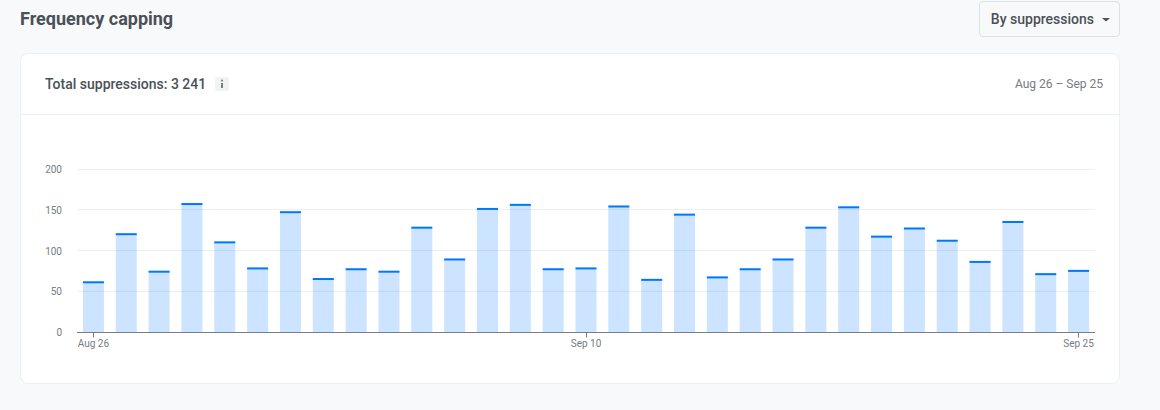 График показывает, сколько push заблокировало ограничение частоты или скольких пользователей оно затронуло, по дням за период. Показатель [**Total suppressions**](/ru/product/statistics-and-analytics/metrics-glossary/#total-suppressions) в заголовке суммирует то же самое за весь период. Переключайте, что считают оба показателя, селектором:
* [**By suppressions**](/ru/product/statistics-and-analytics/metrics-glossary/#suppressions): сколько раз сообщение было заблокировано ограничением частоты
* [**By users**](/ru/product/statistics-and-analytics/metrics-glossary/#affected-users): сколько уникальных пользователей было затронуто
## Вкладка Email
Используйте эту вкладку, чтобы проверить состояние базы подписчиков, вовлеченность, разбивку по категориям и почтовым провайдерам, а также влияние ограничения частоты за выбранный период.
### Audience
Проверьте базу подписчиков, что ее изменило и насколько вовлечены подписчики.
#### Subscribers base
Проверьте тренд числа подписчиков за период.
График показывает, сколько push заблокировало ограничение частоты или скольких пользователей оно затронуло, по дням за период. Показатель [**Total suppressions**](/ru/product/statistics-and-analytics/metrics-glossary/#total-suppressions) в заголовке суммирует то же самое за весь период. Переключайте, что считают оба показателя, селектором:
* [**By suppressions**](/ru/product/statistics-and-analytics/metrics-glossary/#suppressions): сколько раз сообщение было заблокировано ограничением частоты
* [**By users**](/ru/product/statistics-and-analytics/metrics-glossary/#affected-users): сколько уникальных пользователей было затронуто
## Вкладка Email
Используйте эту вкладку, чтобы проверить состояние базы подписчиков, вовлеченность, разбивку по категориям и почтовым провайдерам, а также влияние ограничения частоты за выбранный период.
### Audience
Проверьте базу подписчиков, что ее изменило и насколько вовлечены подписчики.
#### Subscribers base
Проверьте тренд числа подписчиков за период.
 #### Base change
Проверьте, сколько подписчиков база потеряла из-за жалоб или жестких отказов, и сколько получила благодаря новым подписчикам, с начала периода. Отписки и другие изменения тоже учитываются, но сами по себе не удаляют адрес из базы. Размер полосы каждой строки задан относительно базы на начало периода:
#### Base change
Проверьте, сколько подписчиков база потеряла из-за жалоб или жестких отказов, и сколько получила благодаря новым подписчикам, с начала периода. Отписки и другие изменения тоже учитываются, но сами по себе не удаляют адрес из базы. Размер полосы каждой строки задан относительно базы на начало периода:
 * **Unsubscribe:** подписчики, [отписавшиеся](/ru/product/statistics-and-analytics/metrics-glossary/#email-unsubscribed) за период. Адрес остается в базе, поэтому это никогда ее не уменьшает.
* **Complaints and hard bounces:** подписчики, которых Pushwoosh добавил в [стоп-лист](/ru/product/messaging-channels/emails/email-suppression-list/) из-за жалобы на спам или жесткого отказа, учитывается один раз, даже если произошло и то, и другое
* **New subscribers:** устройства или адреса, подписавшиеся на email за период
* **Other changes:** все, что не покрывают два потока выше: смещение ежедневного снимка, второй адрес у существующего пользователя, переносы между аккаунтами и миграции, удаленные устройства и пользователи, а также очистки базы. Может быть положительным или отрицательным.
#### Complaint rate и Hard bounce rate
Проверьте [**Complaint rate**](/ru/product/statistics-and-analytics/metrics-glossary/#complaint-rate) и [**Hard bounce rate**](/ru/product/statistics-and-analytics/metrics-glossary/#hard-bounce-rate) за период и текущее значение в заголовке.
* **Unsubscribe:** подписчики, [отписавшиеся](/ru/product/statistics-and-analytics/metrics-glossary/#email-unsubscribed) за период. Адрес остается в базе, поэтому это никогда ее не уменьшает.
* **Complaints and hard bounces:** подписчики, которых Pushwoosh добавил в [стоп-лист](/ru/product/messaging-channels/emails/email-suppression-list/) из-за жалобы на спам или жесткого отказа, учитывается один раз, даже если произошло и то, и другое
* **New subscribers:** устройства или адреса, подписавшиеся на email за период
* **Other changes:** все, что не покрывают два потока выше: смещение ежедневного снимка, второй адрес у существующего пользователя, переносы между аккаунтами и миграции, удаленные устройства и пользователи, а также очистки базы. Может быть положительным или отрицательным.
#### Complaint rate и Hard bounce rate
Проверьте [**Complaint rate**](/ru/product/statistics-and-analytics/metrics-glossary/#complaint-rate) и [**Hard bounce rate**](/ru/product/statistics-and-analytics/metrics-glossary/#hard-bounce-rate) за период и текущее значение в заголовке.
 #### Subscribers activity distribution
Проверьте, как [**Subscribers activity distribution**](/ru/product/statistics-and-analytics/metrics-glossary/#subscribers-activity-distribution) разбивается на эти группы, с числом и долей базы для каждой:
#### Subscribers activity distribution
Проверьте, как [**Subscribers activity distribution**](/ru/product/statistics-and-analytics/metrics-glossary/#subscribers-activity-distribution) разбивается на эти группы, с числом и долей базы для каждой:
 * **Clicked**
* **Opened but not clicked**
* **Dormant:** ни одного открытия за период
В строке откройте kebab-меню и выберите **Create segment** или **Export CSV**.
* **Clicked**
* **Opened but not clicked**
* **Dormant:** ни одного открытия за период
В строке откройте kebab-меню и выберите **Create segment** или **Export CSV**.
 В строке **Dormant** нажмите **Re-engage with AI**, если AI Assistant включен для аккаунта. AI Assistant открывается в панели на той же странице с готовым промптом о ваших неактивных подписчиках.
 ### Event-triggered performance
Проверьте итоги доставки и вовлеченности email за период, затем откройте ежедневную разбивку.
### Event-triggered performance
Проверьте итоги доставки и вовлеченности email за период, затем откройте ежедневную разбивку.
 Переключайте выпадающий список над **Sent**, **Open-to-sent rate**, **Click-to-delivery rate** и **Click-to-open rate**:
* **By sends:** каждая отправка учитывается отдельно
* **By uniques:** каждый получатель учитывается один раз
Проверьте эти сводные метрики за период:
* **Sent:** сколько email было отправлено (объем за период)
* [**Open-to-sent rate**](/ru/product/statistics-and-analytics/metrics-glossary/#open-to-sent-rate): как открытия соотносятся с отправками, была ли отправка открыта
* [**Click-to-delivery rate**](/ru/product/statistics-and-analytics/metrics-glossary/#click-to-delivery-rate): как клики соотносятся с доставками, привела ли доставленная почта к кликам
* [**Click-to-open rate**](/ru/product/statistics-and-analytics/metrics-glossary/#click-to-open-rate): как клики соотносятся с открытиями, вовлеклись ли открывшие письмо дальше
#### Daily chart
Нажмите на чип над графиком, чтобы добавить или убрать линию:
* Включены по умолчанию: **Sends**, **Opens**, **Unsubscribes**
* Изначально выключены: **Deliveries**, **Hard bounces**, **Complaints**
### Category-based performance
Проверьте эффективность отправок по [категории email](/ru/product/messaging-channels/emails/email-preferences/).
Переключайте выпадающий список над **Sent**, **Open-to-sent rate**, **Click-to-delivery rate** и **Click-to-open rate**:
* **By sends:** каждая отправка учитывается отдельно
* **By uniques:** каждый получатель учитывается один раз
Проверьте эти сводные метрики за период:
* **Sent:** сколько email было отправлено (объем за период)
* [**Open-to-sent rate**](/ru/product/statistics-and-analytics/metrics-glossary/#open-to-sent-rate): как открытия соотносятся с отправками, была ли отправка открыта
* [**Click-to-delivery rate**](/ru/product/statistics-and-analytics/metrics-glossary/#click-to-delivery-rate): как клики соотносятся с доставками, привела ли доставленная почта к кликам
* [**Click-to-open rate**](/ru/product/statistics-and-analytics/metrics-glossary/#click-to-open-rate): как клики соотносятся с открытиями, вовлеклись ли открывшие письмо дальше
#### Daily chart
Нажмите на чип над графиком, чтобы добавить или убрать линию:
* Включены по умолчанию: **Sends**, **Opens**, **Unsubscribes**
* Изначально выключены: **Deliveries**, **Hard bounces**, **Complaints**
### Category-based performance
Проверьте эффективность отправок по [категории email](/ru/product/messaging-channels/emails/email-preferences/).
 Когда таблица доступна:
* Отправки без привязанной категории группируются под **Uncategorized**.
* Нажмите на заголовок столбца, чтобы отсортировать.
Если категории еще не настроены, этот раздел показывает карточку для их настройки вместо таблицы.
### Mailbox providers
Проверьте эффективность отправок по почтовому провайдеру получателя (Gmail, Outlook и так далее).
Когда таблица доступна:
* Отправки без привязанной категории группируются под **Uncategorized**.
* Нажмите на заголовок столбца, чтобы отсортировать.
Если категории еще не настроены, этот раздел показывает карточку для их настройки вместо таблицы.
### Mailbox providers
Проверьте эффективность отправок по почтовому провайдеру получателя (Gmail, Outlook и так далее).
 Провайдеры, которым Pushwoosh не может атрибутировать отправку, группируются под **Other**. Нажмите на заголовок столбца, чтобы отсортировать.
### Как Gmail видит ваш домен
Раздел **Как Gmail видит ваш домен** показывает, как Gmail оценивает почту с вашего домена-отправителя: долю спама, о которой сообщают пользователи Gmail, и долю почты, которую Gmail отклонил, с основной причиной и тем, что с ней делать. Данные поступают из Google Postmaster Tools.
Раздел показывает данные, как только хотя бы один домен-отправитель вашего аккаунта [подключен к Gmail Postmaster](/ru/product/first-steps/start-with-your-project/configure-platforms/email-verification/#connect-your-domain-to-gmail-postmaster) и верифицирован. Если верифицировано несколько доменов, выберите один в селекторе доменов рядом с заголовком раздела.
Провайдеры, которым Pushwoosh не может атрибутировать отправку, группируются под **Other**. Нажмите на заголовок столбца, чтобы отсортировать.
### Как Gmail видит ваш домен
Раздел **Как Gmail видит ваш домен** показывает, как Gmail оценивает почту с вашего домена-отправителя: долю спама, о которой сообщают пользователи Gmail, и долю почты, которую Gmail отклонил, с основной причиной и тем, что с ней делать. Данные поступают из Google Postmaster Tools.
Раздел показывает данные, как только хотя бы один домен-отправитель вашего аккаунта [подключен к Gmail Postmaster](/ru/product/first-steps/start-with-your-project/configure-platforms/email-verification/#connect-your-domain-to-gmail-postmaster) и верифицирован. Если верифицировано несколько доменов, выберите один в селекторе доменов рядом с заголовком раздела.
 Учитывайте, как Gmail передает эти данные:
* **Они охватывают всю почту домена.** Учитывается и почта, которую вы отправляете с того же домена через другие сервисы, а не только отправленная через Pushwoosh.
* **Нужен достаточный объем.** Gmail передает данные за день только для доменов, которые отправляют ему достаточно почты. Если за выбранный период домен отправил в Gmail слишком мало почты, раздел сообщает, что почты недостаточно для отчета Gmail.
* **Они приходят с задержкой около 3 дней.** Последние дни периода остаются пустыми, а заголовок графика помечает их как «Gmail ещё не прислал данные».
#### До подключения домена
Если ни один из ваших доменов-отправителей не подключен к Gmail Postmaster и у одного из них есть верифицированные DKIM-записи, вместо данных раздел показывает карточку-приглашение. Нажмите на ней **Connect Gmail Postmaster**, чтобы открыть блок **Gmail Postmaster** этого домена в настройках email-канала, а затем выполните [шаги подключения](/ru/product/first-steps/start-with-your-project/configure-platforms/email-verification/#connect-a-domain).
Учитывайте, как Gmail передает эти данные:
* **Они охватывают всю почту домена.** Учитывается и почта, которую вы отправляете с того же домена через другие сервисы, а не только отправленная через Pushwoosh.
* **Нужен достаточный объем.** Gmail передает данные за день только для доменов, которые отправляют ему достаточно почты. Если за выбранный период домен отправил в Gmail слишком мало почты, раздел сообщает, что почты недостаточно для отчета Gmail.
* **Они приходят с задержкой около 3 дней.** Последние дни периода остаются пустыми, а заголовок графика помечает их как «Gmail ещё не прислал данные».
#### До подключения домена
Если ни один из ваших доменов-отправителей не подключен к Gmail Postmaster и у одного из них есть верифицированные DKIM-записи, вместо данных раздел показывает карточку-приглашение. Нажмите на ней **Connect Gmail Postmaster**, чтобы открыть блок **Gmail Postmaster** этого домена в настройках email-канала, а затем выполните [шаги подключения](/ru/product/first-steps/start-with-your-project/configure-platforms/email-verification/#connect-a-domain).
 Пока домен ждет, когда Google подтвердит его TXT-запись, раздел не показывается. Как только Google верифицирует домен, раздел показывает его данные.
#### Доля спама
Доля спама — это доля почты, которую пользователи Gmail отметили как спам, усредненная по дням выбранного периода, за которые Gmail передал данные. Рядом показано изменение относительно предыдущего периода той же длины в процентных пунктах.
Сравните ее с порогами Gmail:
* **Меньше 0,1%:** показатель в норме. Удерживайте его на этом уровне.
* **0,1% или больше:** значение становится оранжевым и появляется бейдж **Под угрозой**.
* **0,3% или больше:** значение становится красным. При таком уровне Gmail начинает отклонять почту.
График **Доля спама по дням** показывает значения по дням с обоими порогами в виде пунктирных линий, чтобы было видно, какие дни подняли показатель.
#### Почта, которую Gmail отклонил
Если за выбранный период Gmail отклонил меньше 0,5% почты домена, раздел показывает **Gmail принимает вашу почту нормально**. В противном случае он показывает долю отклоненной почты, основную причину с ее долей и шаги по ее устранению. Остальные причины перечислены под **Также:**. Доля включает и почту, которую Gmail отклонил, и почту, которую он временно не принял.
Бейдж показывает, кто должен действовать по основной причине. **Нужны действия** означает, что исправлять нужно на вашей стороне. **На нашей стороне** означает, что причина касается инфраструктуры отправки Pushwoosh и вам ничего делать не нужно.
В таблице ниже перечислены причины и что делать с каждой из них:
| Причина | Что это значит | Что делать |
|---|---|---|
| **Низкая репутация домена** | Gmail недостаточно доверяет вашему домену, обычно после жалоб на спам или отправки на неактивные адреса. | Перестаньте отправлять письма подписчикам, неактивным 90 дней и дольше, снизьте долю спама до уровня ниже 0,1% и не повышайте объем резко, пока репутация восстанавливается. |
| **Подозрение на спам в содержимом** | Gmail считает, что содержимое ваших писем, скорее всего, спам. | Проверьте содержимое и формулировки шаблона, убедитесь, что ссылки ведут на доверенные домены, и избегайте темы письма, похожей на спам. |
| **Резкий скачок объёма** | Gmail заметил необычный рост объема отправляемой вами почты. | Повышайте объем постепенно в течение нескольких дней и распределяйте крупные кампании во времени, а не отправляйте их одним залпом. |
| **Низкая репутация нашего IP отправки**, **наш IP отправки в чёрном списке**, **нет обратной DNS-записи нашего IP отправки** | Причина касается IP-адресов отправки Pushwoosh. | С вашей стороны ничего не требуется. Pushwoosh этим занимается. |
| **Неподдерживаемое вложение**, **ошибка политики Gmail**, **другие причины** | Gmail отклонил часть вашей почты по этой причине. | Убедитесь, что ваша почта соответствует требованиям Gmail к отправителям. |
Чтобы снизить долю спама и поддерживать базу в хорошем состоянии, см. [Доставляемость email-сообщений](/ru/product/messaging-channels/emails/email-deliverability/).
### Frequency capping
Проверьте, как [ограничение частоты](/ru/product/messaging-channels/message-delivery-settings/frequency-capping/) повлияло на отправки email за период.
Пока домен ждет, когда Google подтвердит его TXT-запись, раздел не показывается. Как только Google верифицирует домен, раздел показывает его данные.
#### Доля спама
Доля спама — это доля почты, которую пользователи Gmail отметили как спам, усредненная по дням выбранного периода, за которые Gmail передал данные. Рядом показано изменение относительно предыдущего периода той же длины в процентных пунктах.
Сравните ее с порогами Gmail:
* **Меньше 0,1%:** показатель в норме. Удерживайте его на этом уровне.
* **0,1% или больше:** значение становится оранжевым и появляется бейдж **Под угрозой**.
* **0,3% или больше:** значение становится красным. При таком уровне Gmail начинает отклонять почту.
График **Доля спама по дням** показывает значения по дням с обоими порогами в виде пунктирных линий, чтобы было видно, какие дни подняли показатель.
#### Почта, которую Gmail отклонил
Если за выбранный период Gmail отклонил меньше 0,5% почты домена, раздел показывает **Gmail принимает вашу почту нормально**. В противном случае он показывает долю отклоненной почты, основную причину с ее долей и шаги по ее устранению. Остальные причины перечислены под **Также:**. Доля включает и почту, которую Gmail отклонил, и почту, которую он временно не принял.
Бейдж показывает, кто должен действовать по основной причине. **Нужны действия** означает, что исправлять нужно на вашей стороне. **На нашей стороне** означает, что причина касается инфраструктуры отправки Pushwoosh и вам ничего делать не нужно.
В таблице ниже перечислены причины и что делать с каждой из них:
| Причина | Что это значит | Что делать |
|---|---|---|
| **Низкая репутация домена** | Gmail недостаточно доверяет вашему домену, обычно после жалоб на спам или отправки на неактивные адреса. | Перестаньте отправлять письма подписчикам, неактивным 90 дней и дольше, снизьте долю спама до уровня ниже 0,1% и не повышайте объем резко, пока репутация восстанавливается. |
| **Подозрение на спам в содержимом** | Gmail считает, что содержимое ваших писем, скорее всего, спам. | Проверьте содержимое и формулировки шаблона, убедитесь, что ссылки ведут на доверенные домены, и избегайте темы письма, похожей на спам. |
| **Резкий скачок объёма** | Gmail заметил необычный рост объема отправляемой вами почты. | Повышайте объем постепенно в течение нескольких дней и распределяйте крупные кампании во времени, а не отправляйте их одним залпом. |
| **Низкая репутация нашего IP отправки**, **наш IP отправки в чёрном списке**, **нет обратной DNS-записи нашего IP отправки** | Причина касается IP-адресов отправки Pushwoosh. | С вашей стороны ничего не требуется. Pushwoosh этим занимается. |
| **Неподдерживаемое вложение**, **ошибка политики Gmail**, **другие причины** | Gmail отклонил часть вашей почты по этой причине. | Убедитесь, что ваша почта соответствует требованиям Gmail к отправителям. |
Чтобы снизить долю спама и поддерживать базу в хорошем состоянии, см. [Доставляемость email-сообщений](/ru/product/messaging-channels/emails/email-deliverability/).
### Frequency capping
Проверьте, как [ограничение частоты](/ru/product/messaging-channels/message-delivery-settings/frequency-capping/) повлияло на отправки email за период.
 #### Total suppressions
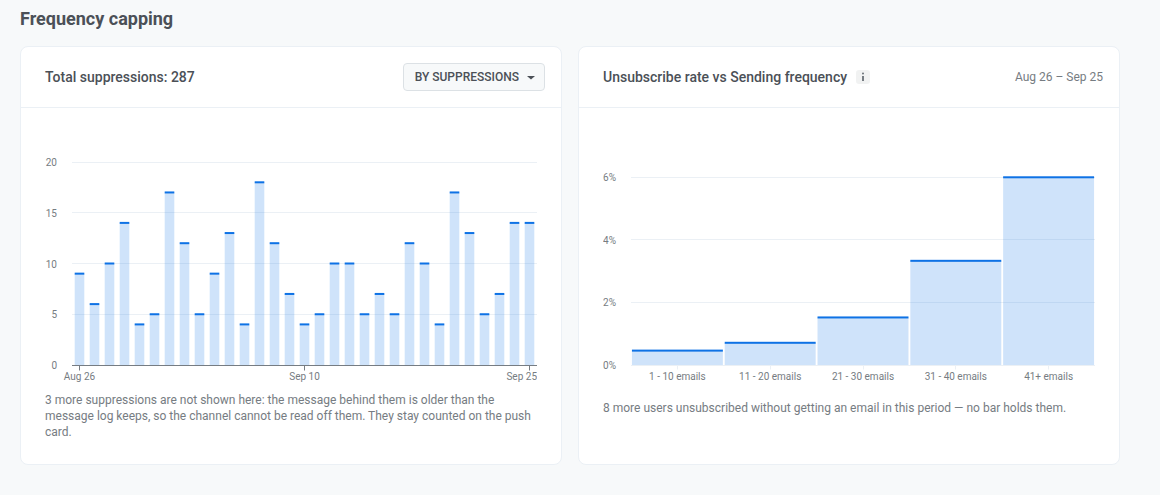
График показывает, сколько email заблокировало ограничение частоты или скольких подписчиков оно затронуло, по дням за период. Показатель [**Total suppressions**](/ru/product/statistics-and-analytics/metrics-glossary/#total-suppressions) в заголовке суммирует то же самое за весь период. Переключайте, что считают оба показателя, селектором:
* [**By suppressions**](/ru/product/statistics-and-analytics/metrics-glossary/#suppressions): сколько раз сообщение было заблокировано ограничением частоты
* [**By users**](/ru/product/statistics-and-analytics/metrics-glossary/#affected-users): сколько уникальных пользователей было затронуто
Подавление, привязанное к сообщению, отправленному более чем за 30 дней до начала периода, невозможно атрибутировать к каналу, поэтому оно исключается здесь и вместо этого учитывается в Total suppressions на вкладке Push. Если так произошло, прочитайте строку под графиком, чтобы узнать, сколько именно.
#### Unsubscribe rate vs Sending frequency
Используйте этот график, чтобы увидеть, отписываются ли чаще те, кто получает больше email за период. Это корреляция, а не причина: отписка не обязательно вызвана именно этими письмами.
Подписчики группируются по тому, сколько email они получили за период. Для каждой группы показан ее уровень отписок.
Подписчики, которые отписались, но не получили ни одного email за период, исключены из всех групп. Если кто-то был исключен, строка под графиком показывает, сколько именно.
## Вкладка Конверсии
Используйте эту вкладку, чтобы увидеть, какие кампании и journey приводят пользователей к конверсии, например к покупке или регистрации, и какой доход они приносят за выбранный период. Вкладка учитывает [события-конверсии](/ru/product/audience-data-and-segmentation/events/conversion-events/), выбранные для проекта.
### Настройка событий-конверсий
Пока вы не выберете хотя бы одно событие помимо `PW_Conversion`, на вкладке показывается баннер **Узнайте, какие кампании приносят конверсии**.
Нажмите **Настроить события** и следуйте инструкции [Выбор событий-конверсий и отслеживание их дохода](/ru/product/audience-data-and-segmentation/events/conversion-events/#choose-conversion-events-and-track-their-revenue). Чтобы позже изменить список, нажмите значок **Конверсионные события** (шестеренка) рядом с фильтрами.
Если у выбранного события нет конверсий за период, например сразу после настройки, на вкладке показывается **Собираем данные**.
### Фильтрация конверсий
Используйте фильтры над плитками, чтобы выбрать, что учитывает вкладка:
* **Событие:** событие-конверсия, по которому строится отчет.
* **Атрибуция:** окно атрибуции (1, 3, 7 или 30 дней, по умолчанию 3) и тип контакта. Pushwoosh засчитывает каждую конверсию одной кампании — последней, с которой пользователь взаимодействовал в пределах окна. Тип контакта задает, что считается взаимодействием:
* **Клик:** последнее сообщение, которое пользователь открыл или по которому кликнул, например открытый push или сообщение Inbox либо клик по ссылке в email.
* **Отправка:** последнее сообщение, отправленное пользователю.
* **Канал:** Push, Email, Inbox, SMS или WhatsApp. SMS доступен только с типом контакта **Отправка**.
* **Тип кампании:** разовые сообщения или journey.
Если пользователи совершали конверсии за период, но не после ваших сообщений, на вкладке показывается **Конверсии не привязаны к кампаниям**. Нажмите **Изменить атрибуцию**, чтобы попробовать более длинное окно.
### Плитки конверсий
Плитки показывают итоги по выбранному событию и учитывают только конверсии, атрибутированные вашим кампаниям:
* **Конверсии:** конверсии, атрибутированные вашим кампаниям в пределах окна атрибуции.
* **Уникальные пользователи:** пользователи, стоящие за этими конверсиями. Каждый пользователь считается один раз, сколько бы конверсий у него ни было.
* **Выручка:** доход от этих конверсий и его доля в общем доходе события. Если событие еще не отслеживает доход, плитка предлагает **Настроить выручку для этого события**.
* **Доля атрибуции:** доля всех конверсий этого события, атрибутированных вашим кампаниям.
Если у конверсий больше одной валюты, вместо плитки **Выручка** под плитками появляется полоса **Выручка**. В ней сумма по каждой валюте указана отдельно, без пересчета по курсу. Нажмите на валюту, чтобы показать только кампании с доходом в ней.
#### Total suppressions
График показывает, сколько email заблокировало ограничение частоты или скольких подписчиков оно затронуло, по дням за период. Показатель [**Total suppressions**](/ru/product/statistics-and-analytics/metrics-glossary/#total-suppressions) в заголовке суммирует то же самое за весь период. Переключайте, что считают оба показателя, селектором:
* [**By suppressions**](/ru/product/statistics-and-analytics/metrics-glossary/#suppressions): сколько раз сообщение было заблокировано ограничением частоты
* [**By users**](/ru/product/statistics-and-analytics/metrics-glossary/#affected-users): сколько уникальных пользователей было затронуто
Подавление, привязанное к сообщению, отправленному более чем за 30 дней до начала периода, невозможно атрибутировать к каналу, поэтому оно исключается здесь и вместо этого учитывается в Total suppressions на вкладке Push. Если так произошло, прочитайте строку под графиком, чтобы узнать, сколько именно.
#### Unsubscribe rate vs Sending frequency
Используйте этот график, чтобы увидеть, отписываются ли чаще те, кто получает больше email за период. Это корреляция, а не причина: отписка не обязательно вызвана именно этими письмами.
Подписчики группируются по тому, сколько email они получили за период. Для каждой группы показан ее уровень отписок.
Подписчики, которые отписались, но не получили ни одного email за период, исключены из всех групп. Если кто-то был исключен, строка под графиком показывает, сколько именно.
## Вкладка Конверсии
Используйте эту вкладку, чтобы увидеть, какие кампании и journey приводят пользователей к конверсии, например к покупке или регистрации, и какой доход они приносят за выбранный период. Вкладка учитывает [события-конверсии](/ru/product/audience-data-and-segmentation/events/conversion-events/), выбранные для проекта.
### Настройка событий-конверсий
Пока вы не выберете хотя бы одно событие помимо `PW_Conversion`, на вкладке показывается баннер **Узнайте, какие кампании приносят конверсии**.
Нажмите **Настроить события** и следуйте инструкции [Выбор событий-конверсий и отслеживание их дохода](/ru/product/audience-data-and-segmentation/events/conversion-events/#choose-conversion-events-and-track-their-revenue). Чтобы позже изменить список, нажмите значок **Конверсионные события** (шестеренка) рядом с фильтрами.
Если у выбранного события нет конверсий за период, например сразу после настройки, на вкладке показывается **Собираем данные**.
### Фильтрация конверсий
Используйте фильтры над плитками, чтобы выбрать, что учитывает вкладка:
* **Событие:** событие-конверсия, по которому строится отчет.
* **Атрибуция:** окно атрибуции (1, 3, 7 или 30 дней, по умолчанию 3) и тип контакта. Pushwoosh засчитывает каждую конверсию одной кампании — последней, с которой пользователь взаимодействовал в пределах окна. Тип контакта задает, что считается взаимодействием:
* **Клик:** последнее сообщение, которое пользователь открыл или по которому кликнул, например открытый push или сообщение Inbox либо клик по ссылке в email.
* **Отправка:** последнее сообщение, отправленное пользователю.
* **Канал:** Push, Email, Inbox, SMS или WhatsApp. SMS доступен только с типом контакта **Отправка**.
* **Тип кампании:** разовые сообщения или journey.
Если пользователи совершали конверсии за период, но не после ваших сообщений, на вкладке показывается **Конверсии не привязаны к кампаниям**. Нажмите **Изменить атрибуцию**, чтобы попробовать более длинное окно.
### Плитки конверсий
Плитки показывают итоги по выбранному событию и учитывают только конверсии, атрибутированные вашим кампаниям:
* **Конверсии:** конверсии, атрибутированные вашим кампаниям в пределах окна атрибуции.
* **Уникальные пользователи:** пользователи, стоящие за этими конверсиями. Каждый пользователь считается один раз, сколько бы конверсий у него ни было.
* **Выручка:** доход от этих конверсий и его доля в общем доходе события. Если событие еще не отслеживает доход, плитка предлагает **Настроить выручку для этого события**.
* **Доля атрибуции:** доля всех конверсий этого события, атрибутированных вашим кампаниям.
Если у конверсий больше одной валюты, вместо плитки **Выручка** под плитками появляется полоса **Выручка**. В ней сумма по каждой валюте указана отдельно, без пересчета по курсу. Нажмите на валюту, чтобы показать только кампании с доходом в ней.
 ### Таблица кампаний
В таблице перечислены все кампании, у которых есть хотя бы одна атрибутированная конверсия, с колонками **Статус**, **Отправлено**, **Открыто**, **Клики**, **Конв.**, **Уникальные** и **Выручка** за период. Клики доступны только для email.
### Таблица кампаний
В таблице перечислены все кампании, у которых есть хотя бы одна атрибутированная конверсия, с колонками **Статус**, **Отправлено**, **Открыто**, **Клики**, **Конв.**, **Уникальные** и **Выручка** за период. Клики доступны только для email.
 Нажмите на строку journey, чтобы открыть его разбивку по элементам. Если у journey несколько версий, выберите нужную в **Версии journey**.
 ## Export statistics
Используйте **Export statistics** в заголовке страницы, чтобы скачать данные в виде CSV-файла.
1. Нажмите **Export statistics**.
2. Задайте параметры экспорта в модальном окне **Export statistics from this project**:
* **Period:** по умолчанию — диапазон, выбранный сейчас на странице.
* **Message type:** Transactional and marketing, Only marketing или Only transactional.
* **Channel:** Push и/или Email.
* **Source Type:** One-time messages и/или Customer journeys.
## Export statistics
Используйте **Export statistics** в заголовке страницы, чтобы скачать данные в виде CSV-файла.
1. Нажмите **Export statistics**.
2. Задайте параметры экспорта в модальном окне **Export statistics from this project**:
* **Period:** по умолчанию — диапазон, выбранный сейчас на странице.
* **Message type:** Transactional and marketing, Only marketing или Only transactional.
* **Channel:** Push и/или Email.
* **Source Type:** One-time messages и/или Customer journeys.
 3. Нажмите **Export**.
Закончив с Overview, откройте [User retention statistics](/ru/product/statistics-and-analytics/user-retention-statistics/) для пользовательских событий удержания, [Messaging statistics](/ru/product/statistics-and-analytics/messaging-statistics/) для детализации по отдельным сообщениям или [Dashboards](/ru/product/statistics-and-analytics/dashboards/) для пользовательских графиков.
3. Нажмите **Export**.
Закончив с Overview, откройте [User retention statistics](/ru/product/statistics-and-analytics/user-retention-statistics/) для пользовательских событий удержания, [Messaging statistics](/ru/product/statistics-and-analytics/messaging-statistics/) для детализации по отдельным сообщениям или [Dashboards](/ru/product/statistics-and-analytics/dashboards/) для пользовательских графиков.