# Автоотчеты
Используйте автоотчеты, чтобы получать статистику push и email со страницы [Project overview](/ru/product/statistics-and-analytics/project-overview/) по email по расписанию. Каждый отчет приходит в виде CSV-файла, так что выгружать статистику вручную не нужно.
Выберите, как часто отправлять отчет: каждый день, каждую неделю или каждый месяц. Добавьте до 25 получателей, например менеджеров или агентство, которые не работают в Control Panel.
Чтобы один раз скачать такой же CSV за любой период, используйте [Export statistics](/ru/product/statistics-and-analytics/project-overview/#export-statistics).
## Кто может управлять автоотчетами
Автоотчеты проекта видит любой, кто видит сам проект. Чтобы создавать, редактировать, приостанавливать, возобновлять, удалять или отправлять отчет, пользователю нужно право на изменение проекта. Подробнее о [правах пользователей](/ru/product/account-management-and-security/multi-login-accounts/).
## Где найти автоотчеты
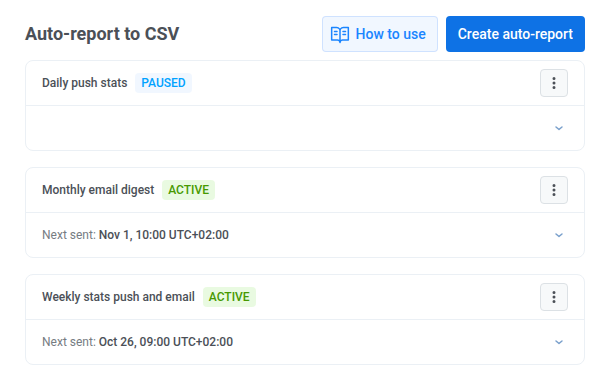
Автоотчетами управляют на выдвижной панели на странице Project overview.
1. Перейдите в **Project overview**.
2. Нажмите **Auto-reports** рядом с **Export statistics**.
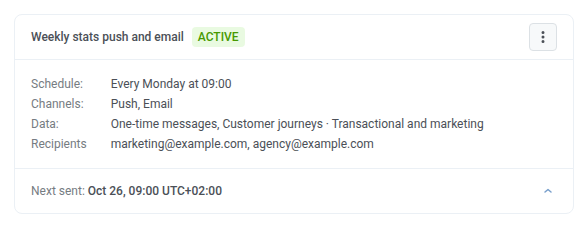
 Когда отчет отправлялся в последний раз и когда уйдет следующий, видно в полях **Last sent** и **Next sent** на его карточке в панели. **Last sent** появляется после первой отправки, а **Next sent** — только у активного отчета. Оба времени указаны в часовом поясе отчета.
 ## Создание автоотчета
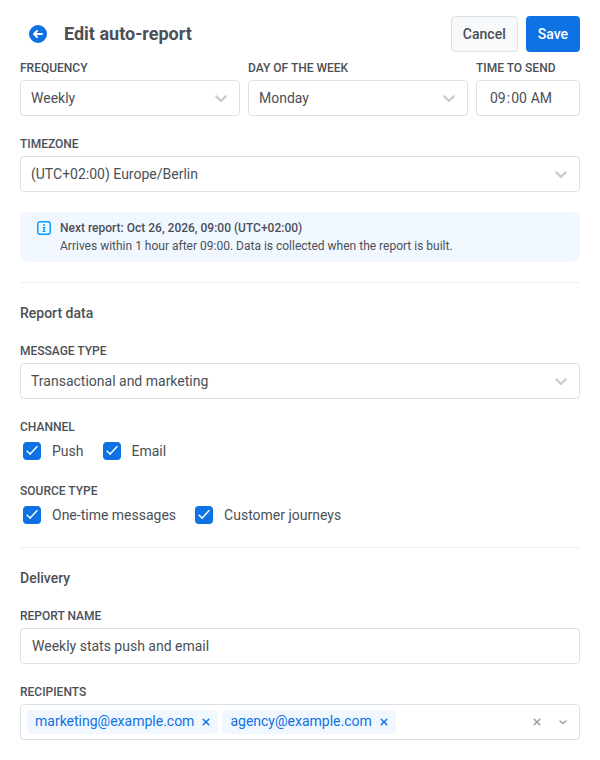
Расписание, данные и получатели нового отчета задаются в одной форме. В проекте может быть до 25 автоотчетов. Чтобы создать еще один сверх этого, удалите отчет, который больше не нужен.
1. В панели нажмите **Create auto-report**.
2. В поле **Frequency** выберите **Daily**, **Weekly** или **Monthly**.
3. Для еженедельного отчета выберите **Day of the week**. Для ежемесячного введите **Day** месяца, от 1 до 31.
4. Задайте **Time to send**.
5. Выберите **Timezone**. По умолчанию используется часовой пояс из вашего профиля или UTC, если в профиле он не задан.
Дата и время следующей отправки указаны в строке **Next report** под часовым поясом. Отчет приходит в течение часа после этого времени, обычно через 5–10 минут.
## Создание автоотчета
Расписание, данные и получатели нового отчета задаются в одной форме. В проекте может быть до 25 автоотчетов. Чтобы создать еще один сверх этого, удалите отчет, который больше не нужен.
1. В панели нажмите **Create auto-report**.
2. В поле **Frequency** выберите **Daily**, **Weekly** или **Monthly**.
3. Для еженедельного отчета выберите **Day of the week**. Для ежемесячного введите **Day** месяца, от 1 до 31.
4. Задайте **Time to send**.
5. Выберите **Timezone**. По умолчанию используется часовой пояс из вашего профиля или UTC, если в профиле он не задан.
Дата и время следующей отправки указаны в строке **Next report** под часовым поясом. Отчет приходит в течение часа после этого времени, обычно через 5–10 минут.
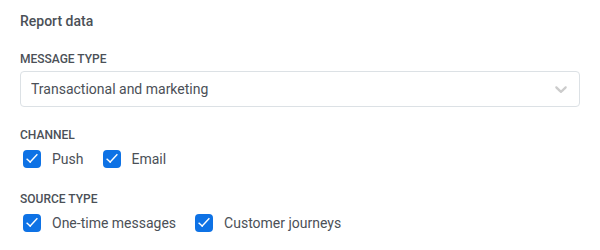
 6. В поле **Message type** выберите **Transactional and marketing**, **Only transactional** или **Only marketing**.
7. В поле **Channel** выберите **Push**, **Email** или оба.
8. В поле **Source Type** выберите **One-time messages**, **Customer journeys** или оба.
6. В поле **Message type** выберите **Transactional and marketing**, **Only transactional** или **Only marketing**.
7. В поле **Channel** выберите **Push**, **Email** или оба.
8. В поле **Source Type** выберите **One-time messages**, **Customer journeys** или оба.
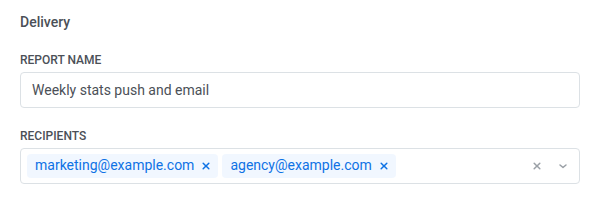
 9. В поле **Report name** оставьте предложенное название или введите свое.
Pushwoosh предлагает название по частоте и каналам, например «Weekly stats push and email». Название должно быть уникальным в проекте. Названия, которые отличаются только регистром букв, например «Weekly» и «weekly», считаются одинаковыми. Если название занято, вы увидите «An auto-report with this name already exists in the project». Измените название и продолжайте.
10. В поле **Recipients** введите email-адрес и нажмите Enter. Повторите для каждого получателя.
У отчета может быть до 25 получателей. Ваш собственный email уже добавлен. Можно добавить любой email-адрес. Получателям не нужен доступ к Pushwoosh.
9. В поле **Report name** оставьте предложенное название или введите свое.
Pushwoosh предлагает название по частоте и каналам, например «Weekly stats push and email». Название должно быть уникальным в проекте. Названия, которые отличаются только регистром букв, например «Weekly» и «weekly», считаются одинаковыми. Если название занято, вы увидите «An auto-report with this name already exists in the project». Измените название и продолжайте.
10. В поле **Recipients** введите email-адрес и нажмите Enter. Повторите для каждого получателя.
У отчета может быть до 25 получателей. Ваш собственный email уже добавлен. Можно добавить любой email-адрес. Получателям не нужен доступ к Pushwoosh.
 11. Нажмите **Create**.
## За какой период каждый отчет
Каждый отчет содержит статистику за последний полный период до дня отправки:
* **Daily:** предыдущий день.
* **Weekly:** 7 дней до дня отправки. Отчет, отправленный в понедельник, охватывает период с прошлого понедельника по воскресенье.
* **Monthly:** предыдущий календарный месяц.
День отправки определяется по часовому поясу отчета, а дни периода считаются по UTC. Например, ежедневный отчет, отправленный 20 октября, охватывает 19 октября с 00:00 до 24:00 UTC.
Период задает только расписание. Изменение диапазона дат на странице **Project overview** на отчет не влияет.
Если для ежемесячного отчета задан день, которого нет в месяце, например 31 в месяце из 30 дней, отчет отправляется в последний день этого месяца.
Если за период ничего не отправлялось, отчет все равно приходит. Его CSV-файл содержит только заголовки колонок.
## Что содержит письмо
Отчет приходит от Pushwoosh Team (help@pushwoosh.com). Тема письма — название отчета и период, например «Weekly stats push and email — Oct 13 – Oct 19, 2026». Письмо содержит:
* **CSV-вложение:** файл прикладывается, если его размер не превышает 768 КБ. Файл большего размера доступен только по ссылке **Download CSV**.
* **Download CSV:** ссылка на файл. Ссылка работает 7 дней после отправки.
* **Open Project overview:** ссылка на проект в Control Panel.
* **Unsubscribe from this report:** персональная ссылка для каждого получателя. Она удаляет только этого получателя и только из этого отчета.
В CSV-файле по одной строке на каждое сообщение или сообщение journey, отправленное за период, со следующими колонками:
* **Данные сообщения:** канал, тип, заголовок или тема, название journey, пресет, статус и время отправки.
* **Счетчики:** отправлено, доставлено, открыто, клики, ошибки и отписки.
## Управление автоотчетами
Откройте меню карточки (**⋮**), чтобы управлять отчетом:
* **Edit:** измените любую настройку в той же форме, затем нажмите **Save**.
* **Pause:** остановите отправку по расписанию. Отчет сохраняет свои настройки.
* **Resume:** возобновите отправку по расписанию для приостановленного отчета. Следующая отправка отсчитывается от момента возобновления, а отправки, пропущенные во время паузы, не восполняются.
* **Send now:** сформируйте и отправьте отчет сразу, не дожидаясь расписания.
* **Delete:** удалите отчет без возможности восстановления после подтверждения.
Чтобы увидеть расписание, каналы, фильтры данных и получателей отчета, нажмите на стрелку в правом нижнем углу его карточки.
11. Нажмите **Create**.
## За какой период каждый отчет
Каждый отчет содержит статистику за последний полный период до дня отправки:
* **Daily:** предыдущий день.
* **Weekly:** 7 дней до дня отправки. Отчет, отправленный в понедельник, охватывает период с прошлого понедельника по воскресенье.
* **Monthly:** предыдущий календарный месяц.
День отправки определяется по часовому поясу отчета, а дни периода считаются по UTC. Например, ежедневный отчет, отправленный 20 октября, охватывает 19 октября с 00:00 до 24:00 UTC.
Период задает только расписание. Изменение диапазона дат на странице **Project overview** на отчет не влияет.
Если для ежемесячного отчета задан день, которого нет в месяце, например 31 в месяце из 30 дней, отчет отправляется в последний день этого месяца.
Если за период ничего не отправлялось, отчет все равно приходит. Его CSV-файл содержит только заголовки колонок.
## Что содержит письмо
Отчет приходит от Pushwoosh Team (help@pushwoosh.com). Тема письма — название отчета и период, например «Weekly stats push and email — Oct 13 – Oct 19, 2026». Письмо содержит:
* **CSV-вложение:** файл прикладывается, если его размер не превышает 768 КБ. Файл большего размера доступен только по ссылке **Download CSV**.
* **Download CSV:** ссылка на файл. Ссылка работает 7 дней после отправки.
* **Open Project overview:** ссылка на проект в Control Panel.
* **Unsubscribe from this report:** персональная ссылка для каждого получателя. Она удаляет только этого получателя и только из этого отчета.
В CSV-файле по одной строке на каждое сообщение или сообщение journey, отправленное за период, со следующими колонками:
* **Данные сообщения:** канал, тип, заголовок или тема, название journey, пресет, статус и время отправки.
* **Счетчики:** отправлено, доставлено, открыто, клики, ошибки и отписки.
## Управление автоотчетами
Откройте меню карточки (**⋮**), чтобы управлять отчетом:
* **Edit:** измените любую настройку в той же форме, затем нажмите **Save**.
* **Pause:** остановите отправку по расписанию. Отчет сохраняет свои настройки.
* **Resume:** возобновите отправку по расписанию для приостановленного отчета. Следующая отправка отсчитывается от момента возобновления, а отправки, пропущенные во время паузы, не восполняются.
* **Send now:** сформируйте и отправьте отчет сразу, не дожидаясь расписания.
* **Delete:** удалите отчет без возможности восстановления после подтверждения.
Чтобы увидеть расписание, каналы, фильтры данных и получателей отчета, нажмите на стрелку в правом нижнем углу его карточки.
 ### Отправка отчета сейчас
**Send now** сразу формирует и отправляет отчет. Он охватывает тот же период, что и отправка по расписанию, если бы она запустилась в этот момент. Для ежедневного отчета это предыдущий день.
* Каждый отчет можно отправить вручную раз в час. Если попробовать раньше, Pushwoosh сообщит, сколько минут подождать.
* Ручная отправка обновляет **Last sent**. Следующая отправка по расписанию не меняется.
* Чтобы отправить отчет без получателей, сначала добавьте получателя. Без него **Send now** недоступна.
* Чтобы отправить приостановленный отчет, сначала возобновите его. Иначе **Send now** покажет ошибку «the report is paused, resume it to send» и не израсходует часовой лимит.
### Статусы отчета
У отчета один из следующих статусов:
* **Active:** отчет отправляется по расписанию.
* **Paused:** отправка по расписанию остановлена, пока вы не возобновите отчет.
* **No recipients:** все получатели отписались от отчета, поэтому ничего не отправляется. Чтобы возобновить его, нажмите **Edit** в меню карточки и добавьте получателей.
### Отправка отчета сейчас
**Send now** сразу формирует и отправляет отчет. Он охватывает тот же период, что и отправка по расписанию, если бы она запустилась в этот момент. Для ежедневного отчета это предыдущий день.
* Каждый отчет можно отправить вручную раз в час. Если попробовать раньше, Pushwoosh сообщит, сколько минут подождать.
* Ручная отправка обновляет **Last sent**. Следующая отправка по расписанию не меняется.
* Чтобы отправить отчет без получателей, сначала добавьте получателя. Без него **Send now** недоступна.
* Чтобы отправить приостановленный отчет, сначала возобновите его. Иначе **Send now** покажет ошибку «the report is paused, resume it to send» и не израсходует часовой лимит.
### Статусы отчета
У отчета один из следующих статусов:
* **Active:** отчет отправляется по расписанию.
* **Paused:** отправка по расписанию остановлена, пока вы не возобновите отчет.
* **No recipients:** все получатели отписались от отчета, поэтому ничего не отправляется. Чтобы возобновить его, нажмите **Edit** в меню карточки и добавьте получателей.