# Статистика push-уведомлений
С Pushwoosh вы можете легко отслеживать эффективность ваших push-уведомлений, как по отдельности, так и в целом по каналу.
В этом руководстве объясняется, как использовать инструменты аналитики push-уведомлений Pushwoosh для мониторинга эффективности, выявления тенденций и оптимизации стратегии обмена сообщениями.
## Отслеживание эффективности отдельных push-сообщений в Customer Journey
Вы можете легко отслеживать эффективность push-уведомлений, отправленных в рамках вашего Customer Journey, прямо на холсте. Чтобы просмотреть метрики, просто наведите курсор на сообщение, которое вы хотите отследить, или включите переключатель **Show Metrics**, расположенный в нижней части холста.
Это отобразит следующие данные об эффективности для каждого push-уведомления в вашем Journey.
| Достигнуто целей | Указывает количество пользователей, достигших Conversion Goal в этой конкретной точке. |
| --------------------- | ----------------------------------------------------------------------------------------------------------------------- |
| Открыто | Отображает количество сообщений, открытых пользователями. |
| CTR | Представляет процент пользователей, которые кликнули (открыли) push-уведомление после его получения. |
| Отказавшиеся | Представляет количество сообщений, которые не удалось отправить по какой-либо причине (например, если push-токен пользователя истек) |
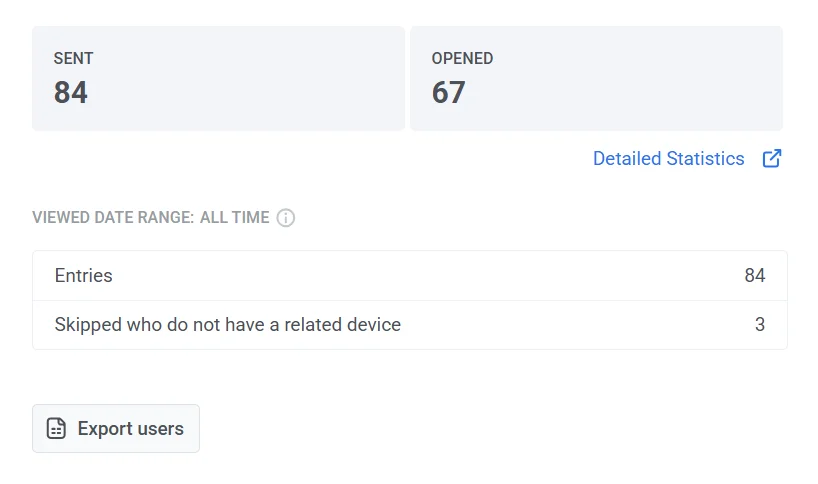
Для получения более подробной информации об эффективности push-уведомления дважды щелкните элемент сообщения на холсте. Это действие откроет окно с подробной статистикой, в котором представлены ключевые метрики, относящиеся к сообщению, в том числе:
* Общее количество отправленных сообщений
* Общее количество открытых сообщений
* Общее количество входов
* Количество пользователей, пропустивших этот элемент сообщения из-за отсутствия соответствующего устройства.
## Просмотр подробной статистики push-уведомлений
Чтобы получить доступ к подробной статистике для push-уведомления, выполните следующие действия:
1. **Через разовые сообщения:**
* Перейдите в **Campaigns > One-time messages**.
* Выберите сообщение, которое хотите проанализировать.
* Нажмите на сообщение, чтобы открыть окно статистики.
2. **Для уведомлений в Journey:**
* Откройте холст **Journey**.
* Выберите элемент **Push** в Journey.
* Нажмите **Detailed statistics**, чтобы просмотреть данные об эффективности.

## Обзор статистики push-сообщений
Раздел **Message statistics** разделен на несколько вкладок, каждая из которых предоставляет различную информацию о ваших кампаниях push-уведомлений:
* **Вкладка Performance:** отображает ключевые метрики эффективности, включая **SENT**, **DELIVERED UNIQUE**, **OPENED** и **ERRORS**. Вкладка включает динамические графики для отслеживания тенденций во времени и разбивку по платформам, чтобы вы могли анализировать производительность на разных операционных системах. Метрика **ERRORS** выделяет сбои доставки по платформам и типам, помогая вам выявлять и устранять распространенные проблемы.
* **Вкладка Segment insights**: предоставляет подробные метрики производительности для каждого сегмента аудитории в ваших кампаниях push-уведомлений.
* **Вкладка Events:** отслеживает взаимодействия пользователей, вызванные уведомлениями, такие как открытия приложений или определенные действия в приложении. Она предоставляет данные о конверсии и информацию о вовлеченности, помогая вам оценить эффективность ваших push-уведомлений в стимулировании активности пользователей.
### Вкладка Performance
Вкладка **Performance** в разделе **Message statistics** Pushwoosh предоставляет ключевые метрики для анализа эффективности ваших кампаний push-уведомлений. Она включает обзор отправленных, уникальных доставленных и открытых уведомлений, а также разбивку по платформам и тенденции вовлеченности.

#### Ключевые метрики эффективности
* **SENT**: общее количество отправленных push-уведомлений.
* **DELIVERED UNIQUE**: количество уникальных получателей, которые успешно получили уведомление.
* **OPENED**: количество и процент уникальных доставленных уведомлений, которые были открыты пользователями.
* **ERRORS**: количество и процент сообщений, которые не удалось доставить, с разбивкой по платформам и типам ошибок. Используйте эти данные для устранения проблем с доставкой и повышения надежности кампаний. [Узнать больше](/ru/product/troubleshooting/sending-errors/)
Под ключевыми метриками строка **Frequency capping** показывает, как [ограничение частоты](/ru/product/messaging-channels/global-frequency-capping) повлияло на это сообщение:
* **Suppressions**: количество сообщений, которые не были отправлены, потому что получатель уже достиг своего лимита по ограничению частоты.
* **Affected users**: количество уникальных пользователей, у которых хотя бы одно сообщение было подавлено из-за ограничения частоты.
График визуализирует каждую метрику во времени, позволяя отслеживать тенденции и выявлять колебания в доставке сообщений.
#### Разбивка по платформам
Для каждой метрики Pushwoosh позволяет анализировать производительность на разных платформах:
* Total (все платформы вместе)
* iOS
* Android
* Xiaomi
* Baidu и т.д.
### Segment insights
**Segment insights** предоставляет подробные метрики производительности для каждого сегмента аудитории, на который нацелены ваши кампании push-уведомлений. Добавляя сегменты, вы можете отслеживать производительность сообщений, сравнивать метрики вовлеченности и оптимизировать свою коммуникационную стратегию.
#### Как добавить сегмент
Если сегменты еще не были добавлены, вы увидите экран **Discover segment insights**. Чтобы начать анализ производительности сегмента:
1. Нажмите **Add first segment**.

2. Во всплывающем окне **Add segment for insight**:
* Используйте выпадающее меню для выбора сегмента.
* Нажмите **Add one more**, чтобы включить дополнительные сегменты для сравнения.
3. Нажмите **Apply**, чтобы подтвердить свой выбор.
#### Ключевые метрики
Каждый сегмент отображается со следующими метриками производительности:
| | |
| ----- | ----- |
| **Sent** | Общее количество push-уведомлений, отправленных сегменту. Это помогает измерить общий охват вашей кампании. |
| **Opened** | Количество уведомлений, которые были открыты пользователями в сегменте, что указывает на вовлеченность пользователей в сообщение. |
| **CTR** | Процент открытых уведомлений по отношению к общему количеству отправленных. Более высокий CTR указывает на сильную вовлеченность, в то время как низкий CTR может указывать на необходимость корректировки контента или времени отправки. |

#### Работа с данными сегментов
* **Refresh all segments**: нажмите эту кнопку, чтобы обновить последние данные о производительности для всех перечисленных сегментов.
* **Add segment to compare**: сравнивайте производительность по нескольким сегментам, чтобы выявлять тенденции и оптимизировать таргетинг.
* **Individual refresh button**: обновите данные для конкретного сегмента без обновления всех сегментов.
* **Remove segment (иконка ✖️)**: удалите сегмент из списка, если он больше не нужен.
### Events
**Events** предоставляют подробную информацию о взаимодействиях пользователей, вызванных push-уведомлениями. Это позволяет вам понять, как пользователи взаимодействуют с вашим приложением после получения уведомления.

#### Ключевые метрики
На вкладке **Events** отображаются следующие метрики:
| | |
| :---- | ----- |
| **Sent** | Общее количество отправленных push-уведомлений. |
| **Total hits** | Общее количество раз, когда отслеживаемые события были вызваны пользователями, получившими уведомление. |
| **Total unique hits** | Количество уникальных пользователей, которые вызвали событие хотя бы один раз. |
#### Дополнительные сведения о событиях
Для каждого события вы также увидите следующие метрики:
| | |
| ----- | ----- |
| **Hits** | Количество раз, когда событие было вызвано всеми пользователями. |
| **Unique** | Количество уникальных пользователей, которые вызвали событие. |
| **Rate (%)** | Процент пользователей, которые выполнили событие, по отношению к общему количеству уникальных пользователей. |
#### Как работает отслеживание событий в Pushwoosh
Push-уведомления можно использовать для поощрения пользователей к выполнению различных действий, таких как добавление товаров в корзину или оформление заказа.
Когда пользователь выполняет определенное действие в вашем приложении, срабатывает метод API [`postEvent`](/ru/developer/api-reference/user-centric-api#postevent). Наш бэкенд регистрирует количество раз, когда этот метод был вызван в приложении. Процесс следующий:
1. Вы запускаете кампанию или отправляете push-сообщение.
2. Пользователь получает push-уведомление и открывает сообщение.
3. В течение следующих 24 часов, когда пользователь выполняет какое-либо действие в приложении, Pushwoosh SDK вызывает метод [`postEvent`](/ru/developer/api-reference/user-centric-api#postevent), содержащий ID этого push-уведомления, которое открыл пользователь.
4. Наш сервер отслеживает количество вызовов [`postEvent`](/ru/developer/api-reference/user-centric-api#postevent), предоставляя информацию о взаимодействиях пользователей после открытия push-уведомления.
#### Экспорт отчетов о событиях
Вы можете экспортировать отчеты о событиях для детального анализа срабатываний событий и взаимодействий пользователей. Для этого:
1. Нажмите иконку **Export** рядом с названием события.
2. После завершения экспорта появится уведомление с кнопкой **Download CSV**.
3. Нажмите **Download CSV**, чтобы сохранить отчет на вашем устройстве.

### Content
Раздел **Content** предоставляет подробную информацию о push-уведомлении, включая его сообщение, статус доставки и параметры таргетинга. Это помогает вам быстро просмотреть содержимое уведомления и его ключевые свойства.
Здесь вы можете найти:
#### Предпросмотр уведомления
Вверху вы можете увидеть push-уведомление в том виде, в котором оно было показано получателям.
Нажатие **Open preset** позволяет просмотреть или отредактировать конфигурацию пресета.
#### Детали сообщения
Дополнительные сведения о сообщении включают:
* **Message ID** – уникальный идентификатор, присвоенный уведомлению.
* **Message code** – ссылочный код, используемый для отслеживания или взаимодействия с API.
* **Source** – указывает, было ли уведомление отправлено через API, панель управления или другим методом.
* **Languages** – перечисляет языки, на которых было отправлено сообщение.
#### Информация о доставке и параметры таргетинга
Этот раздел также содержит ключевую информацию о том, когда и как было отправлено сообщение:
* **Status** указывает, было ли сообщение успешно отправлено (`DONE`) или все еще обрабатывается.
* **Sent date** показывает точную дату и время доставки.
* **Scheduling options** указывает, было ли сообщение отправлено в оптимальное время или по заранее определенному расписанию.
* **Target segment** отображает аудиторию, которая получила сообщение.
* **Target platforms** перечисляет операционные системы, на которые было доставлено уведомление, такие как iOS, Android или Windows.
Нажатие **Show all properties** расширяет раздел для отображения дополнительных метаданных, связанных с уведомлением.
### Управление статистикой push-уведомлений и данными получателей
#### Выберите диапазон дат
По умолчанию, если не выбран пользовательский диапазон, раздел **Message statistics** корректирует отображение данных в зависимости от конкретного временного интервала каждой метрики.
Чтобы просмотреть статистику за определенный период:
1. Нажмите **Pick date range**.
2. Выберите желаемые даты начала и окончания.
3. Нажмите **Apply.**
#### Найдите конкретного получателя
Используйте опцию **Find recipient**, чтобы найти конкретного пользователя в рамках кампании.
Для этого:
1. На вкладке **Performance** нажмите **меню из трех точек**.
2. Выберите **Find recipient** из выпадающего меню.
3. Найдите получателя по [HWID](/ru/product/pushwoosh-knowledge-hub/device-identifiers/#hwid) или [UserID](/ru/product/pushwoosh-knowledge-hub/users-userids/)
#### Экспорт списка получателей
Вы можете загрузить подробные данные о получателях вашей push-кампании. Эти данные можно использовать для дальнейшего анализа или сегментации для оптимизации будущих кампаний.
Чтобы экспортировать список получателей:
1. Нажмите **меню из трех точек (⋮)** вверху страницы **Message Statistics** или рядом с конкретной метрикой.
2. В выпадающем меню выберите **Export recipients list**.

3. Когда экспорт будет завершен, появится уведомление с кнопкой **Download CSV**. Нажмите кнопку, чтобы загрузить данные о получателях в формате CSV.
#### Создание сегмента из получателей
Также вы можете создать сегмент непосредственно из получателей отправленного сообщения. Это позволяет нацеливаться на пользователей, которые уже взаимодействовали с вашими сообщениями, обеспечивая более точную сегментацию аудитории для будущих кампаний.
Чтобы создать сегмент:
1. Нажмите **меню из трех точек (⋮)** рядом с соответствующей метрикой.
2. В выпадающем меню выберите **Create segment from recipients**.

3. Во всплывающем окне введите **Segment name**. Выберите понятное и описательное имя для легкой идентификации (например, *Активные пользователи*, *Вовлеченные клиенты*).
4. Нажмите **Create**, чтобы сохранить сегмент.

Ваш новый сегмент будет доступен для использования в будущих кампаниях, что позволит вам адаптировать ваши сообщения для конкретных групп аудитории.
## Понимание общей эффективности push-уведомлений
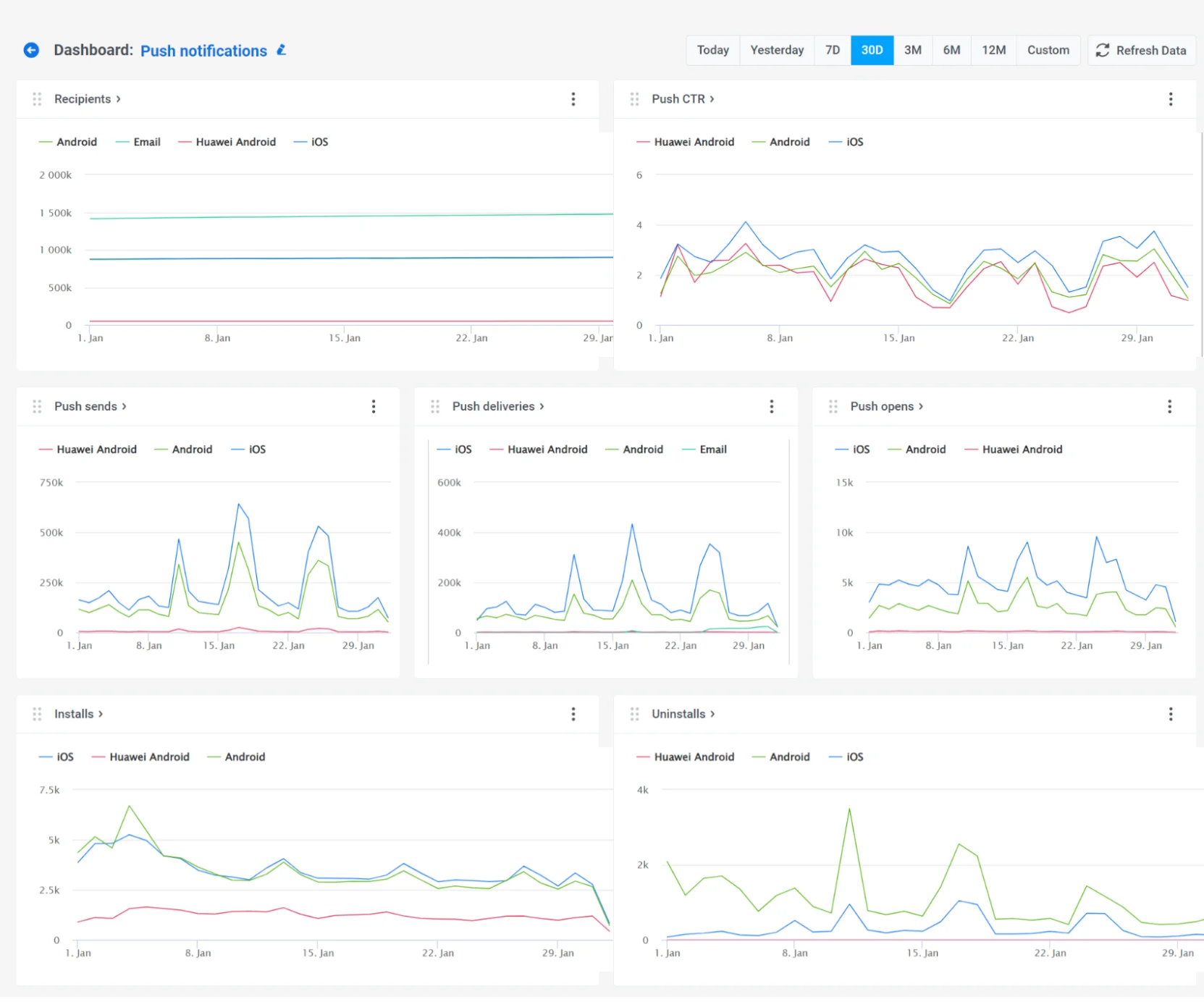
Вы можете просматривать общую аналитику push-уведомлений в разделе Dashboards для оценки тенденций вовлеченности и охвата.
Для этого перейдите в **Statistics > Dashboards > Push notifications**
Панель управления предоставляет исчерпывающую информацию об общей производительности push-уведомлений, включая такие метрики, как:
* Recipients
* Push CTR
* Push sends
* Push deliveries
* Push opens
* Installs
* Uninstalls
Также вы можете настроить панель управления в соответствии с вашими потребностями, добавляя или удаляя определенные метрики, или создать полностью настраиваемую панель управления, адаптированную под ваши кампании. [Узнать больше](/ru/product/statistics-and-analytics/dashboards/metrics/)
## Часто задаваемые вопросы по аналитике push-уведомлений
### Какую аналитику push-уведомлений предоставляет Pushwoosh?
Pushwoosh предоставляет аналитику на нескольких уровнях, включая отдельное сообщение, кампанию и общие тенденции в производительности push-канала. Он отслеживает ключевые метрики, такие как open rate, CTR и поведение пользователей после получения уведомления, чтобы помочь вам понять, как ваши push-уведомления работают на различных аудиториях и платформах.
### Какие ключевые метрики производительности я могу отслеживать для push-уведомлений?
Pushwoosh позволяет отслеживать основные метрики, такие как количество отправленных, доставленных уникальным получателям и открытых сообщений, а также click-through rates (CTR). Он также отслеживает случаи, когда сообщения не могли быть доставлены, помогая вам оптимизировать производительность доставки.
### Могу ли я экспортировать данные аналитики push-уведомлений?
Да. Pushwoosh позволяет экспортировать данные аналитики кампаний, включая списки получателей и отчеты о взаимодействии пользователей, в формате CSV.
### Как я могу анализировать производительность push-уведомлений по разным сегментам пользователей?
Используйте вкладку **Segment insights** для сравнения метрик по сегментам аудитории. Вы можете добавлять несколько сегментов, обновлять их данные и удалять ненужные.
### Как аналитика push-уведомлений влияет на оптимизацию кампаний?
Аналитика push-уведомлений дает вам действенные сведения о поведении пользователей. Определяя высокоэффективный контент, точки отсева и паттерны вовлеченности, вы можете более эффективно проводить A/B-тестирование, корректировать время отправки и уточнять таргетинг, что приводит к лучшему вовлечению и более высоким показателям конверсии.
## Дополнительные ресурсы
- [Панель аналитики push-уведомлений](/ru/product/statistics-and-analytics/dashboards/managing-dashboards/#preconfigured-dashboards)
- [Бенчмарки push-уведомлений (из исследования Pushwoosh 2025)](https://www.pushwoosh.com/blog/push-notification-benchmarks/)
- [Как повысить CTR push-уведомлений](https://www.pushwoosh.com/blog/increase-push-notifications-ctr/)
- [От догадок к экспериментам: увеличьте свой ROI с помощью A/B/n-тестирования push-уведомлений](https://www.pushwoosh.com/blog/push-notification-a-b-testing/)
 ## Просмотр подробной статистики push-уведомлений
Чтобы получить доступ к подробной статистике для push-уведомления, выполните следующие действия:
1. **Через разовые сообщения:**
* Перейдите в **Campaigns > One-time messages**.
* Выберите сообщение, которое хотите проанализировать.
* Нажмите на сообщение, чтобы открыть окно статистики.
2. **Для уведомлений в Journey:**
* Откройте холст **Journey**.
* Выберите элемент **Push** в Journey.
* Нажмите **Detailed statistics**, чтобы просмотреть данные об эффективности.

## Обзор статистики push-сообщений
Раздел **Message statistics** разделен на несколько вкладок, каждая из которых предоставляет различную информацию о ваших кампаниях push-уведомлений:
* **Вкладка Performance:** отображает ключевые метрики эффективности, включая **SENT**, **DELIVERED UNIQUE**, **OPENED** и **ERRORS**. Вкладка включает динамические графики для отслеживания тенденций во времени и разбивку по платформам, чтобы вы могли анализировать производительность на разных операционных системах. Метрика **ERRORS** выделяет сбои доставки по платформам и типам, помогая вам выявлять и устранять распространенные проблемы.
* **Вкладка Segment insights**: предоставляет подробные метрики производительности для каждого сегмента аудитории в ваших кампаниях push-уведомлений.
* **Вкладка Events:** отслеживает взаимодействия пользователей, вызванные уведомлениями, такие как открытия приложений или определенные действия в приложении. Она предоставляет данные о конверсии и информацию о вовлеченности, помогая вам оценить эффективность ваших push-уведомлений в стимулировании активности пользователей.
### Вкладка Performance
Вкладка **Performance** в разделе **Message statistics** Pushwoosh предоставляет ключевые метрики для анализа эффективности ваших кампаний push-уведомлений. Она включает обзор отправленных, уникальных доставленных и открытых уведомлений, а также разбивку по платформам и тенденции вовлеченности.

#### Ключевые метрики эффективности
* **SENT**: общее количество отправленных push-уведомлений.
* **DELIVERED UNIQUE**: количество уникальных получателей, которые успешно получили уведомление.
* **OPENED**: количество и процент уникальных доставленных уведомлений, которые были открыты пользователями.
* **ERRORS**: количество и процент сообщений, которые не удалось доставить, с разбивкой по платформам и типам ошибок. Используйте эти данные для устранения проблем с доставкой и повышения надежности кампаний. [Узнать больше](/ru/product/troubleshooting/sending-errors/)
Под ключевыми метриками строка **Frequency capping** показывает, как [ограничение частоты](/ru/product/messaging-channels/global-frequency-capping) повлияло на это сообщение:
* **Suppressions**: количество сообщений, которые не были отправлены, потому что получатель уже достиг своего лимита по ограничению частоты.
* **Affected users**: количество уникальных пользователей, у которых хотя бы одно сообщение было подавлено из-за ограничения частоты.
График визуализирует каждую метрику во времени, позволяя отслеживать тенденции и выявлять колебания в доставке сообщений.
#### Разбивка по платформам
Для каждой метрики Pushwoosh позволяет анализировать производительность на разных платформах:
* Total (все платформы вместе)
* iOS
* Android
* Xiaomi
* Baidu и т.д.
### Segment insights
**Segment insights** предоставляет подробные метрики производительности для каждого сегмента аудитории, на который нацелены ваши кампании push-уведомлений. Добавляя сегменты, вы можете отслеживать производительность сообщений, сравнивать метрики вовлеченности и оптимизировать свою коммуникационную стратегию.
#### Как добавить сегмент
Если сегменты еще не были добавлены, вы увидите экран **Discover segment insights**. Чтобы начать анализ производительности сегмента:
1. Нажмите **Add first segment**.

2. Во всплывающем окне **Add segment for insight**:
* Используйте выпадающее меню для выбора сегмента.
* Нажмите **Add one more**, чтобы включить дополнительные сегменты для сравнения.
3. Нажмите **Apply**, чтобы подтвердить свой выбор.
#### Ключевые метрики
Каждый сегмент отображается со следующими метриками производительности:
| | |
| ----- | ----- |
| **Sent** | Общее количество push-уведомлений, отправленных сегменту. Это помогает измерить общий охват вашей кампании. |
| **Opened** | Количество уведомлений, которые были открыты пользователями в сегменте, что указывает на вовлеченность пользователей в сообщение. |
| **CTR** | Процент открытых уведомлений по отношению к общему количеству отправленных. Более высокий CTR указывает на сильную вовлеченность, в то время как низкий CTR может указывать на необходимость корректировки контента или времени отправки. |

#### Работа с данными сегментов
* **Refresh all segments**: нажмите эту кнопку, чтобы обновить последние данные о производительности для всех перечисленных сегментов.
* **Add segment to compare**: сравнивайте производительность по нескольким сегментам, чтобы выявлять тенденции и оптимизировать таргетинг.
* **Individual refresh button**: обновите данные для конкретного сегмента без обновления всех сегментов.
* **Remove segment (иконка ✖️)**: удалите сегмент из списка, если он больше не нужен.
### Events
**Events** предоставляют подробную информацию о взаимодействиях пользователей, вызванных push-уведомлениями. Это позволяет вам понять, как пользователи взаимодействуют с вашим приложением после получения уведомления.

#### Ключевые метрики
На вкладке **Events** отображаются следующие метрики:
| | |
| :---- | ----- |
| **Sent** | Общее количество отправленных push-уведомлений. |
| **Total hits** | Общее количество раз, когда отслеживаемые события были вызваны пользователями, получившими уведомление. |
| **Total unique hits** | Количество уникальных пользователей, которые вызвали событие хотя бы один раз. |
#### Дополнительные сведения о событиях
Для каждого события вы также увидите следующие метрики:
| | |
| ----- | ----- |
| **Hits** | Количество раз, когда событие было вызвано всеми пользователями. |
| **Unique** | Количество уникальных пользователей, которые вызвали событие. |
| **Rate (%)** | Процент пользователей, которые выполнили событие, по отношению к общему количеству уникальных пользователей. |
#### Как работает отслеживание событий в Pushwoosh
Push-уведомления можно использовать для поощрения пользователей к выполнению различных действий, таких как добавление товаров в корзину или оформление заказа.
Когда пользователь выполняет определенное действие в вашем приложении, срабатывает метод API [`postEvent`](/ru/developer/api-reference/user-centric-api#postevent). Наш бэкенд регистрирует количество раз, когда этот метод был вызван в приложении. Процесс следующий:
1. Вы запускаете кампанию или отправляете push-сообщение.
2. Пользователь получает push-уведомление и открывает сообщение.
3. В течение следующих 24 часов, когда пользователь выполняет какое-либо действие в приложении, Pushwoosh SDK вызывает метод [`postEvent`](/ru/developer/api-reference/user-centric-api#postevent), содержащий ID этого push-уведомления, которое открыл пользователь.
4. Наш сервер отслеживает количество вызовов [`postEvent`](/ru/developer/api-reference/user-centric-api#postevent), предоставляя информацию о взаимодействиях пользователей после открытия push-уведомления.
#### Экспорт отчетов о событиях
Вы можете экспортировать отчеты о событиях для детального анализа срабатываний событий и взаимодействий пользователей. Для этого:
1. Нажмите иконку **Export** рядом с названием события.
2. После завершения экспорта появится уведомление с кнопкой **Download CSV**.
3. Нажмите **Download CSV**, чтобы сохранить отчет на вашем устройстве.

### Content
Раздел **Content** предоставляет подробную информацию о push-уведомлении, включая его сообщение, статус доставки и параметры таргетинга. Это помогает вам быстро просмотреть содержимое уведомления и его ключевые свойства.
Здесь вы можете найти:
#### Предпросмотр уведомления
Вверху вы можете увидеть push-уведомление в том виде, в котором оно было показано получателям.
Нажатие **Open preset** позволяет просмотреть или отредактировать конфигурацию пресета.
#### Детали сообщения
Дополнительные сведения о сообщении включают:
* **Message ID** – уникальный идентификатор, присвоенный уведомлению.
* **Message code** – ссылочный код, используемый для отслеживания или взаимодействия с API.
* **Source** – указывает, было ли уведомление отправлено через API, панель управления или другим методом.
* **Languages** – перечисляет языки, на которых было отправлено сообщение.
#### Информация о доставке и параметры таргетинга
Этот раздел также содержит ключевую информацию о том, когда и как было отправлено сообщение:
* **Status** указывает, было ли сообщение успешно отправлено (`DONE`) или все еще обрабатывается.
* **Sent date** показывает точную дату и время доставки.
* **Scheduling options** указывает, было ли сообщение отправлено в оптимальное время или по заранее определенному расписанию.
* **Target segment** отображает аудиторию, которая получила сообщение.
* **Target platforms** перечисляет операционные системы, на которые было доставлено уведомление, такие как iOS, Android или Windows.
Нажатие **Show all properties** расширяет раздел для отображения дополнительных метаданных, связанных с уведомлением.
### Управление статистикой push-уведомлений и данными получателей
#### Выберите диапазон дат
По умолчанию, если не выбран пользовательский диапазон, раздел **Message statistics** корректирует отображение данных в зависимости от конкретного временного интервала каждой метрики.
Чтобы просмотреть статистику за определенный период:
1. Нажмите **Pick date range**.
2. Выберите желаемые даты начала и окончания.
3. Нажмите **Apply.**
#### Найдите конкретного получателя
Используйте опцию **Find recipient**, чтобы найти конкретного пользователя в рамках кампании.
Для этого:
1. На вкладке **Performance** нажмите **меню из трех точек**.
2. Выберите **Find recipient** из выпадающего меню.
3. Найдите получателя по [HWID](/ru/product/pushwoosh-knowledge-hub/device-identifiers/#hwid) или [UserID](/ru/product/pushwoosh-knowledge-hub/users-userids/)
#### Экспорт списка получателей
Вы можете загрузить подробные данные о получателях вашей push-кампании. Эти данные можно использовать для дальнейшего анализа или сегментации для оптимизации будущих кампаний.
Чтобы экспортировать список получателей:
1. Нажмите **меню из трех точек (⋮)** вверху страницы **Message Statistics** или рядом с конкретной метрикой.
2. В выпадающем меню выберите **Export recipients list**.

3. Когда экспорт будет завершен, появится уведомление с кнопкой **Download CSV**. Нажмите кнопку, чтобы загрузить данные о получателях в формате CSV.
#### Создание сегмента из получателей
Также вы можете создать сегмент непосредственно из получателей отправленного сообщения. Это позволяет нацеливаться на пользователей, которые уже взаимодействовали с вашими сообщениями, обеспечивая более точную сегментацию аудитории для будущих кампаний.
Чтобы создать сегмент:
1. Нажмите **меню из трех точек (⋮)** рядом с соответствующей метрикой.
2. В выпадающем меню выберите **Create segment from recipients**.

3. Во всплывающем окне введите **Segment name**. Выберите понятное и описательное имя для легкой идентификации (например, *Активные пользователи*, *Вовлеченные клиенты*).
4. Нажмите **Create**, чтобы сохранить сегмент.

Ваш новый сегмент будет доступен для использования в будущих кампаниях, что позволит вам адаптировать ваши сообщения для конкретных групп аудитории.
## Понимание общей эффективности push-уведомлений
Вы можете просматривать общую аналитику push-уведомлений в разделе Dashboards для оценки тенденций вовлеченности и охвата.
Для этого перейдите в **Statistics > Dashboards > Push notifications**
Панель управления предоставляет исчерпывающую информацию об общей производительности push-уведомлений, включая такие метрики, как:
* Recipients
* Push CTR
* Push sends
* Push deliveries
* Push opens
* Installs
* Uninstalls
## Просмотр подробной статистики push-уведомлений
Чтобы получить доступ к подробной статистике для push-уведомления, выполните следующие действия:
1. **Через разовые сообщения:**
* Перейдите в **Campaigns > One-time messages**.
* Выберите сообщение, которое хотите проанализировать.
* Нажмите на сообщение, чтобы открыть окно статистики.
2. **Для уведомлений в Journey:**
* Откройте холст **Journey**.
* Выберите элемент **Push** в Journey.
* Нажмите **Detailed statistics**, чтобы просмотреть данные об эффективности.

## Обзор статистики push-сообщений
Раздел **Message statistics** разделен на несколько вкладок, каждая из которых предоставляет различную информацию о ваших кампаниях push-уведомлений:
* **Вкладка Performance:** отображает ключевые метрики эффективности, включая **SENT**, **DELIVERED UNIQUE**, **OPENED** и **ERRORS**. Вкладка включает динамические графики для отслеживания тенденций во времени и разбивку по платформам, чтобы вы могли анализировать производительность на разных операционных системах. Метрика **ERRORS** выделяет сбои доставки по платформам и типам, помогая вам выявлять и устранять распространенные проблемы.
* **Вкладка Segment insights**: предоставляет подробные метрики производительности для каждого сегмента аудитории в ваших кампаниях push-уведомлений.
* **Вкладка Events:** отслеживает взаимодействия пользователей, вызванные уведомлениями, такие как открытия приложений или определенные действия в приложении. Она предоставляет данные о конверсии и информацию о вовлеченности, помогая вам оценить эффективность ваших push-уведомлений в стимулировании активности пользователей.
### Вкладка Performance
Вкладка **Performance** в разделе **Message statistics** Pushwoosh предоставляет ключевые метрики для анализа эффективности ваших кампаний push-уведомлений. Она включает обзор отправленных, уникальных доставленных и открытых уведомлений, а также разбивку по платформам и тенденции вовлеченности.

#### Ключевые метрики эффективности
* **SENT**: общее количество отправленных push-уведомлений.
* **DELIVERED UNIQUE**: количество уникальных получателей, которые успешно получили уведомление.
* **OPENED**: количество и процент уникальных доставленных уведомлений, которые были открыты пользователями.
* **ERRORS**: количество и процент сообщений, которые не удалось доставить, с разбивкой по платформам и типам ошибок. Используйте эти данные для устранения проблем с доставкой и повышения надежности кампаний. [Узнать больше](/ru/product/troubleshooting/sending-errors/)
Под ключевыми метриками строка **Frequency capping** показывает, как [ограничение частоты](/ru/product/messaging-channels/global-frequency-capping) повлияло на это сообщение:
* **Suppressions**: количество сообщений, которые не были отправлены, потому что получатель уже достиг своего лимита по ограничению частоты.
* **Affected users**: количество уникальных пользователей, у которых хотя бы одно сообщение было подавлено из-за ограничения частоты.
График визуализирует каждую метрику во времени, позволяя отслеживать тенденции и выявлять колебания в доставке сообщений.
#### Разбивка по платформам
Для каждой метрики Pushwoosh позволяет анализировать производительность на разных платформах:
* Total (все платформы вместе)
* iOS
* Android
* Xiaomi
* Baidu и т.д.
### Segment insights
**Segment insights** предоставляет подробные метрики производительности для каждого сегмента аудитории, на который нацелены ваши кампании push-уведомлений. Добавляя сегменты, вы можете отслеживать производительность сообщений, сравнивать метрики вовлеченности и оптимизировать свою коммуникационную стратегию.
#### Как добавить сегмент
Если сегменты еще не были добавлены, вы увидите экран **Discover segment insights**. Чтобы начать анализ производительности сегмента:
1. Нажмите **Add first segment**.

2. Во всплывающем окне **Add segment for insight**:
* Используйте выпадающее меню для выбора сегмента.
* Нажмите **Add one more**, чтобы включить дополнительные сегменты для сравнения.
3. Нажмите **Apply**, чтобы подтвердить свой выбор.
#### Ключевые метрики
Каждый сегмент отображается со следующими метриками производительности:
| | |
| ----- | ----- |
| **Sent** | Общее количество push-уведомлений, отправленных сегменту. Это помогает измерить общий охват вашей кампании. |
| **Opened** | Количество уведомлений, которые были открыты пользователями в сегменте, что указывает на вовлеченность пользователей в сообщение. |
| **CTR** | Процент открытых уведомлений по отношению к общему количеству отправленных. Более высокий CTR указывает на сильную вовлеченность, в то время как низкий CTR может указывать на необходимость корректировки контента или времени отправки. |

#### Работа с данными сегментов
* **Refresh all segments**: нажмите эту кнопку, чтобы обновить последние данные о производительности для всех перечисленных сегментов.
* **Add segment to compare**: сравнивайте производительность по нескольким сегментам, чтобы выявлять тенденции и оптимизировать таргетинг.
* **Individual refresh button**: обновите данные для конкретного сегмента без обновления всех сегментов.
* **Remove segment (иконка ✖️)**: удалите сегмент из списка, если он больше не нужен.
### Events
**Events** предоставляют подробную информацию о взаимодействиях пользователей, вызванных push-уведомлениями. Это позволяет вам понять, как пользователи взаимодействуют с вашим приложением после получения уведомления.

#### Ключевые метрики
На вкладке **Events** отображаются следующие метрики:
| | |
| :---- | ----- |
| **Sent** | Общее количество отправленных push-уведомлений. |
| **Total hits** | Общее количество раз, когда отслеживаемые события были вызваны пользователями, получившими уведомление. |
| **Total unique hits** | Количество уникальных пользователей, которые вызвали событие хотя бы один раз. |
#### Дополнительные сведения о событиях
Для каждого события вы также увидите следующие метрики:
| | |
| ----- | ----- |
| **Hits** | Количество раз, когда событие было вызвано всеми пользователями. |
| **Unique** | Количество уникальных пользователей, которые вызвали событие. |
| **Rate (%)** | Процент пользователей, которые выполнили событие, по отношению к общему количеству уникальных пользователей. |
#### Как работает отслеживание событий в Pushwoosh
Push-уведомления можно использовать для поощрения пользователей к выполнению различных действий, таких как добавление товаров в корзину или оформление заказа.
Когда пользователь выполняет определенное действие в вашем приложении, срабатывает метод API [`postEvent`](/ru/developer/api-reference/user-centric-api#postevent). Наш бэкенд регистрирует количество раз, когда этот метод был вызван в приложении. Процесс следующий:
1. Вы запускаете кампанию или отправляете push-сообщение.
2. Пользователь получает push-уведомление и открывает сообщение.
3. В течение следующих 24 часов, когда пользователь выполняет какое-либо действие в приложении, Pushwoosh SDK вызывает метод [`postEvent`](/ru/developer/api-reference/user-centric-api#postevent), содержащий ID этого push-уведомления, которое открыл пользователь.
4. Наш сервер отслеживает количество вызовов [`postEvent`](/ru/developer/api-reference/user-centric-api#postevent), предоставляя информацию о взаимодействиях пользователей после открытия push-уведомления.
#### Экспорт отчетов о событиях
Вы можете экспортировать отчеты о событиях для детального анализа срабатываний событий и взаимодействий пользователей. Для этого:
1. Нажмите иконку **Export** рядом с названием события.
2. После завершения экспорта появится уведомление с кнопкой **Download CSV**.
3. Нажмите **Download CSV**, чтобы сохранить отчет на вашем устройстве.

### Content
Раздел **Content** предоставляет подробную информацию о push-уведомлении, включая его сообщение, статус доставки и параметры таргетинга. Это помогает вам быстро просмотреть содержимое уведомления и его ключевые свойства.
Здесь вы можете найти:
#### Предпросмотр уведомления
Вверху вы можете увидеть push-уведомление в том виде, в котором оно было показано получателям.
Нажатие **Open preset** позволяет просмотреть или отредактировать конфигурацию пресета.
#### Детали сообщения
Дополнительные сведения о сообщении включают:
* **Message ID** – уникальный идентификатор, присвоенный уведомлению.
* **Message code** – ссылочный код, используемый для отслеживания или взаимодействия с API.
* **Source** – указывает, было ли уведомление отправлено через API, панель управления или другим методом.
* **Languages** – перечисляет языки, на которых было отправлено сообщение.
#### Информация о доставке и параметры таргетинга
Этот раздел также содержит ключевую информацию о том, когда и как было отправлено сообщение:
* **Status** указывает, было ли сообщение успешно отправлено (`DONE`) или все еще обрабатывается.
* **Sent date** показывает точную дату и время доставки.
* **Scheduling options** указывает, было ли сообщение отправлено в оптимальное время или по заранее определенному расписанию.
* **Target segment** отображает аудиторию, которая получила сообщение.
* **Target platforms** перечисляет операционные системы, на которые было доставлено уведомление, такие как iOS, Android или Windows.
Нажатие **Show all properties** расширяет раздел для отображения дополнительных метаданных, связанных с уведомлением.
### Управление статистикой push-уведомлений и данными получателей
#### Выберите диапазон дат
По умолчанию, если не выбран пользовательский диапазон, раздел **Message statistics** корректирует отображение данных в зависимости от конкретного временного интервала каждой метрики.
Чтобы просмотреть статистику за определенный период:
1. Нажмите **Pick date range**.
2. Выберите желаемые даты начала и окончания.
3. Нажмите **Apply.**
#### Найдите конкретного получателя
Используйте опцию **Find recipient**, чтобы найти конкретного пользователя в рамках кампании.
Для этого:
1. На вкладке **Performance** нажмите **меню из трех точек**.
2. Выберите **Find recipient** из выпадающего меню.
3. Найдите получателя по [HWID](/ru/product/pushwoosh-knowledge-hub/device-identifiers/#hwid) или [UserID](/ru/product/pushwoosh-knowledge-hub/users-userids/)
#### Экспорт списка получателей
Вы можете загрузить подробные данные о получателях вашей push-кампании. Эти данные можно использовать для дальнейшего анализа или сегментации для оптимизации будущих кампаний.
Чтобы экспортировать список получателей:
1. Нажмите **меню из трех точек (⋮)** вверху страницы **Message Statistics** или рядом с конкретной метрикой.
2. В выпадающем меню выберите **Export recipients list**.

3. Когда экспорт будет завершен, появится уведомление с кнопкой **Download CSV**. Нажмите кнопку, чтобы загрузить данные о получателях в формате CSV.
#### Создание сегмента из получателей
Также вы можете создать сегмент непосредственно из получателей отправленного сообщения. Это позволяет нацеливаться на пользователей, которые уже взаимодействовали с вашими сообщениями, обеспечивая более точную сегментацию аудитории для будущих кампаний.
Чтобы создать сегмент:
1. Нажмите **меню из трех точек (⋮)** рядом с соответствующей метрикой.
2. В выпадающем меню выберите **Create segment from recipients**.

3. Во всплывающем окне введите **Segment name**. Выберите понятное и описательное имя для легкой идентификации (например, *Активные пользователи*, *Вовлеченные клиенты*).
4. Нажмите **Create**, чтобы сохранить сегмент.

Ваш новый сегмент будет доступен для использования в будущих кампаниях, что позволит вам адаптировать ваши сообщения для конкретных групп аудитории.
## Понимание общей эффективности push-уведомлений
Вы можете просматривать общую аналитику push-уведомлений в разделе Dashboards для оценки тенденций вовлеченности и охвата.
Для этого перейдите в **Statistics > Dashboards > Push notifications**
Панель управления предоставляет исчерпывающую информацию об общей производительности push-уведомлений, включая такие метрики, как:
* Recipients
* Push CTR
* Push sends
* Push deliveries
* Push opens
* Installs
* Uninstalls
 Также вы можете настроить панель управления в соответствии с вашими потребностями, добавляя или удаляя определенные метрики, или создать полностью настраиваемую панель управления, адаптированную под ваши кампании. [Узнать больше](/ru/product/statistics-and-analytics/dashboards/metrics/)
## Часто задаваемые вопросы по аналитике push-уведомлений
### Какую аналитику push-уведомлений предоставляет Pushwoosh?
Pushwoosh предоставляет аналитику на нескольких уровнях, включая отдельное сообщение, кампанию и общие тенденции в производительности push-канала. Он отслеживает ключевые метрики, такие как open rate, CTR и поведение пользователей после получения уведомления, чтобы помочь вам понять, как ваши push-уведомления работают на различных аудиториях и платформах.
### Какие ключевые метрики производительности я могу отслеживать для push-уведомлений?
Pushwoosh позволяет отслеживать основные метрики, такие как количество отправленных, доставленных уникальным получателям и открытых сообщений, а также click-through rates (CTR). Он также отслеживает случаи, когда сообщения не могли быть доставлены, помогая вам оптимизировать производительность доставки.
### Могу ли я экспортировать данные аналитики push-уведомлений?
Да. Pushwoosh позволяет экспортировать данные аналитики кампаний, включая списки получателей и отчеты о взаимодействии пользователей, в формате CSV.
### Как я могу анализировать производительность push-уведомлений по разным сегментам пользователей?
Используйте вкладку **Segment insights** для сравнения метрик по сегментам аудитории. Вы можете добавлять несколько сегментов, обновлять их данные и удалять ненужные.
### Как аналитика push-уведомлений влияет на оптимизацию кампаний?
Аналитика push-уведомлений дает вам действенные сведения о поведении пользователей. Определяя высокоэффективный контент, точки отсева и паттерны вовлеченности, вы можете более эффективно проводить A/B-тестирование, корректировать время отправки и уточнять таргетинг, что приводит к лучшему вовлечению и более высоким показателям конверсии.
## Дополнительные ресурсы
- [Панель аналитики push-уведомлений](/ru/product/statistics-and-analytics/dashboards/managing-dashboards/#preconfigured-dashboards)
- [Бенчмарки push-уведомлений (из исследования Pushwoosh 2025)](https://www.pushwoosh.com/blog/push-notification-benchmarks/)
- [Как повысить CTR push-уведомлений](https://www.pushwoosh.com/blog/increase-push-notifications-ctr/)
- [От догадок к экспериментам: увеличьте свой ROI с помощью A/B/n-тестирования push-уведомлений](https://www.pushwoosh.com/blog/push-notification-a-b-testing/)
Также вы можете настроить панель управления в соответствии с вашими потребностями, добавляя или удаляя определенные метрики, или создать полностью настраиваемую панель управления, адаптированную под ваши кампании. [Узнать больше](/ru/product/statistics-and-analytics/dashboards/metrics/)
## Часто задаваемые вопросы по аналитике push-уведомлений
### Какую аналитику push-уведомлений предоставляет Pushwoosh?
Pushwoosh предоставляет аналитику на нескольких уровнях, включая отдельное сообщение, кампанию и общие тенденции в производительности push-канала. Он отслеживает ключевые метрики, такие как open rate, CTR и поведение пользователей после получения уведомления, чтобы помочь вам понять, как ваши push-уведомления работают на различных аудиториях и платформах.
### Какие ключевые метрики производительности я могу отслеживать для push-уведомлений?
Pushwoosh позволяет отслеживать основные метрики, такие как количество отправленных, доставленных уникальным получателям и открытых сообщений, а также click-through rates (CTR). Он также отслеживает случаи, когда сообщения не могли быть доставлены, помогая вам оптимизировать производительность доставки.
### Могу ли я экспортировать данные аналитики push-уведомлений?
Да. Pushwoosh позволяет экспортировать данные аналитики кампаний, включая списки получателей и отчеты о взаимодействии пользователей, в формате CSV.
### Как я могу анализировать производительность push-уведомлений по разным сегментам пользователей?
Используйте вкладку **Segment insights** для сравнения метрик по сегментам аудитории. Вы можете добавлять несколько сегментов, обновлять их данные и удалять ненужные.
### Как аналитика push-уведомлений влияет на оптимизацию кампаний?
Аналитика push-уведомлений дает вам действенные сведения о поведении пользователей. Определяя высокоэффективный контент, точки отсева и паттерны вовлеченности, вы можете более эффективно проводить A/B-тестирование, корректировать время отправки и уточнять таргетинг, что приводит к лучшему вовлечению и более высоким показателям конверсии.
## Дополнительные ресурсы
- [Панель аналитики push-уведомлений](/ru/product/statistics-and-analytics/dashboards/managing-dashboards/#preconfigured-dashboards)
- [Бенчмарки push-уведомлений (из исследования Pushwoosh 2025)](https://www.pushwoosh.com/blog/push-notification-benchmarks/)
- [Как повысить CTR push-уведомлений](https://www.pushwoosh.com/blog/increase-push-notifications-ctr/)
- [От догадок к экспериментам: увеличьте свой ROI с помощью A/B/n-тестирования push-уведомлений](https://www.pushwoosh.com/blog/push-notification-a-b-testing/)