# Статистика In-App сообщений
Pushwoosh предоставляет аналитику In-App сообщений как на уровне отдельных сообщений, так и на уровне кампаний в целом, что дает вам глубокое понимание эффективности канала.
## Отслеживайте эффективность отдельных In-App сообщений прямо в Journey canvas
Вы можете отслеживать эффективность каждого In-App сообщения в рамках Customer Journey прямо в **Journey canvas**.
Чтобы просмотреть статистику по сообщению, вы можете либо включить опцию **Show Metrics** в нижней части холста, либо навести курсор на элемент, чтобы увидеть метрики.
Это покажет следующие данные для In-App сообщения:
| | |
|---|---|
| **Достигнуто целей** | Указывает количество пользователей, достигших Conversion Goal в этой конкретной точке. |
| **Потери (Drop-offs)** | Представляет количество сообщений, которые не удалось отправить, например, когда срок действия push-токена пользователя истек. |
Для более глубокой аналитики In-App сообщений дважды щелкните элемент In-App. Затем в появившемся окне нажмите на название Rich Media. Это действие откроет подробную статистику по сообщению.
Когда страница откроется, укажите временной интервал для отслеживания данных и выберите платформу. Вы также можете выбрать, будут ли данные отображаться ежедневно, ежечасно, еженедельно или ежемесячно.
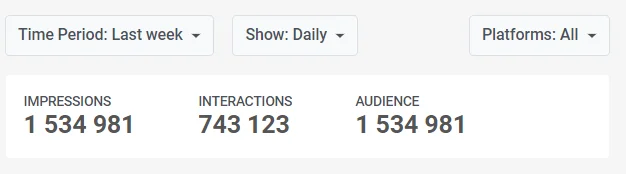
В верхней части страницы вы найдете сводку наиболее важных метрик эффективности In-App сообщений:
* **Показы (Impressions):** Количество раз, когда In-App сообщение было показано пользователям за выбранный период.
* **Уникальные показы (Unique Impressions):** Количество уникальных пользователей, которым было показано In-App сообщение за выбранный период.
* **Взаимодействия (Interactions):** Эта метрика отражает количество раз, когда пользователи взаимодействовали с In-App сообщением, например, нажимали на кнопки или ссылки.
* **Уникальные взаимодействия (Unique Interactions):** Количество уникальных пользователей, которые взаимодействовали с In-App сообщением за выбранный период.
* **Аудитория (Audience):** Список активных устройств пользователей, на которых было показано In-App сообщение.
### Вкладка Key Metrics
Вкладка **Key Metrics** предоставляет визуальное представление наиболее важных метрик, которые показывают эффективность вашего In-App сообщения. На каждом графике вы можете выбрать определенный период времени и изучить его более подробно.
* **Показы (Impressions):** Наведите курсор на график, чтобы увидеть, сколько раз пользователи видели ваше In-App сообщение за выбранный период.
* **Взаимодействия (Interactions):** Перейдите к графику **Interactions**, чтобы понять, как пользователи взаимодействовали с элементами In-App сообщения. Для более детальной разбивки взаимодействий по отдельным элементам перейдите на вкладку Interactions или нажмите **Show interactions**.
* **Длительность показа (Impression Duration):** Наведите курсор на график, чтобы увидеть, как долго пользователи просматривали ваше In-App сообщение. Этот график сегментирует пользователей на основе их сеансов просмотра.
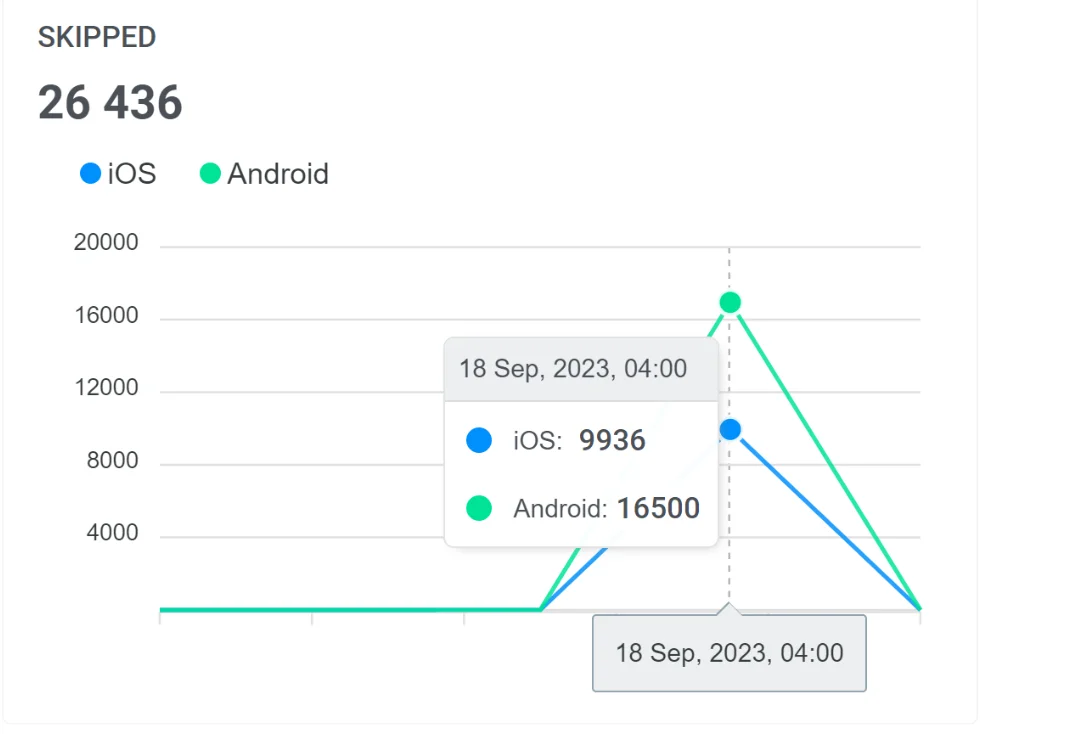
* **Пропущенные In-App сообщения (Skipped In-Apps):** Наведите курсор на график **Skipped**, чтобы определить количество пользователей, которые закрыли In-App сообщение, не взаимодействуя с ним.
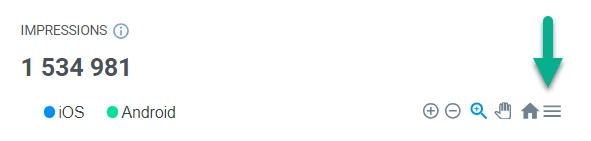
Вы можете скачать все графики в форматах SVG или PNG для дальнейшего анализа и презентации. Для этого просто нажмите на иконку **Menu** рядом с каждым графиком.
### Вкладка Interactions
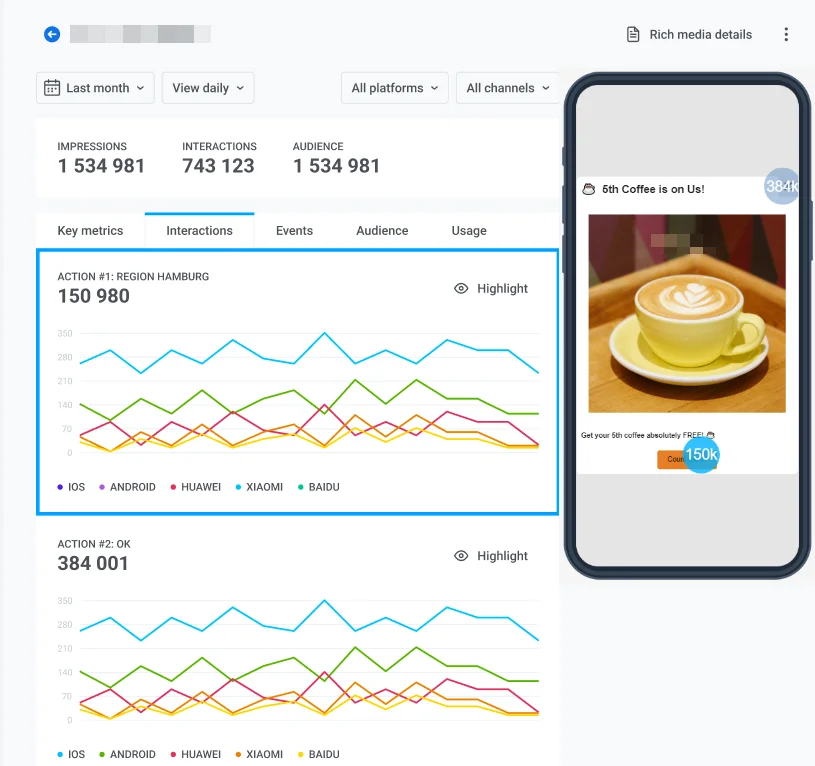
Вкладка **Interactions** позволяет глубже изучить взаимодействия пользователей. На этой вкладке выделяются элементы, с которыми чаще всего взаимодействовали, например, кнопки закрытия или действия.
### Вкладка Events
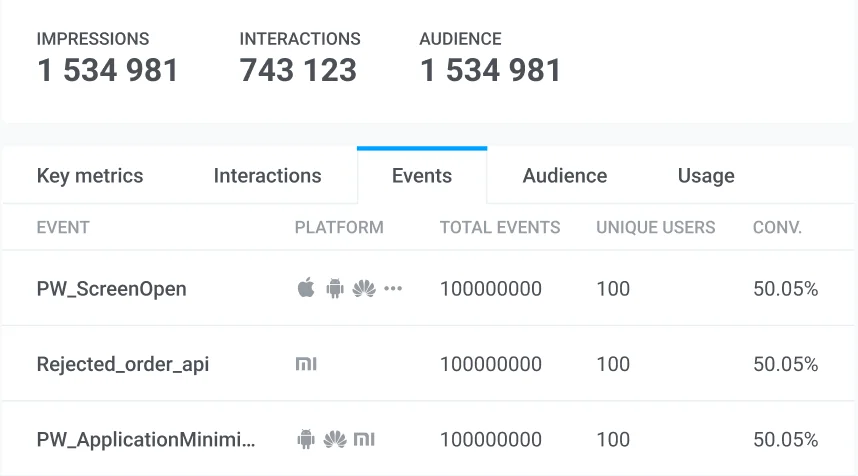
На вкладке **Events** отображаются данные по каждому событию, которое может быть вызвано при взаимодействии с In-App сообщением, включая название события, платформу, общее количество вызванных событий и количество уникальных пользователей.
### Вкладка Audience
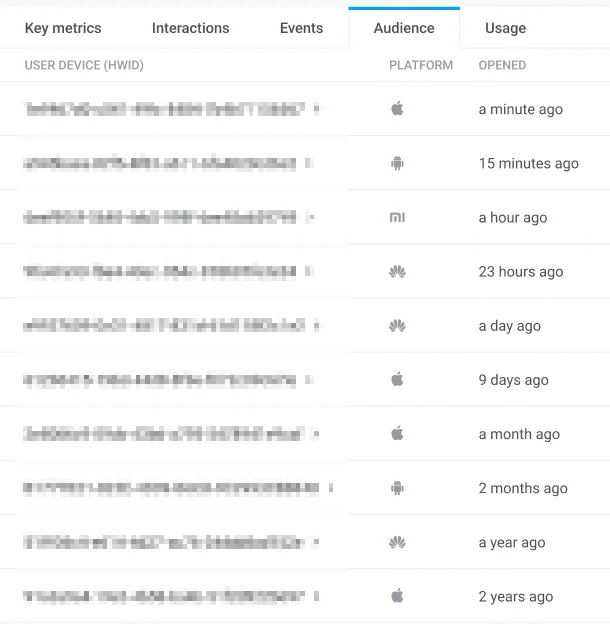
Вкладка **Audience** показывает получателей вашего In-App сообщения и предоставляет список активных устройств пользователей, на которых было показано сообщение. Нажмите на **HWID**, чтобы просмотреть сведения о пользователе.
### Вкладка Usage
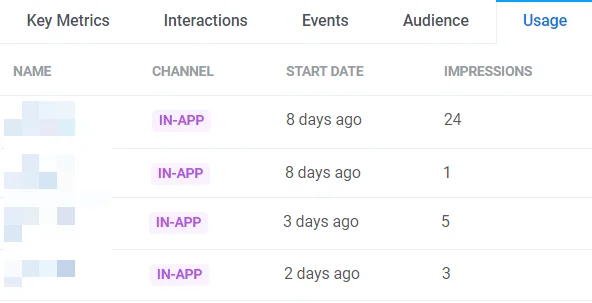
На вкладке **Usage** отображается дата начала показа In-App сообщения и общее количество показов.
## Анализ общих тенденций эффективности In-App сообщений
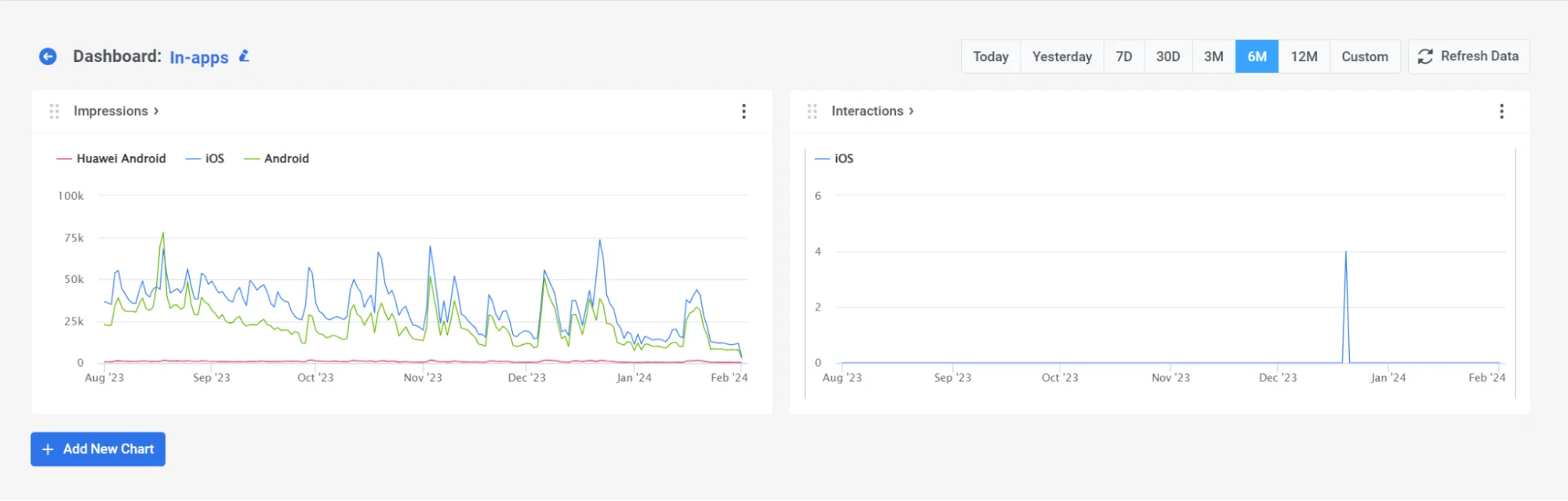
Вы можете использовать готовый **дашборд In-app** для оценки общей эффективности ваших In-App кампаний. Для этого перейдите в **Statistics > Dashboards > In-apps.**
Дашборд предоставляет информацию об общей эффективности ваших In-App сообщений, включая такие метрики, как показы (Impressions) и взаимодействия (Interactions).
Кроме того, вы можете настроить дашборд в соответствии с вашими потребностями, добавляя или удаляя определенные метрики, или создать полностью индивидуальный дашборд, адаптированный под ваши кампании. [Узнать больше](/ru/product/statistics-and-analytics/dashboards/)
## FAQ по аналитике In-App сообщений
#### Как просмотреть аналитику для конкретного In-App сообщения?
Вы можете открыть статистику из списка **Content** → **In-apps (Rich media)**, нажав на название шаблона, или из Journey canvas, включив **Show Metrics** или дважды щелкнув элемент In-App и нажав на название Rich Media. На странице статистики отображаются данные о показах, взаимодействиях и аудитории.
#### Где можно просмотреть общую аналитику In-App сообщений на уровне кампании?
Посетите **дашборд In-app** в разделе **Statistics > Dashboards > In-apps** для полного обзора эффективности ваших In-App сообщений.
#### Могу ли я экспортировать данные аналитики In-App сообщений?
Да. Вы можете загружать графики в форматах SVG или PNG и получать доступ к подробным метрикам по каждому сообщению и по всем кампаниям.
 ### Вкладка Key Metrics
Вкладка **Key Metrics** предоставляет визуальное представление наиболее важных метрик, которые показывают эффективность вашего In-App сообщения. На каждом графике вы можете выбрать определенный период времени и изучить его более подробно.
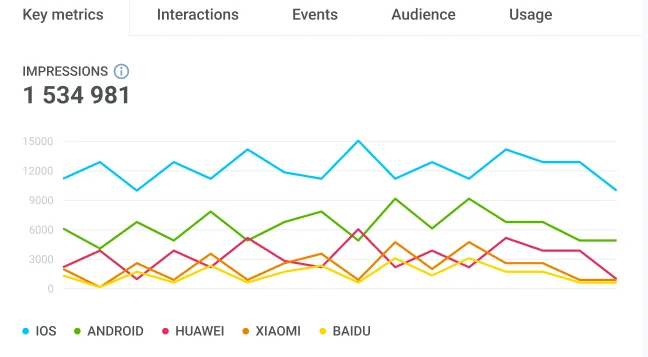
* **Показы (Impressions):** Наведите курсор на график, чтобы увидеть, сколько раз пользователи видели ваше In-App сообщение за выбранный период.
### Вкладка Key Metrics
Вкладка **Key Metrics** предоставляет визуальное представление наиболее важных метрик, которые показывают эффективность вашего In-App сообщения. На каждом графике вы можете выбрать определенный период времени и изучить его более подробно.
* **Показы (Impressions):** Наведите курсор на график, чтобы увидеть, сколько раз пользователи видели ваше In-App сообщение за выбранный период.
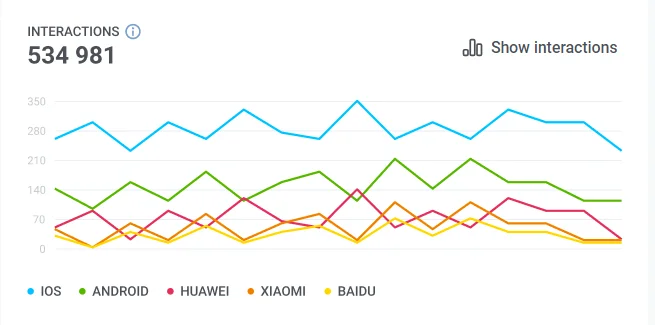
 * **Взаимодействия (Interactions):** Перейдите к графику **Interactions**, чтобы понять, как пользователи взаимодействовали с элементами In-App сообщения. Для более детальной разбивки взаимодействий по отдельным элементам перейдите на вкладку Interactions или нажмите **Show interactions**.
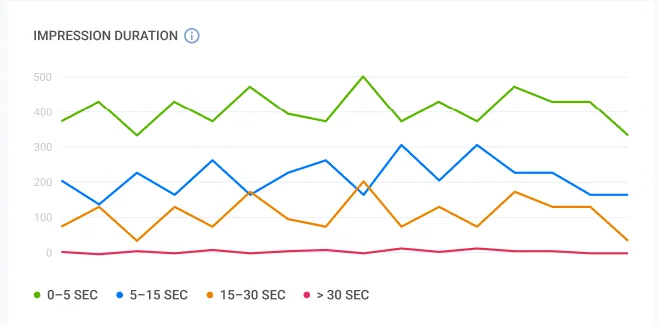
 * **Длительность показа (Impression Duration):** Наведите курсор на график, чтобы увидеть, как долго пользователи просматривали ваше In-App сообщение. Этот график сегментирует пользователей на основе их сеансов просмотра.
 * **Пропущенные In-App сообщения (Skipped In-Apps):** Наведите курсор на график **Skipped**, чтобы определить количество пользователей, которые закрыли In-App сообщение, не взаимодействуя с ним.
 Вы можете скачать все графики в форматах SVG или PNG для дальнейшего анализа и презентации. Для этого просто нажмите на иконку **Menu** рядом с каждым графиком.
 ### Вкладка Interactions
Вкладка **Interactions** позволяет глубже изучить взаимодействия пользователей. На этой вкладке выделяются элементы, с которыми чаще всего взаимодействовали, например, кнопки закрытия или действия.
### Вкладка Interactions
Вкладка **Interactions** позволяет глубже изучить взаимодействия пользователей. На этой вкладке выделяются элементы, с которыми чаще всего взаимодействовали, например, кнопки закрытия или действия.
 ### Вкладка Events
На вкладке **Events** отображаются данные по каждому событию, которое может быть вызвано при взаимодействии с In-App сообщением, включая название события, платформу, общее количество вызванных событий и количество уникальных пользователей.
### Вкладка Events
На вкладке **Events** отображаются данные по каждому событию, которое может быть вызвано при взаимодействии с In-App сообщением, включая название события, платформу, общее количество вызванных событий и количество уникальных пользователей.
 ### Вкладка Audience
Вкладка **Audience** показывает получателей вашего In-App сообщения и предоставляет список активных устройств пользователей, на которых было показано сообщение. Нажмите на **HWID**, чтобы просмотреть сведения о пользователе.
### Вкладка Audience
Вкладка **Audience** показывает получателей вашего In-App сообщения и предоставляет список активных устройств пользователей, на которых было показано сообщение. Нажмите на **HWID**, чтобы просмотреть сведения о пользователе.
 ### Вкладка Usage
На вкладке **Usage** отображается дата начала показа In-App сообщения и общее количество показов.
### Вкладка Usage
На вкладке **Usage** отображается дата начала показа In-App сообщения и общее количество показов.
 ## Анализ общих тенденций эффективности In-App сообщений
Вы можете использовать готовый **дашборд In-app** для оценки общей эффективности ваших In-App кампаний. Для этого перейдите в **Statistics > Dashboards > In-apps.**
Дашборд предоставляет информацию об общей эффективности ваших In-App сообщений, включая такие метрики, как показы (Impressions) и взаимодействия (Interactions).
## Анализ общих тенденций эффективности In-App сообщений
Вы можете использовать готовый **дашборд In-app** для оценки общей эффективности ваших In-App кампаний. Для этого перейдите в **Statistics > Dashboards > In-apps.**
Дашборд предоставляет информацию об общей эффективности ваших In-App сообщений, включая такие метрики, как показы (Impressions) и взаимодействия (Interactions).
 Кроме того, вы можете настроить дашборд в соответствии с вашими потребностями, добавляя или удаляя определенные метрики, или создать полностью индивидуальный дашборд, адаптированный под ваши кампании. [Узнать больше](/ru/product/statistics-and-analytics/dashboards/)
## FAQ по аналитике In-App сообщений
#### Как просмотреть аналитику для конкретного In-App сообщения?
Вы можете открыть статистику из списка **Content** → **In-apps (Rich media)**, нажав на название шаблона, или из Journey canvas, включив **Show Metrics** или дважды щелкнув элемент In-App и нажав на название Rich Media. На странице статистики отображаются данные о показах, взаимодействиях и аудитории.
#### Где можно просмотреть общую аналитику In-App сообщений на уровне кампании?
Посетите **дашборд In-app** в разделе **Statistics > Dashboards > In-apps** для полного обзора эффективности ваших In-App сообщений.
#### Могу ли я экспортировать данные аналитики In-App сообщений?
Да. Вы можете загружать графики в форматах SVG или PNG и получать доступ к подробным метрикам по каждому сообщению и по всем кампаниям.
Кроме того, вы можете настроить дашборд в соответствии с вашими потребностями, добавляя или удаляя определенные метрики, или создать полностью индивидуальный дашборд, адаптированный под ваши кампании. [Узнать больше](/ru/product/statistics-and-analytics/dashboards/)
## FAQ по аналитике In-App сообщений
#### Как просмотреть аналитику для конкретного In-App сообщения?
Вы можете открыть статистику из списка **Content** → **In-apps (Rich media)**, нажав на название шаблона, или из Journey canvas, включив **Show Metrics** или дважды щелкнув элемент In-App и нажав на название Rich Media. На странице статистики отображаются данные о показах, взаимодействиях и аудитории.
#### Где можно просмотреть общую аналитику In-App сообщений на уровне кампании?
Посетите **дашборд In-app** в разделе **Statistics > Dashboards > In-apps** для полного обзора эффективности ваших In-App сообщений.
#### Могу ли я экспортировать данные аналитики In-App сообщений?
Да. Вы можете загружать графики в форматах SVG или PNG и получать доступ к подробным метрикам по каждому сообщению и по всем кампаниям.