# Статистика email-рассылок
В Pushwoosh аналитика email-рассылок предоставляет ценную информацию об эффективности ваших сообщений. Вы можете оценивать эффективность отдельных писем и отслеживать общие тенденции в ваших email-кампаниях.
## Отслеживание эффективности отдельных email-сообщений
Вы можете отслеживать эффективность каждого email-сообщения в рамках customer journey прямо на **холсте Journey**.
Чтобы просмотреть статистику по сообщению, включите **Show Metrics** в нижней части холста или наведите курсор на элемент сообщения, чтобы увидеть статистику.
Под элементом email-сообщения вы увидите такие метрики, как:
| | |
|-----------------------|------------------------------------------------------------------------------------------------------------------------|
| **Goals Reached** | Указывает количество пользователей, достигших Conversion Goal в этой конкретной точке. |
| **Opened** | Количество и процент уникальных пользователей, открывших письмо (каждый пользователь учитывается один раз). |
| **CTR** | Представляет процент пользователей, которые кликнули на сообщение. |
| **Drop-offs** | Представляет количество сообщений, которые не удалось отправить. |
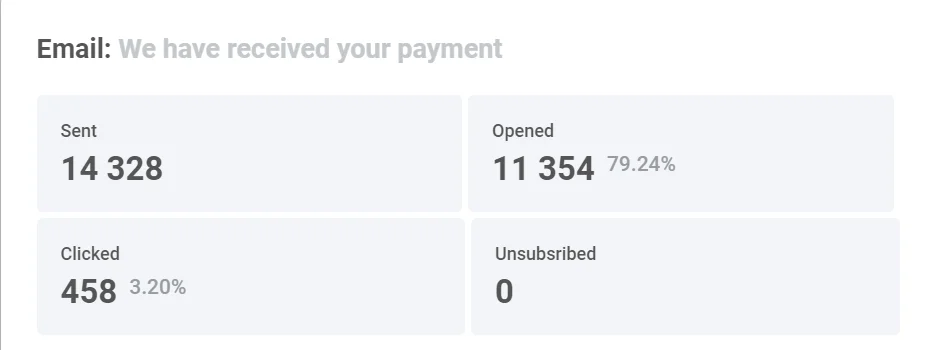
Для детального просмотра эффективности отдельного сообщения дважды щелкните по элементу сообщения на холсте. Появится окно статистики, отображающее ключевые метрики, такие как:
* Количество отправленных сообщений
* Количество открытых сообщений
* Количество кликов
* Количество получателей, которые отписались
Чтобы увидеть причины и количество сбоев (drop-offs) для каждой причины, раскройте блок **Drop-offs**.
## Подробная статистика email-рассылок
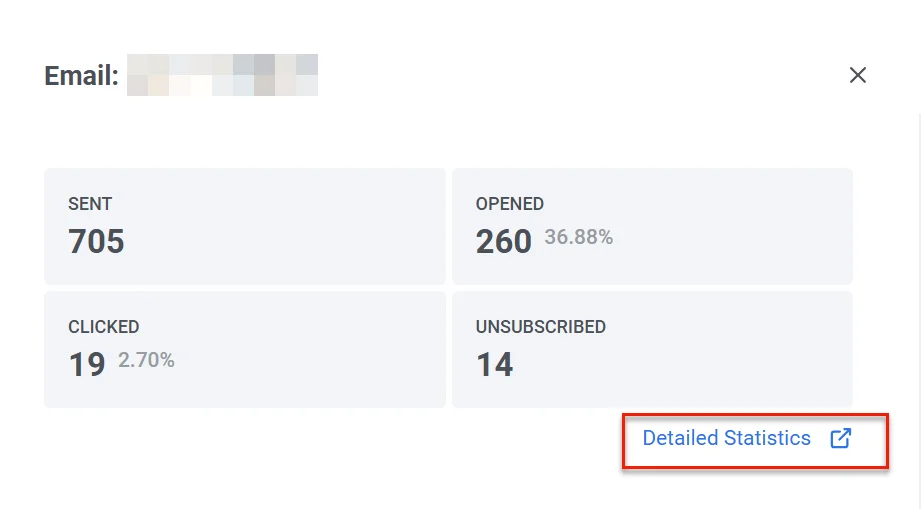
Чтобы просмотреть подробную статистику по email-сообщению, нажмите **Detailed Statistics** в элементе email в journey. Также вы можете получить к ней доступ через **Campaigns → [One-time messages](/ru/product/statistics-and-analytics/message-history/)**. Найдите нужное сообщение и нажмите на него.
Раздел **Email statistics** предоставляет подробную информацию об эффективности ваших email-кампаний, помогая вам оценить их результативность и усовершенствовать вашу стратегию.
Этот раздел включает:
* **Вкладка Performance:** Отображает основные метрики, такие как [**Sent**](#sent), [**Delivered**](#delivered), [**Opened unique**](#opened-unique), [**Opened total**](#opened-total), [**Users clicked**](#users-clicked) и [**Errors**](#errors). Также здесь есть динамический график, который показывает тенденции для каждой метрики с течением времени, позволяя отслеживать эффективность кампании в определенном диапазоне дат и получать более глубокое понимание ваших email-кампаний.
* **Вкладка Segment insights:** Предоставляет метрики эффективности для каждого сегмента аудитории, на который нацелены ваши email-кампании.
#### Выберите диапазон дат
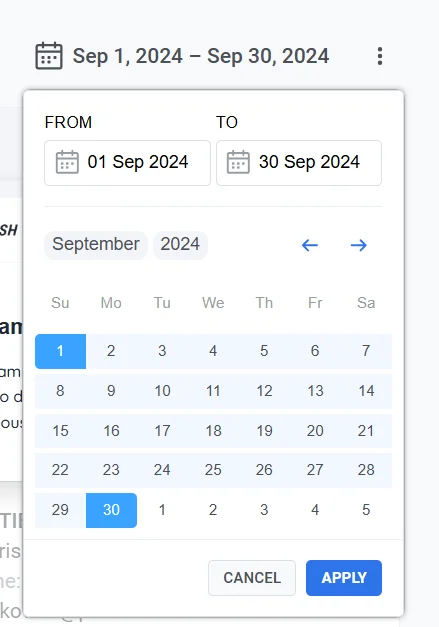
По умолчанию, если не выбран пользовательский диапазон, раздел **Email Statistics** настраивает отображение данных в зависимости от конкретного временного интервала каждой метрики. Например, для метрики **Sent** данные отображаются с первой до последней отправки, для **Opened unique** и **Opened total** — с первого до последнего открытия и т.д. Чтобы просмотреть статистику за определенный период:
1. Нажмите **Pick date range**.
2. Выберите желаемые даты начала и окончания.
3. Нажмите **Apply.**
#### Экспорт списка получателей
Вы можете загрузить подробные данные о получателях вашей email-кампании. Эти данные можно использовать для дальнейшего анализа или сегментации для оптимизации будущих кампаний.
Чтобы экспортировать список получателей:
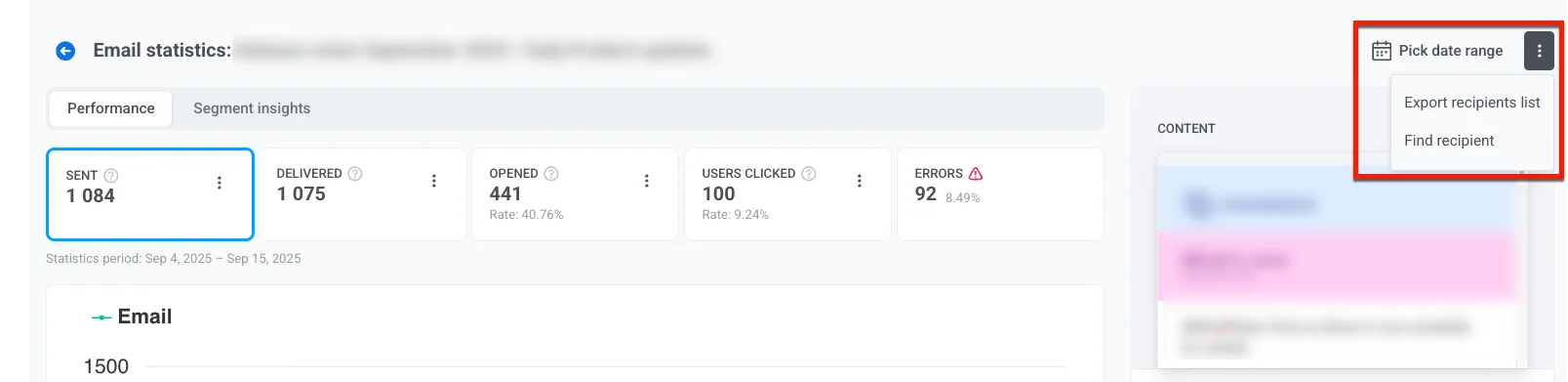
1. В разделе **Email Statistics** нажмите на меню с тремя точками (⋮) вверху.
2. В выпадающем меню выберите **Export recipients list**.
3. Когда экспорт будет завершен, появится уведомление с кнопкой **Download CSV**. Нажмите на кнопку, чтобы загрузить данные о получателях в формате CSV.
#### Найти конкретного получателя
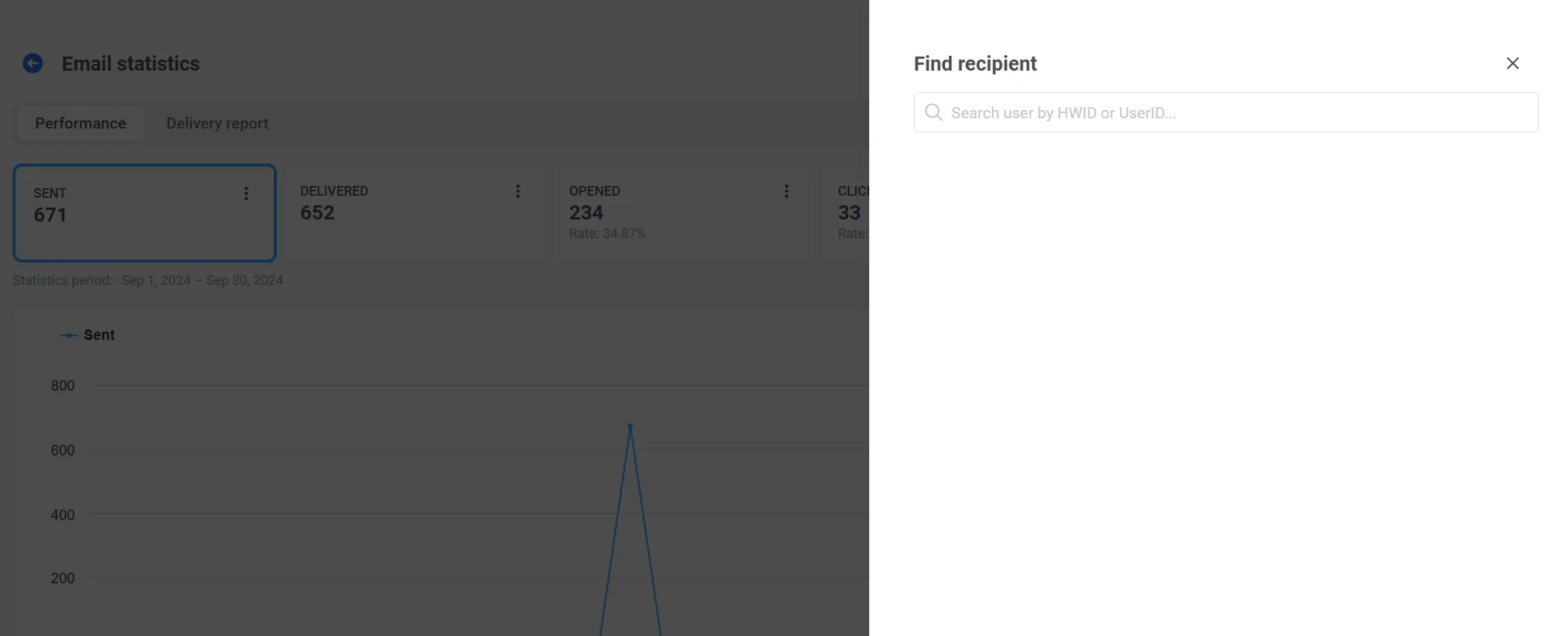
Используйте опцию **Find recipient**, чтобы найти конкретного пользователя в кампании.
Для этого:
1. На вкладке **Performance** нажмите на **меню с тремя точками**.
2. Выберите **Find recipient** из выпадающего меню.
3. Найдите получателя по HWID или UserID.
## Вкладка Performance
Вкладка **Performance** предоставляет углубленный анализ метрик вашей кампании сообщений, помогая оценить производительность, вовлеченность и тенденции доставки с течением времени. Используйте эти данные для оптимизации вашей стратегии сообщений и улучшения результатов.
Здесь вы можете найти такие метрики, как **Sent**, **Delivered**, **Opened unique**, **Opened total** и **Users clicked**, а также динамический график, который визуализирует тенденции для каждой метрики.
### Sent
Метрика **Sent** показывает количество сообщений, отправленных за выбранный период времени. Используйте эти данные для точной настройки времени и частоты ваших кампаний для повышения их эффективности.
### Delivered
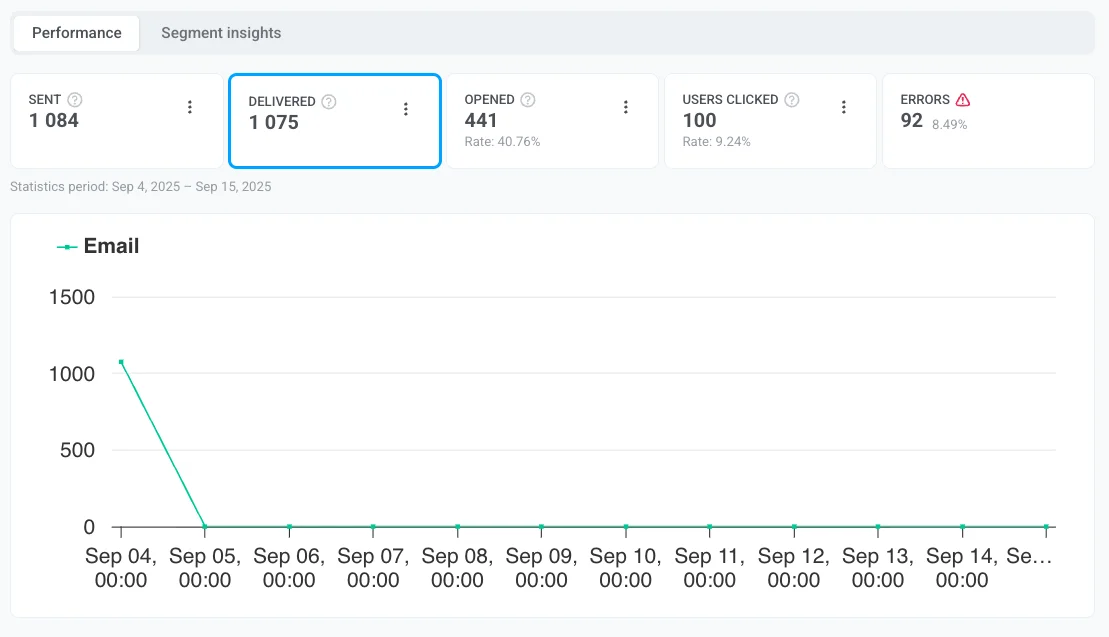
Метрика **Delivered** предоставляет информацию о количестве сообщений, успешно доставленных в почтовые ящики получателей.
Доставка отслеживается двумя способами, аналогично открытиям:
* **Delivered:** общее количество успешных доставок, включая повторные доставки одному и тому же получателю.
* **Delivered unique:** количество уникальных получателей, которым было успешно доставлено хотя бы одно сообщение.
### Opened unique
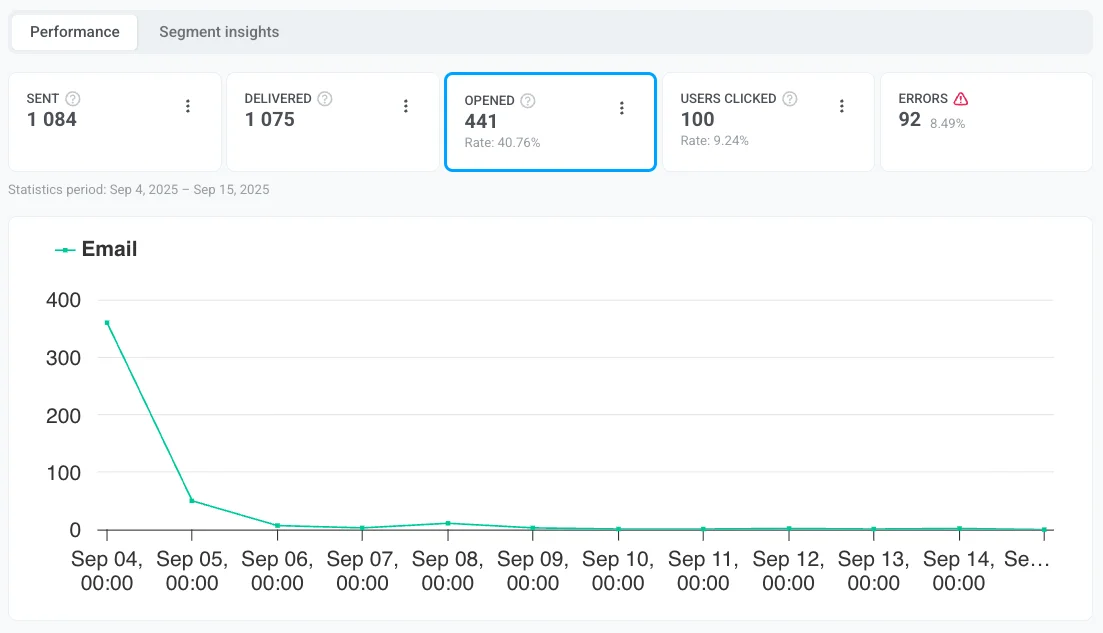
Метрика **Opened unique** показывает, сколько уникальных пользователей открыли ваше письмо. Каждый пользователь учитывается один раз, независимо от того, сколько раз он открывал сообщение.
### Opened total
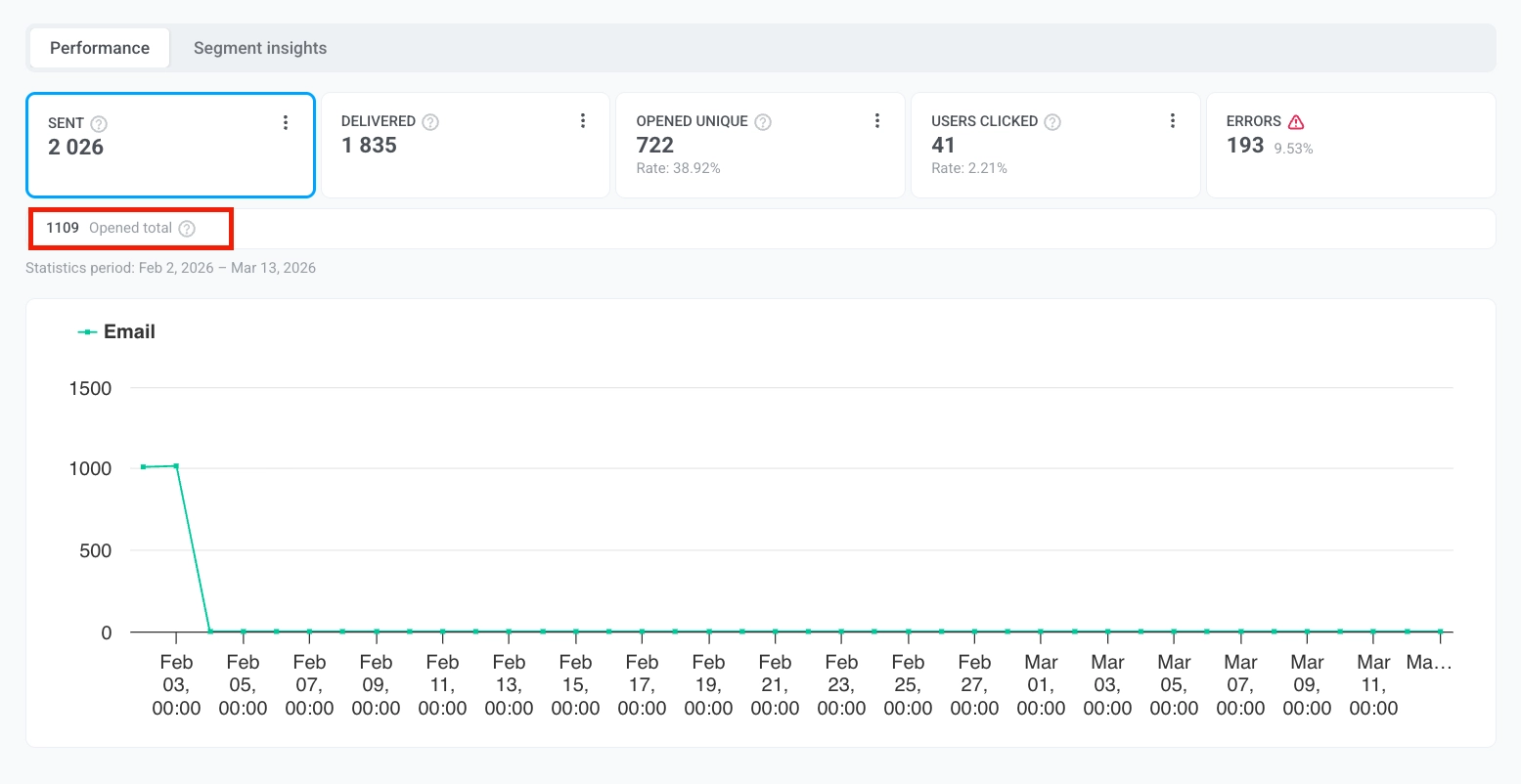
Метрика **Opened total** показывает **общее количество открытий**, включая повторные открытия одним и тем же пользователем. Если один пользователь открывает письмо три раза, это засчитывается как три открытия. Эта метрика помогает сравнивать результаты с платформами, которые сообщают об общем количестве открытий, и оценивать, как часто получатели возвращаются к сообщению.
### Users clicked
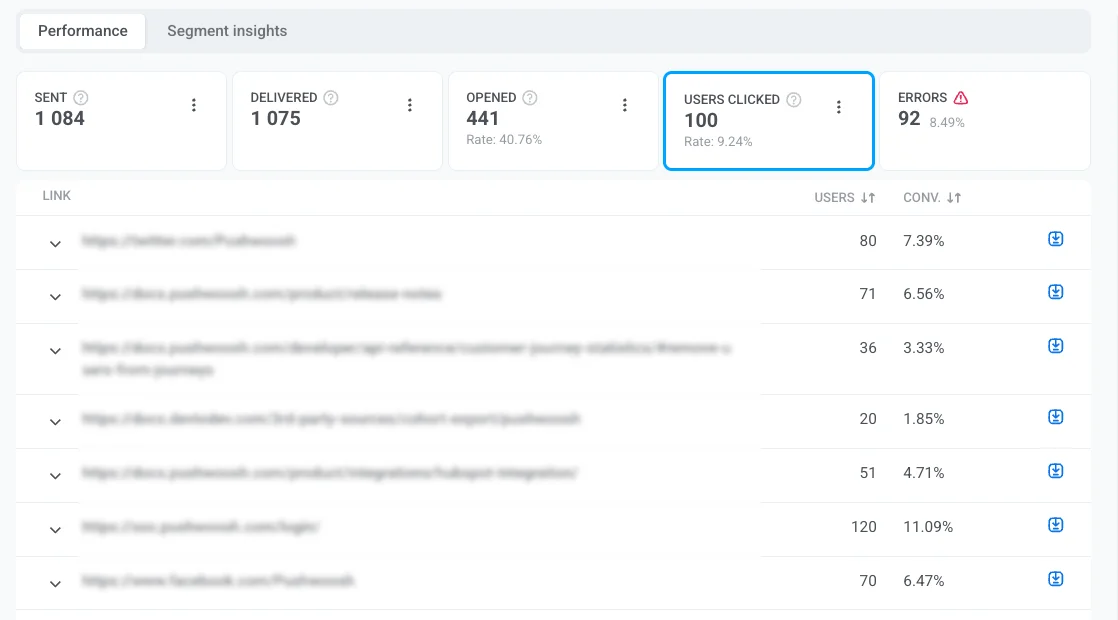
Метрика **Users clicked** предоставляет ценную информацию о том, как получатели взаимодействуют со ссылками в ваших сообщениях. Анализируя данные о кликах, вы можете оценить вовлеченность пользователей, определить наиболее эффективные элементы призыва к действию (CTA) и оптимизировать контент ваших сообщений для повышения эффективности.
Здесь вы можете найти информацию о:
1. **Users clicked:** Общее **количество уникальных пользователей**, которые кликнули на ссылки, включенные в ваши сообщения. Это помогает измерить взаимодействие пользователей и определить, какие ссылки привлекают больше всего внимания.
2. **Conversion rate (Rate):** Процент получателей, которые кликнули на ссылку и выполнили предопределенное действие, например, совершили покупку или заполнили форму. Эта метрика помогает оценить эффективность ваших ссылок и общий успех вашей кампании в стимулировании действий пользователей.
**Users clicked** также включает подробную таблицу, которая детализирует эффективность отдельных ссылок:
* **Количество уникальных пользователей**, которые кликнули на каждую конкретную ссылку.
* **Conversion Rate**: Каждая ссылка в таблице включает соответствующий коэффициент конверсии, что позволяет оценить, насколько эффективной была ссылка в стимулировании действий пользователей.
Эти данные помогают оценить влияние конкретных ссылок на стимулирование действий пользователей.
Вы также можете экспортировать подробную информацию о кликах по ссылкам. Для этого:
1. Рядом с каждой ссылкой нажмите на **иконку загрузки**, чтобы экспортировать данные о кликах для этой конкретной ссылки.
2. Будет сгенерирован CSV-файл. После завершения экспорта появится уведомление **Exporting complete**.
3. Нажмите кнопку **Download CSV** в панели уведомлений, чтобы загрузить файл.
### Errors
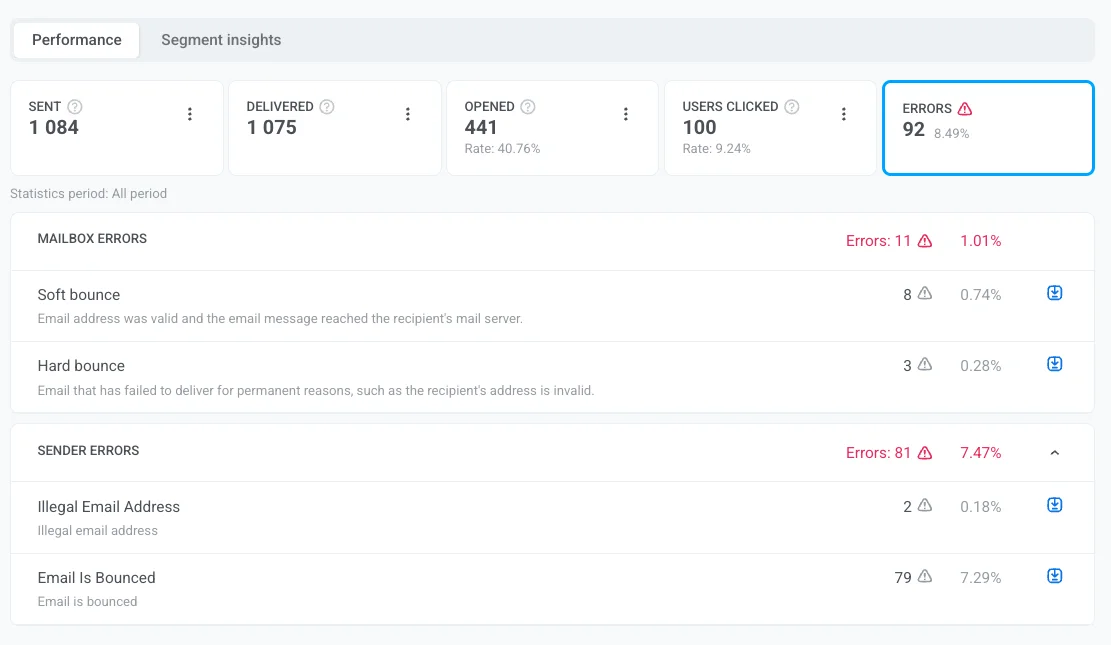
Метрика **Errors** предоставляет подробную разбивку эффективности доставки email, выявляя ошибки и проблемы, возникшие в процессе доставки. Эта информация позволяет анализировать сбои, оптимизировать вашу email-стратегию и улучшать общую производительность кампании.
Ошибки почтового ящика относятся к проблемам на стороне получателя, которые препятствуют доставке email.
| **Ошибка** | **Описание** | **Предлагаемое действие** |
|------------|-------------------|----------------------|
| **Complaint General** | Получатель подал жалобу на письмо. | Проверьте контент и таргетинг; прекратите отправку повторным жалобщикам. |
| **Complaint Abuse** | Получатель сообщил о письме как о злоупотреблении. | Немедленно удалите адрес, чтобы защитить репутацию и соблюдать правила. |
| **Bounce Undetermined** | Письмо принято сервером, но окончательный статус доставки неизвестен (серая зона). | Отслеживайте следующие отправки на этот домен; заблокируйте, если повторится. |
| **Hard Bounce General** | Доставка не удалась без указания конкретной причины. | Удалите адрес из списка, чтобы защитить репутацию отправителя. |
| **Hard Bounce Mailbox Full** | Почтовый ящик получателя переполнен. | Удалите адрес из списка. |
| **Hard Bounce Inactive Mailbox** | Адрес электронной почты больше не активен. | Удалите адрес из списка. |
| **Hard Bounce Suppressed** | Адрес находится в списке блокировки (отписался, вернулся или пожаловался). Отправка блокируется автоматически. | Оставьте в списке блокировки; не пытайтесь отправлять. |
| **Hard Bounce Undetermined** | Не удалось определить причину сбоя. | Отслеживайте закономерности и расследуйте. |
| **Soft Bounce General** | Временный сбой доставки без указания конкретной причины. | Разрешите автоматические повторные попытки; удалите, если сбои продолжаются. |
| **Soft Bounce Attachment Rejected** | Сервер получателя заблокировал письмо из-за ограничений на вложения (временно). | Удалите/замените вложение и повторите попытку. |
| **Soft Bounce Spam** | Сервер получателя пометил письмо как спам. | Удалите адрес и проверьте контент и аутентификацию отправителя. |
| **Soft Bounce Message Too Large** | Письмо превысило лимит размера получателя. | Уменьшите размер изображений или упростите шаблон. |
| **Soft Bounce Content Rejected** | Сервер получателя отклонил содержимое сообщения. | Проверьте письмо на наличие спам-триггеров и нарушений политики. |
| **Soft Bounce Mailbox Full** | Почтовый ящик получателя переполнен (временно). | Позвольте повторным попыткам выполниться; удалите, если он остается полным. |
| **Soft Bounce Undetermined** | Не удалось определить причину сбоя (временно). | Отслеживайте закономерности; заблокируйте, если повторится. |
| **Soft Bounce Timeout** | Сервер слишком долго отвечал (временно). | Повторите попытку позже; уменьшите размер/скорость отправки при необходимости. |
Ошибки отправителя — это проблемы, возникающие на стороне отправителя в процессе доставки email.
| **Ошибка** | **Описание** |
|-------------------------|----------------------------------------------------------------------------------------------------------|
| **Illegal email address** | Адрес недействителен или имеет неверный формат, поэтому система не пытается на него отправлять. |
| **Email is bounced** | Адрес электронной почты уже был возвращен в предыдущей кампании, поэтому Pushwoosh автоматически пропустил его. |
| **Email is unsubscribed** | Получатель ранее отписался от ваших писем, поэтому дальнейшие сообщения на этот адрес не отправляются. |
Чтобы узнать, как предотвратить эти проблемы и улучшить доставляемость, см. [Лучшие практики доставляемости email](/ru/product/messaging-channels/emails/email-deliverability/).
### Frequency capping
Под ключевыми метриками строка **Frequency capping** показывает, как [ограничение частоты](/ru/product/messaging-channels/global-frequency-capping) повлияло на это письмо:
* **Suppressions**: количество сообщений, которые не были отправлены, потому что получатель уже достиг своего лимита по ограничению частоты.
* **Affected users**: количество уникальных пользователей, у которых было заблокировано хотя бы одно сообщение из-за ограничения частоты.
### Опции экспорта и сегментации на вкладке Performance
##### Экспорт списка получателей
Вы можете экспортировать список получателей для каждой метрики (например, Delivered, Opened unique, Opened total или Clicked), чтобы проанализировать поведение пользователей или создать последующие кампании.
Для этого:
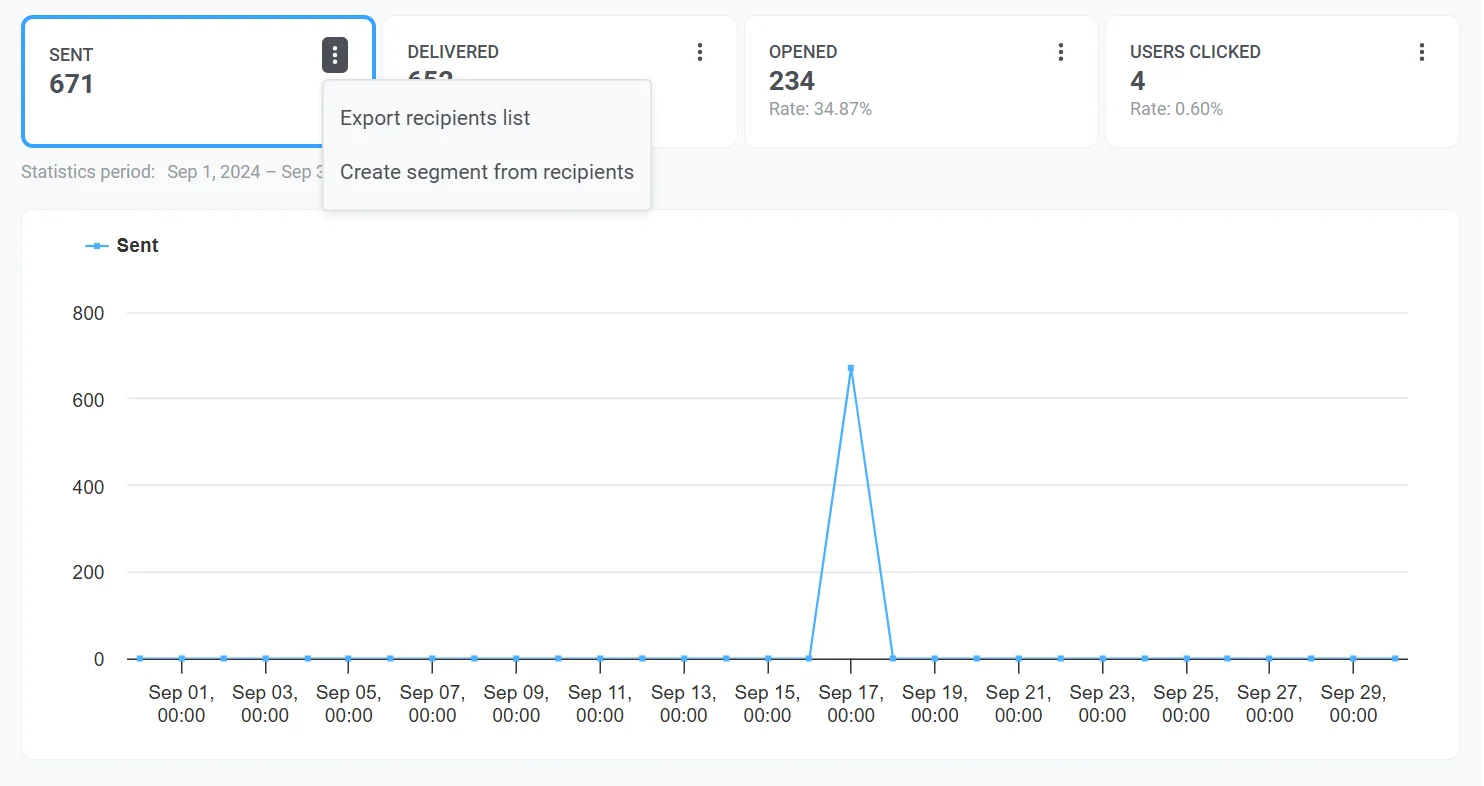
1. Нажмите на **меню с тремя точками** рядом с нужной метрикой (например, Sent, Delivered).
2. Выберите **Export recipients list**, чтобы загрузить список пользователей для дальнейшего анализа.
##### Создать сегмент из получателей
Вы можете создавать сегменты непосредственно из получателей по определенным метрикам, таким как Sent, Delivered, Opened unique или Clicks. Эти сегменты помогут вам персонализировать и более эффективно нацеливать последующие кампании.
Чтобы создать сегмент:
1. Нажмите на меню с тремя точками (⋮) рядом с нужной метрикой, такой как Sent, Delivered или Clicks.
2. Выберите **Create segment from recipients** из выпадающего меню.
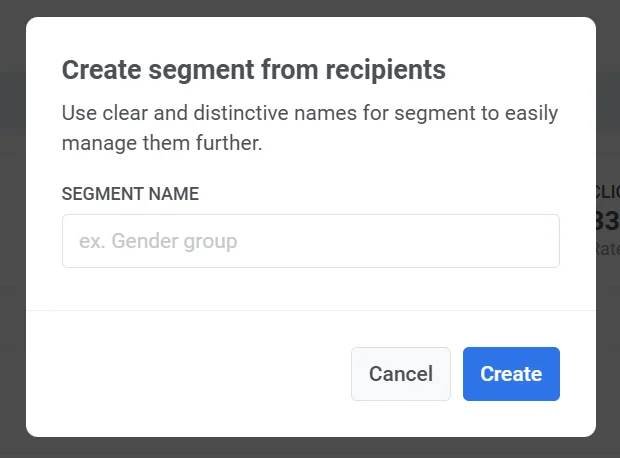
3. Дайте вашему сегменту понятное и описательное имя.
Новый сегмент будет доступен для использования в будущих кампаниях, что позволит более точно нацеливаться на основе поведения пользователей.
## Аналитика по сегментам
Вкладка **Segment insights** предоставляет подробные метрики эффективности для каждого сегмента аудитории, на который нацелены ваши email-кампании. Добавляя сегменты, вы можете отслеживать эффективность сообщений, сравнивать метрики вовлеченности и оптимизировать свою коммуникационную стратегию.
#### Как добавить сегмент
Если сегменты еще не были добавлены, вы увидите экран **Discover segment insights**. Чтобы начать анализ эффективности сегментов:
1. Нажмите **Add first segment**.

2. В всплывающем окне **Add segment for insight**:
* Используйте выпадающее меню для выбора сегмента.
* Нажмите **Add one more**, чтобы включить дополнительные сегменты для сравнения.
3. Нажмите **Apply**, чтобы подтвердить свой выбор.
#### Ключевые метрики
Каждый сегмент отображается со следующими метриками эффективности:
| | |
| ----- | ----- |
| **Sent** | Общее количество писем, отправленных сегменту. Это помогает измерить общий охват вашей кампании. |
| **Opened unique** | Количество уникальных пользователей, открывших письмо в сегменте, что указывает на вовлеченность пользователей в сообщение. |
| **CTR** | Процент получателей, которые кликнули хотя бы на одну ссылку в письме. Более высокий CTR указывает на сильную вовлеченность, в то время как низкий CTR может указывать на необходимость корректировки контента или времени отправки. |
#### Работа с данными сегментов
* **Refresh all segments**: Нажмите эту кнопку, чтобы обновить последние данные об эффективности для всех перечисленных сегментов.
* **Add segment to compare**: Сравнивайте эффективность по нескольким сегментам, чтобы выявить тенденции и оптимизировать таргетинг.
* **Individual refresh button**: Обновите данные для конкретного сегмента без обновления всех сегментов.
* **Remove segment (иконка ✖️)**: Удалите сегмент из списка, если он больше не нужен.
## Контент
Раздел Content на правой панели предоставляет исчерпывающий обзор содержимого сообщения и деталей кампании. Этот раздел предназначен для того, чтобы помочь вам быстро определить ключевые элементы вашего сообщения и эффективно управлять соответствующими настройками.
Здесь вы можете найти:
### Предпросмотр сообщения
Просмотрите визуальное представление содержимого вашего сообщения, например, дизайн email или push-уведомления, чтобы проверить, как оно выглядит для получателей.
### Ссылка на открытие пресета
Используйте ссылку **Open Preset**, чтобы получить доступ и отредактировать пресет, используемый для сообщения.
### Информация о кампании
* **Тема письма**
* **From Name**: Отображаемое имя отправителя, которое видят получатели.
* **From Email**: Адрес электронной почты, с которого было отправлено сообщение.
### Детали доставки
* **Status**: Указывает, было ли сообщение успешно отправлено (**DONE**), запланировано или все еще находится в процессе.
* **Sent date**: Точная дата и время доставки сообщения получателям.
* **Scheduling options**: Отображает выбранный вариант планирования, например, "Optimal Time".
* **Target segment**: Определяет сегмент пользователей, получивших сообщение. Нажмите на ссылку сегмента, чтобы просмотреть или управлять настройками конкретного сегмента.
### Другие свойства
* **Message ID**: Уникальный идентификатор сообщения, полезный для отслеживания и устранения неполадок.
* **Message Code**: Внутренний код, связанный с конкретным отправленным сообщением.
Если вы получаете доступ к статистике email из истории сообщений, вы можете просмотреть все свойства сообщения, нажав **Show all properties**.
## Получение информации о тенденциях эффективности email-рассылок
### Обзор проекта
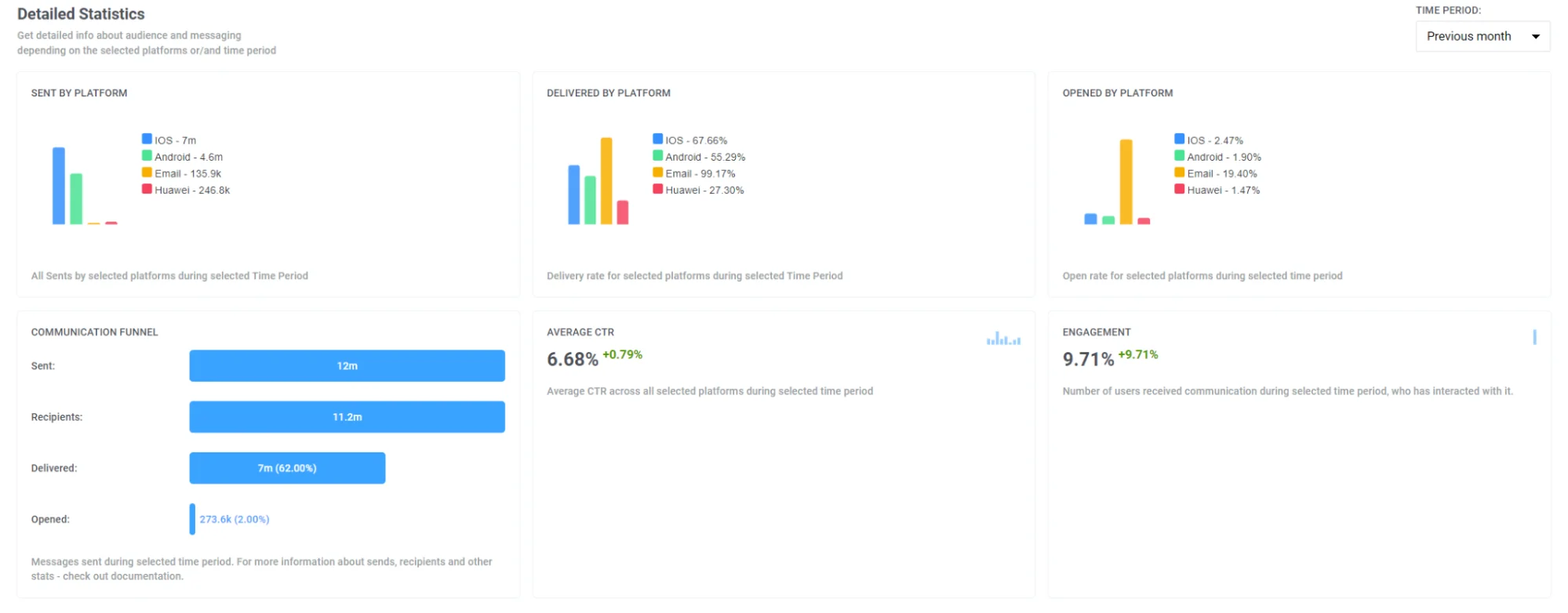
Чтобы оценить общую эффективность ваших email-кампаний, перейдите в **Statistics > Project Overview.** Здесь вы можете просмотреть общее количество отправленных, доставленных и открытых писем за выбранный период, что позволяет сравнить эффективность email с другими каналами.
Кроме того, на этой странице вы найдете разбивку ключевых метрик email, таких как:
* Отправленные письма
* Уникальные открытые письма
* Уникальные клики по ссылкам в письмах
* Мягкие возвраты писем (soft bounce)
* Жесткие возвраты писем (hard bounce)
* Жалобы на письма
### Дашборды
Для детального анализа эффективности ваших email-кампаний используйте готовые дашборды **Emails и Application** на вкладке **Statistics > Dashboards** или создайте свой собственный дашборд для более глубокого анализа.
##### Дашборд Email
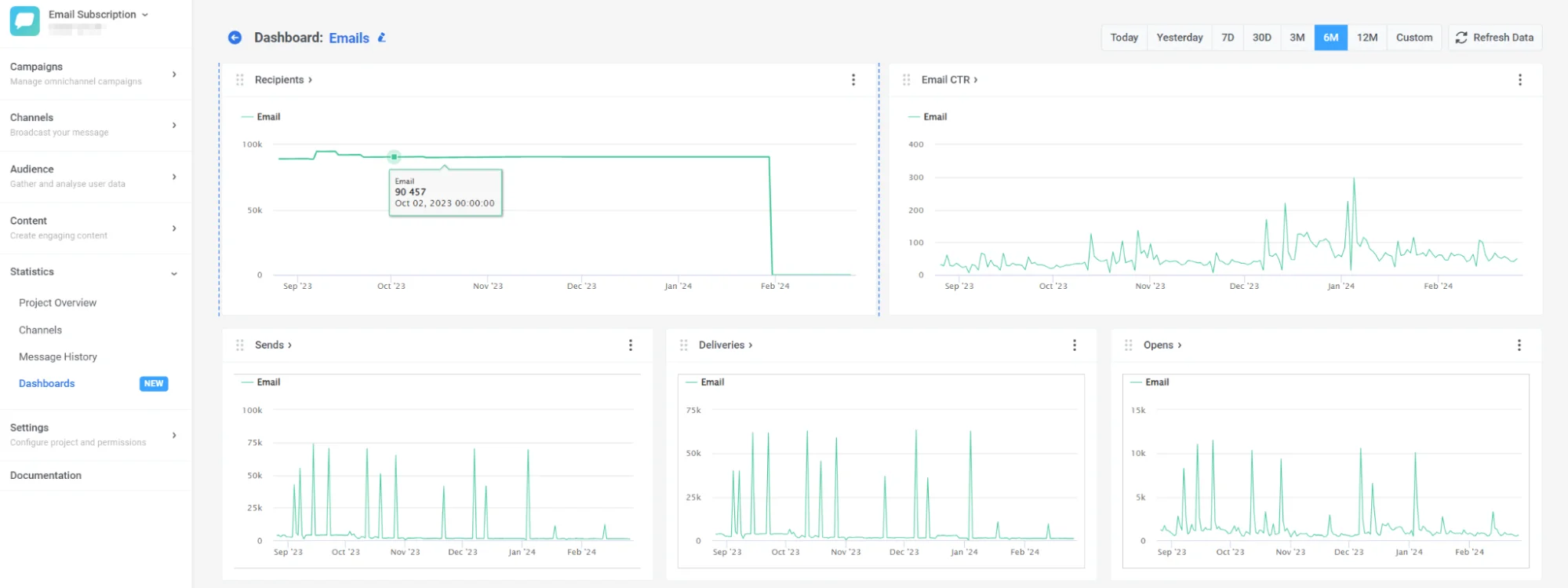
Дашборд **Email** предоставляет вам углубленный анализ эффективности вашей email-кампании. Он отображает различные метрики, такие как количество подписчиков, отправки писем, открытия, доставки и многое другое.
Также вы можете настроить дашборд в соответствии с вашими потребностями, добавляя или удаляя определенные метрики, или создать полностью настроенный под ваши кампании пользовательский дашборд. [Узнайте, как это сделать, здесь](/ru/product/statistics-and-analytics/dashboards/managing-dashboards/)
##### Дашборд Application
Дашборд позволяет сравнивать эффективность ваших email-рассылок с другими каналами, предоставляя информацию о таких метриках, как получатели, подписчики, ежедневные и ежемесячные активные пользователи и т.д., с разбивкой по каналам. [Узнать больше](/ru/product/statistics-and-analytics/dashboards/managing-dashboards/#dashboards-list)
## FAQ по аналитике email-рассылок
### Какую аналитику email-рассылок предоставляет Pushwoosh?
Pushwoosh предоставляет комплексную аналитику email-рассылок на нескольких уровнях, включая эффективность отдельных сообщений, полные тренды кампаний и статистику по всему каналу email. С помощью встроенных дашбордов и инструментов отчетности по email вы можете отслеживать, как пользователи взаимодействуют с вашими письмами, и оптимизировать их на основе действенных данных.
### Могу ли я экспортировать данные своей email-аналитики?
Да. Pushwoosh позволяет экспортировать подробную аналитику email, включая:
* Списки получателей, отфильтрованные по статусу доставки или вовлеченности
* Данные о кликах по ссылкам для каждого сообщения
* CSV-отчеты для дальнейшего анализа во внешних инструментах
Вы также можете экспортировать сегменты на основе поведения пользователей для целевых последующих действий.
### Как я могу сегментировать и анализировать эффективность email по аудитории?
Вы можете создавать и анализировать сегменты аудитории непосредственно из дашборда email или вкладок эффективности. Сегменты могут быть основаны на статусе сообщения (открыто, кликнуто, возвращено) и экспортированы для расширенного таргетинга и сравнения эффективности по группам пользователей.
### Как аналитика email-рассылок улучшает эффективность кампаний?
Аналитика email-рассылок помогает вам понять, как ваши сообщения работают в реальных условиях: от успешности доставки до вовлеченности пользователей. Используя данные из дашбордов метрик email, вы можете:
* Определять высокоэффективный контент
* Тестировать темы писем и призывы к действию
* Оптимизировать время и частоту отправки
* Снижать количество возвратов и жалоб
Этот подход, основанный на данных, повышает показатели открытий, кликов и конверсий.
## Дополнительные ресурсы
- [Дашборд аналитики email](/ru/product/statistics-and-analytics/dashboards/managing-dashboards/#preconfigured-dashboards)
- [Глоссарий метрик email](/ru/product/statistics-and-analytics/metrics-glossary/#email)
- [Как увеличить показатели открытий и кликов в email-рассылках](https://www.pushwoosh.com/blog/increase-email-open-and-click-through-rates/)
- [Масштабирование email-рассылок с Pushwoosh: рост с 1 до 8 миллионов писем в месяц](https://www.pushwoosh.com/blog/scaling-emails-with-pushwoosh/)
 Чтобы увидеть причины и количество сбоев (drop-offs) для каждой причины, раскройте блок **Drop-offs**.
 ## Подробная статистика email-рассылок
Чтобы просмотреть подробную статистику по email-сообщению, нажмите **Detailed Statistics** в элементе email в journey. Также вы можете получить к ней доступ через **Campaigns → [One-time messages](/ru/product/statistics-and-analytics/message-history/)**. Найдите нужное сообщение и нажмите на него.
## Подробная статистика email-рассылок
Чтобы просмотреть подробную статистику по email-сообщению, нажмите **Detailed Statistics** в элементе email в journey. Также вы можете получить к ней доступ через **Campaigns → [One-time messages](/ru/product/statistics-and-analytics/message-history/)**. Найдите нужное сообщение и нажмите на него.
 Раздел **Email statistics** предоставляет подробную информацию об эффективности ваших email-кампаний, помогая вам оценить их результативность и усовершенствовать вашу стратегию.
Этот раздел включает:
* **Вкладка Performance:** Отображает основные метрики, такие как [**Sent**](#sent), [**Delivered**](#delivered), [**Opened unique**](#opened-unique), [**Opened total**](#opened-total), [**Users clicked**](#users-clicked) и [**Errors**](#errors). Также здесь есть динамический график, который показывает тенденции для каждой метрики с течением времени, позволяя отслеживать эффективность кампании в определенном диапазоне дат и получать более глубокое понимание ваших email-кампаний.
* **Вкладка Segment insights:** Предоставляет метрики эффективности для каждого сегмента аудитории, на который нацелены ваши email-кампании.
Раздел **Email statistics** предоставляет подробную информацию об эффективности ваших email-кампаний, помогая вам оценить их результативность и усовершенствовать вашу стратегию.
Этот раздел включает:
* **Вкладка Performance:** Отображает основные метрики, такие как [**Sent**](#sent), [**Delivered**](#delivered), [**Opened unique**](#opened-unique), [**Opened total**](#opened-total), [**Users clicked**](#users-clicked) и [**Errors**](#errors). Также здесь есть динамический график, который показывает тенденции для каждой метрики с течением времени, позволяя отслеживать эффективность кампании в определенном диапазоне дат и получать более глубокое понимание ваших email-кампаний.
* **Вкладка Segment insights:** Предоставляет метрики эффективности для каждого сегмента аудитории, на который нацелены ваши email-кампании.
 #### Выберите диапазон дат
По умолчанию, если не выбран пользовательский диапазон, раздел **Email Statistics** настраивает отображение данных в зависимости от конкретного временного интервала каждой метрики. Например, для метрики **Sent** данные отображаются с первой до последней отправки, для **Opened unique** и **Opened total** — с первого до последнего открытия и т.д. Чтобы просмотреть статистику за определенный период:
1. Нажмите **Pick date range**.
2. Выберите желаемые даты начала и окончания.
3. Нажмите **Apply.**
#### Выберите диапазон дат
По умолчанию, если не выбран пользовательский диапазон, раздел **Email Statistics** настраивает отображение данных в зависимости от конкретного временного интервала каждой метрики. Например, для метрики **Sent** данные отображаются с первой до последней отправки, для **Opened unique** и **Opened total** — с первого до последнего открытия и т.д. Чтобы просмотреть статистику за определенный период:
1. Нажмите **Pick date range**.
2. Выберите желаемые даты начала и окончания.
3. Нажмите **Apply.**
 #### Экспорт списка получателей
Вы можете загрузить подробные данные о получателях вашей email-кампании. Эти данные можно использовать для дальнейшего анализа или сегментации для оптимизации будущих кампаний.
Чтобы экспортировать список получателей:
1. В разделе **Email Statistics** нажмите на меню с тремя точками (⋮) вверху.
2. В выпадающем меню выберите **Export recipients list**.
#### Экспорт списка получателей
Вы можете загрузить подробные данные о получателях вашей email-кампании. Эти данные можно использовать для дальнейшего анализа или сегментации для оптимизации будущих кампаний.
Чтобы экспортировать список получателей:
1. В разделе **Email Statistics** нажмите на меню с тремя точками (⋮) вверху.
2. В выпадающем меню выберите **Export recipients list**.
 3. Когда экспорт будет завершен, появится уведомление с кнопкой **Download CSV**. Нажмите на кнопку, чтобы загрузить данные о получателях в формате CSV.
#### Найти конкретного получателя
Используйте опцию **Find recipient**, чтобы найти конкретного пользователя в кампании.
Для этого:
1. На вкладке **Performance** нажмите на **меню с тремя точками**.
2. Выберите **Find recipient** из выпадающего меню.
3. Найдите получателя по HWID или UserID.
3. Когда экспорт будет завершен, появится уведомление с кнопкой **Download CSV**. Нажмите на кнопку, чтобы загрузить данные о получателях в формате CSV.
#### Найти конкретного получателя
Используйте опцию **Find recipient**, чтобы найти конкретного пользователя в кампании.
Для этого:
1. На вкладке **Performance** нажмите на **меню с тремя точками**.
2. Выберите **Find recipient** из выпадающего меню.
3. Найдите получателя по HWID или UserID.
 ## Вкладка Performance
Вкладка **Performance** предоставляет углубленный анализ метрик вашей кампании сообщений, помогая оценить производительность, вовлеченность и тенденции доставки с течением времени. Используйте эти данные для оптимизации вашей стратегии сообщений и улучшения результатов.
Здесь вы можете найти такие метрики, как **Sent**, **Delivered**, **Opened unique**, **Opened total** и **Users clicked**, а также динамический график, который визуализирует тенденции для каждой метрики.
### Sent
Метрика **Sent** показывает количество сообщений, отправленных за выбранный период времени. Используйте эти данные для точной настройки времени и частоты ваших кампаний для повышения их эффективности.
## Вкладка Performance
Вкладка **Performance** предоставляет углубленный анализ метрик вашей кампании сообщений, помогая оценить производительность, вовлеченность и тенденции доставки с течением времени. Используйте эти данные для оптимизации вашей стратегии сообщений и улучшения результатов.
Здесь вы можете найти такие метрики, как **Sent**, **Delivered**, **Opened unique**, **Opened total** и **Users clicked**, а также динамический график, который визуализирует тенденции для каждой метрики.
### Sent
Метрика **Sent** показывает количество сообщений, отправленных за выбранный период времени. Используйте эти данные для точной настройки времени и частоты ваших кампаний для повышения их эффективности.
 ### Opened unique
Метрика **Opened unique** показывает, сколько уникальных пользователей открыли ваше письмо. Каждый пользователь учитывается один раз, независимо от того, сколько раз он открывал сообщение.
### Opened unique
Метрика **Opened unique** показывает, сколько уникальных пользователей открыли ваше письмо. Каждый пользователь учитывается один раз, независимо от того, сколько раз он открывал сообщение.
 ### Opened total
Метрика **Opened total** показывает **общее количество открытий**, включая повторные открытия одним и тем же пользователем. Если один пользователь открывает письмо три раза, это засчитывается как три открытия. Эта метрика помогает сравнивать результаты с платформами, которые сообщают об общем количестве открытий, и оценивать, как часто получатели возвращаются к сообщению.
### Opened total
Метрика **Opened total** показывает **общее количество открытий**, включая повторные открытия одним и тем же пользователем. Если один пользователь открывает письмо три раза, это засчитывается как три открытия. Эта метрика помогает сравнивать результаты с платформами, которые сообщают об общем количестве открытий, и оценивать, как часто получатели возвращаются к сообщению.
 ### Users clicked
Метрика **Users clicked** предоставляет ценную информацию о том, как получатели взаимодействуют со ссылками в ваших сообщениях. Анализируя данные о кликах, вы можете оценить вовлеченность пользователей, определить наиболее эффективные элементы призыва к действию (CTA) и оптимизировать контент ваших сообщений для повышения эффективности.
Здесь вы можете найти информацию о:
1. **Users clicked:** Общее **количество уникальных пользователей**, которые кликнули на ссылки, включенные в ваши сообщения. Это помогает измерить взаимодействие пользователей и определить, какие ссылки привлекают больше всего внимания.
2. **Conversion rate (Rate):** Процент получателей, которые кликнули на ссылку и выполнили предопределенное действие, например, совершили покупку или заполнили форму. Эта метрика помогает оценить эффективность ваших ссылок и общий успех вашей кампании в стимулировании действий пользователей.
**Users clicked** также включает подробную таблицу, которая детализирует эффективность отдельных ссылок:
* **Количество уникальных пользователей**, которые кликнули на каждую конкретную ссылку.
* **Conversion Rate**: Каждая ссылка в таблице включает соответствующий коэффициент конверсии, что позволяет оценить, насколько эффективной была ссылка в стимулировании действий пользователей.
Эти данные помогают оценить влияние конкретных ссылок на стимулирование действий пользователей.
### Users clicked
Метрика **Users clicked** предоставляет ценную информацию о том, как получатели взаимодействуют со ссылками в ваших сообщениях. Анализируя данные о кликах, вы можете оценить вовлеченность пользователей, определить наиболее эффективные элементы призыва к действию (CTA) и оптимизировать контент ваших сообщений для повышения эффективности.
Здесь вы можете найти информацию о:
1. **Users clicked:** Общее **количество уникальных пользователей**, которые кликнули на ссылки, включенные в ваши сообщения. Это помогает измерить взаимодействие пользователей и определить, какие ссылки привлекают больше всего внимания.
2. **Conversion rate (Rate):** Процент получателей, которые кликнули на ссылку и выполнили предопределенное действие, например, совершили покупку или заполнили форму. Эта метрика помогает оценить эффективность ваших ссылок и общий успех вашей кампании в стимулировании действий пользователей.
**Users clicked** также включает подробную таблицу, которая детализирует эффективность отдельных ссылок:
* **Количество уникальных пользователей**, которые кликнули на каждую конкретную ссылку.
* **Conversion Rate**: Каждая ссылка в таблице включает соответствующий коэффициент конверсии, что позволяет оценить, насколько эффективной была ссылка в стимулировании действий пользователей.
Эти данные помогают оценить влияние конкретных ссылок на стимулирование действий пользователей.
 Вы также можете экспортировать подробную информацию о кликах по ссылкам. Для этого:
1. Рядом с каждой ссылкой нажмите на **иконку загрузки**, чтобы экспортировать данные о кликах для этой конкретной ссылки.
2. Будет сгенерирован CSV-файл. После завершения экспорта появится уведомление **Exporting complete**.
3. Нажмите кнопку **Download CSV** в панели уведомлений, чтобы загрузить файл.
### Errors
Метрика **Errors** предоставляет подробную разбивку эффективности доставки email, выявляя ошибки и проблемы, возникшие в процессе доставки. Эта информация позволяет анализировать сбои, оптимизировать вашу email-стратегию и улучшать общую производительность кампании.
Вы также можете экспортировать подробную информацию о кликах по ссылкам. Для этого:
1. Рядом с каждой ссылкой нажмите на **иконку загрузки**, чтобы экспортировать данные о кликах для этой конкретной ссылки.
2. Будет сгенерирован CSV-файл. После завершения экспорта появится уведомление **Exporting complete**.
3. Нажмите кнопку **Download CSV** в панели уведомлений, чтобы загрузить файл.
### Errors
Метрика **Errors** предоставляет подробную разбивку эффективности доставки email, выявляя ошибки и проблемы, возникшие в процессе доставки. Эта информация позволяет анализировать сбои, оптимизировать вашу email-стратегию и улучшать общую производительность кампании.
 ##### Создать сегмент из получателей
Вы можете создавать сегменты непосредственно из получателей по определенным метрикам, таким как Sent, Delivered, Opened unique или Clicks. Эти сегменты помогут вам персонализировать и более эффективно нацеливать последующие кампании.
Чтобы создать сегмент:
1. Нажмите на меню с тремя точками (⋮) рядом с нужной метрикой, такой как Sent, Delivered или Clicks.
2. Выберите **Create segment from recipients** из выпадающего меню.
3. Дайте вашему сегменту понятное и описательное имя.
##### Создать сегмент из получателей
Вы можете создавать сегменты непосредственно из получателей по определенным метрикам, таким как Sent, Delivered, Opened unique или Clicks. Эти сегменты помогут вам персонализировать и более эффективно нацеливать последующие кампании.
Чтобы создать сегмент:
1. Нажмите на меню с тремя точками (⋮) рядом с нужной метрикой, такой как Sent, Delivered или Clicks.
2. Выберите **Create segment from recipients** из выпадающего меню.
3. Дайте вашему сегменту понятное и описательное имя.
 Новый сегмент будет доступен для использования в будущих кампаниях, что позволит более точно нацеливаться на основе поведения пользователей.
## Аналитика по сегментам
Вкладка **Segment insights** предоставляет подробные метрики эффективности для каждого сегмента аудитории, на который нацелены ваши email-кампании. Добавляя сегменты, вы можете отслеживать эффективность сообщений, сравнивать метрики вовлеченности и оптимизировать свою коммуникационную стратегию.
#### Как добавить сегмент
Если сегменты еще не были добавлены, вы увидите экран **Discover segment insights**. Чтобы начать анализ эффективности сегментов:
1. Нажмите **Add first segment**.

2. В всплывающем окне **Add segment for insight**:
* Используйте выпадающее меню для выбора сегмента.
* Нажмите **Add one more**, чтобы включить дополнительные сегменты для сравнения.
3. Нажмите **Apply**, чтобы подтвердить свой выбор.
#### Ключевые метрики
Каждый сегмент отображается со следующими метриками эффективности:
| | |
| ----- | ----- |
| **Sent** | Общее количество писем, отправленных сегменту. Это помогает измерить общий охват вашей кампании. |
| **Opened unique** | Количество уникальных пользователей, открывших письмо в сегменте, что указывает на вовлеченность пользователей в сообщение. |
| **CTR** | Процент получателей, которые кликнули хотя бы на одну ссылку в письме. Более высокий CTR указывает на сильную вовлеченность, в то время как низкий CTR может указывать на необходимость корректировки контента или времени отправки. |
#### Работа с данными сегментов
* **Refresh all segments**: Нажмите эту кнопку, чтобы обновить последние данные об эффективности для всех перечисленных сегментов.
* **Add segment to compare**: Сравнивайте эффективность по нескольким сегментам, чтобы выявить тенденции и оптимизировать таргетинг.
* **Individual refresh button**: Обновите данные для конкретного сегмента без обновления всех сегментов.
* **Remove segment (иконка ✖️)**: Удалите сегмент из списка, если он больше не нужен.
## Контент
Раздел Content на правой панели предоставляет исчерпывающий обзор содержимого сообщения и деталей кампании. Этот раздел предназначен для того, чтобы помочь вам быстро определить ключевые элементы вашего сообщения и эффективно управлять соответствующими настройками.
Здесь вы можете найти:
### Предпросмотр сообщения
Просмотрите визуальное представление содержимого вашего сообщения, например, дизайн email или push-уведомления, чтобы проверить, как оно выглядит для получателей.
### Ссылка на открытие пресета
Используйте ссылку **Open Preset**, чтобы получить доступ и отредактировать пресет, используемый для сообщения.
### Информация о кампании
* **Тема письма**
* **From Name**: Отображаемое имя отправителя, которое видят получатели.
* **From Email**: Адрес электронной почты, с которого было отправлено сообщение.
### Детали доставки
* **Status**: Указывает, было ли сообщение успешно отправлено (**DONE**), запланировано или все еще находится в процессе.
* **Sent date**: Точная дата и время доставки сообщения получателям.
* **Scheduling options**: Отображает выбранный вариант планирования, например, "Optimal Time".
* **Target segment**: Определяет сегмент пользователей, получивших сообщение. Нажмите на ссылку сегмента, чтобы просмотреть или управлять настройками конкретного сегмента.
### Другие свойства
* **Message ID**: Уникальный идентификатор сообщения, полезный для отслеживания и устранения неполадок.
* **Message Code**: Внутренний код, связанный с конкретным отправленным сообщением.
Если вы получаете доступ к статистике email из истории сообщений, вы можете просмотреть все свойства сообщения, нажав **Show all properties**.
## Получение информации о тенденциях эффективности email-рассылок
### Обзор проекта
Чтобы оценить общую эффективность ваших email-кампаний, перейдите в **Statistics > Project Overview.** Здесь вы можете просмотреть общее количество отправленных, доставленных и открытых писем за выбранный период, что позволяет сравнить эффективность email с другими каналами.
Новый сегмент будет доступен для использования в будущих кампаниях, что позволит более точно нацеливаться на основе поведения пользователей.
## Аналитика по сегментам
Вкладка **Segment insights** предоставляет подробные метрики эффективности для каждого сегмента аудитории, на который нацелены ваши email-кампании. Добавляя сегменты, вы можете отслеживать эффективность сообщений, сравнивать метрики вовлеченности и оптимизировать свою коммуникационную стратегию.
#### Как добавить сегмент
Если сегменты еще не были добавлены, вы увидите экран **Discover segment insights**. Чтобы начать анализ эффективности сегментов:
1. Нажмите **Add first segment**.

2. В всплывающем окне **Add segment for insight**:
* Используйте выпадающее меню для выбора сегмента.
* Нажмите **Add one more**, чтобы включить дополнительные сегменты для сравнения.
3. Нажмите **Apply**, чтобы подтвердить свой выбор.
#### Ключевые метрики
Каждый сегмент отображается со следующими метриками эффективности:
| | |
| ----- | ----- |
| **Sent** | Общее количество писем, отправленных сегменту. Это помогает измерить общий охват вашей кампании. |
| **Opened unique** | Количество уникальных пользователей, открывших письмо в сегменте, что указывает на вовлеченность пользователей в сообщение. |
| **CTR** | Процент получателей, которые кликнули хотя бы на одну ссылку в письме. Более высокий CTR указывает на сильную вовлеченность, в то время как низкий CTR может указывать на необходимость корректировки контента или времени отправки. |
#### Работа с данными сегментов
* **Refresh all segments**: Нажмите эту кнопку, чтобы обновить последние данные об эффективности для всех перечисленных сегментов.
* **Add segment to compare**: Сравнивайте эффективность по нескольким сегментам, чтобы выявить тенденции и оптимизировать таргетинг.
* **Individual refresh button**: Обновите данные для конкретного сегмента без обновления всех сегментов.
* **Remove segment (иконка ✖️)**: Удалите сегмент из списка, если он больше не нужен.
## Контент
Раздел Content на правой панели предоставляет исчерпывающий обзор содержимого сообщения и деталей кампании. Этот раздел предназначен для того, чтобы помочь вам быстро определить ключевые элементы вашего сообщения и эффективно управлять соответствующими настройками.
Здесь вы можете найти:
### Предпросмотр сообщения
Просмотрите визуальное представление содержимого вашего сообщения, например, дизайн email или push-уведомления, чтобы проверить, как оно выглядит для получателей.
### Ссылка на открытие пресета
Используйте ссылку **Open Preset**, чтобы получить доступ и отредактировать пресет, используемый для сообщения.
### Информация о кампании
* **Тема письма**
* **From Name**: Отображаемое имя отправителя, которое видят получатели.
* **From Email**: Адрес электронной почты, с которого было отправлено сообщение.
### Детали доставки
* **Status**: Указывает, было ли сообщение успешно отправлено (**DONE**), запланировано или все еще находится в процессе.
* **Sent date**: Точная дата и время доставки сообщения получателям.
* **Scheduling options**: Отображает выбранный вариант планирования, например, "Optimal Time".
* **Target segment**: Определяет сегмент пользователей, получивших сообщение. Нажмите на ссылку сегмента, чтобы просмотреть или управлять настройками конкретного сегмента.
### Другие свойства
* **Message ID**: Уникальный идентификатор сообщения, полезный для отслеживания и устранения неполадок.
* **Message Code**: Внутренний код, связанный с конкретным отправленным сообщением.
Если вы получаете доступ к статистике email из истории сообщений, вы можете просмотреть все свойства сообщения, нажав **Show all properties**.
## Получение информации о тенденциях эффективности email-рассылок
### Обзор проекта
Чтобы оценить общую эффективность ваших email-кампаний, перейдите в **Statistics > Project Overview.** Здесь вы можете просмотреть общее количество отправленных, доставленных и открытых писем за выбранный период, что позволяет сравнить эффективность email с другими каналами.
 Кроме того, на этой странице вы найдете разбивку ключевых метрик email, таких как:
* Отправленные письма
* Уникальные открытые письма
* Уникальные клики по ссылкам в письмах
* Мягкие возвраты писем (soft bounce)
* Жесткие возвраты писем (hard bounce)
* Жалобы на письма
Кроме того, на этой странице вы найдете разбивку ключевых метрик email, таких как:
* Отправленные письма
* Уникальные открытые письма
* Уникальные клики по ссылкам в письмах
* Мягкие возвраты писем (soft bounce)
* Жесткие возвраты писем (hard bounce)
* Жалобы на письма
 ### Дашборды
Для детального анализа эффективности ваших email-кампаний используйте готовые дашборды **Emails и Application** на вкладке **Statistics > Dashboards** или создайте свой собственный дашборд для более глубокого анализа.
##### Дашборд Email
Дашборд **Email** предоставляет вам углубленный анализ эффективности вашей email-кампании. Он отображает различные метрики, такие как количество подписчиков, отправки писем, открытия, доставки и многое другое.
### Дашборды
Для детального анализа эффективности ваших email-кампаний используйте готовые дашборды **Emails и Application** на вкладке **Statistics > Dashboards** или создайте свой собственный дашборд для более глубокого анализа.
##### Дашборд Email
Дашборд **Email** предоставляет вам углубленный анализ эффективности вашей email-кампании. Он отображает различные метрики, такие как количество подписчиков, отправки писем, открытия, доставки и многое другое.
 Также вы можете настроить дашборд в соответствии с вашими потребностями, добавляя или удаляя определенные метрики, или создать полностью настроенный под ваши кампании пользовательский дашборд. [Узнайте, как это сделать, здесь](/ru/product/statistics-and-analytics/dashboards/managing-dashboards/)
##### Дашборд Application
Дашборд позволяет сравнивать эффективность ваших email-рассылок с другими каналами, предоставляя информацию о таких метриках, как получатели, подписчики, ежедневные и ежемесячные активные пользователи и т.д., с разбивкой по каналам. [Узнать больше](/ru/product/statistics-and-analytics/dashboards/managing-dashboards/#dashboards-list)
## FAQ по аналитике email-рассылок
### Какую аналитику email-рассылок предоставляет Pushwoosh?
Pushwoosh предоставляет комплексную аналитику email-рассылок на нескольких уровнях, включая эффективность отдельных сообщений, полные тренды кампаний и статистику по всему каналу email. С помощью встроенных дашбордов и инструментов отчетности по email вы можете отслеживать, как пользователи взаимодействуют с вашими письмами, и оптимизировать их на основе действенных данных.
### Могу ли я экспортировать данные своей email-аналитики?
Да. Pushwoosh позволяет экспортировать подробную аналитику email, включая:
* Списки получателей, отфильтрованные по статусу доставки или вовлеченности
* Данные о кликах по ссылкам для каждого сообщения
* CSV-отчеты для дальнейшего анализа во внешних инструментах
Вы также можете экспортировать сегменты на основе поведения пользователей для целевых последующих действий.
### Как я могу сегментировать и анализировать эффективность email по аудитории?
Вы можете создавать и анализировать сегменты аудитории непосредственно из дашборда email или вкладок эффективности. Сегменты могут быть основаны на статусе сообщения (открыто, кликнуто, возвращено) и экспортированы для расширенного таргетинга и сравнения эффективности по группам пользователей.
### Как аналитика email-рассылок улучшает эффективность кампаний?
Аналитика email-рассылок помогает вам понять, как ваши сообщения работают в реальных условиях: от успешности доставки до вовлеченности пользователей. Используя данные из дашбордов метрик email, вы можете:
* Определять высокоэффективный контент
* Тестировать темы писем и призывы к действию
* Оптимизировать время и частоту отправки
* Снижать количество возвратов и жалоб
Этот подход, основанный на данных, повышает показатели открытий, кликов и конверсий.
## Дополнительные ресурсы
- [Дашборд аналитики email](/ru/product/statistics-and-analytics/dashboards/managing-dashboards/#preconfigured-dashboards)
- [Глоссарий метрик email](/ru/product/statistics-and-analytics/metrics-glossary/#email)
- [Как увеличить показатели открытий и кликов в email-рассылках](https://www.pushwoosh.com/blog/increase-email-open-and-click-through-rates/)
- [Масштабирование email-рассылок с Pushwoosh: рост с 1 до 8 миллионов писем в месяц](https://www.pushwoosh.com/blog/scaling-emails-with-pushwoosh/)
Также вы можете настроить дашборд в соответствии с вашими потребностями, добавляя или удаляя определенные метрики, или создать полностью настроенный под ваши кампании пользовательский дашборд. [Узнайте, как это сделать, здесь](/ru/product/statistics-and-analytics/dashboards/managing-dashboards/)
##### Дашборд Application
Дашборд позволяет сравнивать эффективность ваших email-рассылок с другими каналами, предоставляя информацию о таких метриках, как получатели, подписчики, ежедневные и ежемесячные активные пользователи и т.д., с разбивкой по каналам. [Узнать больше](/ru/product/statistics-and-analytics/dashboards/managing-dashboards/#dashboards-list)
## FAQ по аналитике email-рассылок
### Какую аналитику email-рассылок предоставляет Pushwoosh?
Pushwoosh предоставляет комплексную аналитику email-рассылок на нескольких уровнях, включая эффективность отдельных сообщений, полные тренды кампаний и статистику по всему каналу email. С помощью встроенных дашбордов и инструментов отчетности по email вы можете отслеживать, как пользователи взаимодействуют с вашими письмами, и оптимизировать их на основе действенных данных.
### Могу ли я экспортировать данные своей email-аналитики?
Да. Pushwoosh позволяет экспортировать подробную аналитику email, включая:
* Списки получателей, отфильтрованные по статусу доставки или вовлеченности
* Данные о кликах по ссылкам для каждого сообщения
* CSV-отчеты для дальнейшего анализа во внешних инструментах
Вы также можете экспортировать сегменты на основе поведения пользователей для целевых последующих действий.
### Как я могу сегментировать и анализировать эффективность email по аудитории?
Вы можете создавать и анализировать сегменты аудитории непосредственно из дашборда email или вкладок эффективности. Сегменты могут быть основаны на статусе сообщения (открыто, кликнуто, возвращено) и экспортированы для расширенного таргетинга и сравнения эффективности по группам пользователей.
### Как аналитика email-рассылок улучшает эффективность кампаний?
Аналитика email-рассылок помогает вам понять, как ваши сообщения работают в реальных условиях: от успешности доставки до вовлеченности пользователей. Используя данные из дашбордов метрик email, вы можете:
* Определять высокоэффективный контент
* Тестировать темы писем и призывы к действию
* Оптимизировать время и частоту отправки
* Снижать количество возвратов и жалоб
Этот подход, основанный на данных, повышает показатели открытий, кликов и конверсий.
## Дополнительные ресурсы
- [Дашборд аналитики email](/ru/product/statistics-and-analytics/dashboards/managing-dashboards/#preconfigured-dashboards)
- [Глоссарий метрик email](/ru/product/statistics-and-analytics/metrics-glossary/#email)
- [Как увеличить показатели открытий и кликов в email-рассылках](https://www.pushwoosh.com/blog/increase-email-open-and-click-through-rates/)
- [Масштабирование email-рассылок с Pushwoosh: рост с 1 до 8 миллионов писем в месяц](https://www.pushwoosh.com/blog/scaling-emails-with-pushwoosh/)