# Общая статистика Journey
Раздел **Статистика Journey** предоставляет ключевые данные о производительности и аналитику для ваших кампаний Customer Journey. Используйте этот раздел для отслеживания вовлеченности пользователей, достижения целей, доставки сообщений и показателей оттока с течением времени.
Этот раздел включает следующие аналитические дашборды:
* **Производительность**: показывает производительность каждой цели, включая количество и коэффициент конверсий.
* **Аудитория**: отображает количество пользователей, которые в данный момент находятся в Journey, и тех, кто из него вышел.
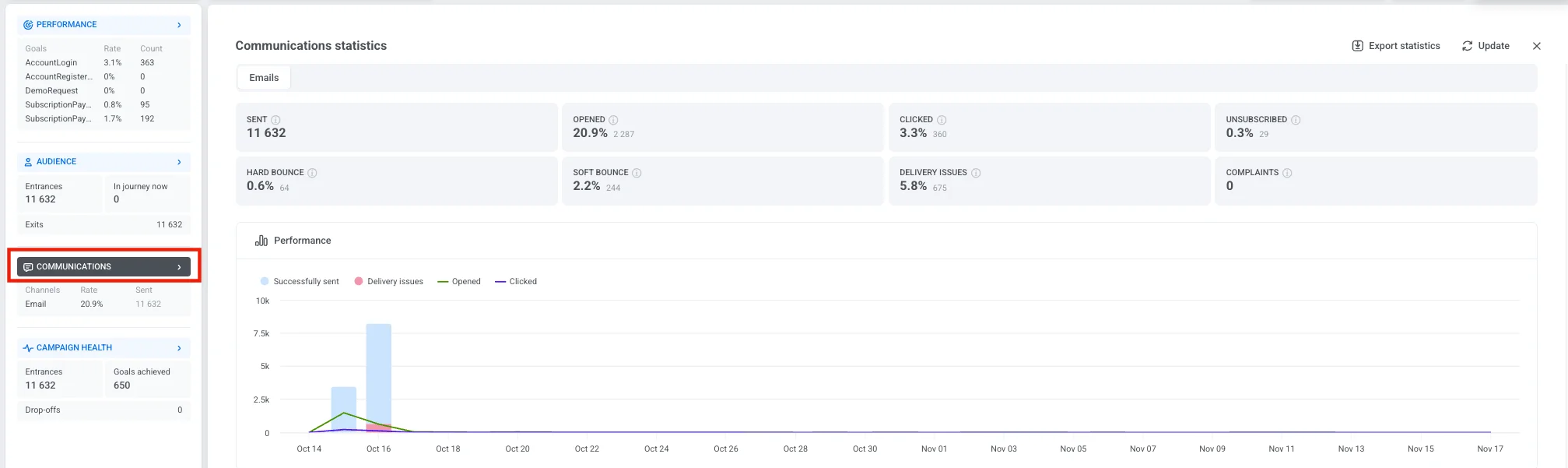
* **Коммуникации**: предоставляет разбивку отправленных сообщений по каналам (например, Push, Email, SMS, In-app, WhatsApp).
* **Состояние кампании**: общая сводка по активности кампании, включая общее количество входов, достигнутых целей и оттоков.
Чтобы просмотреть подробную статистику для любого дашборда, нажмите на название раздела в левой панели.
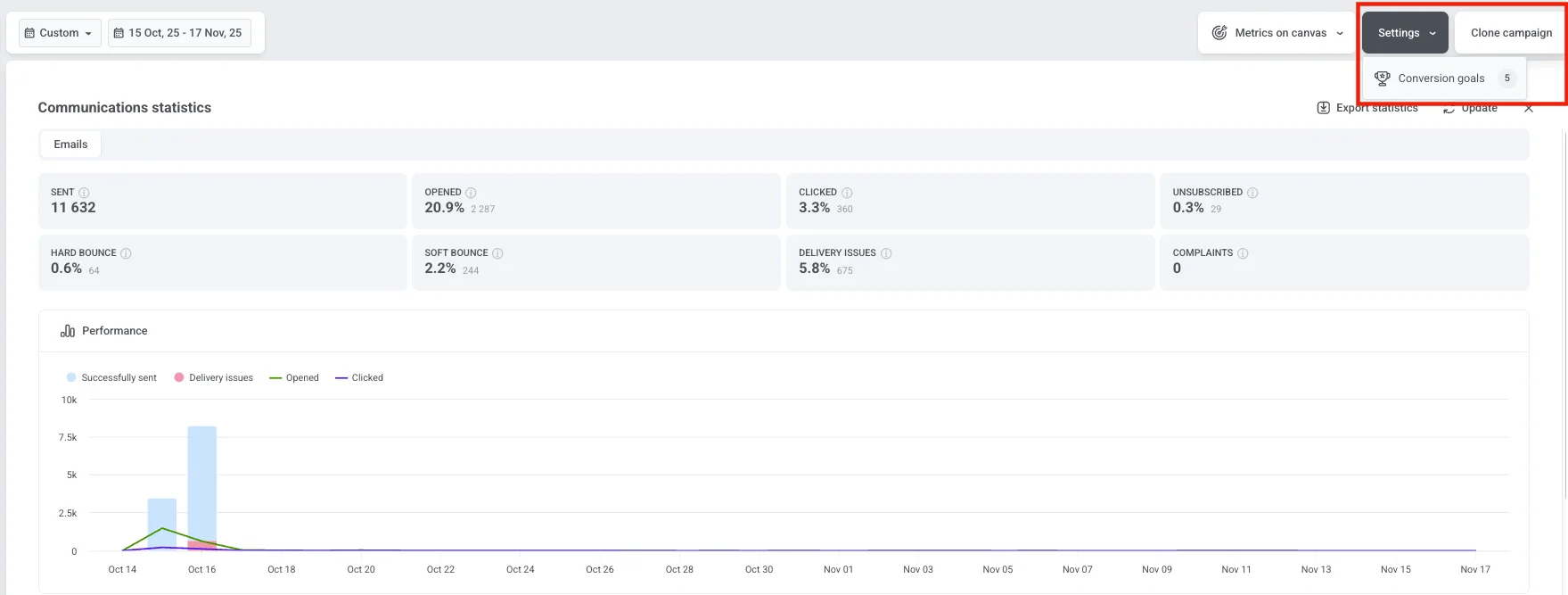
Вы также можете просмотреть количество целей конверсии, настроенных для вашей кампании. Чтобы увидеть подробную информацию о каждой цели, нажмите **Настройки** и выберите **Цели конверсии**.
##### Выбор периода времени
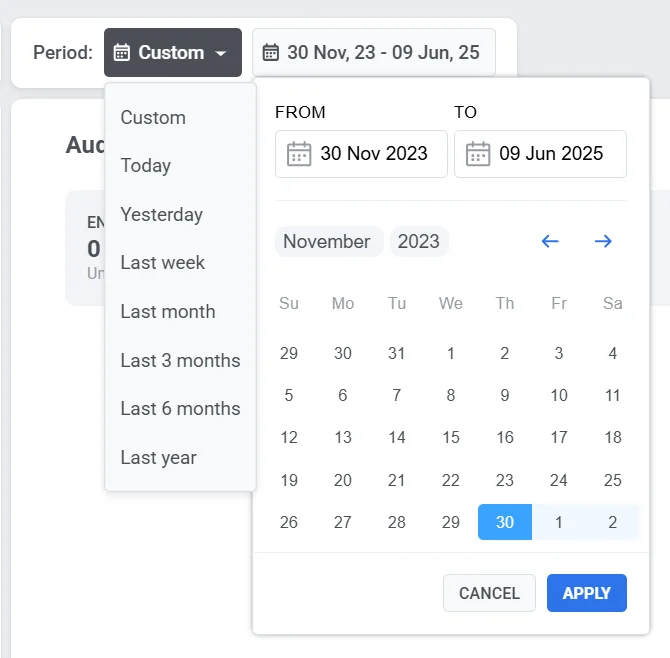
Используйте фильтр **Период** в верхней части дашборда для анализа данных за определенный промежуток времени.
По умолчанию дашборд отображает общую статистику с момента запуска кампании до настоящего времени. Чтобы просмотреть данные за другой период, нажмите на выпадающий список и выберите один из предустановленных вариантов (например, Сегодня, Вчера, 7 дней, 30 дней) или установите пользовательский диапазон дат.
##### Управление статусом кампании
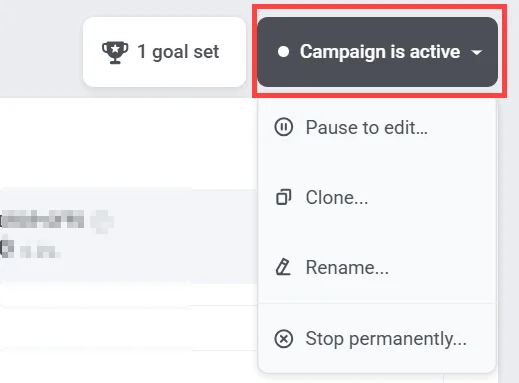
Используйте выпадающий список **Статус кампании** в правом верхнем углу для управления кампанией. Доступные опции:
* **Приостановить для редактирования**
* **Клонировать**
* **Переименовать**
* **Остановить навсегда**. Это действие необратимо.
## Производительность
Раздел «Производительность» показывает, насколько эффективно ваша кампания достигает своих целей. Он помогает оценить успешность кампании и определить области для улучшения.
Каждая цель отображается с двумя ключевыми метриками:
* **Коэффициент конверсии (%)**: процент пользователей, достигших цели, по отношению к общему числу входов в кампанию.
* **Количество**: общее число пользователей, достигших цели.
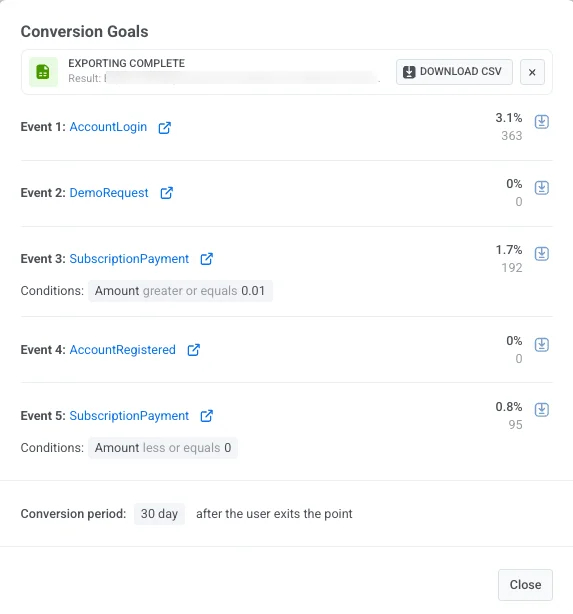
Когда вы нажимаете на название раздела **Производительность** в левой панели, открывается окно **Цели конверсии**. В этом представлении содержится подробная информация обо всех целях, настроенных для вашего Journey, включая их метрики производительности и любые определенные условия.
В этом окне вы можете:
* Просматривать данные о конверсиях для каждой цели.
* Просматривать условия цели.
* Видеть период конверсии, который показывает, как долго отслеживаются конверсии после того, как пользователь покинул точку цели (например, *30 дней после выхода*).
* Чтобы сохранить статистику по целям, нажмите **Скачать CSV** рядом с любой целью, чтобы экспортировать ее данные в виде CSV-файла.
## Аудитория
Дашборд **Аудитория** предоставляет подробную информацию о том, как пользователи взаимодействуют с вашей кампанией. Он отслеживает активность пользователей на протяжении всего Journey, включая входы, выходы, ошибки и статусы отдельных пользователей.
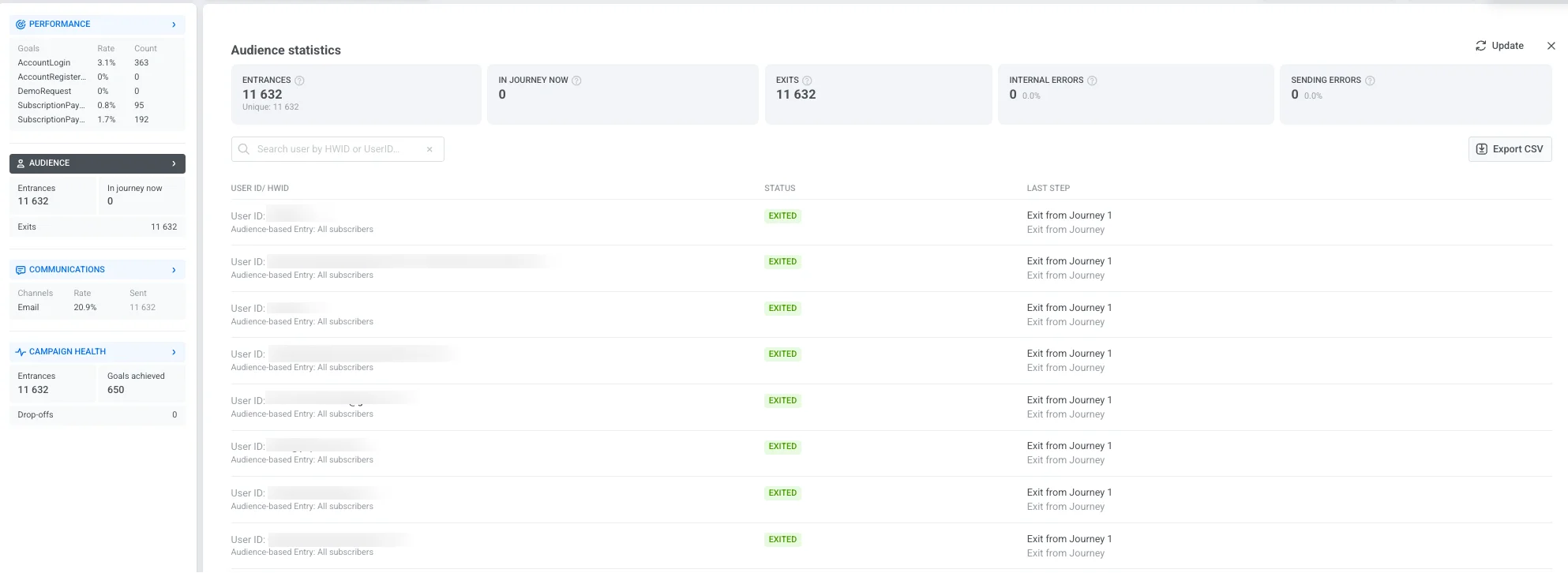
Дашборд включает следующие ключевые метрики:
| | |
| ------------------- | ---------------------------------------------------------------------------------------------------------------------------------------------------- |
| **Входы** | Общее количество пользователей, вошедших в кампанию за выбранный период времени, включая повторные входы. |
| **Сейчас в Journey** | Количество пользователей, которые в данный момент активны в Journey. |
| **Выходы** | Количество пользователей, которые завершили или покинули Journey. |
| **Внутренние ошибки** | Выход пользователей из Journey из-за технических проблем. |
| **Ошибки отправки** | Сбои доставки, вызванные техническими проблемами, такими как удаленное приложение, недействительный email/телефон или заблокированный шлюз. |
Список пользователей ниже отображает записи по отдельным Journey, помогая вам отслеживать конкретные случаи и устранять проблемы:
| | |
| ------------------ | ------------------------------------------------------------------------------------------------- |
| **User ID / HWID** | Уникальный идентификатор для каждого пользователя. Используйте строку поиска, чтобы найти конкретного пользователя по HWID или User ID. |
| **Статус** | Указывает текущее состояние пользователя в Journey (например, *В процессе*, *Вышел*, *Отписался*). |
| **Последний шаг** | Показывает последний завершенный шаг или точку, в которой пользователь покинул Journey. Если пользователь вышел из-за [события отмены](/ru/product/customer-journey/journey-settings/#remove-users-from-a-journey-without-counting-a-conversion), в столбце отображается «Выход по событию отмены: [название события]» (например, «Выход по событию отмены: Корзина очищена»). |
Нажмите **Экспорт CSV**, чтобы загрузить полный список записей пользователей и их статусов для дальнейшего анализа.
## Коммуникации
Раздел **Коммуникации** предоставляет подробную информацию о производительности каждого канала обмена сообщениями в вашей кампании. Он помогает оценить доставку сообщений, вовлеченность и потенциальные проблемы с доставкой, чтобы вы могли оптимизировать свою коммуникационную стратегию.
Чтобы открыть это представление, нажмите на название раздела **Коммуникации** в левой панели. Откроется окно **Статистика коммуникаций**, где вы сможете увидеть, как работают ваши сообщения.
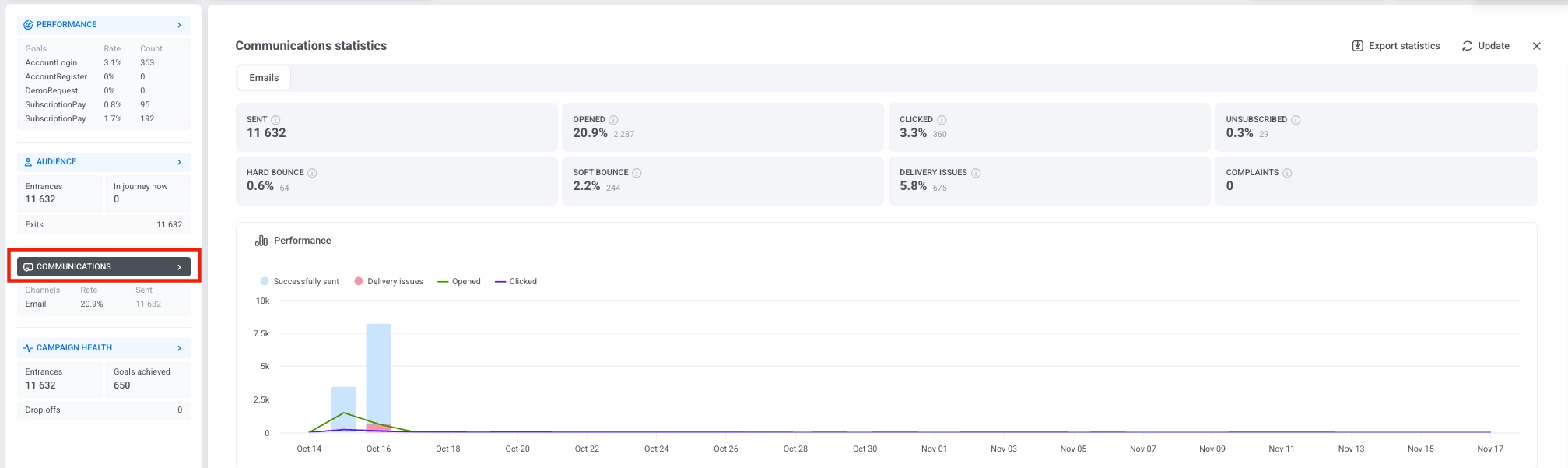
Если ваша кампания включает несколько каналов, в верхней части окна будут показаны отдельные вкладки. Выберите вкладку, чтобы переключаться между каналами и просматривать метрики для каждого из них.

### Метрики по каналам
Метрики, отображаемые в окне «Статистика коммуникаций», зависят от канала. Каждый канал отслеживает статистику, наиболее релевантную для данного типа сообщений.
| Метрика | Что измеряет |
| --- | --- |
| **Отправлено** | Общее количество отправленных push-уведомлений, включая неудачные попытки отправки. |
| **Получатели** | Push-уведомления, успешно отправленные Pushwoosh — Отправлено минус неудачные отправки (например, устройства без действительного push-токена). У каждого пользователя может быть несколько устройств, и каждое устройство считается отдельным получателем. |
| **Открыто** | Количество уникальных открытий сообщений, показанное в процентах от Получателей. `Коэффициент открытий = открытия ÷ Получатели × 100%` |
| **Проблемы с доставкой** | Количество сообщений, которые не удалось доставить, показанное в процентах от пользователей, вошедших в любой шаг push-уведомлений в Journey. |
| Метрика | Что измеряет |
| --- | --- |
| **Показы** | Количество раз, когда in-app сообщения были показаны пользователям. |
| **Взаимодействия** | Количество взаимодействий пользователей с in-app сообщениями, показанное в процентах от Показов. `Коэффициент взаимодействий = Взаимодействия ÷ Показы × 100%` |
| **Проблемы с доставкой** | Количество сообщений, которые не удалось доставить, показанное в процентах от пользователей, вошедших в любой шаг in-app в Journey. |
| Метрика | Что измеряет |
| --- | --- |
| **Доставлено** | Общее количество успешных доставок email, включая повторные доставки одному и тому же получателю. `Коэффициент доставки = Доставлено ÷ получатели × 100%` |
| **Уникальных доставок** | Количество уникальных пользователей, которым было успешно доставлено хотя бы одно сообщение, показанное в виде количества и процента от получателей. `Коэффициент уникальных доставок = уникальные доставки ÷ получатели × 100%` |
| **Отправлено** | Общее количество отправленных email, включая неудачные попытки отправки. |
| **Уникальных открытий** | Количество уникальных получателей, открывших сообщение хотя бы один раз, показанное в процентах от получателей. `Коэффициент уникальных открытий = уникальные открытия ÷ получатели × 100%` |
| **Клики** | Количество получателей, которые кликнули на любую ссылку в email, показанное в процентах от получателей. `Коэффициент кликов = клики по ссылкам ÷ получатели × 100%` |
| **Отписались** | Количество получателей, которые отписались, показанное в процентах от получателей. `Коэффициент отписок = отписки ÷ получатели × 100%` |
| **Hard bounce** | Количество email, не доставленных из-за постоянных проблем (например, недействительный адрес), показанное в процентах от получателей. `Коэффициент hard bounce = hard bounces ÷ получатели × 100%` |
| **Soft bounce** | Количество email, не доставленных из-за временных проблем (например, переполненный почтовый ящик или ошибка сервера), показанное в процентах от получателей. `Коэффициент soft bounce = soft bounces ÷ получатели × 100%` |
| **Жалобы** | Количество получателей, которые пометили email как спам, показанное в процентах от получателей. `Коэффициент жалоб = жалобы на спам ÷ получатели × 100%` |
| **Проблемы с доставкой** | Количество сообщений, которые не удалось доставить, показанное в процентах от пользователей, вошедших в любой шаг email в Journey. |
| Метрика | Что измеряет |
| --- | --- |
| **Отправлено** | Общее количество отправленных SMS-сообщений, включая неудачные попытки отправки. |
| **Доставлено** | Количество успешно доставленных сообщений, показанное в процентах от Отправлено. `Коэффициент доставки = Доставлено ÷ Отправлено × 100%` |
| **Проблемы с доставкой** | Количество сообщений, которые не удалось доставить, показанное в процентах от пользователей, вошедших в любой шаг SMS в Journey. |
| Метрика | Что измеряет |
| --- | --- |
| **Отправлено** | Общее количество отправленных сообщений WhatsApp, включая неудачные попытки отправки. |
| **Доставлено** | Количество успешно доставленных сообщений, показанное в процентах от получателей — сообщения WhatsApp, успешно отправленные (Отправлено минус неудачные отправки). `Коэффициент доставки = Доставлено ÷ получатели × 100%` |
| **Прочитано** | Количество сообщений, прочитанных пользователями, показанное в процентах от получателей. `Коэффициент прочтения = Прочитано ÷ получатели × 100%` |
| **Проблемы с доставкой** | Количество сообщений, которые не удалось доставить, показанное в процентах от пользователей, вошедших в любой шаг WhatsApp в Journey. |
### Ограничение частоты
Ниже метрик канала строка **Ограничение частоты** показывает, как [ограничение частоты](/ru/product/messaging-channels/global-frequency-capping) повлияло на сообщения этого Journey за выбранный период. Она появляется на вкладках Push, Email, SMS и WhatsApp и отображает две метрики:
* **Подавления**: количество сообщений, которые не были отправлены, потому что получатель уже достиг своего лимита по ограничению частоты.
* **Затронутые пользователи**: количество уникальных пользователей, у которых хотя бы одно сообщение было подавлено из-за ограничения частоты.
График **Производительность** визуализирует активность сообщений с течением времени, помогая выявить тенденции вовлеченности и закономерности доставки.

##### Статистика на уровне сообщений
Раздел **Сообщения** под графиком «Производительность» перечисляет все шаги коммуникации для выбранного канала. Используйте эту таблицу для сравнения производительности отдельных сообщений в рамках этого канала и для понимания, как каждое сообщение способствует достижению целей вашей кампании.
В верхней части таблицы выберите цель конверсии, чтобы увидеть, как каждое сообщение влияет на эту конкретную цель. Чтобы загрузить все данные на уровне сообщений, нажмите **Экспорт статистики канала** для экспорта CSV-файла для анализа или отчетности.
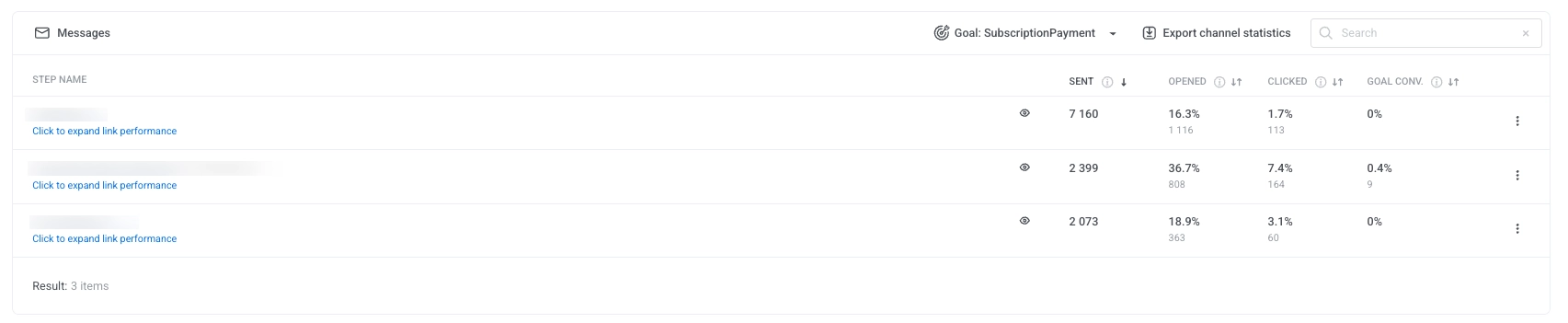
Для каждого сообщения в таблице отображается:
* **Отправлено**: Общее количество отправленных сообщений.
* **Открыто**: Процент и количество пользователей, открывших сообщение.
* **Клики**: Процент и количество пользователей, кликнувших по ссылкам.
* **Конверсия по цели**: Процент и количество пользователей, достигших выбранной цели конверсии после взаимодействия с сообщением.
Чтобы экспортировать данные для отдельного сообщения, нажмите на меню из трех точек рядом с названием сообщения и выберите одну из следующих опций:
* **Экспорт статистики точки**: Загружает подробные метрики производительности для этого сообщения.
* **Экспорт пользователей точки**: Загружает список пользователей, которые взаимодействовали с этим сообщением.
##### Проблемы с доставкой
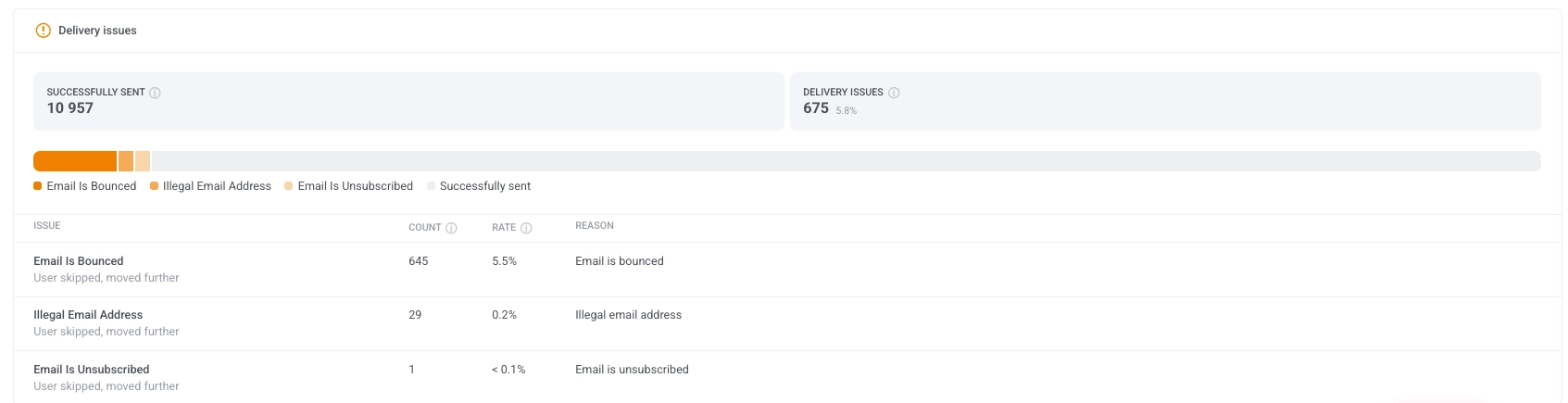
Раздел **Проблемы с доставкой** предоставляет подробную разбивку неудачных или пропущенных доставок сообщений. Он помогает выявлять и устранять распространенные проблемы, которые могут мешать сообщениям доходить до пользователей.
Каждая проблема включает количество, коэффициент и причину, обеспечивая прозрачность надежности доставки.
## Состояние кампании
Дашборд **Состояние кампании** предоставляет общую сводку производительности вашей кампании, помогая быстро оценить вовлеченность пользователей, доставку сообщений и достижение целей.
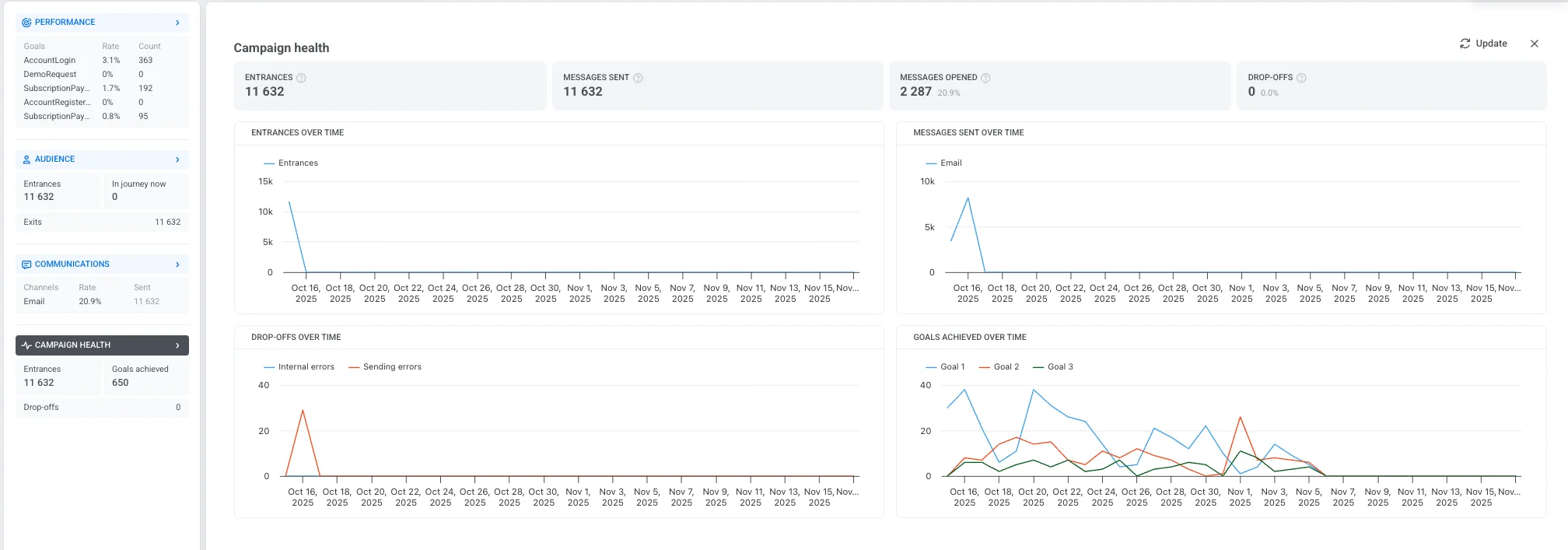
Он включает следующие ключевые метрики:
| | |
| ------------------- | ------------------------------------------------------------------------------------------------------------------------------------------------- |
| **Входы** | Общее количество пользователей, вошедших в кампанию за выбранный период времени, включая повторные входы. |
| **Отправлено сообщений** | Общее количество сообщений, отправленных в рамках Journey. |
| **Открыто сообщений** | Количество и процент сообщений, которые были открыты пользователями. |
| **Оттоки** | Количество пользователей, удаленных из кампании из-за внутренних проблем. |
Графики ниже помогают визуализировать ключевые тенденции и поведение на протяжении всей кампании:
* **Входы с течением времени**
Отображает количество пользователей, входящих в кампанию каждый день.
* **Отправленные сообщения с течением времени**
Показывает ежедневный объем доставки сообщений по разным каналам.
* **Оттоки с течением времени**
Отслеживает, когда и почему пользователи покинули кампанию, с разбивкой по категориям:
* **Внутренние ошибки**: Проблемы, связанные с системной логикой или условиями.
* **Ошибки отправки**: Сбои, связанные с доставкой сообщений.
* **Достигнутые цели с течением времени**
Отображает, сколько пользователей достигли целей кампании за выбранный период времени.
## Экспорт статистики кампании
Pushwoosh позволяет экспортировать полную статистику кампании за выбранный диапазон дат в формате CSV. Это предоставляет подробную информацию о производительности вашей кампании, помогая анализировать ключевые метрики и оптимизировать будущие кампании.
В зависимости от ваших потребностей, вы можете экспортировать данные для одного Journey, нескольких Journey с разными статусами или категориями, или даже для всех Journey сразу.
Чтобы экспортировать статистику кампании:
1. Перейдите в **Список кампаний**.
2. Найдите нужную кампанию или используйте фильтры для сужения поиска по статусу, категории или другим критериям. Экспортированный CSV-файл будет отражать эти фильтры. Затем нажмите **Экспорт статистики**.
Чтобы экспортировать статистику для всех ваших Journey, просто нажмите **Экспорт статистики.**
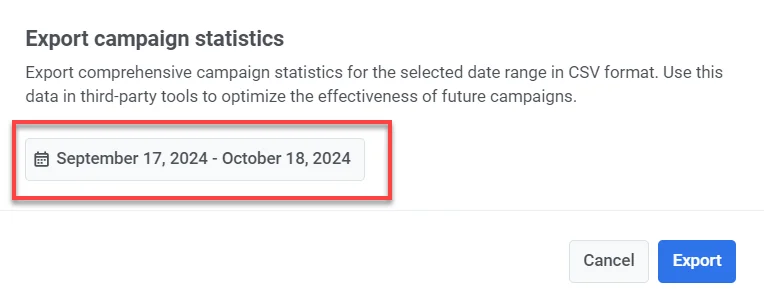
3. Выберите диапазон дат, за который вы хотите экспортировать данные, и нажмите **Экспорт**.
4. Как только файл будет готов, нажмите **Скачать CSV**.
Информация, включенная в экспорт CSV
CSV-файл будет содержать следующую информацию:
* **Title**: Название кампании или Journey.
* **Status**: Текущий статус Journey (например, завершено, активно).
* **Created**: Дата и время создания Journey.
* **Category**: Категория кампании (например, акция «Черная пятница», акция «Кофе»).
* **Type**: Тип Journey (например, AudienceBased, TriggerBased).
* **UUID**: Уникальный идентификатор для Journey.
* **Total Reach**: Общее количество пользователей, на которых нацелено Journey.
* **Unique Users**: Количество уникальных пользователей, получивших сообщения в Journey.
* **Users Inside**: Количество пользователей, все еще активных в Journey.
* **Drop-off**: Количество пользователей, которые вышли или отписались от Journey.
* **Total Sends**: Общее количество отправленных сообщений по всем каналам (push, email, SMS и т.д.).
* **Avg CTR**: Средний коэффициент кликабельности по всем типам сообщений.
* **Goals**: Количество пользователей, достигших определенных целей в кампании.
* **Push Sends**: Количество отправленных push-уведомлений в Journey.
* **Push CTR**: Коэффициент кликабельности для push-уведомлений.
* **Email Sends**: Количество отправленных email-сообщений в Journey.
* **Email CTR**: Коэффициент кликабельности для email-сообщений.
* **Email Clicks**: Общее количество кликов по ссылкам в email.
* **Email Unsubscribes**: Количество пользователей, отписавшихся от вашей email-рассылки.
* **SMS Sends**: Количество отправленных SMS-сообщений в Journey.
* **SMS Deliveries**: Количество успешно доставленных SMS-сообщений.
* **WhatsApp Sends**: Количество отправленных сообщений WhatsApp в Journey.
* **WhatsApp Opens**: Количество сообщений WhatsApp, открытых пользователями.
* **In-App Shows**: Количество in-app сообщений, показанных пользователям.
* **In-App Interaction**: Количество пользователей, которые взаимодействовали с in-app сообщениями (например, нажали кнопку).
* **In-App Skips**: Количество пользователей, которые пропустили или закрыли in-app сообщение без взаимодействия.
 В этом окне вы можете:
* Просматривать данные о конверсиях для каждой цели.
* Просматривать условия цели.
* Видеть период конверсии, который показывает, как долго отслеживаются конверсии после того, как пользователь покинул точку цели (например, *30 дней после выхода*).
* Чтобы сохранить статистику по целям, нажмите **Скачать CSV** рядом с любой целью, чтобы экспортировать ее данные в виде CSV-файла.
## Аудитория
Дашборд **Аудитория** предоставляет подробную информацию о том, как пользователи взаимодействуют с вашей кампанией. Он отслеживает активность пользователей на протяжении всего Journey, включая входы, выходы, ошибки и статусы отдельных пользователей.

Дашборд включает следующие ключевые метрики:
| | |
| ------------------- | ---------------------------------------------------------------------------------------------------------------------------------------------------- |
| **Входы** | Общее количество пользователей, вошедших в кампанию за выбранный период времени, включая повторные входы. |
| **Сейчас в Journey** | Количество пользователей, которые в данный момент активны в Journey. |
| **Выходы** | Количество пользователей, которые завершили или покинули Journey. |
| **Внутренние ошибки** | Выход пользователей из Journey из-за технических проблем. |
| **Ошибки отправки** | Сбои доставки, вызванные техническими проблемами, такими как удаленное приложение, недействительный email/телефон или заблокированный шлюз. |
Список пользователей ниже отображает записи по отдельным Journey, помогая вам отслеживать конкретные случаи и устранять проблемы:
| | |
| ------------------ | ------------------------------------------------------------------------------------------------- |
| **User ID / HWID** | Уникальный идентификатор для каждого пользователя. Используйте строку поиска, чтобы найти конкретного пользователя по HWID или User ID. |
| **Статус** | Указывает текущее состояние пользователя в Journey (например, *В процессе*, *Вышел*, *Отписался*). |
| **Последний шаг** | Показывает последний завершенный шаг или точку, в которой пользователь покинул Journey. Если пользователь вышел из-за [события отмены](/ru/product/customer-journey/journey-settings/#remove-users-from-a-journey-without-counting-a-conversion), в столбце отображается «Выход по событию отмены: [название события]» (например, «Выход по событию отмены: Корзина очищена»). |
Нажмите **Экспорт CSV**, чтобы загрузить полный список записей пользователей и их статусов для дальнейшего анализа.
## Коммуникации
Раздел **Коммуникации** предоставляет подробную информацию о производительности каждого канала обмена сообщениями в вашей кампании. Он помогает оценить доставку сообщений, вовлеченность и потенциальные проблемы с доставкой, чтобы вы могли оптимизировать свою коммуникационную стратегию.
Чтобы открыть это представление, нажмите на название раздела **Коммуникации** в левой панели. Откроется окно **Статистика коммуникаций**, где вы сможете увидеть, как работают ваши сообщения.

Если ваша кампания включает несколько каналов, в верхней части окна будут показаны отдельные вкладки. Выберите вкладку, чтобы переключаться между каналами и просматривать метрики для каждого из них.

### Метрики по каналам
Метрики, отображаемые в окне «Статистика коммуникаций», зависят от канала. Каждый канал отслеживает статистику, наиболее релевантную для данного типа сообщений.
В этом окне вы можете:
* Просматривать данные о конверсиях для каждой цели.
* Просматривать условия цели.
* Видеть период конверсии, который показывает, как долго отслеживаются конверсии после того, как пользователь покинул точку цели (например, *30 дней после выхода*).
* Чтобы сохранить статистику по целям, нажмите **Скачать CSV** рядом с любой целью, чтобы экспортировать ее данные в виде CSV-файла.
## Аудитория
Дашборд **Аудитория** предоставляет подробную информацию о том, как пользователи взаимодействуют с вашей кампанией. Он отслеживает активность пользователей на протяжении всего Journey, включая входы, выходы, ошибки и статусы отдельных пользователей.

Дашборд включает следующие ключевые метрики:
| | |
| ------------------- | ---------------------------------------------------------------------------------------------------------------------------------------------------- |
| **Входы** | Общее количество пользователей, вошедших в кампанию за выбранный период времени, включая повторные входы. |
| **Сейчас в Journey** | Количество пользователей, которые в данный момент активны в Journey. |
| **Выходы** | Количество пользователей, которые завершили или покинули Journey. |
| **Внутренние ошибки** | Выход пользователей из Journey из-за технических проблем. |
| **Ошибки отправки** | Сбои доставки, вызванные техническими проблемами, такими как удаленное приложение, недействительный email/телефон или заблокированный шлюз. |
Список пользователей ниже отображает записи по отдельным Journey, помогая вам отслеживать конкретные случаи и устранять проблемы:
| | |
| ------------------ | ------------------------------------------------------------------------------------------------- |
| **User ID / HWID** | Уникальный идентификатор для каждого пользователя. Используйте строку поиска, чтобы найти конкретного пользователя по HWID или User ID. |
| **Статус** | Указывает текущее состояние пользователя в Journey (например, *В процессе*, *Вышел*, *Отписался*). |
| **Последний шаг** | Показывает последний завершенный шаг или точку, в которой пользователь покинул Journey. Если пользователь вышел из-за [события отмены](/ru/product/customer-journey/journey-settings/#remove-users-from-a-journey-without-counting-a-conversion), в столбце отображается «Выход по событию отмены: [название события]» (например, «Выход по событию отмены: Корзина очищена»). |
Нажмите **Экспорт CSV**, чтобы загрузить полный список записей пользователей и их статусов для дальнейшего анализа.
## Коммуникации
Раздел **Коммуникации** предоставляет подробную информацию о производительности каждого канала обмена сообщениями в вашей кампании. Он помогает оценить доставку сообщений, вовлеченность и потенциальные проблемы с доставкой, чтобы вы могли оптимизировать свою коммуникационную стратегию.
Чтобы открыть это представление, нажмите на название раздела **Коммуникации** в левой панели. Откроется окно **Статистика коммуникаций**, где вы сможете увидеть, как работают ваши сообщения.

Если ваша кампания включает несколько каналов, в верхней части окна будут показаны отдельные вкладки. Выберите вкладку, чтобы переключаться между каналами и просматривать метрики для каждого из них.

### Метрики по каналам
Метрики, отображаемые в окне «Статистика коммуникаций», зависят от канала. Каждый канал отслеживает статистику, наиболее релевантную для данного типа сообщений.
 3. Выберите диапазон дат, за который вы хотите экспортировать данные, и нажмите **Экспорт**.
 4. Как только файл будет готов, нажмите **Скачать CSV**.