# Статистика элементов Journey
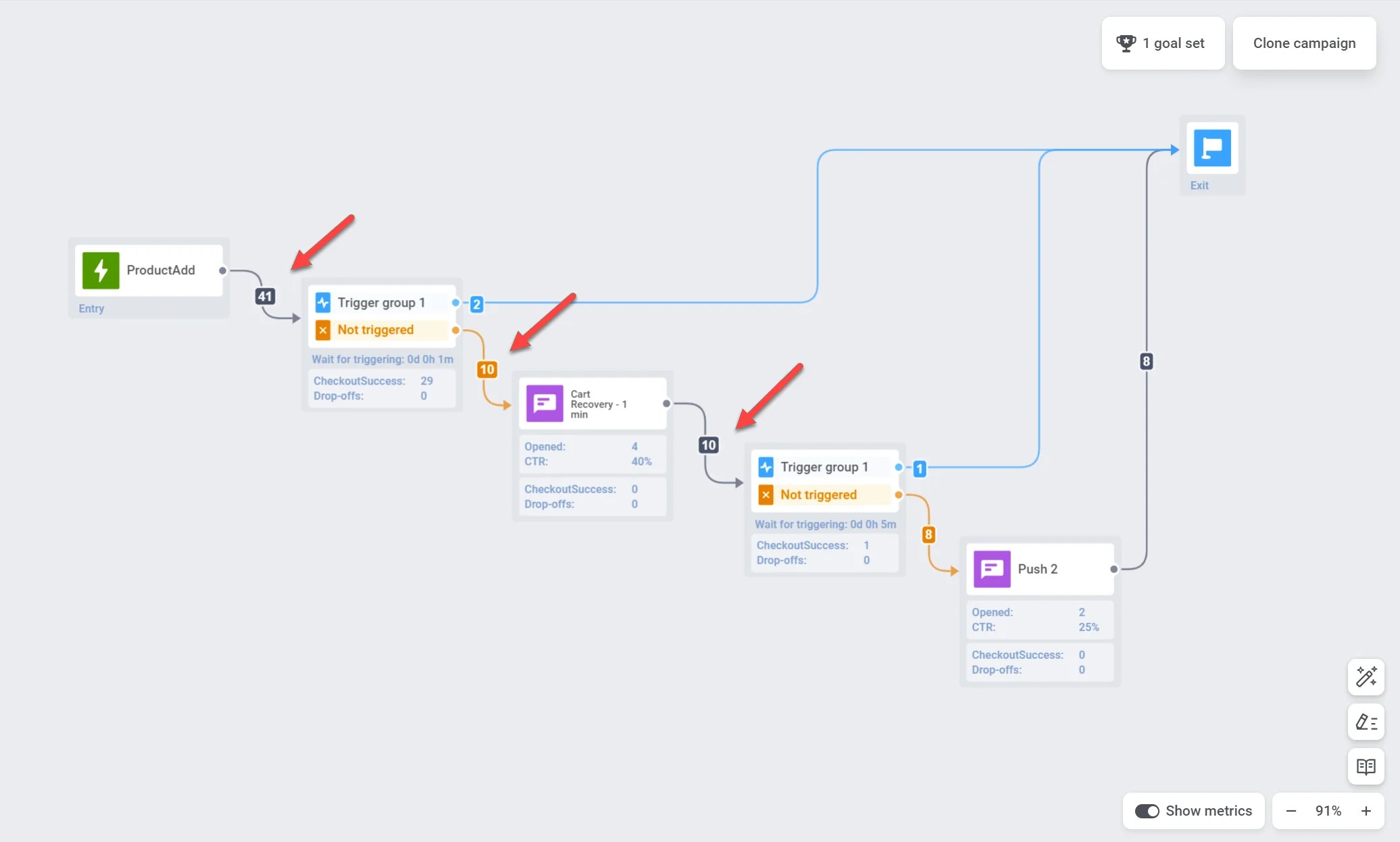
Чтобы отобразить метрики для каждого элемента Journey на холсте, включите переключатель **Show Metrics** в нижней части холста. Кроме того, вы можете навести курсор на элемент, чтобы просмотреть метрики.
## Продвижение аудитории
Pushwoosh позволяет отслеживать вашу аудиторию по мере ее продвижения по Journey с помощью визуализации в реальном времени на холсте. Число на стрелке после каждого элемента Journey указывает общее количество клиентов, завершивших данный конкретный шаг.
## Статистика для каждой точки коммуникации
Вы можете получить представление об эффективности каждой точки коммуникации с помощью таких метрик, как:
### Push-уведомления и email-сообщения
| | |
|---|---|
| Достигнуто целей | Указывает количество пользователей, достигших Цели конверсии в этой конкретной точке. |
| Открыто | Отображает количество раз, когда сообщение было открыто пользователями. |
| CTR | Представляет процент пользователей, которые кликнули по сообщению. |
| Отказы | Представляет количество сообщений, которые не удалось отправить по какой-либо причине (например, истек срок действия push-токена или неверный email-адрес). |
| Вышли по Целям конверсии или Событиям отмены | Количество пользователей, которые вышли из Journey в этой точке из-за достижения цели конверсии или срабатывания [события отмены](/ru/product/customer-journey/journey-settings/#remove-users-from-a-journey-without-counting-a-conversion). |
Для более глубокого анализа эффективности отдельных сообщений дважды кликните по элементу сообщения на холсте. Появится окно с подробной статистикой, отображающее ключевые метрики для сообщения, такие как:
* количество отправленных сообщений
* количество открытых сообщений
* коэффициент конверсии
* количество входов
* количество отказов,
* количество кликов и т.д.
Чтобы увидеть причины отказов и количество отказов по каждой причине, раскройте блок **Drop-off**.
Чтобы получить доступ к еще более полной статистике по сообщению, нажмите **Detailed Statistics** в нижней части окна.
### In-App сообщения
| | |
|---|---|
| Достигнуто целей | Указывает количество пользователей, достигших Цели конверсии в этой конкретной точке. |
| Отказы | Представляет количество In-App сообщений, которые не удалось показать пользователям. |
Для более детального понимания эффективности вашего In-App сообщения дважды кликните по элементу сообщения, а затем в появившемся окне нажмите на название Rich media. Это откроет полную статистику по сообщению.
### SMS
| | |
|---|---|
| Достигнуто целей | Указывает количество пользователей, достигших Цели конверсии в этой конкретной точке. |
| Отправлено | Указывает количество отправленных сообщений. |
### Telegram
| | |
|---|---|
| Отправлено | Указывает количество отправленных сообщений в Telegram. |
| Не доставлено | Указывает количество сообщений в Telegram, которые не удалось доставить. |
| Входы | Указывает количество пользователей, которые достигли элемента Telegram. |
| Отправлено (получившие сообщение) | Указывает количество пользователей, которые успешно получили сообщение в Telegram. |
Вы также можете просмотреть **Viewed date range: all time** и нажать **Export users**.
### Синхронизация аудитории
Для элемента **Audience sync** вид статистики включает:
| | |
|---|---|
| Всего входов | Указывает, сколько пользователей достигло этого шага в Journey. |
| Добавлено в аудиторию Meta | Указывает, сколько пользователей Meta сопоставила и добавила в выбранную вами аудиторию. |
| Удалено из аудитории Meta | Указывает, сколько пользователей Meta сопоставила и удалила из выбранной вами аудитории. |
| Пропущено (не синхронизировано, переход к следующему шагу) | Указывает, сколько пользователей не было синхронизировано. Они переходят к следующему шагу в Journey. |
Из этого представления вы можете **экспортировать пользователей**. На экране также показано, какой **аккаунт Meta Ads** использовался для синхронизации.
### Статистика A/B/n-тестирования
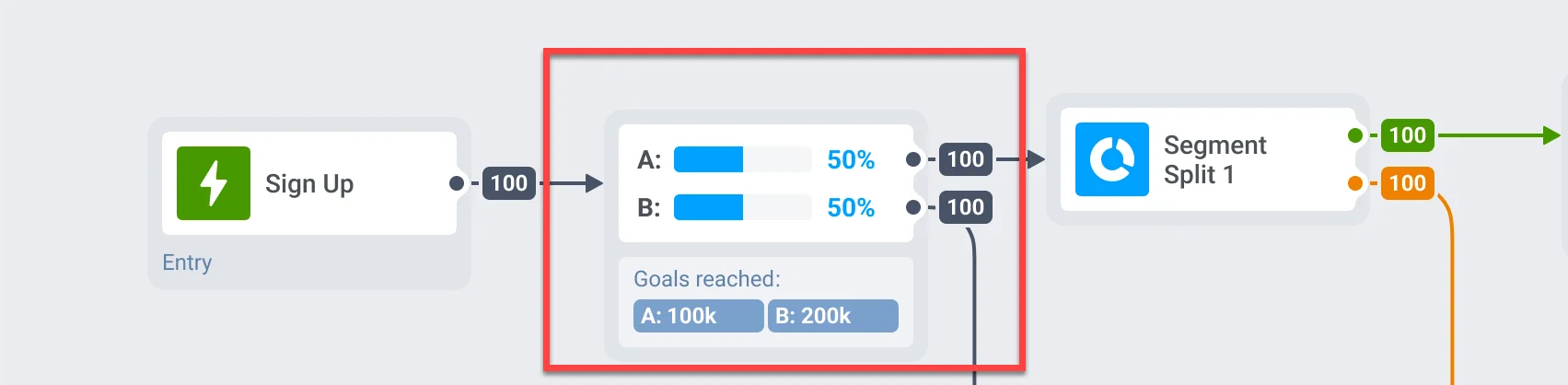
Если вы проводите A/B/n-тесты на различных элементах вашего Customer Journey, вы можете быстро определить наиболее эффективный вариант каждого элемента.
### Все еще в ожидании
Метрика **Still waiting** в Pushwoosh Customer Journey применяется к шагам **Time Delay** и **Wait for Trigger**. Она помогает отслеживать поток пользователей, выявлять задержки и оптимизировать настройку вашего Customer Journey.
#### Ожидание триггера
Показывает количество пользователей, которые в данный момент ожидают срабатывания определенного события. Эти пользователи вошли в шаг, но еще не выполнили необходимые условия в течение определенного периода ожидания.
#### Временная задержка
Отражает пользователей, которые все еще находятся в периоде ожидания перед переходом к следующему шагу.
## Экспорт статистики по каждому шагу вашего Customer Journey
Вы можете экспортировать пользователей, прошедших через каждый шаг вашего Customer Journey, включая такие элементы, как push-уведомления, email-сообщения, In-App сообщения, Wait for Trigger, Condition split и т.д. Это позволяет анализировать эффективность отдельных элементов кампании.
Чтобы экспортировать статистику:
1. Откройте кампанию, которую вы хотите отслеживать, в **Customer Journey Builder**.
2. Кликните по конкретному шагу Journey, для которого вы хотите экспортировать статистику.
3. Нажмите **Export statistics**.
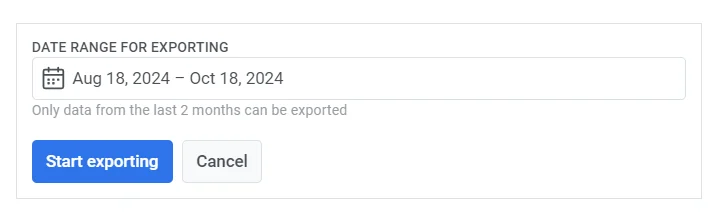
4. Укажите **диапазон дат** для данных, которые вы хотите экспортировать, и нажмите **Start exporting**.
5. После завершения процесса экспорта Pushwoosh отобразит сообщение с подтверждением. Кликните по файлу, чтобы загрузить экспортированные данные, или выберите экспорт за другой период, если это необходимо.
 ## Статистика для каждой точки коммуникации
Вы можете получить представление об эффективности каждой точки коммуникации с помощью таких метрик, как:
### Push-уведомления и email-сообщения
| | |
|---|---|
| Достигнуто целей | Указывает количество пользователей, достигших Цели конверсии в этой конкретной точке. |
| Открыто | Отображает количество раз, когда сообщение было открыто пользователями. |
| CTR | Представляет процент пользователей, которые кликнули по сообщению. |
| Отказы | Представляет количество сообщений, которые не удалось отправить по какой-либо причине (например, истек срок действия push-токена или неверный email-адрес). |
| Вышли по Целям конверсии или Событиям отмены | Количество пользователей, которые вышли из Journey в этой точке из-за достижения цели конверсии или срабатывания [события отмены](/ru/product/customer-journey/journey-settings/#remove-users-from-a-journey-without-counting-a-conversion). |
Для более глубокого анализа эффективности отдельных сообщений дважды кликните по элементу сообщения на холсте. Появится окно с подробной статистикой, отображающее ключевые метрики для сообщения, такие как:
* количество отправленных сообщений
* количество открытых сообщений
* коэффициент конверсии
* количество входов
* количество отказов,
* количество кликов и т.д.
Чтобы увидеть причины отказов и количество отказов по каждой причине, раскройте блок **Drop-off**.
## Статистика для каждой точки коммуникации
Вы можете получить представление об эффективности каждой точки коммуникации с помощью таких метрик, как:
### Push-уведомления и email-сообщения
| | |
|---|---|
| Достигнуто целей | Указывает количество пользователей, достигших Цели конверсии в этой конкретной точке. |
| Открыто | Отображает количество раз, когда сообщение было открыто пользователями. |
| CTR | Представляет процент пользователей, которые кликнули по сообщению. |
| Отказы | Представляет количество сообщений, которые не удалось отправить по какой-либо причине (например, истек срок действия push-токена или неверный email-адрес). |
| Вышли по Целям конверсии или Событиям отмены | Количество пользователей, которые вышли из Journey в этой точке из-за достижения цели конверсии или срабатывания [события отмены](/ru/product/customer-journey/journey-settings/#remove-users-from-a-journey-without-counting-a-conversion). |
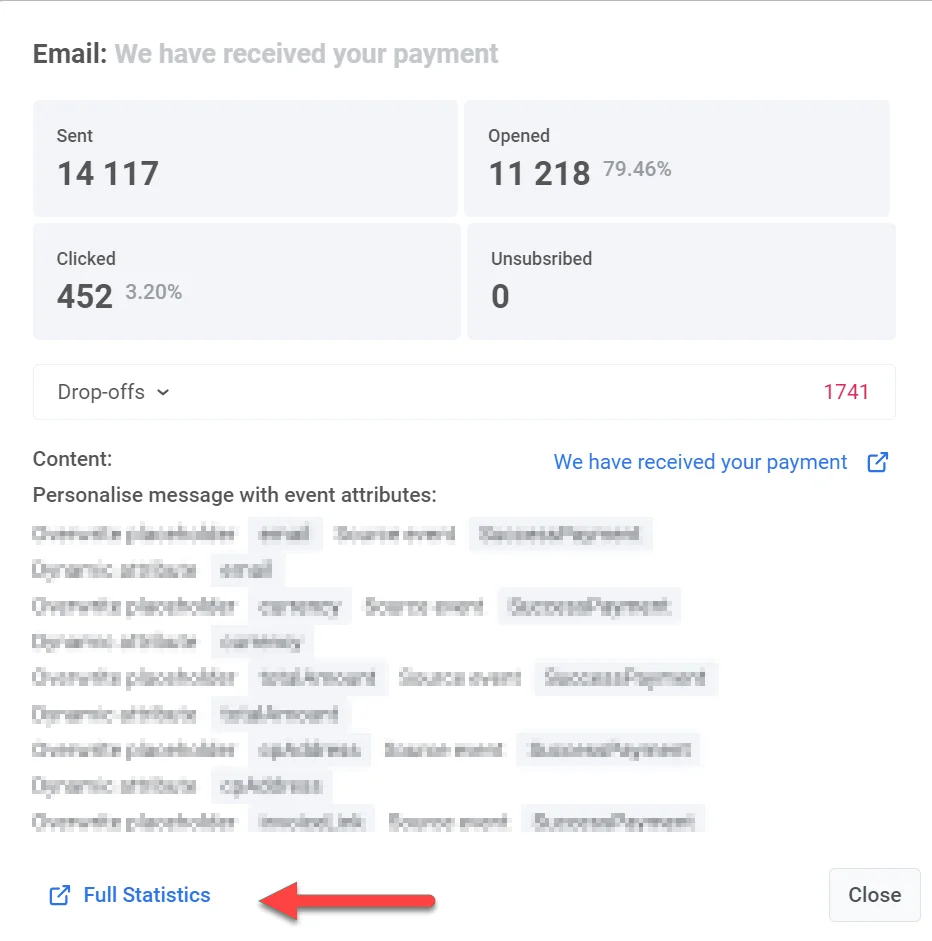
Для более глубокого анализа эффективности отдельных сообщений дважды кликните по элементу сообщения на холсте. Появится окно с подробной статистикой, отображающее ключевые метрики для сообщения, такие как:
* количество отправленных сообщений
* количество открытых сообщений
* коэффициент конверсии
* количество входов
* количество отказов,
* количество кликов и т.д.
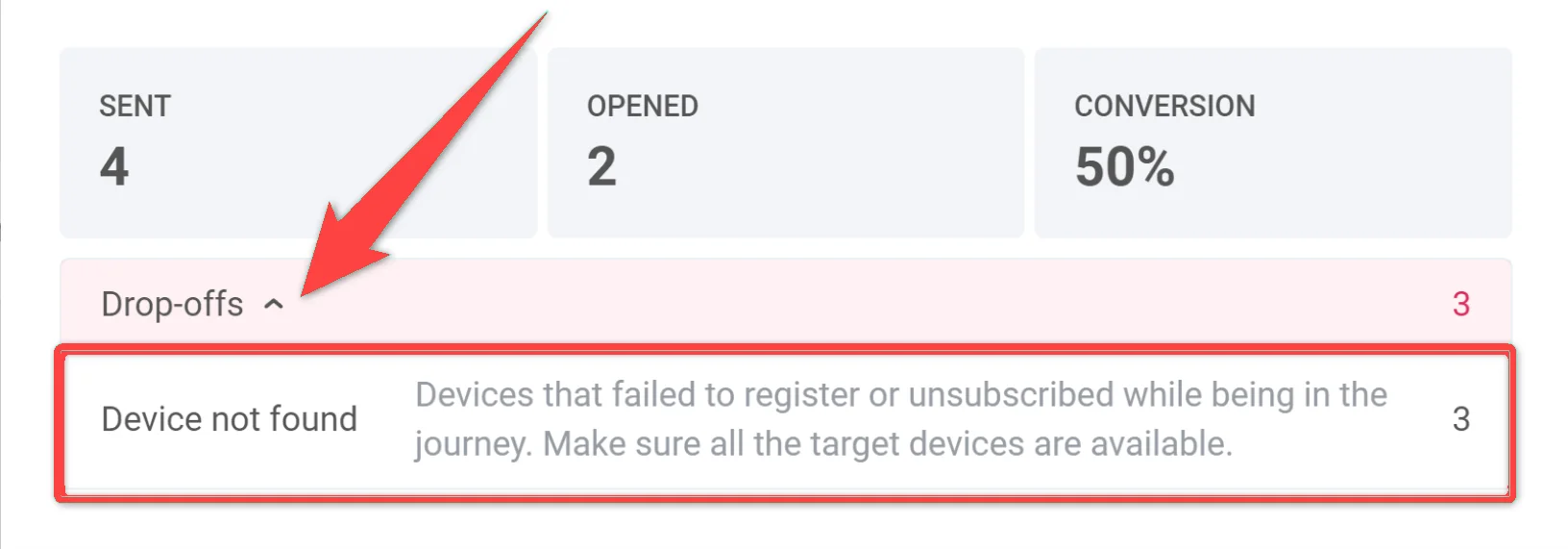
Чтобы увидеть причины отказов и количество отказов по каждой причине, раскройте блок **Drop-off**.
 Чтобы получить доступ к еще более полной статистике по сообщению, нажмите **Detailed Statistics** в нижней части окна.
 ### In-App сообщения
| | |
|---|---|
| Достигнуто целей | Указывает количество пользователей, достигших Цели конверсии в этой конкретной точке. |
| Отказы | Представляет количество In-App сообщений, которые не удалось показать пользователям. |
Для более детального понимания эффективности вашего In-App сообщения дважды кликните по элементу сообщения, а затем в появившемся окне нажмите на название Rich media. Это откроет полную статистику по сообщению.
### SMS
| | |
|---|---|
| Достигнуто целей | Указывает количество пользователей, достигших Цели конверсии в этой конкретной точке. |
| Отправлено | Указывает количество отправленных сообщений. |
### Telegram
| | |
|---|---|
| Отправлено | Указывает количество отправленных сообщений в Telegram. |
| Не доставлено | Указывает количество сообщений в Telegram, которые не удалось доставить. |
| Входы | Указывает количество пользователей, которые достигли элемента Telegram. |
| Отправлено (получившие сообщение) | Указывает количество пользователей, которые успешно получили сообщение в Telegram. |
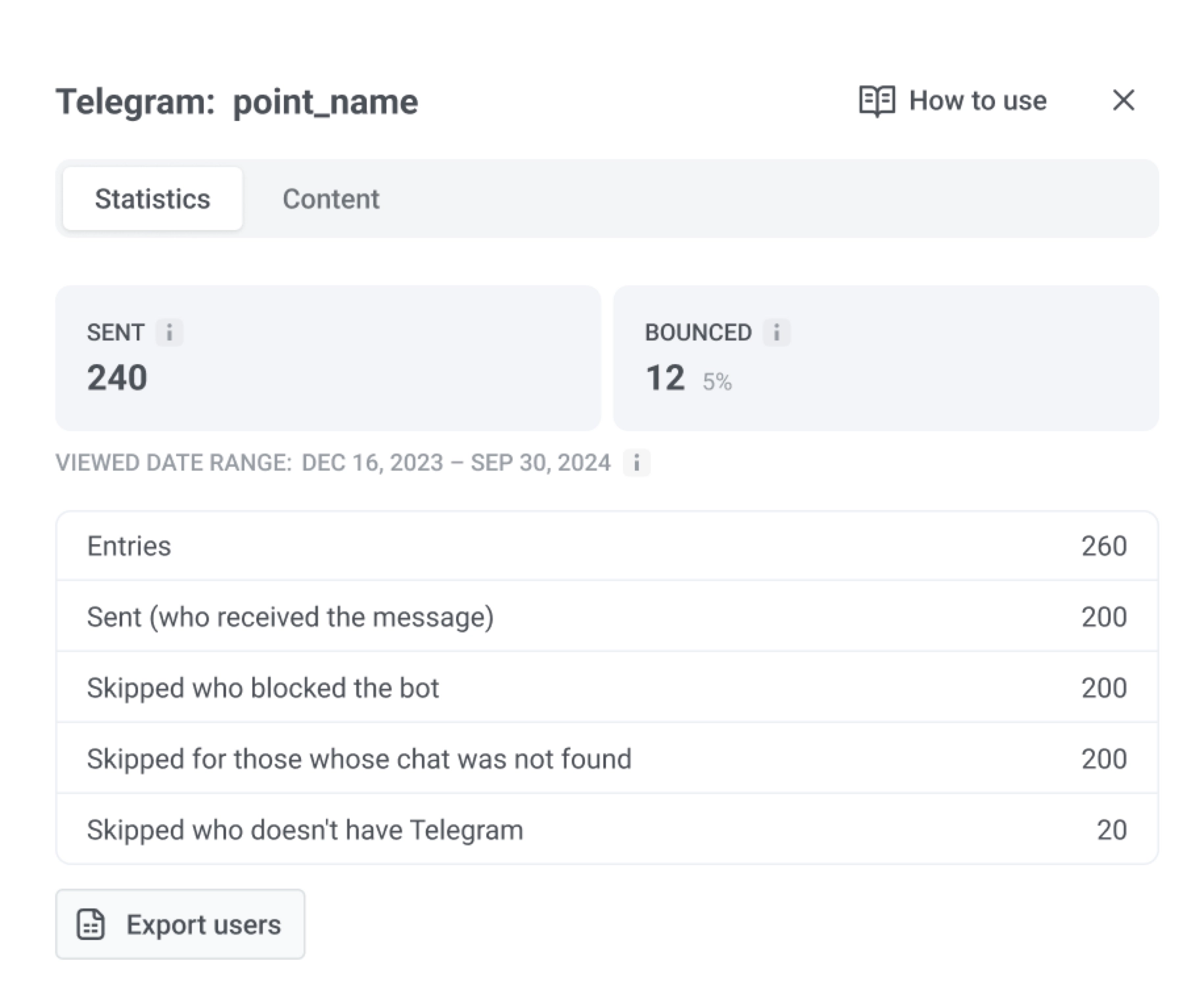
Вы также можете просмотреть **Viewed date range: all time** и нажать **Export users**.
### In-App сообщения
| | |
|---|---|
| Достигнуто целей | Указывает количество пользователей, достигших Цели конверсии в этой конкретной точке. |
| Отказы | Представляет количество In-App сообщений, которые не удалось показать пользователям. |
Для более детального понимания эффективности вашего In-App сообщения дважды кликните по элементу сообщения, а затем в появившемся окне нажмите на название Rich media. Это откроет полную статистику по сообщению.
### SMS
| | |
|---|---|
| Достигнуто целей | Указывает количество пользователей, достигших Цели конверсии в этой конкретной точке. |
| Отправлено | Указывает количество отправленных сообщений. |
### Telegram
| | |
|---|---|
| Отправлено | Указывает количество отправленных сообщений в Telegram. |
| Не доставлено | Указывает количество сообщений в Telegram, которые не удалось доставить. |
| Входы | Указывает количество пользователей, которые достигли элемента Telegram. |
| Отправлено (получившие сообщение) | Указывает количество пользователей, которые успешно получили сообщение в Telegram. |
Вы также можете просмотреть **Viewed date range: all time** и нажать **Export users**.
 ### Синхронизация аудитории
Для элемента **Audience sync** вид статистики включает:
| | |
|---|---|
| Всего входов | Указывает, сколько пользователей достигло этого шага в Journey. |
| Добавлено в аудиторию Meta | Указывает, сколько пользователей Meta сопоставила и добавила в выбранную вами аудиторию. |
| Удалено из аудитории Meta | Указывает, сколько пользователей Meta сопоставила и удалила из выбранной вами аудитории. |
| Пропущено (не синхронизировано, переход к следующему шагу) | Указывает, сколько пользователей не было синхронизировано. Они переходят к следующему шагу в Journey. |
Из этого представления вы можете **экспортировать пользователей**. На экране также показано, какой **аккаунт Meta Ads** использовался для синхронизации.
### Синхронизация аудитории
Для элемента **Audience sync** вид статистики включает:
| | |
|---|---|
| Всего входов | Указывает, сколько пользователей достигло этого шага в Journey. |
| Добавлено в аудиторию Meta | Указывает, сколько пользователей Meta сопоставила и добавила в выбранную вами аудиторию. |
| Удалено из аудитории Meta | Указывает, сколько пользователей Meta сопоставила и удалила из выбранной вами аудитории. |
| Пропущено (не синхронизировано, переход к следующему шагу) | Указывает, сколько пользователей не было синхронизировано. Они переходят к следующему шагу в Journey. |
Из этого представления вы можете **экспортировать пользователей**. На экране также показано, какой **аккаунт Meta Ads** использовался для синхронизации.
 ### Статистика A/B/n-тестирования
Если вы проводите A/B/n-тесты на различных элементах вашего Customer Journey, вы можете быстро определить наиболее эффективный вариант каждого элемента.
### Статистика A/B/n-тестирования
Если вы проводите A/B/n-тесты на различных элементах вашего Customer Journey, вы можете быстро определить наиболее эффективный вариант каждого элемента.
 ### Все еще в ожидании
Метрика **Still waiting** в Pushwoosh Customer Journey применяется к шагам **Time Delay** и **Wait for Trigger**. Она помогает отслеживать поток пользователей, выявлять задержки и оптимизировать настройку вашего Customer Journey.
#### Ожидание триггера
Показывает количество пользователей, которые в данный момент ожидают срабатывания определенного события. Эти пользователи вошли в шаг, но еще не выполнили необходимые условия в течение определенного периода ожидания.
#### Временная задержка
Отражает пользователей, которые все еще находятся в периоде ожидания перед переходом к следующему шагу.
## Экспорт статистики по каждому шагу вашего Customer Journey
Вы можете экспортировать пользователей, прошедших через каждый шаг вашего Customer Journey, включая такие элементы, как push-уведомления, email-сообщения, In-App сообщения, Wait for Trigger, Condition split и т.д. Это позволяет анализировать эффективность отдельных элементов кампании.
Чтобы экспортировать статистику:
1. Откройте кампанию, которую вы хотите отслеживать, в **Customer Journey Builder**.
2. Кликните по конкретному шагу Journey, для которого вы хотите экспортировать статистику.
3. Нажмите **Export statistics**.
4. Укажите **диапазон дат** для данных, которые вы хотите экспортировать, и нажмите **Start exporting**.
### Все еще в ожидании
Метрика **Still waiting** в Pushwoosh Customer Journey применяется к шагам **Time Delay** и **Wait for Trigger**. Она помогает отслеживать поток пользователей, выявлять задержки и оптимизировать настройку вашего Customer Journey.
#### Ожидание триггера
Показывает количество пользователей, которые в данный момент ожидают срабатывания определенного события. Эти пользователи вошли в шаг, но еще не выполнили необходимые условия в течение определенного периода ожидания.
#### Временная задержка
Отражает пользователей, которые все еще находятся в периоде ожидания перед переходом к следующему шагу.
## Экспорт статистики по каждому шагу вашего Customer Journey
Вы можете экспортировать пользователей, прошедших через каждый шаг вашего Customer Journey, включая такие элементы, как push-уведомления, email-сообщения, In-App сообщения, Wait for Trigger, Condition split и т.д. Это позволяет анализировать эффективность отдельных элементов кампании.
Чтобы экспортировать статистику:
1. Откройте кампанию, которую вы хотите отслеживать, в **Customer Journey Builder**.
2. Кликните по конкретному шагу Journey, для которого вы хотите экспортировать статистику.
3. Нажмите **Export statistics**.
4. Укажите **диапазон дат** для данных, которые вы хотите экспортировать, и нажмите **Start exporting**.
 5. После завершения процесса экспорта Pushwoosh отобразит сообщение с подтверждением. Кликните по файлу, чтобы загрузить экспортированные данные, или выберите экспорт за другой период, если это необходимо.
