# Создание и настройка дашбордов
## Список дашбордов
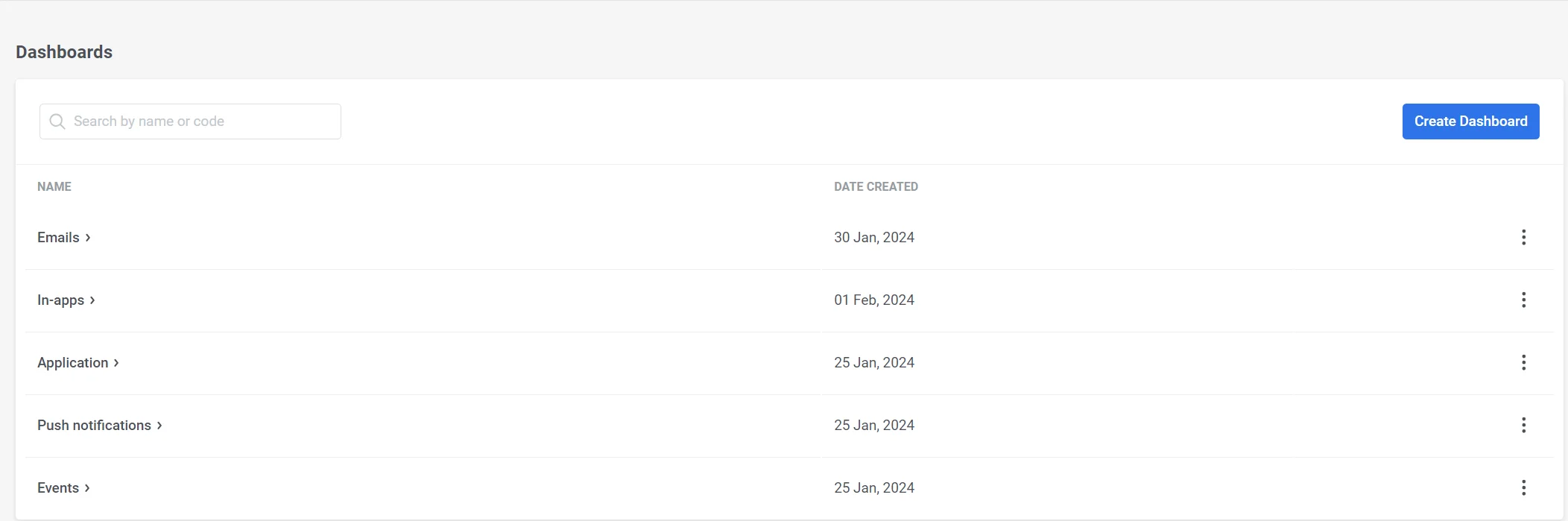
Чтобы получить представление об эффективности вашего приложения и кампаний, перейдите в раздел **Statistics → Dashboards.** Здесь вы найдете список существующих дашбордов и сможете создавать новые.
В списке указаны названия дашбордов и даты их создания, что упрощает управление данными и доступ к ним.
Чтобы управлять дашбордом, просто нажмите на три точки рядом с его названием, и вам станут доступны следующие действия:
* **Open Dashboard** (Открыть дашборд)
* **Rename** (Переименовать): используйте эту опцию, чтобы при необходимости изменить название дашборда. Это поможет вам поддерживать порядок и актуальность ваших дашбордов.
* **Delete** (Удалить): если дашборд вам больше не нужен, вы можете удалить его с помощью этой опции. Обратите внимание, что это действие необратимо.
## Предустановленные дашборды
По умолчанию Pushwoosh предлагает ряд готовых дашбордов, адаптированных к различным аспектам ваших кампаний. К ним относятся:
* Application Dashboard (Дашборд приложения)
* Push Notifications Dashboard (Дашборд Push-уведомлений)
* Emails Dashboard (Дашборд Email-рассылок)
* In-apps Dashboard (Дашборд In-App сообщений)
* Events Dashboard (Дашборд событий)
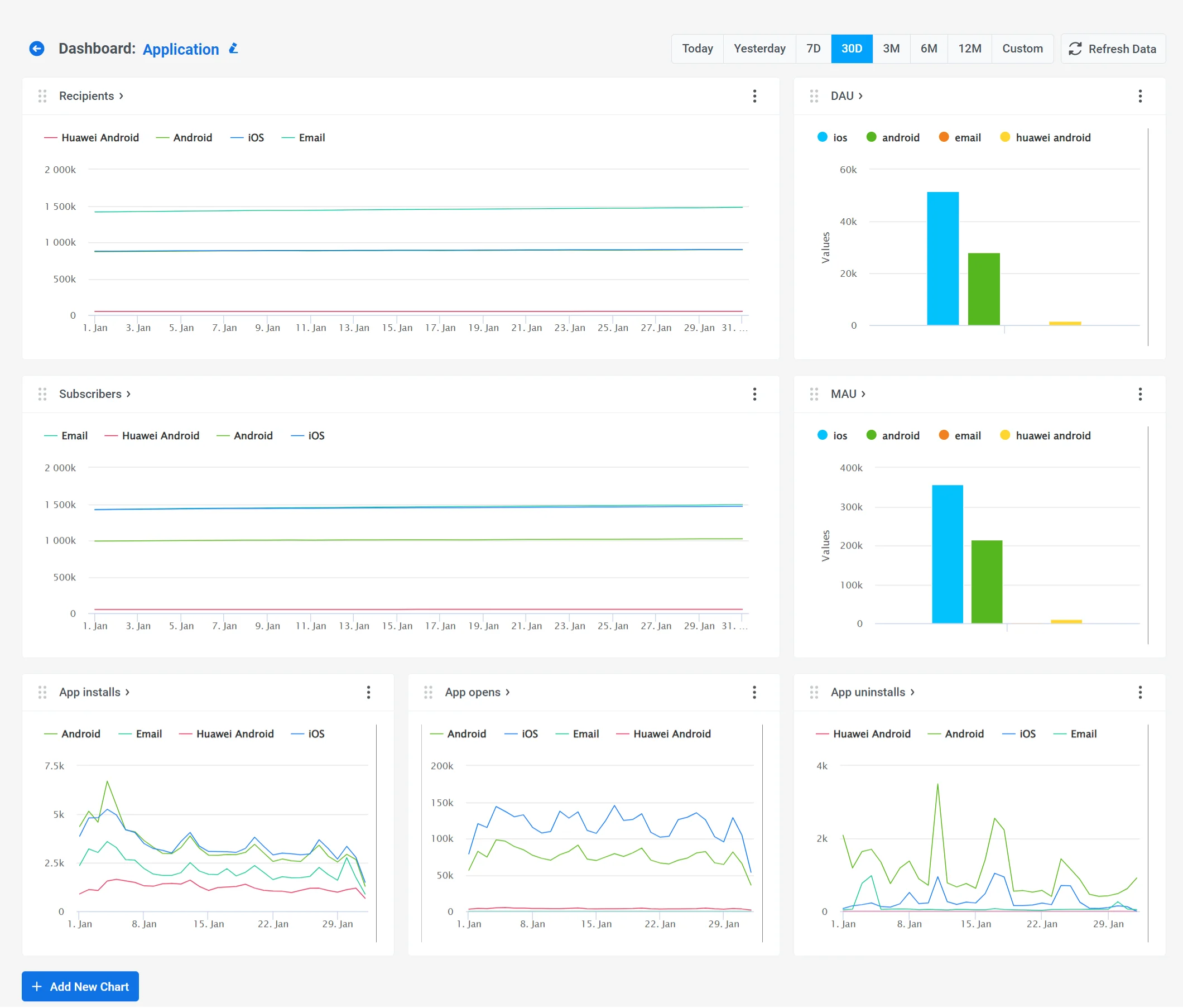
Дашборд **Application** (Приложение) предназначен для мониторинга производительности вашего приложения.
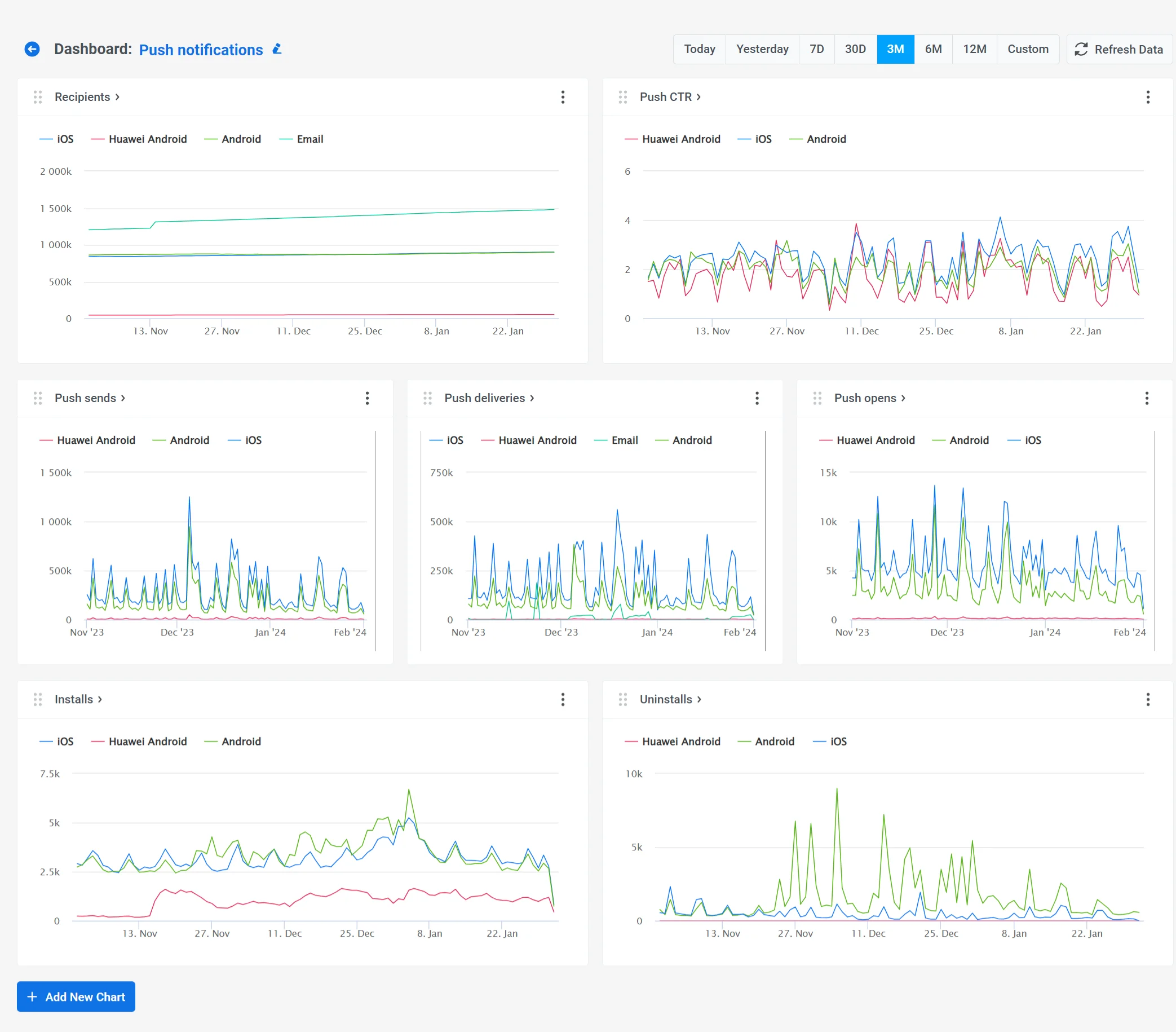
Дашборд **Push Notifications** (Push-уведомления) предназначен для отслеживания эффективности ваших кампаний с push-уведомлениями.
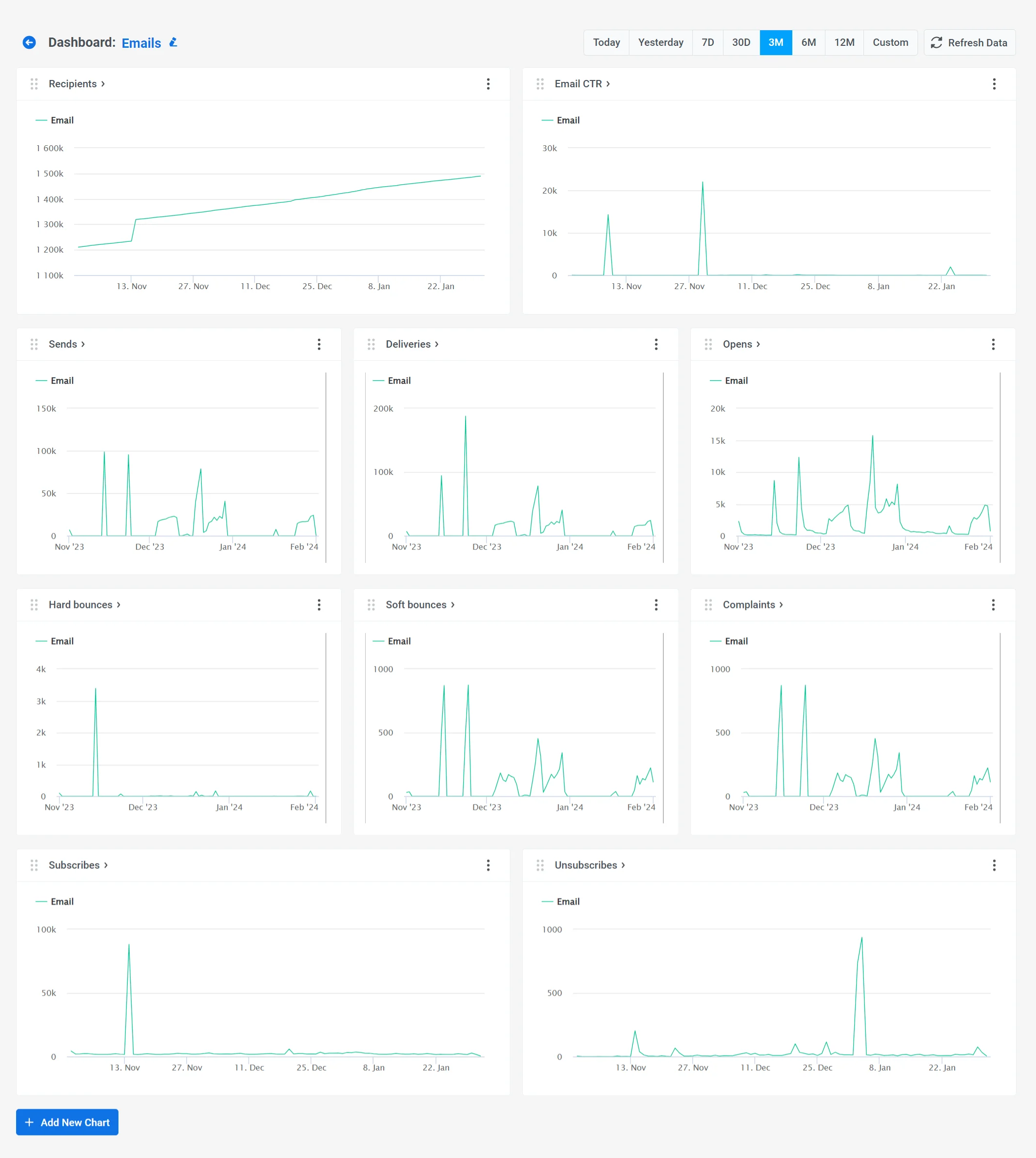
Дашборд **Emails** (Email-рассылки) позволяет оценить эффективность email-кампаний.
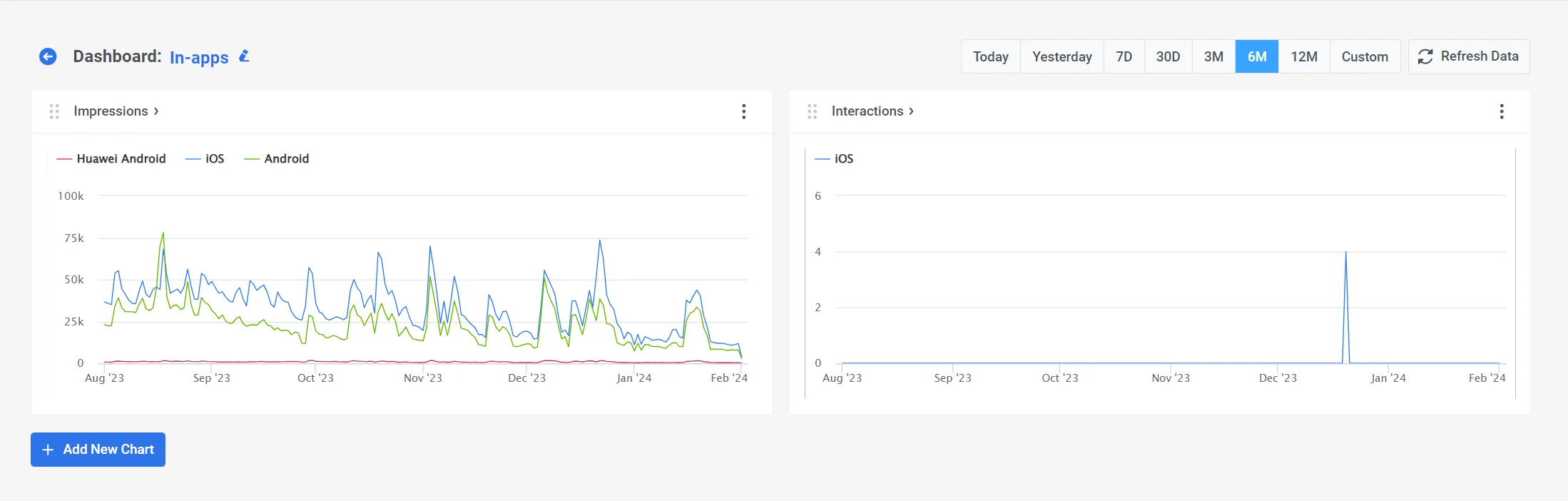
Дашборд **In-apps** (In-App сообщения) предоставляет информацию об эффективности in-app сообщений, включая такие метрики, как In-app Impressions (показы) и Interactions (взаимодействия).
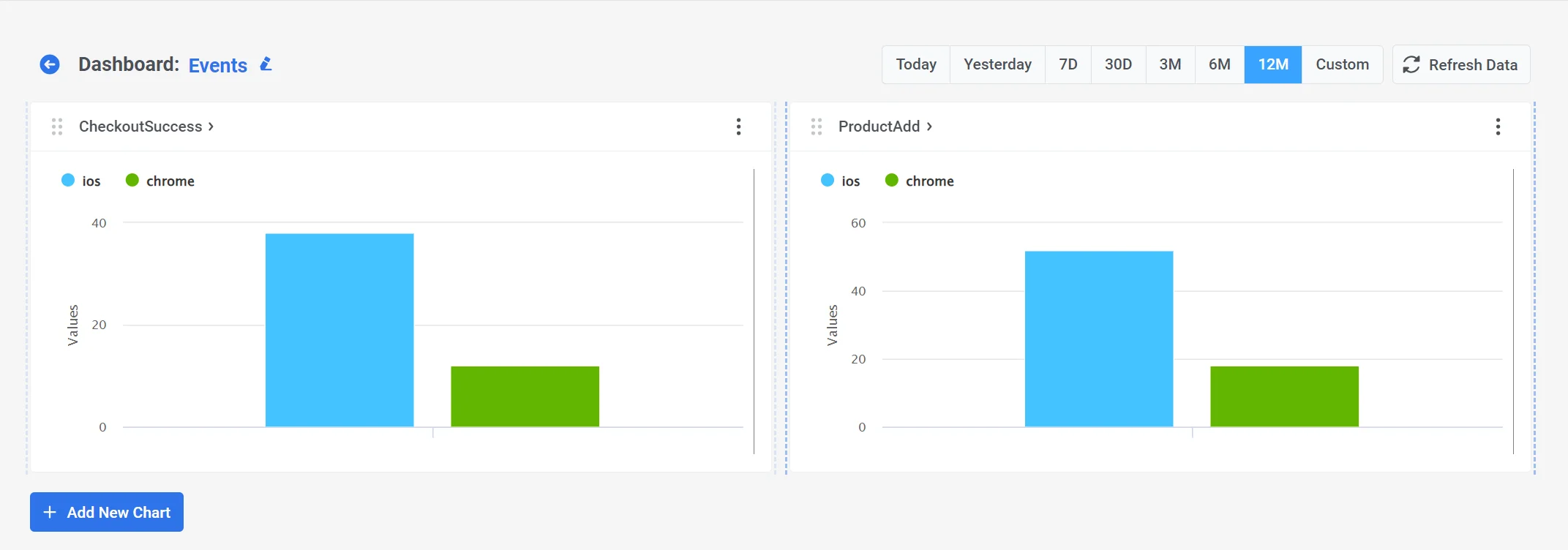
Дашборд **Events** (События) содержит статистику по событиям, используемым в ваших кампаниях.
Вы можете настраивать эти дашборды, добавляя новые диаграммы с нужными вам метриками или удаляя те, которые неактуальны для ваших конкретных задач.
## Как создать новый дашборд
С помощью конструктора дашбордов Pushwoosh вы можете создавать кастомные дашборды, отвечающие вашим конкретным потребностям. Эти дашборды могут быть построены с использованием различных данных, таких как триггерные события, метрики коммуникаций, аналитика аудитории и т.д.
Чтобы создать новый дашборд, нажмите кнопку **Create Dashboard** (Создать дашборд), расположенную над списком ваших текущих дашбордов.
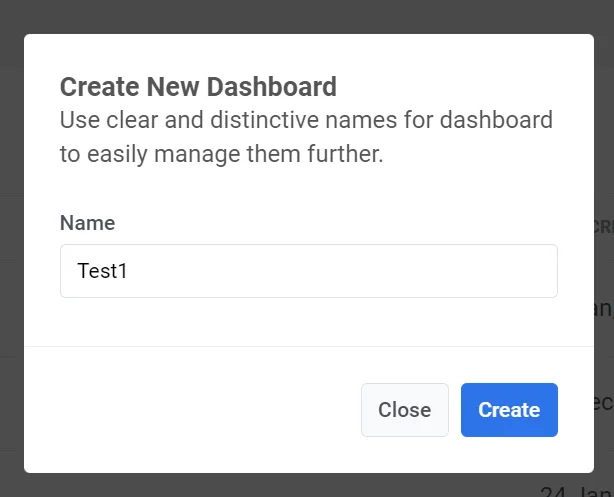
Дайте вашему дашборду понятное и описательное название, отражающее его содержание. Это поможет вам найти его позже. Не волнуйтесь, вы всегда сможете переименовать дашборд при необходимости.
Затем нажмите **Create** (Создать), чтобы продолжить.
Откроется конструктор дашбордов, где вы сможете создавать кастомные дашборды, состоящие из диаграмм, содержащих все необходимые метрики.
## Как редактировать дашборды
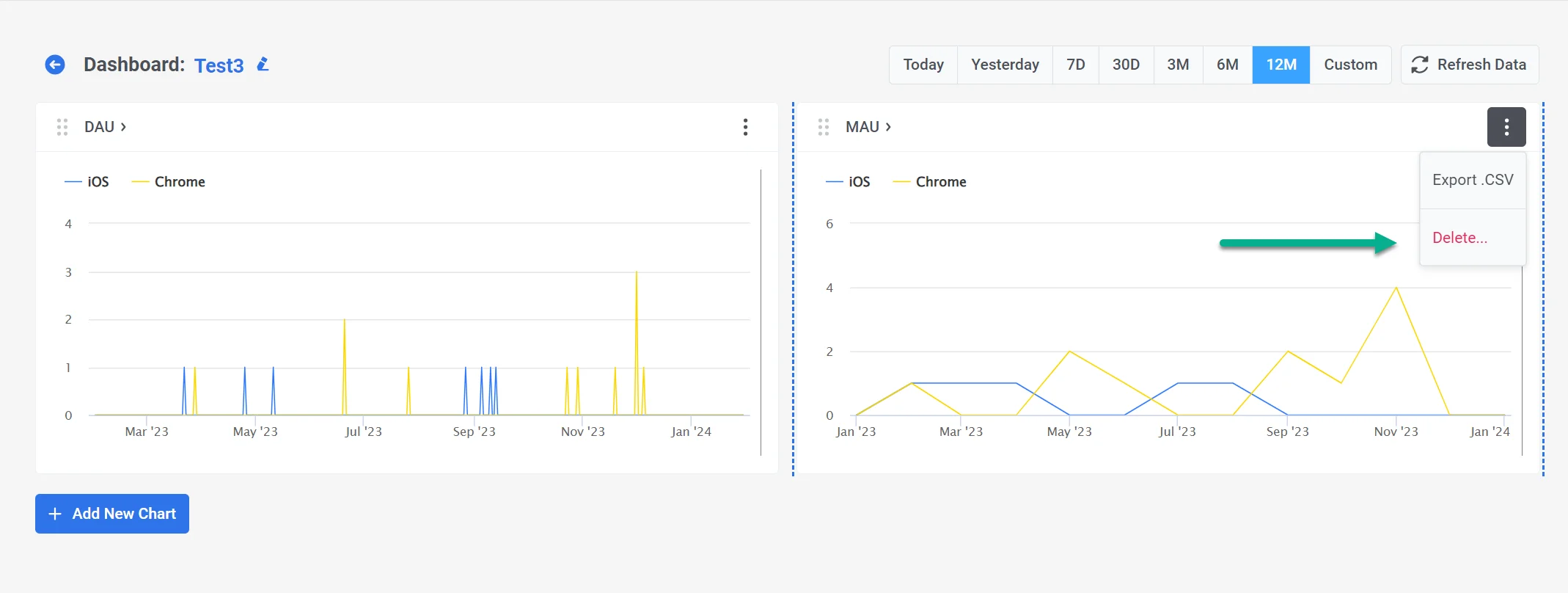
Редактировать дашборды просто: вы можете легко добавлять новые диаграммы или удалять существующие. Чтобы удалить диаграмму, нажмите на три точки рядом с ее названием и выберите **Delete** (Удалить).
Вы также можете изменить период, отображаемый на всех диаграммах дашборда.
Кроме того, диаграммы интерактивны, что позволяет скрывать данные по определенным платформам или метрикам. Для этого просто нажмите на платформу или метрику в верхней части диаграммы, и она будет скрыта. Вы можете легко вернуть ее, нажав на метрику еще раз.
Вы также можете изменять размер диаграмм для лучшей видимости.
 Дашборд **Application** (Приложение) предназначен для мониторинга производительности вашего приложения.
 Дашборд **Push Notifications** (Push-уведомления) предназначен для отслеживания эффективности ваших кампаний с push-уведомлениями.
 Дашборд **Emails** (Email-рассылки) позволяет оценить эффективность email-кампаний.
 Дашборд **In-apps** (In-App сообщения) предоставляет информацию об эффективности in-app сообщений, включая такие метрики, как In-app Impressions (показы) и Interactions (взаимодействия).
 Дашборд **Events** (События) содержит статистику по событиям, используемым в ваших кампаниях.
 Вы можете настраивать эти дашборды, добавляя новые диаграммы с нужными вам метриками или удаляя те, которые неактуальны для ваших конкретных задач.
## Как создать новый дашборд
С помощью конструктора дашбордов Pushwoosh вы можете создавать кастомные дашборды, отвечающие вашим конкретным потребностям. Эти дашборды могут быть построены с использованием различных данных, таких как триггерные события, метрики коммуникаций, аналитика аудитории и т.д.
Чтобы создать новый дашборд, нажмите кнопку **Create Dashboard** (Создать дашборд), расположенную над списком ваших текущих дашбордов.
Вы можете настраивать эти дашборды, добавляя новые диаграммы с нужными вам метриками или удаляя те, которые неактуальны для ваших конкретных задач.
## Как создать новый дашборд
С помощью конструктора дашбордов Pushwoosh вы можете создавать кастомные дашборды, отвечающие вашим конкретным потребностям. Эти дашборды могут быть построены с использованием различных данных, таких как триггерные события, метрики коммуникаций, аналитика аудитории и т.д.
Чтобы создать новый дашборд, нажмите кнопку **Create Dashboard** (Создать дашборд), расположенную над списком ваших текущих дашбордов.
 Дайте вашему дашборду понятное и описательное название, отражающее его содержание. Это поможет вам найти его позже. Не волнуйтесь, вы всегда сможете переименовать дашборд при необходимости.
Затем нажмите **Create** (Создать), чтобы продолжить.
Дайте вашему дашборду понятное и описательное название, отражающее его содержание. Это поможет вам найти его позже. Не волнуйтесь, вы всегда сможете переименовать дашборд при необходимости.
Затем нажмите **Create** (Создать), чтобы продолжить.
 Откроется конструктор дашбордов, где вы сможете создавать кастомные дашборды, состоящие из диаграмм, содержащих все необходимые метрики.
## Как редактировать дашборды
Редактировать дашборды просто: вы можете легко добавлять новые диаграммы или удалять существующие. Чтобы удалить диаграмму, нажмите на три точки рядом с ее названием и выберите **Delete** (Удалить).
Откроется конструктор дашбордов, где вы сможете создавать кастомные дашборды, состоящие из диаграмм, содержащих все необходимые метрики.
## Как редактировать дашборды
Редактировать дашборды просто: вы можете легко добавлять новые диаграммы или удалять существующие. Чтобы удалить диаграмму, нажмите на три точки рядом с ее названием и выберите **Delete** (Удалить).
 Вы также можете изменить период, отображаемый на всех диаграммах дашборда.
Кроме того, диаграммы интерактивны, что позволяет скрывать данные по определенным платформам или метрикам. Для этого просто нажмите на платформу или метрику в верхней части диаграммы, и она будет скрыта. Вы можете легко вернуть ее, нажав на метрику еще раз.
Вы также можете изменять размер диаграмм для лучшей видимости.
Вы также можете изменить период, отображаемый на всех диаграммах дашборда.
Кроме того, диаграммы интерактивны, что позволяет скрывать данные по определенным платформам или метрикам. Для этого просто нажмите на платформу или метрику в верхней части диаграммы, и она будет скрыта. Вы можете легко вернуть ее, нажав на метрику еще раз.
Вы также можете изменять размер диаграмм для лучшей видимости.