# Уточнение аналитики с помощью фильтров
## Понимание фильтров
Фильтры дашборда позволяют сузить отображаемые данные, указав определенные условия. Например,
вы можете фильтровать по платформе (например, iOS или Android), по конкретным кампаниям или по сегментам пользователей.
Это помогает сосредоточиться на наиболее важных для вас данных, исключая любую нерелевантную информацию.
## Применение фильтров
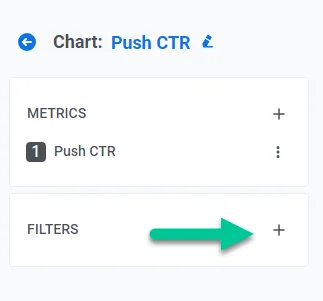
Чтобы добавить фильтры, сначала нажмите на **значок плюса** в разделе **«Фильтры»**.
Затем выберите фильтр из списка опций, включающего:
* **Платформы:** Фильтрация данных по различным платформам, таким как iOS, Android, Baidu, Huawei и др.
* **Пуши:** Фильтрация метрик и событий, достигнутых с помощью конкретных push-уведомлений.
* **Email:** Фильтрация метрик и событий, достигнутых с помощью конкретных email-сообщений.
* **Кампании:** Фильтрация данных по различным кампаниям (Journeys).
* **Агрегированные сообщения:** Фильтрация различных агрегированных сообщений.
* **Сегмент:** Фильтрация метрик из групп «Коммуникации» и «События» для пользователей в выбранных сегментах.
### Платформы
Этот фильтр позволяет сосредоточиться на данных с конкретных платформ, таких как iOS, Android, Baidu, Huawei и других.
Он помогает понять метрики на различных устройствах и операционных системах, позволяя
оптимизировать ваши коммуникационные стратегии соответствующим образом.
**Применимо к:** всем метрикам, кроме DAU, MAU и финансовых метрик
### Пуши
Этот фильтр позволяет анализировать производительность отдельных push-сообщений. Вы можете отслеживать ключевые метрики, такие как
коэффициент доставки, коэффициент открытий и взаимодействия пользователей для каждого уведомления. Это помогает определить, какие push-уведомления
наиболее резонируют с вашей аудиторией, что позволяет создавать более целенаправленные и эффективные сообщения в будущем.
**Применимо к:** коммуникационным метрикам и событиям
### Email-сообщения
Используйте этот фильтр для изучения производительности конкретных email-кампаний. Он предоставляет информацию о коэффициентах открытий,
коэффициентах кликов и метриках конверсии, помогая оценить успех ваших стратегий email-маркетинга.
Вы также можете сравнивать различные email-кампании, чтобы определить, какой контент и темы писем наиболее эффективны.
**Применимо к:** коммуникационным метрикам
### Кампании
Этот фильтр позволяет анализировать данные для конкретных кампаний, которые могут включать несколько типов коммуникаций
(например, push-уведомления, email-сообщения, in-app сообщения). Кампании помогают отслеживать взаимодействия пользователей в рамках последовательности
сообщений, разработанной для определенной цели, такой как онбординг, удержание или повторное вовлечение.
**Применимо к:** финансовым метрикам, коммуникационным метрикам и событиям
### Агрегированные сообщения
Этот фильтр предоставляет общий обзор производительности сообщений путем агрегирования статистики из нескольких коммуникаций.
В отличие от кампаний, которые сосредоточены на структурированных последовательностях сообщений, агрегированные сообщения дают высокоуровневую сводку всех
отправленных коммуникаций за выбранный период времени. Это помогает оценить общий охват и вовлеченность от рассылок.
**Применимо к:** коммуникационным метрикам и событиям
### Сегмент
Этот фильтр позволяет сузить данные по предопределенным сегментам аудитории. Эти сегменты могут быть основаны на поведении пользователей,
демографических данных или других настраиваемых атрибутах. Применяя этот фильтр, вы можете лучше понять, как различные группы
пользователей взаимодействуют с вашим контентом, что поможет вам адаптировать ваши стратегии сообщений для удовлетворения уникальных потребностей каждого сегмента.
**Применимо к:** коммуникационным метрикам и событиям
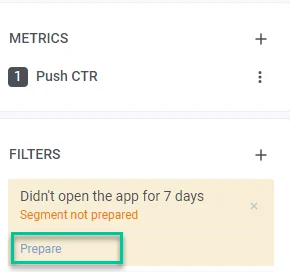
> _Перед созданием графика с фильтром **«Сегмент»** убедитесь, что вы пересчитали сегмент, чтобы получить самые актуальные данные. Для этого нажмите **«Обновить когорты»** на графике. Обратите внимание, что если выбранный сегмент не подготовлен, на графике вместо данных отображается статусное сообщение._
## Примеры использования фильтров
### Сравнение метрик различных Journeys
С помощью фильтров дашборда вы можете сравнивать производительность различных Journeys, используя различные метрики, как в целом, так и для выбранных сообщений.
Например, если вы хотите сравнить коэффициенты кликов (CTR) push-уведомлений двух разных Journeys, выполните следующие шаги:
1. В разделе **«Метрики»** выберите **Коммуникации - Push CTR**.
2. В разделе **«Фильтры»** выберите **Кампании**. Выберите нужные Journeys из открывшегося списка. Вы можете выбрать всю Journey целиком или конкретные сообщения.
3. Нажмите **Применить**.
### Измерение влияния ваших кампаний на события, инициированные пользователями
Чтобы понять, как ваши коммуникационные усилия соотносятся с конкретными событиями, инициированными в результате кампании, и измерить влияние ваших сообщений на действия пользователей, выполните следующие шаги:
1. В разделе **«Метрики»** выберите **Коммуникации - Отправки пушей.**
2. Выберите целевое событие в **Коммуникации - События.**
3. Отфильтруйте данные по кампании, которую вы хотите отслеживать.
4. Нажмите **Применить**.
### Сравнение метрик для разных сегментов
Фильтры дашборда позволяют анализировать, как различные сегменты пользователей реагируют на ваши push-уведомления. Информация, полученная в результате этого анализа, позволяет настраивать ваши стратегии для конкретных групп.
Например, чтобы сравнить CTR push-уведомлений, отправленных новым пользователям и всем пользователям, выполните следующие шаги:
1. В разделе **«Метрики»** выберите **Коммуникации - Push CTR**
2. В разделе **«Фильтры»** выберите **Пуши** и выберите конкретное push-сообщение для анализа.
3. В разделе **«Фильтры»** выберите **Сегмент** и выберите сегмент пользователей из списка.
4. Нажмите **Применить**.
 Затем выберите фильтр из списка опций, включающего:
* **Платформы:** Фильтрация данных по различным платформам, таким как iOS, Android, Baidu, Huawei и др.
* **Пуши:** Фильтрация метрик и событий, достигнутых с помощью конкретных push-уведомлений.
* **Email:** Фильтрация метрик и событий, достигнутых с помощью конкретных email-сообщений.
* **Кампании:** Фильтрация данных по различным кампаниям (Journeys).
* **Агрегированные сообщения:** Фильтрация различных агрегированных сообщений.
* **Сегмент:** Фильтрация метрик из групп «Коммуникации» и «События» для пользователей в выбранных сегментах.
### Платформы
Этот фильтр позволяет сосредоточиться на данных с конкретных платформ, таких как iOS, Android, Baidu, Huawei и других.
Он помогает понять метрики на различных устройствах и операционных системах, позволяя
оптимизировать ваши коммуникационные стратегии соответствующим образом.
**Применимо к:** всем метрикам, кроме DAU, MAU и финансовых метрик
### Пуши
Этот фильтр позволяет анализировать производительность отдельных push-сообщений. Вы можете отслеживать ключевые метрики, такие как
коэффициент доставки, коэффициент открытий и взаимодействия пользователей для каждого уведомления. Это помогает определить, какие push-уведомления
наиболее резонируют с вашей аудиторией, что позволяет создавать более целенаправленные и эффективные сообщения в будущем.
**Применимо к:** коммуникационным метрикам и событиям
### Email-сообщения
Используйте этот фильтр для изучения производительности конкретных email-кампаний. Он предоставляет информацию о коэффициентах открытий,
коэффициентах кликов и метриках конверсии, помогая оценить успех ваших стратегий email-маркетинга.
Вы также можете сравнивать различные email-кампании, чтобы определить, какой контент и темы писем наиболее эффективны.
**Применимо к:** коммуникационным метрикам
### Кампании
Этот фильтр позволяет анализировать данные для конкретных кампаний, которые могут включать несколько типов коммуникаций
(например, push-уведомления, email-сообщения, in-app сообщения). Кампании помогают отслеживать взаимодействия пользователей в рамках последовательности
сообщений, разработанной для определенной цели, такой как онбординг, удержание или повторное вовлечение.
**Применимо к:** финансовым метрикам, коммуникационным метрикам и событиям
### Агрегированные сообщения
Этот фильтр предоставляет общий обзор производительности сообщений путем агрегирования статистики из нескольких коммуникаций.
В отличие от кампаний, которые сосредоточены на структурированных последовательностях сообщений, агрегированные сообщения дают высокоуровневую сводку всех
отправленных коммуникаций за выбранный период времени. Это помогает оценить общий охват и вовлеченность от рассылок.
**Применимо к:** коммуникационным метрикам и событиям
### Сегмент
Этот фильтр позволяет сузить данные по предопределенным сегментам аудитории. Эти сегменты могут быть основаны на поведении пользователей,
демографических данных или других настраиваемых атрибутах. Применяя этот фильтр, вы можете лучше понять, как различные группы
пользователей взаимодействуют с вашим контентом, что поможет вам адаптировать ваши стратегии сообщений для удовлетворения уникальных потребностей каждого сегмента.
**Применимо к:** коммуникационным метрикам и событиям
> _Перед созданием графика с фильтром **«Сегмент»** убедитесь, что вы пересчитали сегмент, чтобы получить самые актуальные данные. Для этого нажмите **«Обновить когорты»** на графике. Обратите внимание, что если выбранный сегмент не подготовлен, на графике вместо данных отображается статусное сообщение._
Затем выберите фильтр из списка опций, включающего:
* **Платформы:** Фильтрация данных по различным платформам, таким как iOS, Android, Baidu, Huawei и др.
* **Пуши:** Фильтрация метрик и событий, достигнутых с помощью конкретных push-уведомлений.
* **Email:** Фильтрация метрик и событий, достигнутых с помощью конкретных email-сообщений.
* **Кампании:** Фильтрация данных по различным кампаниям (Journeys).
* **Агрегированные сообщения:** Фильтрация различных агрегированных сообщений.
* **Сегмент:** Фильтрация метрик из групп «Коммуникации» и «События» для пользователей в выбранных сегментах.
### Платформы
Этот фильтр позволяет сосредоточиться на данных с конкретных платформ, таких как iOS, Android, Baidu, Huawei и других.
Он помогает понять метрики на различных устройствах и операционных системах, позволяя
оптимизировать ваши коммуникационные стратегии соответствующим образом.
**Применимо к:** всем метрикам, кроме DAU, MAU и финансовых метрик
### Пуши
Этот фильтр позволяет анализировать производительность отдельных push-сообщений. Вы можете отслеживать ключевые метрики, такие как
коэффициент доставки, коэффициент открытий и взаимодействия пользователей для каждого уведомления. Это помогает определить, какие push-уведомления
наиболее резонируют с вашей аудиторией, что позволяет создавать более целенаправленные и эффективные сообщения в будущем.
**Применимо к:** коммуникационным метрикам и событиям
### Email-сообщения
Используйте этот фильтр для изучения производительности конкретных email-кампаний. Он предоставляет информацию о коэффициентах открытий,
коэффициентах кликов и метриках конверсии, помогая оценить успех ваших стратегий email-маркетинга.
Вы также можете сравнивать различные email-кампании, чтобы определить, какой контент и темы писем наиболее эффективны.
**Применимо к:** коммуникационным метрикам
### Кампании
Этот фильтр позволяет анализировать данные для конкретных кампаний, которые могут включать несколько типов коммуникаций
(например, push-уведомления, email-сообщения, in-app сообщения). Кампании помогают отслеживать взаимодействия пользователей в рамках последовательности
сообщений, разработанной для определенной цели, такой как онбординг, удержание или повторное вовлечение.
**Применимо к:** финансовым метрикам, коммуникационным метрикам и событиям
### Агрегированные сообщения
Этот фильтр предоставляет общий обзор производительности сообщений путем агрегирования статистики из нескольких коммуникаций.
В отличие от кампаний, которые сосредоточены на структурированных последовательностях сообщений, агрегированные сообщения дают высокоуровневую сводку всех
отправленных коммуникаций за выбранный период времени. Это помогает оценить общий охват и вовлеченность от рассылок.
**Применимо к:** коммуникационным метрикам и событиям
### Сегмент
Этот фильтр позволяет сузить данные по предопределенным сегментам аудитории. Эти сегменты могут быть основаны на поведении пользователей,
демографических данных или других настраиваемых атрибутах. Применяя этот фильтр, вы можете лучше понять, как различные группы
пользователей взаимодействуют с вашим контентом, что поможет вам адаптировать ваши стратегии сообщений для удовлетворения уникальных потребностей каждого сегмента.
**Применимо к:** коммуникационным метрикам и событиям
> _Перед созданием графика с фильтром **«Сегмент»** убедитесь, что вы пересчитали сегмент, чтобы получить самые актуальные данные. Для этого нажмите **«Обновить когорты»** на графике. Обратите внимание, что если выбранный сегмент не подготовлен, на графике вместо данных отображается статусное сообщение._
 ## Примеры использования фильтров
### Сравнение метрик различных Journeys
С помощью фильтров дашборда вы можете сравнивать производительность различных Journeys, используя различные метрики, как в целом, так и для выбранных сообщений.
Например, если вы хотите сравнить коэффициенты кликов (CTR) push-уведомлений двух разных Journeys, выполните следующие шаги:
1. В разделе **«Метрики»** выберите **Коммуникации - Push CTR**.
2. В разделе **«Фильтры»** выберите **Кампании**. Выберите нужные Journeys из открывшегося списка. Вы можете выбрать всю Journey целиком или конкретные сообщения.
3. Нажмите **Применить**.
### Измерение влияния ваших кампаний на события, инициированные пользователями
Чтобы понять, как ваши коммуникационные усилия соотносятся с конкретными событиями, инициированными в результате кампании, и измерить влияние ваших сообщений на действия пользователей, выполните следующие шаги:
1. В разделе **«Метрики»** выберите **Коммуникации - Отправки пушей.**
2. Выберите целевое событие в **Коммуникации - События.**
3. Отфильтруйте данные по кампании, которую вы хотите отслеживать.
4. Нажмите **Применить**.
### Сравнение метрик для разных сегментов
Фильтры дашборда позволяют анализировать, как различные сегменты пользователей реагируют на ваши push-уведомления. Информация, полученная в результате этого анализа, позволяет настраивать ваши стратегии для конкретных групп.
Например, чтобы сравнить CTR push-уведомлений, отправленных новым пользователям и всем пользователям, выполните следующие шаги:
1. В разделе **«Метрики»** выберите **Коммуникации - Push CTR**
2. В разделе **«Фильтры»** выберите **Пуши** и выберите конкретное push-сообщение для анализа.
3. В разделе **«Фильтры»** выберите **Сегмент** и выберите сегмент пользователей из списка.
4. Нажмите **Применить**.
## Примеры использования фильтров
### Сравнение метрик различных Journeys
С помощью фильтров дашборда вы можете сравнивать производительность различных Journeys, используя различные метрики, как в целом, так и для выбранных сообщений.
Например, если вы хотите сравнить коэффициенты кликов (CTR) push-уведомлений двух разных Journeys, выполните следующие шаги:
1. В разделе **«Метрики»** выберите **Коммуникации - Push CTR**.
2. В разделе **«Фильтры»** выберите **Кампании**. Выберите нужные Journeys из открывшегося списка. Вы можете выбрать всю Journey целиком или конкретные сообщения.
3. Нажмите **Применить**.
### Измерение влияния ваших кампаний на события, инициированные пользователями
Чтобы понять, как ваши коммуникационные усилия соотносятся с конкретными событиями, инициированными в результате кампании, и измерить влияние ваших сообщений на действия пользователей, выполните следующие шаги:
1. В разделе **«Метрики»** выберите **Коммуникации - Отправки пушей.**
2. Выберите целевое событие в **Коммуникации - События.**
3. Отфильтруйте данные по кампании, которую вы хотите отслеживать.
4. Нажмите **Применить**.
### Сравнение метрик для разных сегментов
Фильтры дашборда позволяют анализировать, как различные сегменты пользователей реагируют на ваши push-уведомления. Информация, полученная в результате этого анализа, позволяет настраивать ваши стратегии для конкретных групп.
Например, чтобы сравнить CTR push-уведомлений, отправленных новым пользователям и всем пользователям, выполните следующие шаги:
1. В разделе **«Метрики»** выберите **Коммуникации - Push CTR**
2. В разделе **«Фильтры»** выберите **Пуши** и выберите конкретное push-сообщение для анализа.
3. В разделе **«Фильтры»** выберите **Сегмент** и выберите сегмент пользователей из списка.
4. Нажмите **Применить**.