# Создание и управление графиками в дашбордах
## Как создать график
Каждый дашборд содержит графики, отображающие различные метрики, что позволяет получить полное представление об эффективности вашей кампании и приложения. В одном дашборде может быть до 10 графиков.
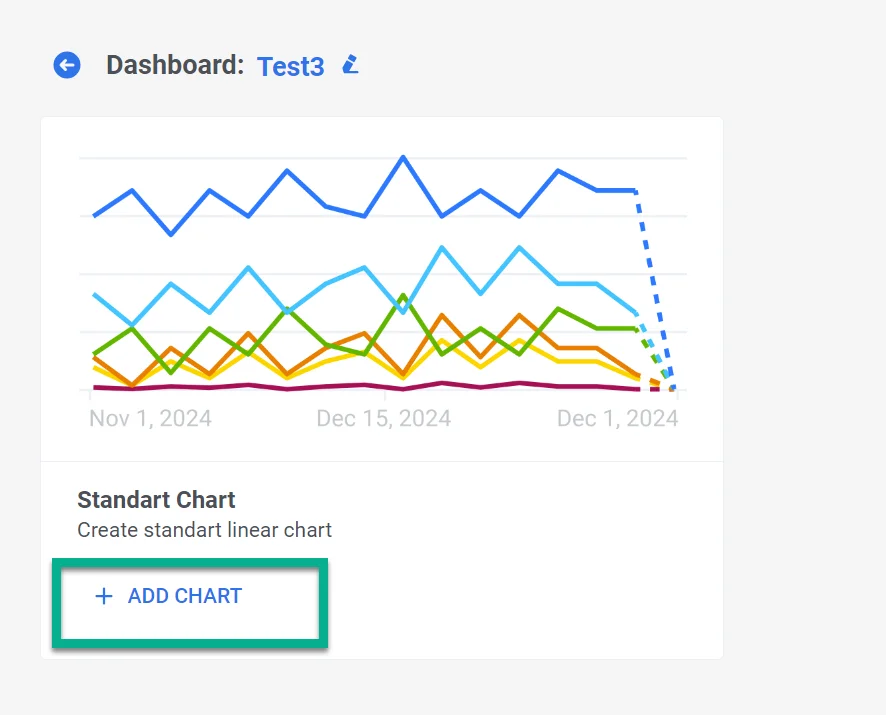
1. Чтобы добавить график, нажмите **Add Chart** в Dashboard Builder.
 2. В открывшемся виджете графика (Chart Widget) укажите описательное и понятное название, которое точно отражает содержащиеся в нем данные. При необходимости вы всегда сможете изменить название графика позже.
 ### Выбор метрик
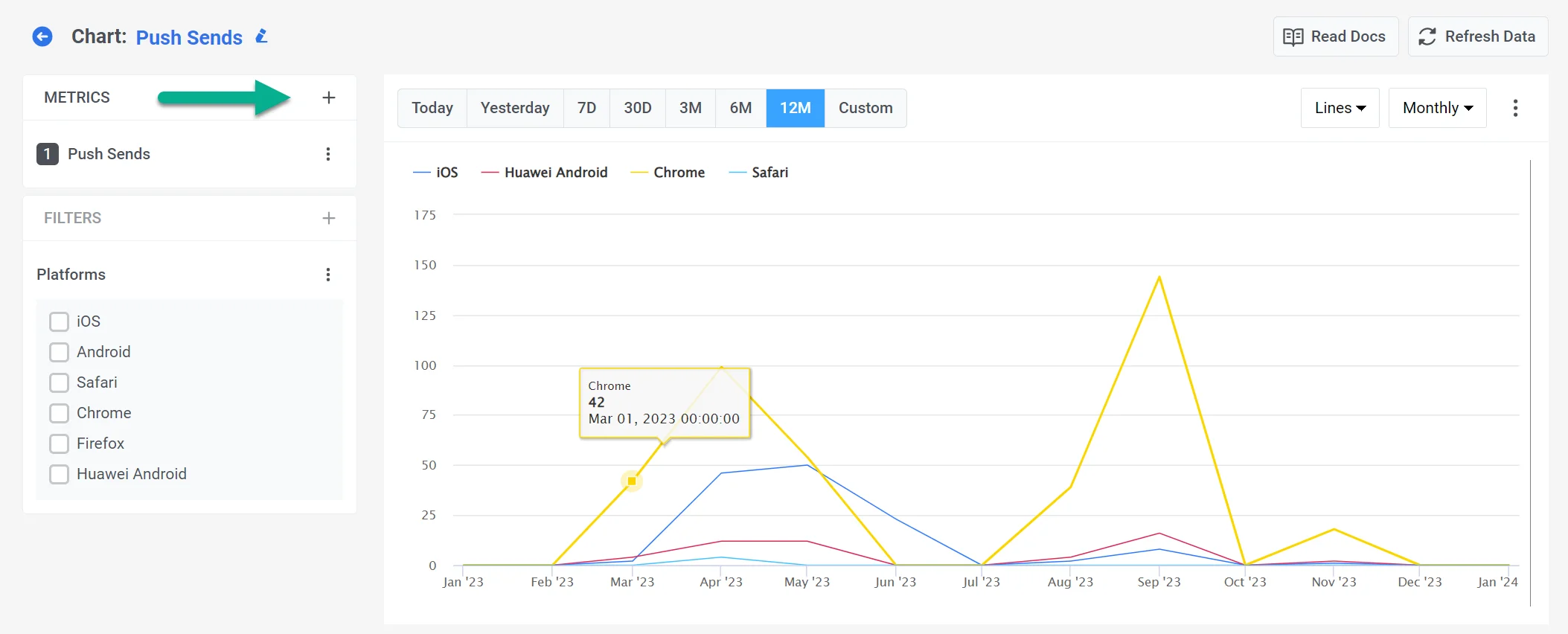
В разделе **Metrics** выберите конкретные метрики, которые вы хотите отслеживать. Вы можете выбрать до пяти метрик для отображения на одном графике. Это позволяет получить комплексное представление о нескольких показателях одновременно.
### Выбор метрик
В разделе **Metrics** выберите конкретные метрики, которые вы хотите отслеживать. Вы можете выбрать до пяти метрик для отображения на одном графике. Это позволяет получить комплексное представление о нескольких показателях одновременно.
 Все доступные метрики разделены на следующие группы:
* **Communication Metrics**, которые дают представление об эффективности различных каналов коммуникации. [Подробнее](/ru/product/statistics-and-analytics/dashboards/metrics/#communication-metrics)
* **Audience Metrics**, которые дают представление об аудитории вашего приложения. [Подробнее](/ru/product/statistics-and-analytics/dashboards/metrics/#audience-metrics)
* **Finance Metrics**, которые отражают данные о транзакциях Stripe (доход и подписки), связанные с вашими кампаниями в Pushwoosh. [Подробнее](/ru/product/statistics-and-analytics/dashboards/metrics/#finance-metrics)
* **Events Metrics**, которые позволяют понять поведение пользователей, изучая метрики, связанные с событиями. [Подробнее](/ru/product/statistics-and-analytics/dashboards/metrics/#events)
* **Tags Metrics**, которые позволяют понять охват и распределение тегов среди вашей пользовательской базы. [Подробнее](/ru/product/statistics-and-analytics/dashboards/metrics/#tags)
Вы можете комбинировать метрики из разных групп, чтобы настроить график в соответствии с вашими потребностями.
### Визуализация
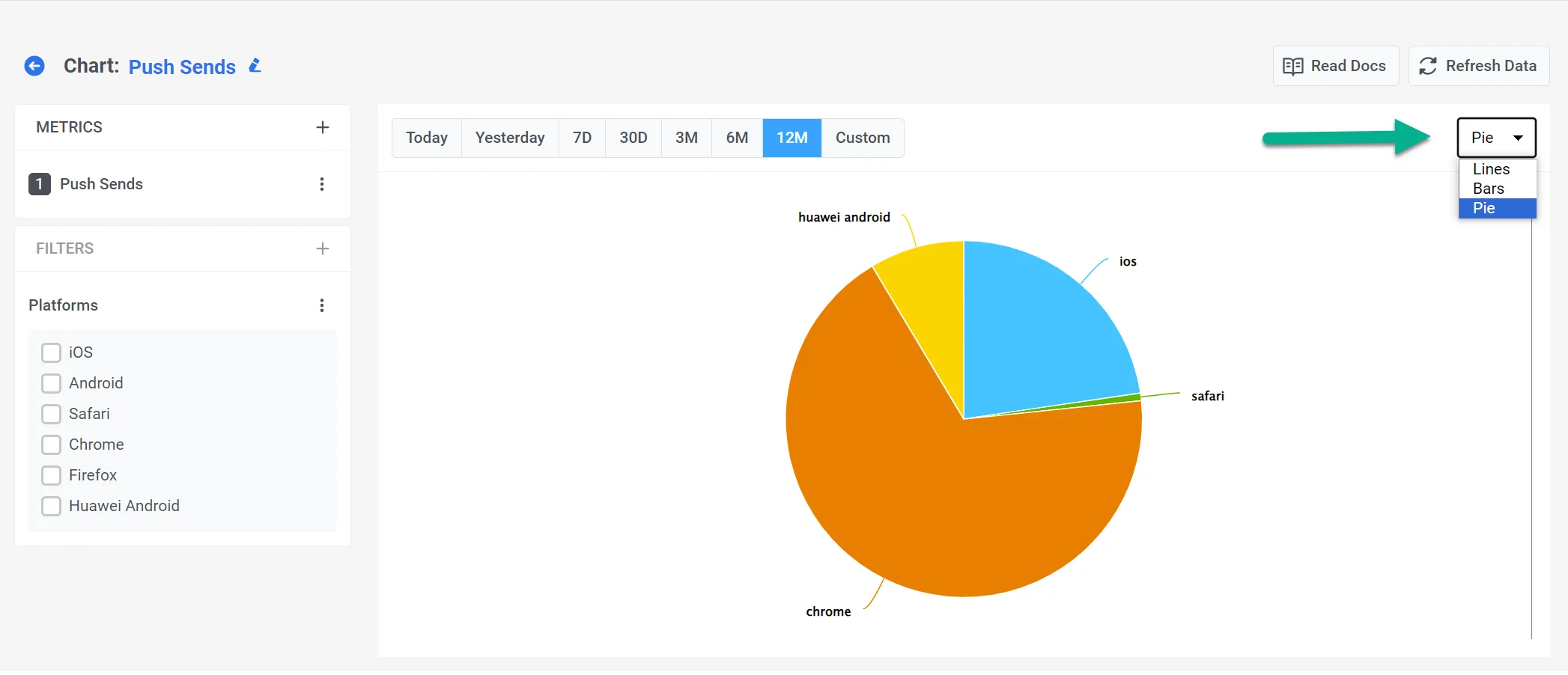
Dashboard Builder поддерживает несколько типов визуализации, в том числе:
* **Линии (Lines)** – идеально подходят для анализа тенденций во времени.
* **Столбцы (Bars)** – полезны для сравнения значений по категориям.
* **Круговая диаграмма (Pie)** – лучше всего подходит для отображения процентного соотношения.
Все доступные метрики разделены на следующие группы:
* **Communication Metrics**, которые дают представление об эффективности различных каналов коммуникации. [Подробнее](/ru/product/statistics-and-analytics/dashboards/metrics/#communication-metrics)
* **Audience Metrics**, которые дают представление об аудитории вашего приложения. [Подробнее](/ru/product/statistics-and-analytics/dashboards/metrics/#audience-metrics)
* **Finance Metrics**, которые отражают данные о транзакциях Stripe (доход и подписки), связанные с вашими кампаниями в Pushwoosh. [Подробнее](/ru/product/statistics-and-analytics/dashboards/metrics/#finance-metrics)
* **Events Metrics**, которые позволяют понять поведение пользователей, изучая метрики, связанные с событиями. [Подробнее](/ru/product/statistics-and-analytics/dashboards/metrics/#events)
* **Tags Metrics**, которые позволяют понять охват и распределение тегов среди вашей пользовательской базы. [Подробнее](/ru/product/statistics-and-analytics/dashboards/metrics/#tags)
Вы можете комбинировать метрики из разных групп, чтобы настроить график в соответствии с вашими потребностями.
### Визуализация
Dashboard Builder поддерживает несколько типов визуализации, в том числе:
* **Линии (Lines)** – идеально подходят для анализа тенденций во времени.
* **Столбцы (Bars)** – полезны для сравнения значений по категориям.
* **Круговая диаграмма (Pie)** – лучше всего подходит для отображения процентного соотношения.
 В верхней части страницы укажите период или установите пользовательский период. Вы также можете указать интервал отображения данных: ежедневно (Daily) или ежечасно (Hourly) для периодов до 30 дней и ежедневно (Daily) или ежемесячно (Monthly) для более длительных периодов.
Для более глубокого анализа данных обратитесь к разделам [Фильтры](/ru/product/statistics-and-analytics/dashboards/filters/)
и [Разбивки](/ru/product/statistics-and-analytics/dashboards/breakdowns/).
## Экспорт данных
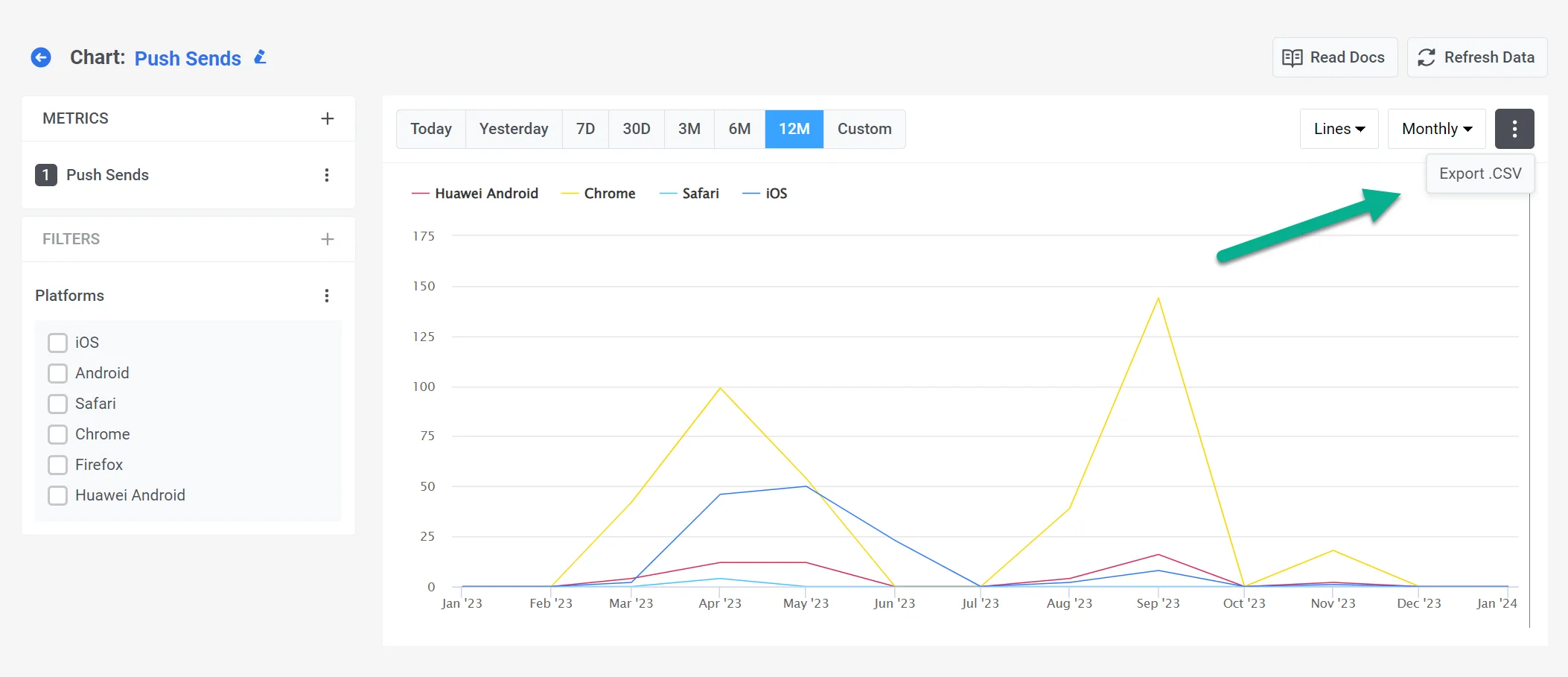
Вы также можете экспортировать ваш график в виде CSV-файла. Для этого нажмите на три точки в правом верхнем углу отчета.
В верхней части страницы укажите период или установите пользовательский период. Вы также можете указать интервал отображения данных: ежедневно (Daily) или ежечасно (Hourly) для периодов до 30 дней и ежедневно (Daily) или ежемесячно (Monthly) для более длительных периодов.
Для более глубокого анализа данных обратитесь к разделам [Фильтры](/ru/product/statistics-and-analytics/dashboards/filters/)
и [Разбивки](/ru/product/statistics-and-analytics/dashboards/breakdowns/).
## Экспорт данных
Вы также можете экспортировать ваш график в виде CSV-файла. Для этого нажмите на три точки в правом верхнем углу отчета.