# Шаблоны Liquid
Шаблоны Liquid значительно расширяют возможности персонализации Pushwoosh, позволяя реализовывать сложную логику в дополнение к обычному использованию[ динамического контента](/ru/product/personalization/dynamic-content/).
Персонализация сообщений в Pushwoosh основана на [тегах (данных пользователя)](/ru/product/audience-data-and-segmentation/user-data-tags/tags). Pushwoosh предлагает множество [тегов по умолчанию](/ru/product/audience-data-and-segmentation/user-data-tags/tags#default-tags) и [пользовательских тегов](/ru/product/audience-data-and-segmentation/user-data-tags/tags#custom-tags). С их помощью вы можете указать имя пользователя, город, историю покупок и т. д., чтобы отправить более персонализированное сообщение. Например: `Привет, {{First_name}}, спасибо за заказ {{item}}`.
Шаблоны Liquid добавляют больше логики в динамический контент. Например, если тег подписки пользователя содержит "free", вы можете отправить ему сообщение: "Получите скидку 10%".
Изменение содержания сообщения в соответствии с ID, поведением и предпочтениями пользователей — это самый эффективный способ повысить релевантность и получить более впечатляющие результаты от ваших маркетинговых кампаний.
## Синтаксис
Шаблоны контента, основанные на [Liquid от Shopify](https://shopify.github.io/liquid/), используют комбинацию [**тегов**](#tags), [**объектов**](#objects) и [**фильтров**](#undefined) для загрузки динамического контента. Шаблоны контента позволяют вам получать доступ к определенным переменным из шаблона и выводить их данные, не зная ничего о самих данных.
### Объекты
`Объекты` определяют контент, который будет показан пользователю. `Объекты` должны быть заключены в двойные фигурные скобки: `{{ }}`
Например, при персонализации сообщения отправьте `{{Name}}` в его теле, чтобы добавить имена пользователей в контент сообщения. Имя пользователя (значение тега Name) заменит объект Liquid в сообщении, которое увидит пользователь.
```
Hi {{Name}}! We're glad you're back!
```
Hi Anna! We're glad you're back!
### Теги
`Теги` создают логику и управляют потоком выполнения для шаблонов. Разделители в виде фигурных скобок и процентов `{%` и `%}` и текст, который они окружают, не создают видимого вывода при рендеринге шаблона. Это позволяет вам присваивать переменные и создавать условия или циклы, не показывая пользователю никакой логики Liquid.
Например, используя тег `if`, вы можете изменять язык сообщения в зависимости от того, какой язык установлен на устройстве пользователя:
```liquid
{% if Language == 'fr' %}
Salut!
{% else %}
Hello!
{% endif %}
````
Salut!
Hello!
### Операторы тегов
Оператор
Описание
==
равно
!=
не равно
>
больше чем
<
меньше чем
>=
больше или равно
<=
меньше или равно
or
логическое или
and
логическое и
contains
проверяет наличие подстроки в строке или массиве строк
### Фильтры
`Фильтры` изменяют вывод объекта или переменной Liquid. Они используются внутри двойных фигурных скобок `{{ }}` и при присваивании переменных и разделяются символом вертикальной черты `|`. К одному выводу можно применить несколько фильтров, и они применяются слева направо.
```
{{ Name | capitalize | prepend:"Hello " }}
```
Hello Anna
## Использование шаблонов Liquid
Шаблоны Liquid доступны как для сообщений, отправляемых из Панели управления, так и для [API-запросов](/ru/developer/guides/personalization/liquid-templates#using-liquid-templates-in-messages-sent-via-api).
В Pushwoosh шаблоны Liquid применимы ко всем полям контента любого сообщения канала:
* Push-уведомления
* Email-сообщения
Чтобы добавить шаблон Liquid в ваше сообщение, вставьте его в тело сообщения. Вы можете сделать это при работе с элементами [push](/ru/product/customer-journey/journey-elements/#push) или [email](/ru/product/customer-journey/journey-elements/#email) прямо из интерфейса конструктора Customer Journey.
Перейдите в **Конструктор Customer Journey** > **Создать кампанию** > перетащите следующие элементы на холст: **Вход на основе аудитории**, **Push** (или **Email**) и **Выход**. Соедините элементы. Затем нажмите на иконку **Push**, выберите **Пользовательский контент** и вставьте ваш текст.
Чтобы добавить логику Liquid, используйте значения тегов со следующим синтаксисом:
```liquid
{% if TagName == 'value' %}
Контент для отправки в этом сценарии
{% else %}
Контент для отправки в противном случае
{% endif %}
```
Затем нажмите **Применить**.
Переменные шаблона (теги Pushwoosh) не должны содержать пробелов и должны состоять только из буквенно-цифровых символов и знаков подчеркивания, например, `my_tag` или `myTag` вместо `My Tag`.
[Узнайте больше о шаблонах Liquid в Journey](/ru/product/customer-journey/journey-elements/dynamic-content-and-liquid-templates-in-journeys)
## Подключенный контент
Подключенный контент — это функция в шаблонах Liquid, которая позволяет динамически извлекать и использовать данные из внешнего источника, такого как веб-сервис, непосредственно в ваших email-сообщениях или push-уведомлениях. Эта функция обеспечивает персонализацию в реальном времени, извлекая JSON-данные по указанному URL и сохраняя их в переменную, которую можно использовать в вашем контенте.
#### Основные сценарии использования
- **Рекомендации по продуктам**: отображение персонализированных списков продуктов, адаптированных для каждого пользователя.
- **Промокоды**: вставка уникальных промокодов, сгенерированных бэкенд-сервисом.
#### Предварительные условия
* Чтобы использовать подключенный контент, у вас должен быть собственный бэкенд-сервис, который генерирует и предоставляет необходимые данные (например, промокоды, рекомендации по продуктам) на основе **User ID, HWID или пользовательских тегов**. Затем Pushwoosh извлекает эти данные перед отправкой сообщения.
### Пошаговое руководство по внедрению
#### Шаг 1. Настройте бэкенд-сервис
Бэкенд-сервис должен:
* Принимать запрос, содержащий параметры, специфичные для пользователя (например, `userId`). Подключенный контент поддерживает `UserID`, `HWID` или любые пользовательские теги, которые вы настроили в своем проекте.
* Возвращать JSON-ответ с необходимыми данными. Этот контент затем можно динамически вставлять в сообщения.
#### Шаг 2. Создайте пресет с подключенным контентом в Pushwoosh
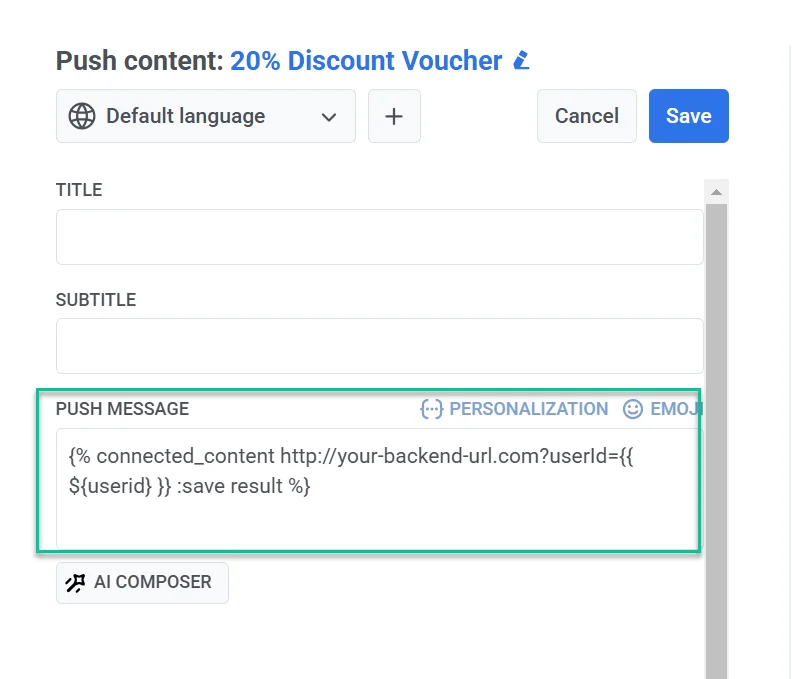
1. В [редакторе контента Push](/ru/product/content/push-presets/) или [Email](/ru/product/content/email-content/drag-and-drop-email-editor/) вставьте синтаксис подключенного контента в поле сообщения.
**Пример**
```
{% connected_content http://your-backend-url.com?userId={{ ${userid} }} :save result %}
```
**Разбор синтаксиса**
| | |
| ----- | ----- |
| `connected_content` | Извлекает JSON-данные с указанного URL бэкенда. |
| `http://your-backend-url.com` | Конечная точка бэкенда, которая возвращает необходимые данные в формате JSON. |
| `userId={{ ${userid} }}` | Динамический параметр запроса, который передает ID пользователя на бэкенд. |
| `:save result` | Сохраняет полученный JSON-ответ в переменную `result` для использования в шаблонах Liquid. |
**Аутентификация (необязательно)**
Если ваш бэкенд-сервис требует аутентификации, вы можете включить API-ключ или токен в запрос подключенного контента для обеспечения безопасного доступа.
```
{% connected_content http://your-backend-url.com?userId={{ ${userid} }}&auth=YOUR_API_KEY :save result %}
```
Вы также можете отправлять данные аутентификации (или любые другие данные) в виде HTTP-заголовков, используя необязательный параметр `:headers` — JSON-объект с именами и значениями заголовков.
```
{% connected_content http://your-backend-url.com?userId={{ ${userid} }} :headers {"Authorization": "Bearer YOUR_TOKEN", "X-Api-Key": "YOUR_API_KEY"} :save result %}
```
| | |
| ----- | ----- |
| `:headers {...}` | JSON-объект HTTP-заголовков, отправляемых с запросом, например, `Authorization: Bearer `. |
**Использование тегов в подключенном контенте**
Чтобы включить пользовательские теги, вставьте их в качестве параметров запроса в запрос **подключенного контента** (`{{ tag_name }}`).
```
{% connected_content http://your-backend-url.com?userId={{ ${userid} }}{{ Language }} :save result %}
```
2. Затем добавьте текст сообщения, включающий **полученные данные**, например:
```
Привет, {{userid}}, получи свой личный промокод - {{result.code}}
```
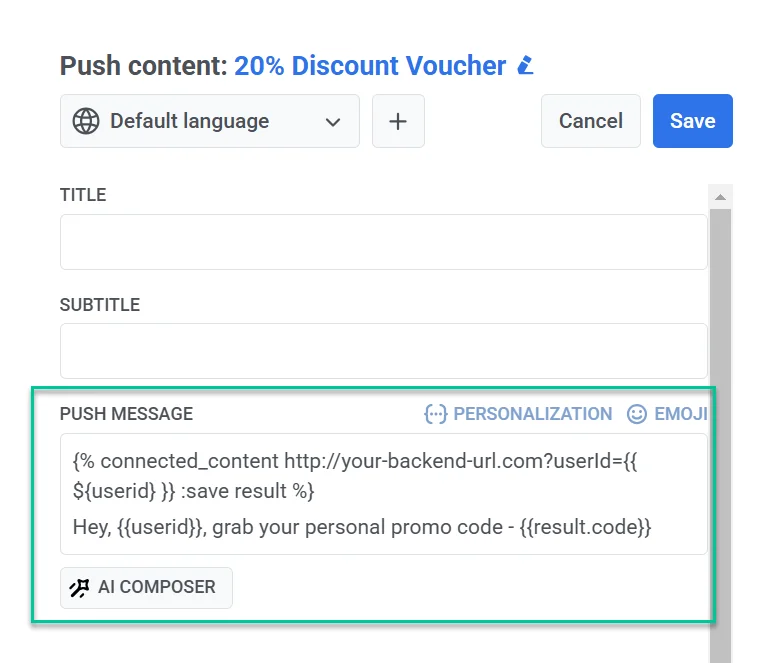
3. После завершения работы с контентом сообщения и настройки параметров пресета сохраните его для повторного использования в кампаниях.
#### Шаг 3. Отправьте сообщение, используя настроенный пресет
Отправьте сообщение с этим пресетом, используя [форму одноразовой отправки push-уведомления](/ru/product/messaging-channels/push-notifications/send-push-notifications/one-time-push/#how-to-send-a-push-notification-using-the-one-time-push-form) или [email-сообщения](/ru/product/messaging-channels/emails/sending-emails/send-one-time-emails/) или [customer journey](/ru/product/customer-journey/pushwoosh-journey-overview/).