# Динамический контент
## Что такое динамический контент
Эта функциональность позволяет персонализировать push-уведомления и email-сообщения, изменяя их содержимое с помощью соответствующих значений тегов (Tag), которые вы собираете от ваших пользователей. Вы можете обращаться к пользователю по имени и использовать любые его предпочтения в сообщении, чтобы сделать его релевантным для каждого отдельного пользователя.
## Пример использования
Представьте себе: приложение каждую пятницу предоставляет купоны в лучшие рестораны города.
Чтобы привлечь внимание пользователей и вернуть их в приложение, вы можете отправить простое push-уведомление с текстом «В приложении для вас есть купоны, откройте его сейчас!». Однако такое сообщение не несет никакой конкретной информации для пользователя, поэтому маловероятно, что его откроет каждый, кто его получит. Чтобы значительно увеличить процент открытий push-уведомлений, их следует отправлять нужной аудитории с правильным сообщением. Для отправки наиболее релевантных сообщений, _соберите следующую информацию от пользователей, вызвав_ [`setTags`](/ru/developer/api-reference/device-api#settags):
* Имя (отправляет значение тега _Alias_ в Pushwoosh)
* Любимый ресторан (отправляет значение тега _Restaurant_)
## Как персонализировать push-уведомление
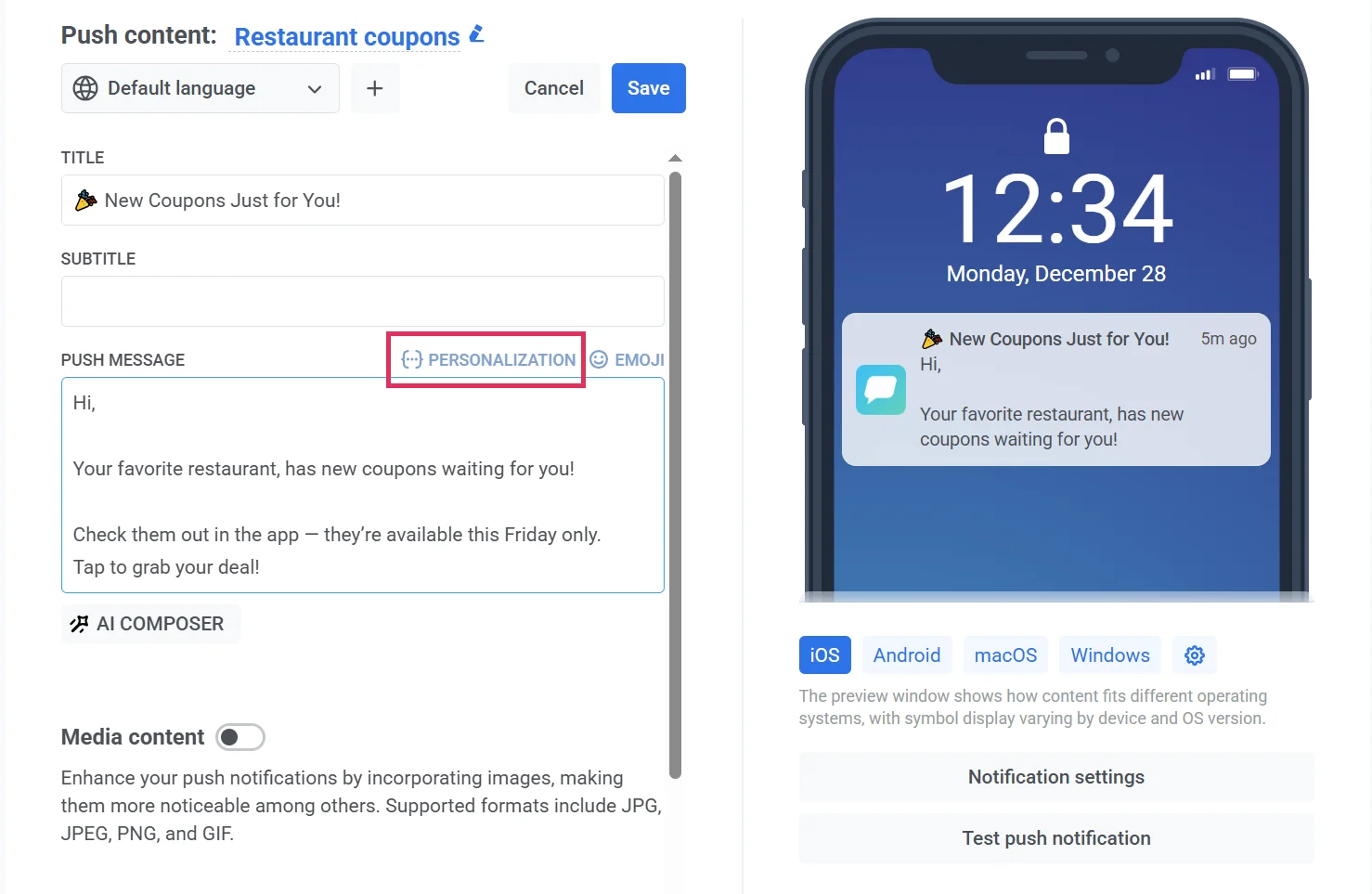
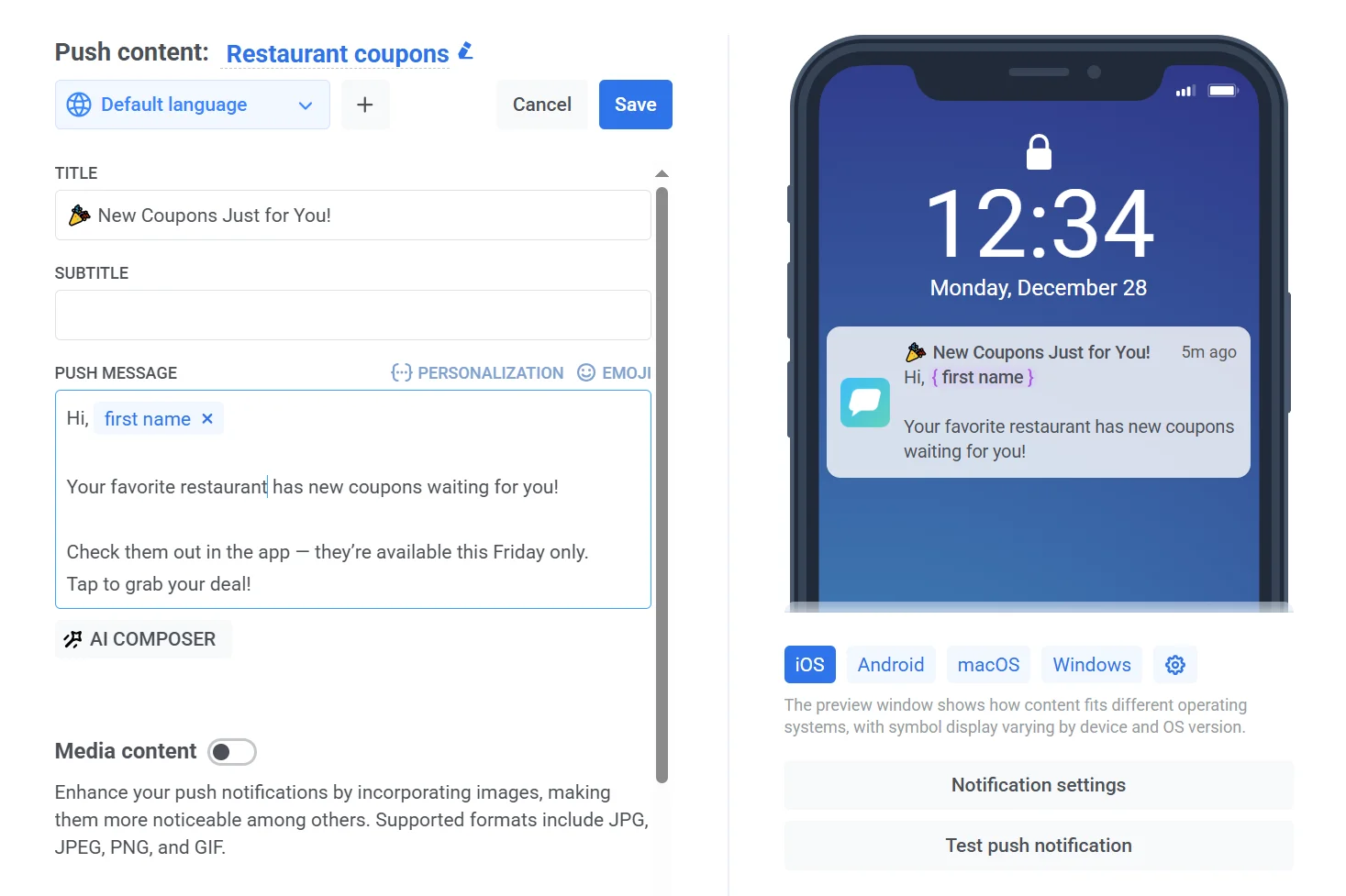
Имея эту информацию о пользователях, вы можете персонализировать push-уведомления с помощью динамического контента. Чтобы добавить динамический контент в текст сообщения, нажмите кнопку **Personalization** в правом верхнем углу поля ввода.
1. Выберите тег
Сначала выберите тег (Tag), значение которого будет использоваться в сообщении. Чтобы применить, нажмите **Insert**.
В нашем случае это тег Name, чтобы каждый пользователь получал персонализированное push-уведомление.
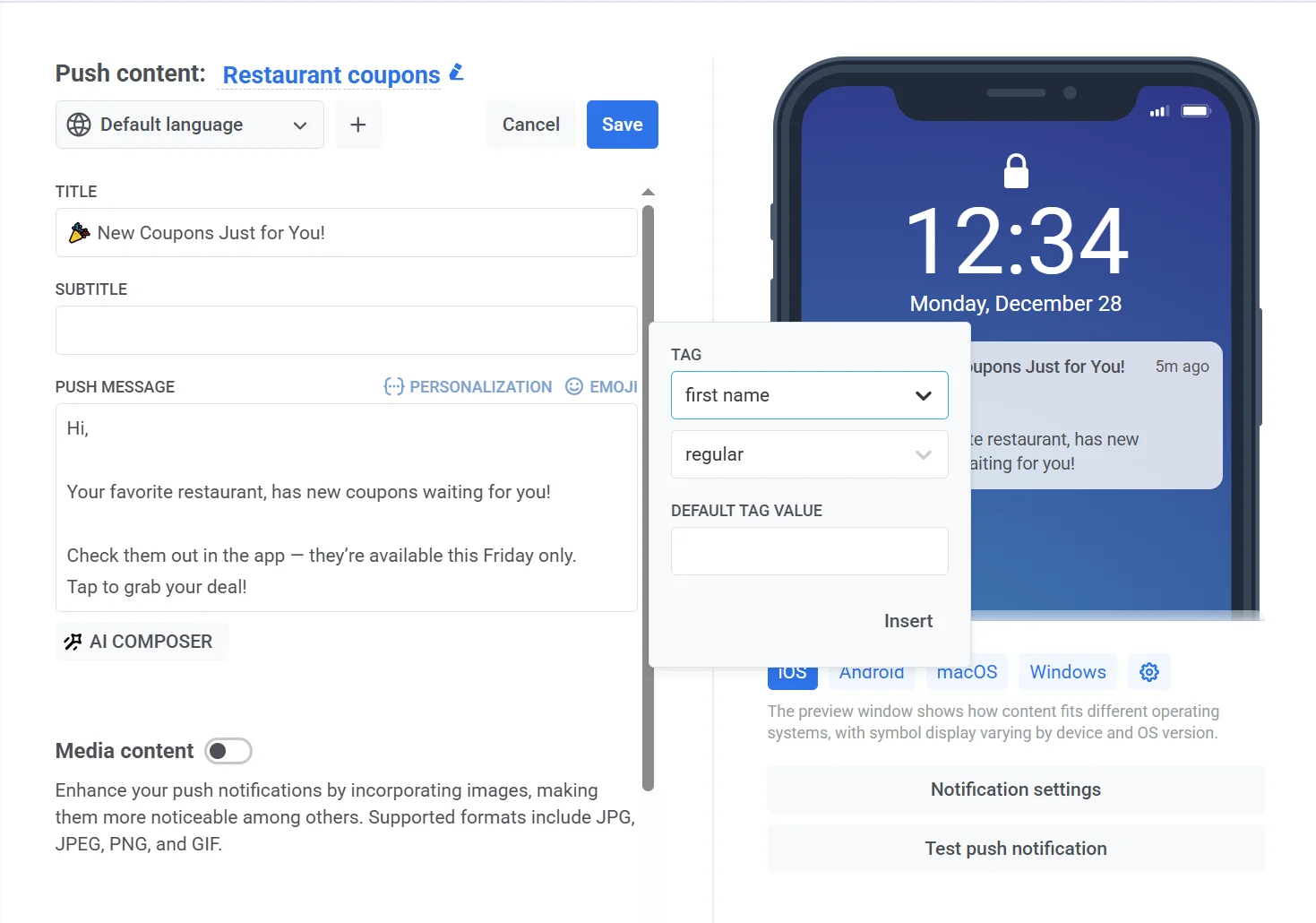
2. Выберите модификатор формата
Затем выберите модификатор формата для значения выбранного тега. Поскольку это имя, сделаем первую букву имени заглавной, чтобы «александр» стал «Александр»:
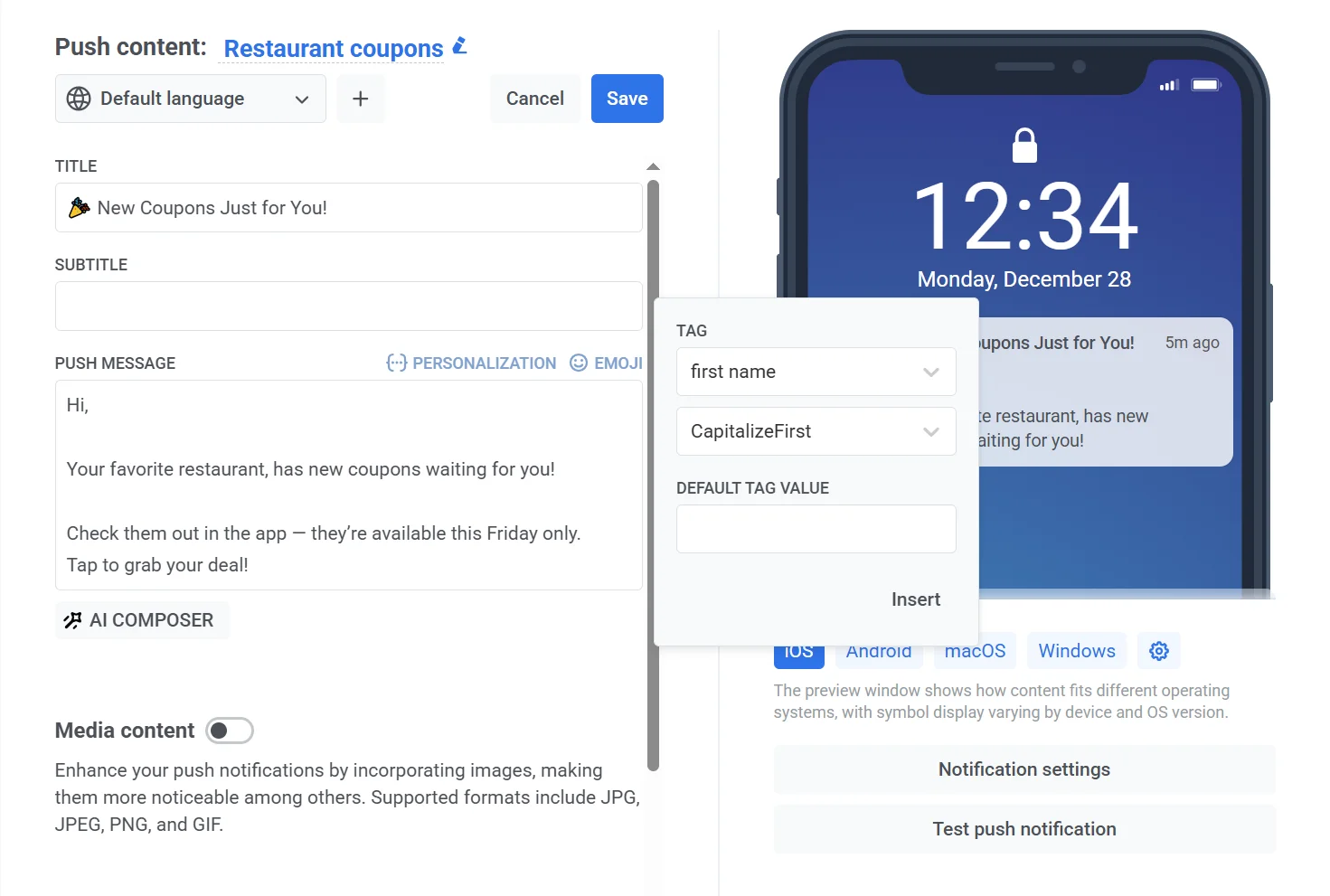
3. Укажите значение по умолчанию
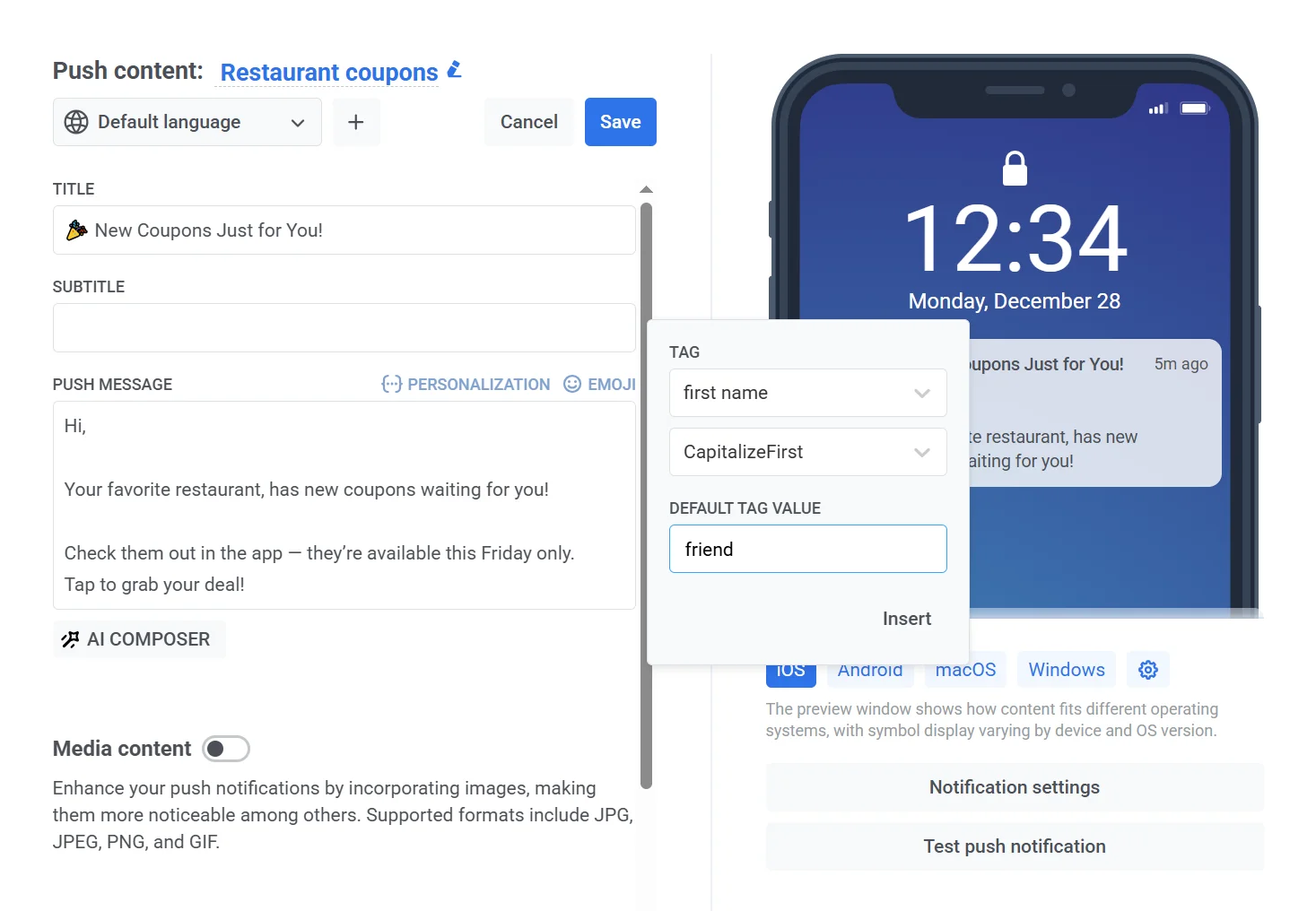
Вы также можете указать значение тега по умолчанию (Default Tag Value), которое будет использоваться, если пользователь по какой-либо причине не указал его. Введите значение по умолчанию для тех, кто его не предоставил, например, «друг».
4. Наконец, нажмите **Insert**.
## Вставка User ID
Помимо тегов (Tags), вы можете вставлять [User ID](/ru/product/pushwoosh-knowledge-hub/users-userids/) в содержимое push-уведомления. Pushwoosh определяет его для каждого получателя во время отправки, поэтому вам не нужно хранить его как тег.
1. Нажмите **Personalization** в поле, которое вы хотите персонализировать (заголовок, текст сообщения или другое поддерживаемое содержимое push-уведомления).
2. В списке выберите **User ID**. Используйте поле поиска, чтобы быстро его найти.
3. Выберите модификатор формата и, при необходимости, значение по умолчанию (см. шаг 3 в разделе [Как персонализировать push-уведомление](#how-to-personalize-a-push)).
4. Нажмите **Insert**.
## Руководства по персонализации для каждого канала
Если вы хотите персонализировать сообщения в нескольких каналах, ознакомьтесь с нашими подробными руководствами для разных каналов:
 1. Выберите тег
Сначала выберите тег (Tag), значение которого будет использоваться в сообщении. Чтобы применить, нажмите **Insert**.
В нашем случае это тег Name, чтобы каждый пользователь получал персонализированное push-уведомление.
1. Выберите тег
Сначала выберите тег (Tag), значение которого будет использоваться в сообщении. Чтобы применить, нажмите **Insert**.
В нашем случае это тег Name, чтобы каждый пользователь получал персонализированное push-уведомление.
 2. Выберите модификатор формата
Затем выберите модификатор формата для значения выбранного тега. Поскольку это имя, сделаем первую букву имени заглавной, чтобы «александр» стал «Александр»:
2. Выберите модификатор формата
Затем выберите модификатор формата для значения выбранного тега. Поскольку это имя, сделаем первую букву имени заглавной, чтобы «александр» стал «Александр»:
 3. Укажите значение по умолчанию
Вы также можете указать значение тега по умолчанию (Default Tag Value), которое будет использоваться, если пользователь по какой-либо причине не указал его. Введите значение по умолчанию для тех, кто его не предоставил, например, «друг».
3. Укажите значение по умолчанию
Вы также можете указать значение тега по умолчанию (Default Tag Value), которое будет использоваться, если пользователь по какой-либо причине не указал его. Введите значение по умолчанию для тех, кто его не предоставил, например, «друг».
 4. Наконец, нажмите **Insert**.
 ## Вставка User ID
Помимо тегов (Tags), вы можете вставлять [User ID](/ru/product/pushwoosh-knowledge-hub/users-userids/) в содержимое push-уведомления. Pushwoosh определяет его для каждого получателя во время отправки, поэтому вам не нужно хранить его как тег.
1. Нажмите **Personalization** в поле, которое вы хотите персонализировать (заголовок, текст сообщения или другое поддерживаемое содержимое push-уведомления).
2. В списке выберите **User ID**. Используйте поле поиска, чтобы быстро его найти.
3. Выберите модификатор формата и, при необходимости, значение по умолчанию (см. шаг 3 в разделе [Как персонализировать push-уведомление](#how-to-personalize-a-push)).
4. Нажмите **Insert**.
## Руководства по персонализации для каждого канала
Если вы хотите персонализировать сообщения в нескольких каналах, ознакомьтесь с нашими подробными руководствами для разных каналов:
## Вставка User ID
Помимо тегов (Tags), вы можете вставлять [User ID](/ru/product/pushwoosh-knowledge-hub/users-userids/) в содержимое push-уведомления. Pushwoosh определяет его для каждого получателя во время отправки, поэтому вам не нужно хранить его как тег.
1. Нажмите **Personalization** в поле, которое вы хотите персонализировать (заголовок, текст сообщения или другое поддерживаемое содержимое push-уведомления).
2. В списке выберите **User ID**. Используйте поле поиска, чтобы быстро его найти.
3. Выберите модификатор формата и, при необходимости, значение по умолчанию (см. шаг 3 в разделе [Как персонализировать push-уведомление](#how-to-personalize-a-push)).
4. Нажмите **Insert**.
## Руководства по персонализации для каждого канала
Если вы хотите персонализировать сообщения в нескольких каналах, ознакомьтесь с нашими подробными руководствами для разных каналов: