# Отправка сообщений-каталогов через WhatsApp
WhatsApp позволяет отправлять каталоги товаров непосредственно пользователям в рамках ваших кампаний. Это делается с помощью типа сообщений **Каталог**, поддерживаемого в WhatsApp Business Platform от Meta. Pushwoosh интегрируется с этой функциональностью, позволяя вам запускать отправку сообщений-каталогов из [customer journeys](/ru/product/customer-journey/pushwoosh-journey-overview/).
## Прежде чем начать
Чтобы отправлять сообщения-каталоги через WhatsApp, убедитесь, что вы выполнили следующие шаги:
* **Интеграция WhatsApp с Pushwoosh:** Ваш WhatsApp Business Account должен быть подключен и настроен в Pushwoosh. [Узнайте, как это сделать](/ru/product/first-steps/start-with-your-project/configure-platforms/whatsapp-configuration/)
* **Добавлен способ оплаты в WhatsApp:** Meta требует наличия действительного способа оплаты для отправки сообщений. Убедитесь, что ваша платежная информация актуальна в вашем аккаунте WhatsApp.
* **Импортированы контакты пользователей:** Загрузите ваш список контактов WhatsApp в Pushwoosh. [Узнайте, как импортировать контакты](/ru/product/messaging-channels/whatsapp-messages/register-phone-numbers-for-whatsapp#how-to-import-whatsapp-contacts-from-a-csv-file)
## Типы сообщений-каталогов
Pushwoosh поддерживает два типа сообщений-каталогов WhatsApp:
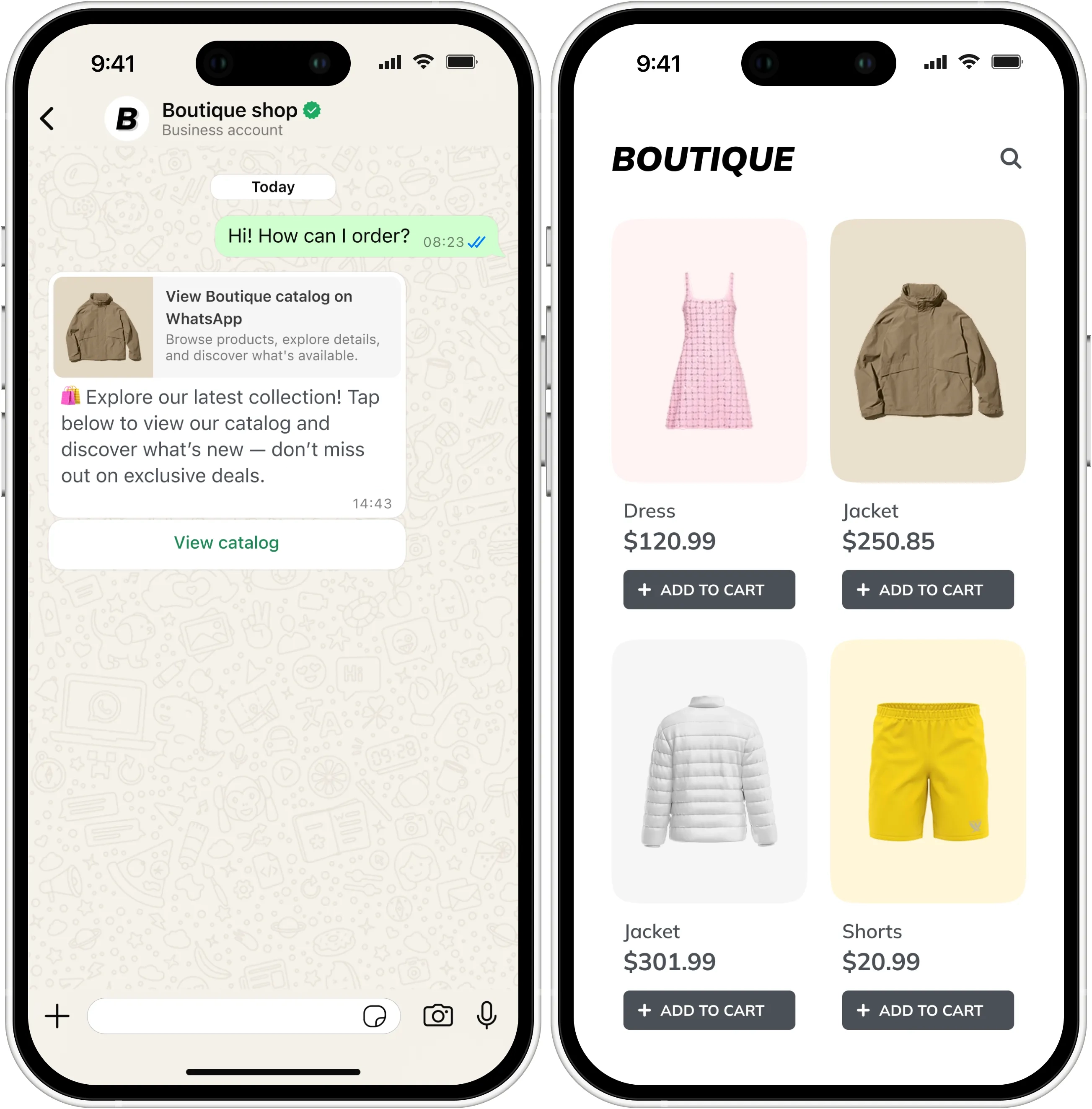
- **Простое сообщение-каталог**: Простое сообщение-каталог с кнопкой **Просмотреть каталог**. При нажатии на нее пользователи могут просматривать весь ваш подключенный каталог в WhatsApp. [Узнайте больше о сообщениях-каталогах](https://developers.facebook.com/documentation/business-messaging/whatsapp/templates/marketing-templates/catalog-templates)
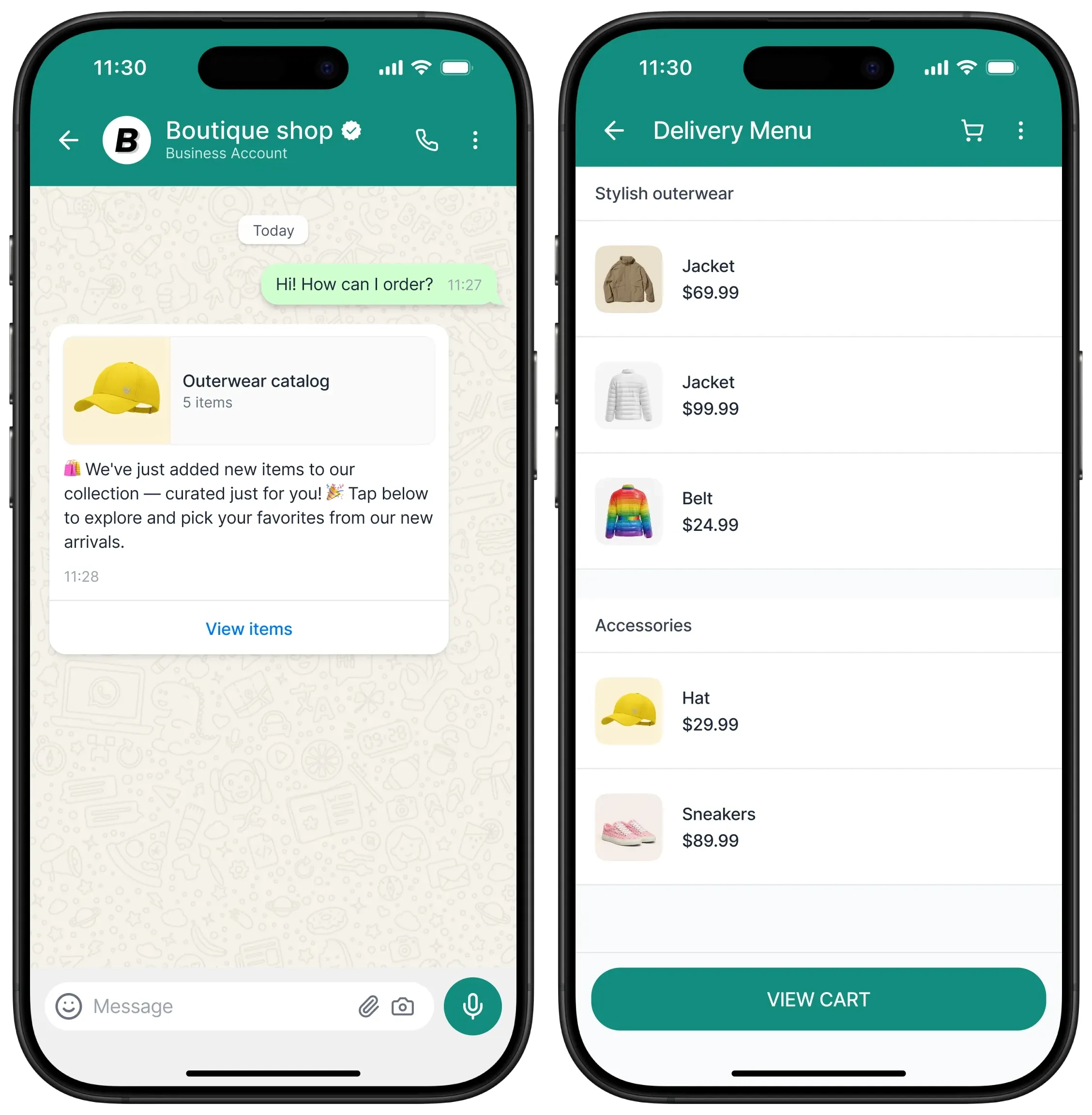
- **Сообщение-каталог с несколькими товарами**: Формат сообщения, который позволяет выбирать товары для отображения в сообщении, сгруппированные по разделам. Пользователи могут просматривать детали товаров и делать выбор непосредственно в WhatsApp. [Узнайте больше о сообщениях с несколькими товарами](https://developers.facebook.com/documentation/business-messaging/whatsapp/templates/marketing-templates/mpm-templates)
## Создайте каталог в Meta Commerce Manager
Сообщения-каталоги позволяют связать ваш WhatsApp Business Account с каталогом товаров, созданным и управляемым в Meta Commerce Manager.
После подключения вы можете отправлять сообщения с кнопкой **Просмотреть каталог**, которая позволяет пользователям просматривать ваш каталог товаров. Когда клиент нажимает кнопку **Просмотреть каталог**, ваш каталог товаров появляется в WhatsApp.
Этот тип сообщений лучше всего подходит для:
* Продвижения коллекций товаров
* Возможности совершать покупки непосредственно из WhatsApp
* Увеличения продаж за счет персонализированного просмотра
Узнайте больше о [создании каталогов товаров в Meta Commerce Manager](https://www.facebook.com/business/help/1275400645914358?id=725943027795860)
## Свяжите ваш каталог с WhatsApp Business Account
Вам необходимо связать ваш каталог товаров с вашим WhatsApp Business Account. Инструкции см. в [документации Meta WhatsApp Business](https://www.facebook.com/business/help/158662536425974).
## Создайте шаблон сообщения-каталога в WhatsApp Manager
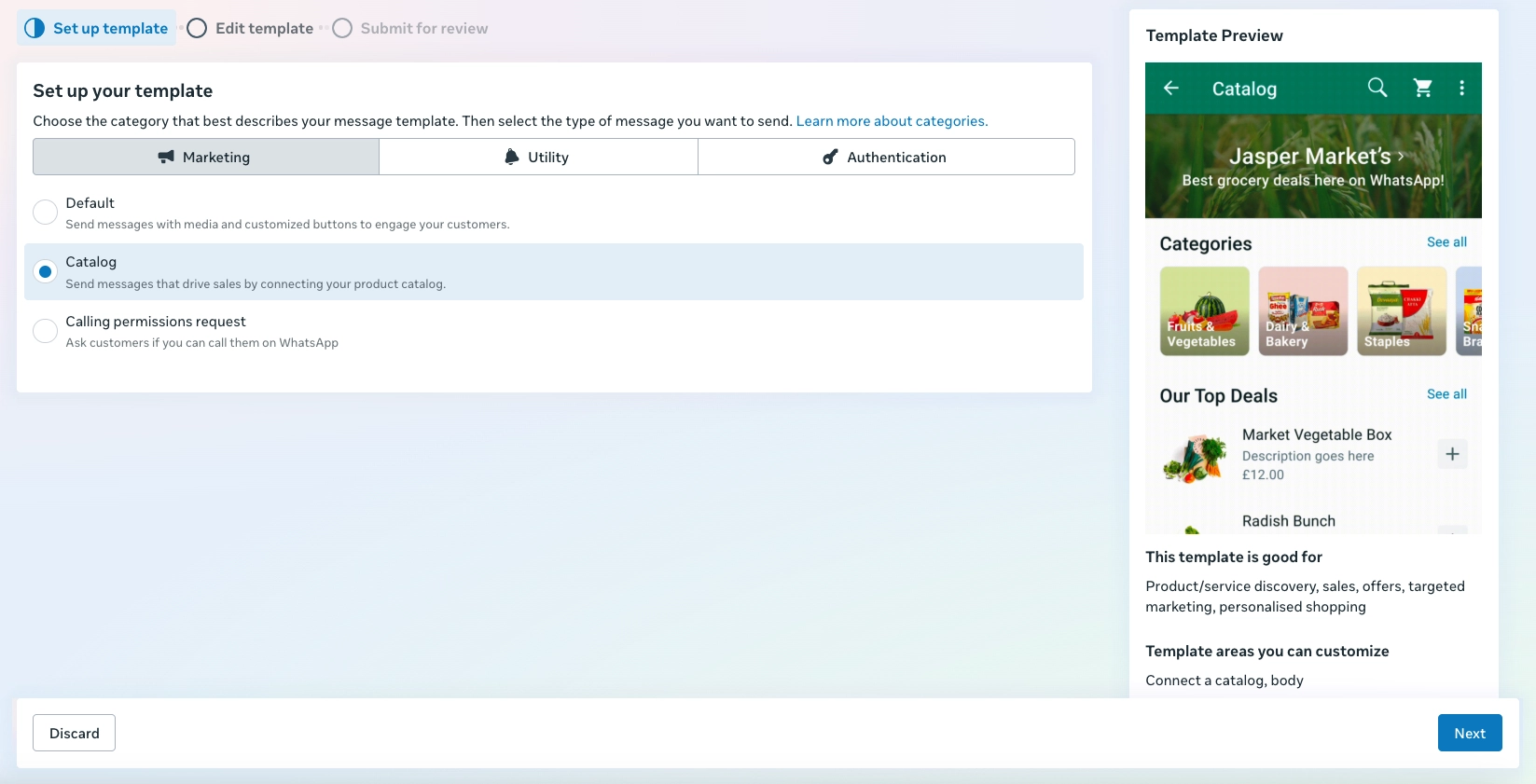
1. В **WhatsApp Manager** начните создавать новый шаблон.
2. Выберите **Категория → Маркетинг**, а затем **Каталог**.
3. Введите название шаблона и язык.
4. Затем укажите формат каталога. Выберите:
* `Сообщение-каталог` (для простого сообщения-каталога)
* `Сообщение с несколькими товарами` (для выбора товаров)
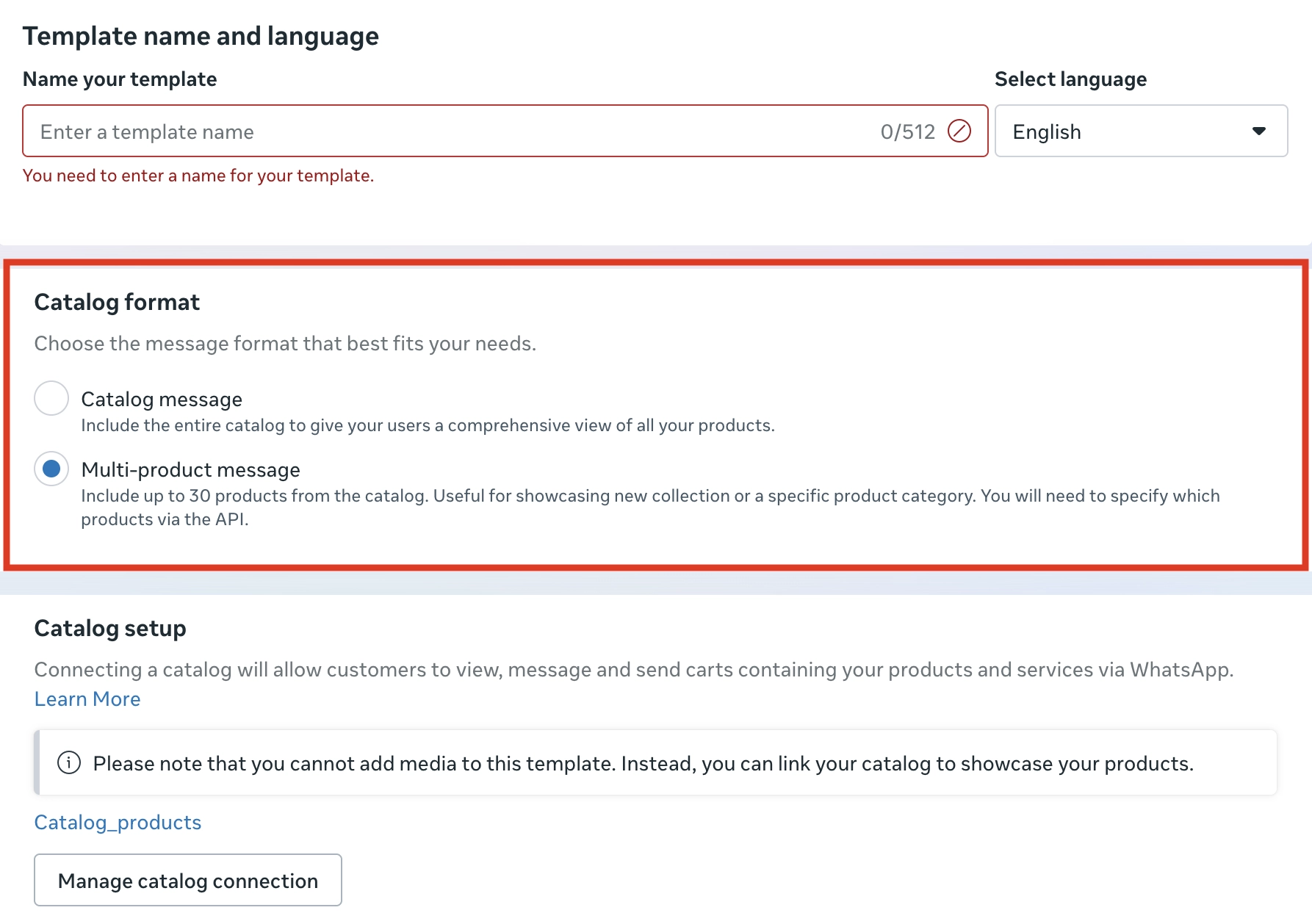
Если ваш каталог уже подключен, он появится в разделе **Настройка каталога**. Нажмите **Управление подключением каталога**, чтобы просмотреть или обновить связанный каталог.
5. Составьте текст сообщения (например, *"🛍️ Ознакомьтесь с нашей последней коллекцией! Нажмите ниже, чтобы просмотреть наш каталог и узнать, что нового — не упустите эксклюзивные предложения."*)
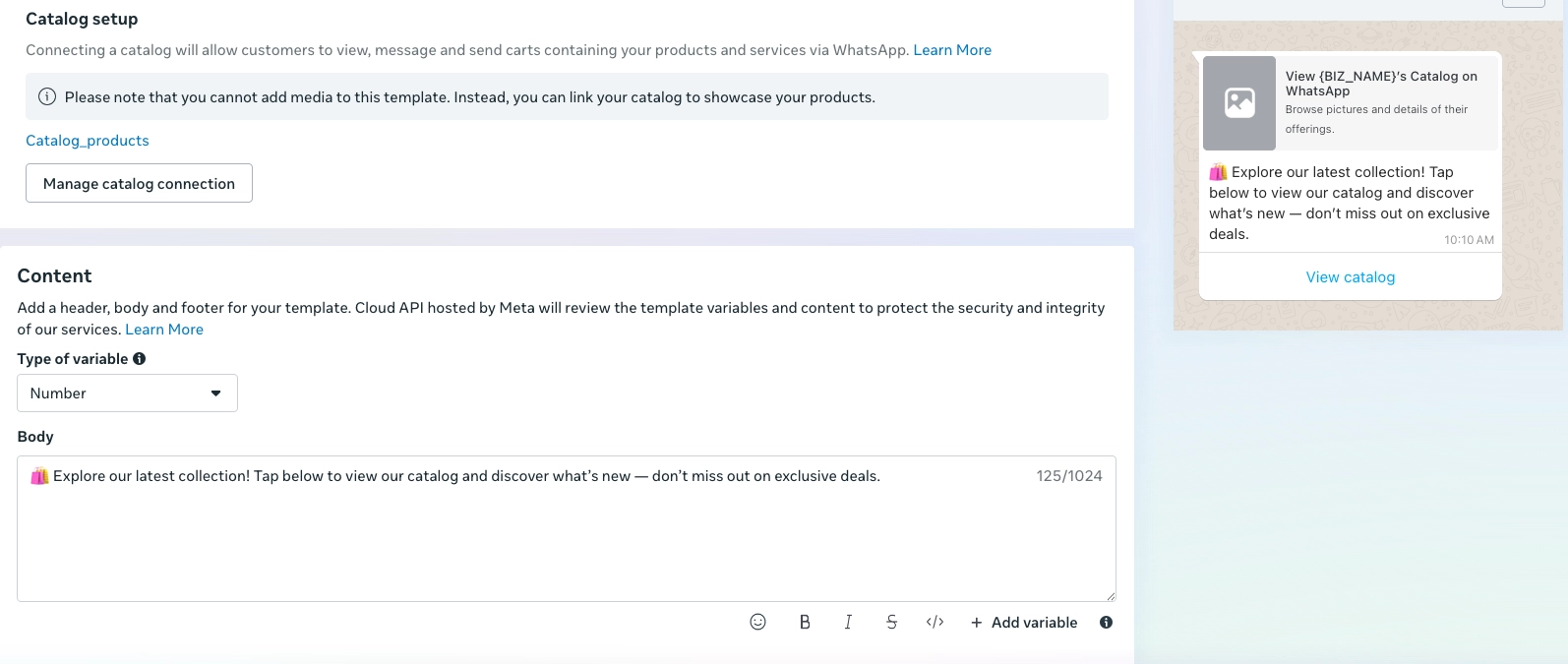
6. Отправьте шаблон на утверждение.
## Отправка сообщений-каталогов с помощью Pushwoosh
### Начните создавать customer journey
1. Перейдите в **Customer Journey Builder**.
2. Нажмите **Создать кампанию** и выберите **WhatsApp** в качестве канала.
3. Выберите тип кампании, например, **Триггерная кампания**.
4. На холсте Journey:
* Добавьте [элемент входа](/ru/product/customer-journey/journey-elements/entry-elements/) (например, по событию или аудитории).
* Добавьте [элемент WhatsApp](/ru/product/customer-journey/journey-elements/channels/whatsapp/) для отправки сообщения.
### Настройте элемент сообщения WhatsApp
#### Простое сообщение-каталог
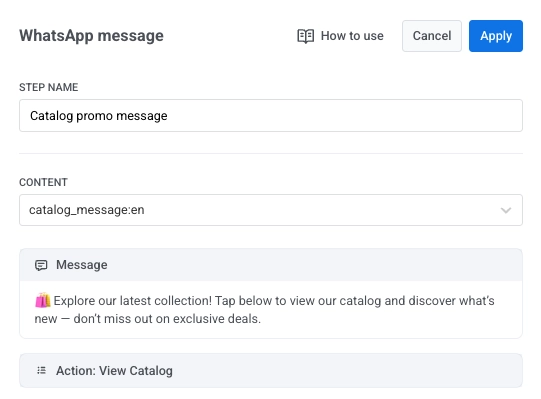
В **элементе WhatsApp**:
1. Укажите понятное название шага (например, `Промо-сообщение с каталогом`).
2. Выберите утвержденный **шаблон-каталог**.
3. Нажмите **Применить**, чтобы сохранить изменения.
4. При необходимости включите **Разделение потока по статусу прочтения сообщения**, чтобы определить различные последующие действия.
#### Сообщение-каталог с несколькими товарами
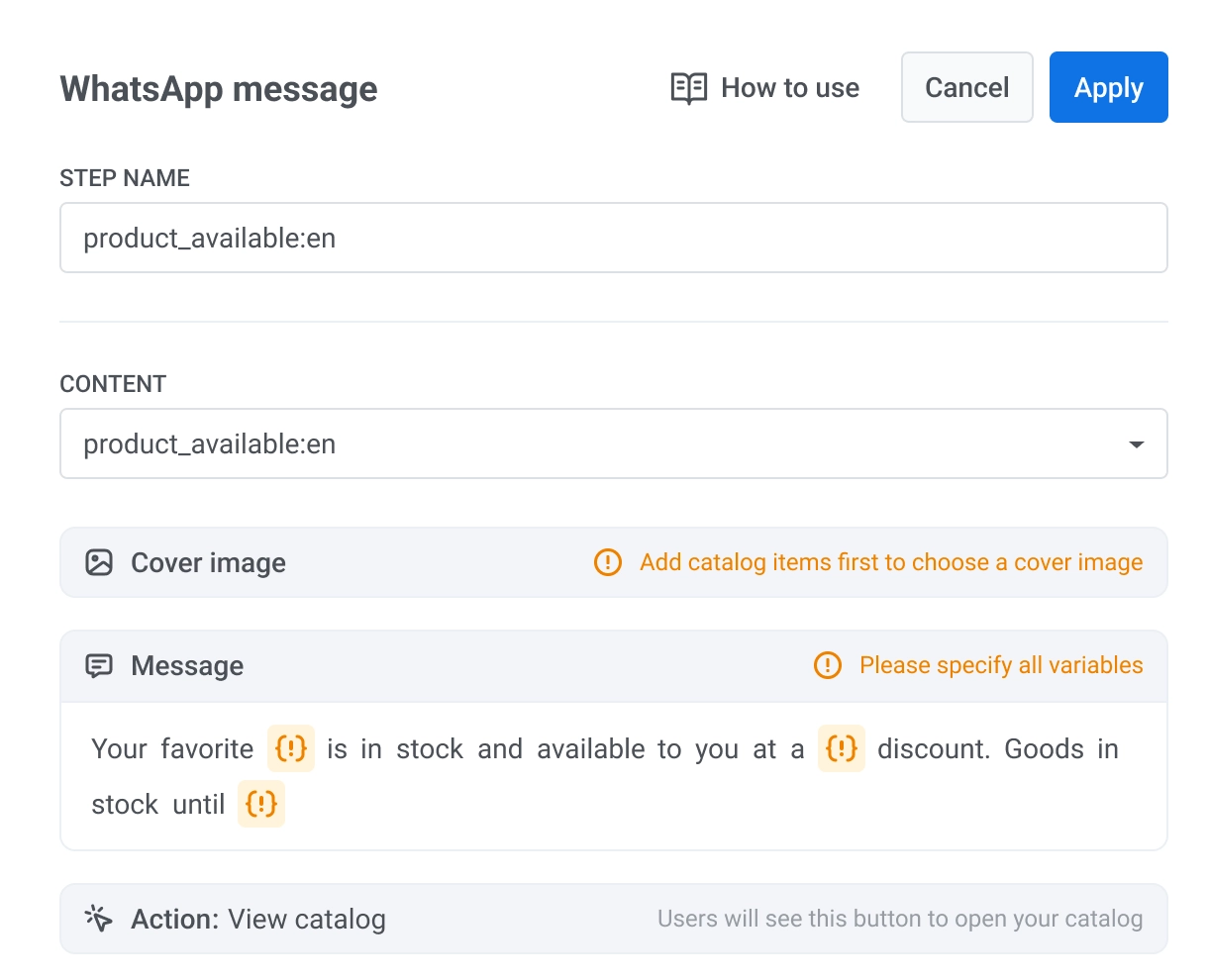
1. В **элементе WhatsApp** выберите утвержденный MPM-шаблон.
2. Выберите изображение для обложки.

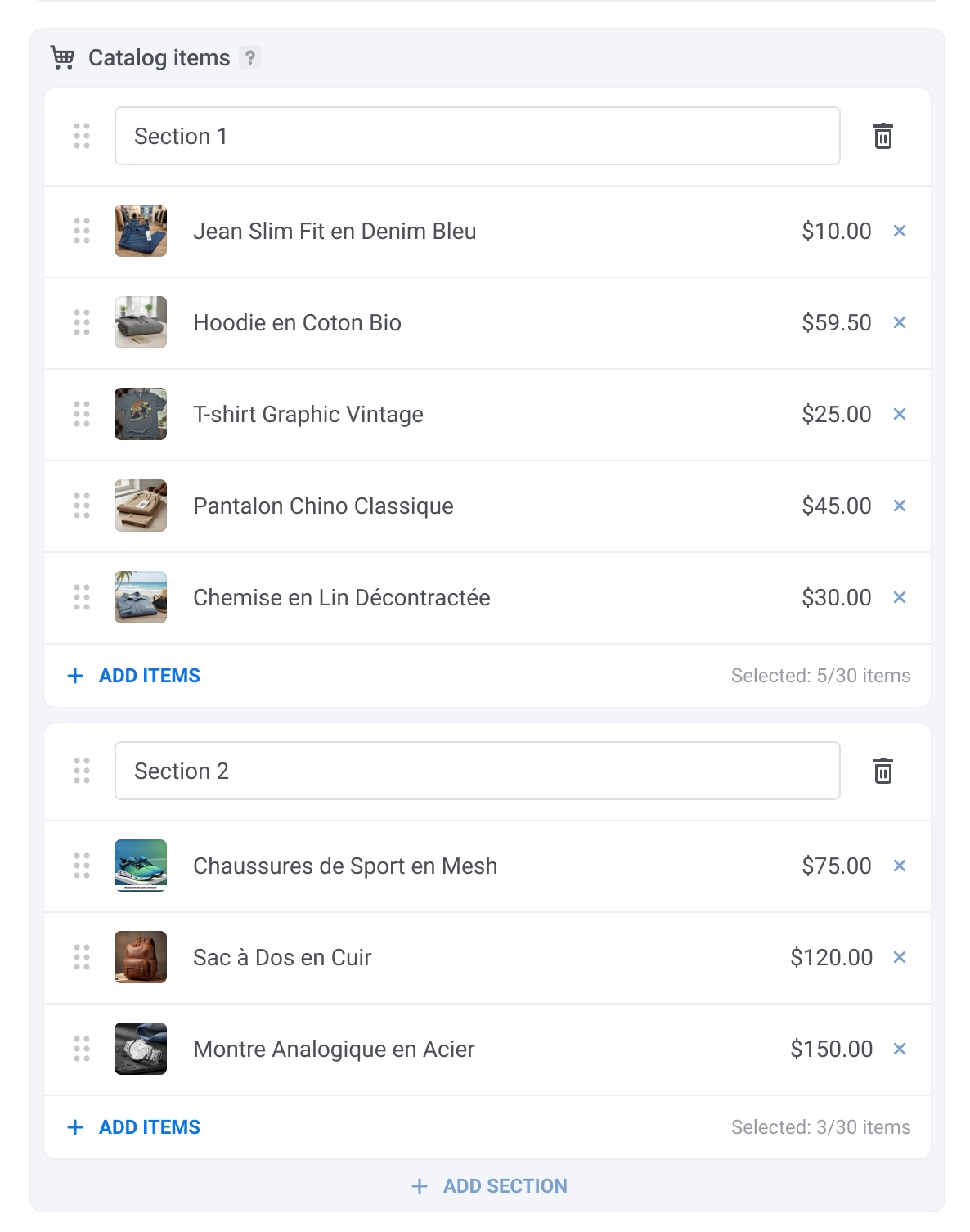
3. Настройте раздел каталога. Для этого дайте каждой секции название и выберите до 30 товаров для каждой секции. Чтобы выбрать товары, нажмите **Добавить товар** и выберите те, которые хотите отобразить.
### Настройте остальную часть journey
Добавьте [элемент выхода](/ru/product/customer-journey/journey-elements/flow-controls/exit/) или соедините с [другими элементами Journey](/ru/product/customer-journey/journey-elements/), чтобы завершить настройку вашего customer journey.
## Примеры сообщений
Вот как сообщения-каталоги выглядят для получателей:
 2. Выберите изображение для обложки.

3. Настройте раздел каталога. Для этого дайте каждой секции название и выберите до 30 товаров для каждой секции. Чтобы выбрать товары, нажмите **Добавить товар** и выберите те, которые хотите отобразить.
2. Выберите изображение для обложки.

3. Настройте раздел каталога. Для этого дайте каждой секции название и выберите до 30 товаров для каждой секции. Чтобы выбрать товары, нажмите **Добавить товар** и выберите те, которые хотите отобразить.
 ### Настройте остальную часть journey
Добавьте [элемент выхода](/ru/product/customer-journey/journey-elements/flow-controls/exit/) или соедините с [другими элементами Journey](/ru/product/customer-journey/journey-elements/), чтобы завершить настройку вашего customer journey.
## Примеры сообщений
Вот как сообщения-каталоги выглядят для получателей:
### Настройте остальную часть journey
Добавьте [элемент выхода](/ru/product/customer-journey/journey-elements/flow-controls/exit/) или соедините с [другими элементами Journey](/ru/product/customer-journey/journey-elements/), чтобы завершить настройку вашего customer journey.
## Примеры сообщений
Вот как сообщения-каталоги выглядят для получателей: