# Регистрация номеров телефонов для WhatsApp
Чтобы клиент мог получать сообщения WhatsApp, у него должен быть действительный номер телефона, и он должен быть зарегистрирован как подписчик платформы WhatsApp в Pushwoosh.
Кроме того, WhatsApp требует, чтобы компании получали согласие от клиентов на получение сообщений, прежде чем отправлять их. Рекомендации по получению согласия см. в документе [WhatsApp Opt-In Best Practices](https://business.whatsapp.com/policy#best_practices).
## Способы регистрации подписчиков WhatsApp
Существует три основных способа регистрации номеров телефонов в качестве подписчиков WhatsApp:
* С помощью Pushwoosh SDK. [Узнать больше](/ru/developer/first-steps/subscribe-users#register-a-whatsapp-number)
* С помощью Pushwoosh API. [Узнать больше](/ru/developer/first-steps/subscribe-users#whatsapp)
* Импорт контактов WhatsApp из CSV-файла
## Как импортировать контакты WhatsApp из CSV-файла
Чтобы импортировать контакты WhatsApp, загрузите CSV-файл, содержащий список контактов. Импортированные номера будут зарегистрированы как подписчики WhatsApp, что позволит использовать персонализированные сообщения и сегментацию аудитории.
### Подготовьте ваш CSV-файл
#### Правила форматирования CSV
##### Общая структура
- Первая строка должна содержать заголовки столбцов, описывающие данные в каждом столбце.
- Каждая последующая строка представляет один контакт, значения в которой соответствуют заголовкам.
- Значения должны быть разделены запятыми.
- Сохраните файл в кодировке UTF-8, чтобы обеспечить правильное отображение символов.
- Максимально допустимый размер файла — 100 МБ.
##### Обязательные столбцы
- **Phone Number** – Должен быть в формате [**E.164**](https://en.wikipedia.org/wiki/e.164), включая знак `+` и код страны.
- **User ID** – Уникальный идентификатор пользователя (например, имя или email).
##### Необязательные столбцы
Добавление необязательных столбцов позволяет использовать более продвинутую сегментацию и персонализацию в ваших кампаниях WhatsApp.
- **Name** – Имя или полное имя пользователя.
- **Location** – Указывает город, штат или страну пользователя. Полезно для отправки промоакций на основе местоположения (например, *Получите скидку 20% в нашем магазине в Лос-Анджелесе сегодня!*).
- **Birthday** – Позволяет отправлять поздравительные сообщения с днем рождения со специальными скидками (например, *С днем рождения, Сара! Вот скидка 10% специально для вас!*). Может запускать автоматизированные кампании ко дню рождения.
- **Language** – Хранит языковые предпочтения пользователя (например, английский, испанский, французский). Помогает отправлять сообщения на языке получателя для лучшего вовлечения.
- **Customer Type** – Определяет, является ли пользователь **новым клиентом, VIP или неактивным**. Позволяет использовать таргетированные сообщения (например, *Эксклюзивное VIP-предложение только для вас!*).
- **Custom Tags** – Любые дополнительные данные, относящиеся к вашей кампании (например, предпочтения пользователя, история покупок). Их можно сопоставить с системными тегами и использовать для сегментации в Pushwoosh.
##### Пример CSV-файла
Вот пример правильно отформатированного CSV-файла:
```csv
Phone Number,User ID,Name,Location
+1XXXXXXXXXX,john.doe@email.com,John Doe,New York
+1XXXXXXXXXX,jane.smith@email.com,Jane Smith,Los Angeles
```
### Загрузите CSV-файл
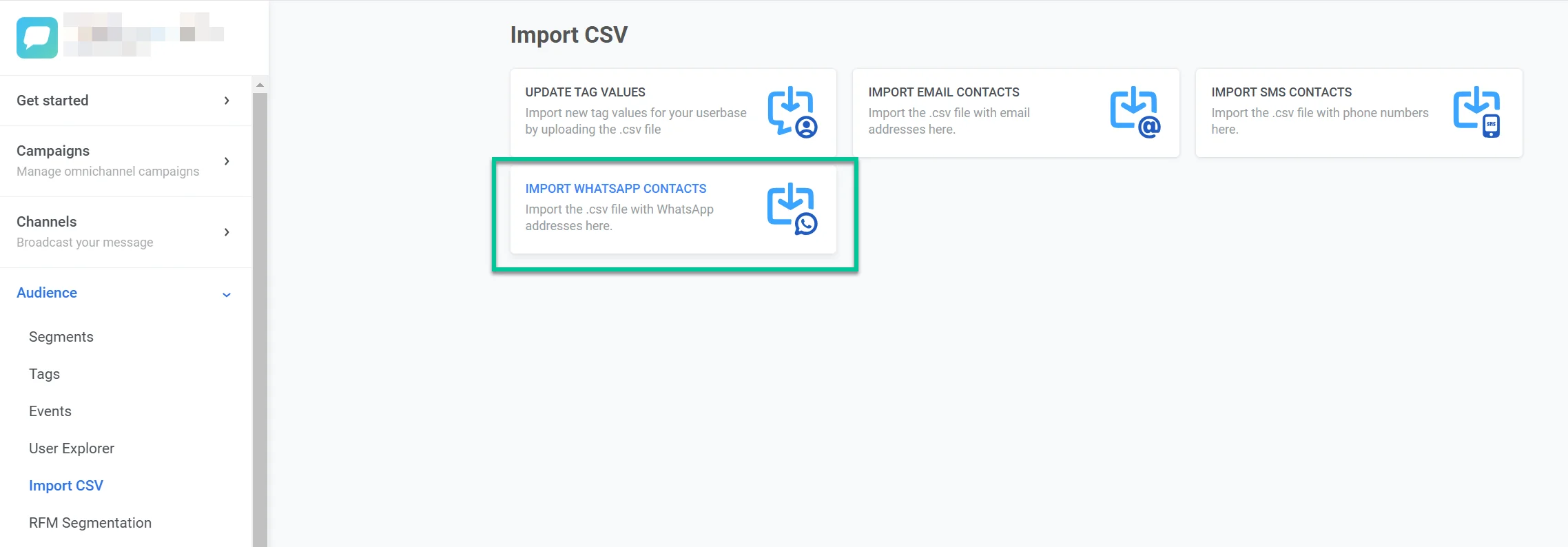
1. Перейдите в **Кампании** > **Сообщения WhatsApp** > **Загрузить контакты**.
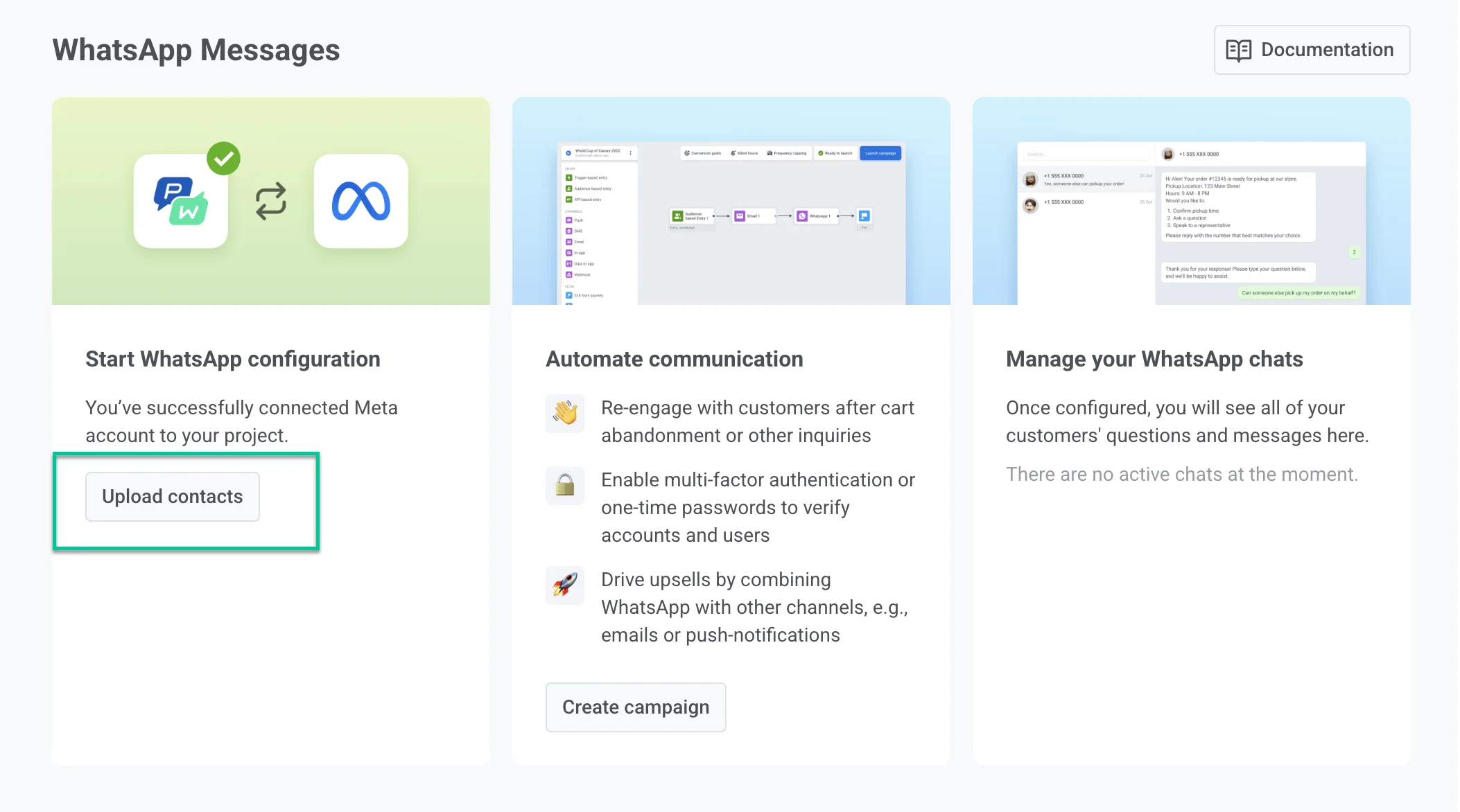
Либо перейдите в **Аудитория > Импорт CSV > Импортировать контакты WhatsApp > Загрузить CSV**.
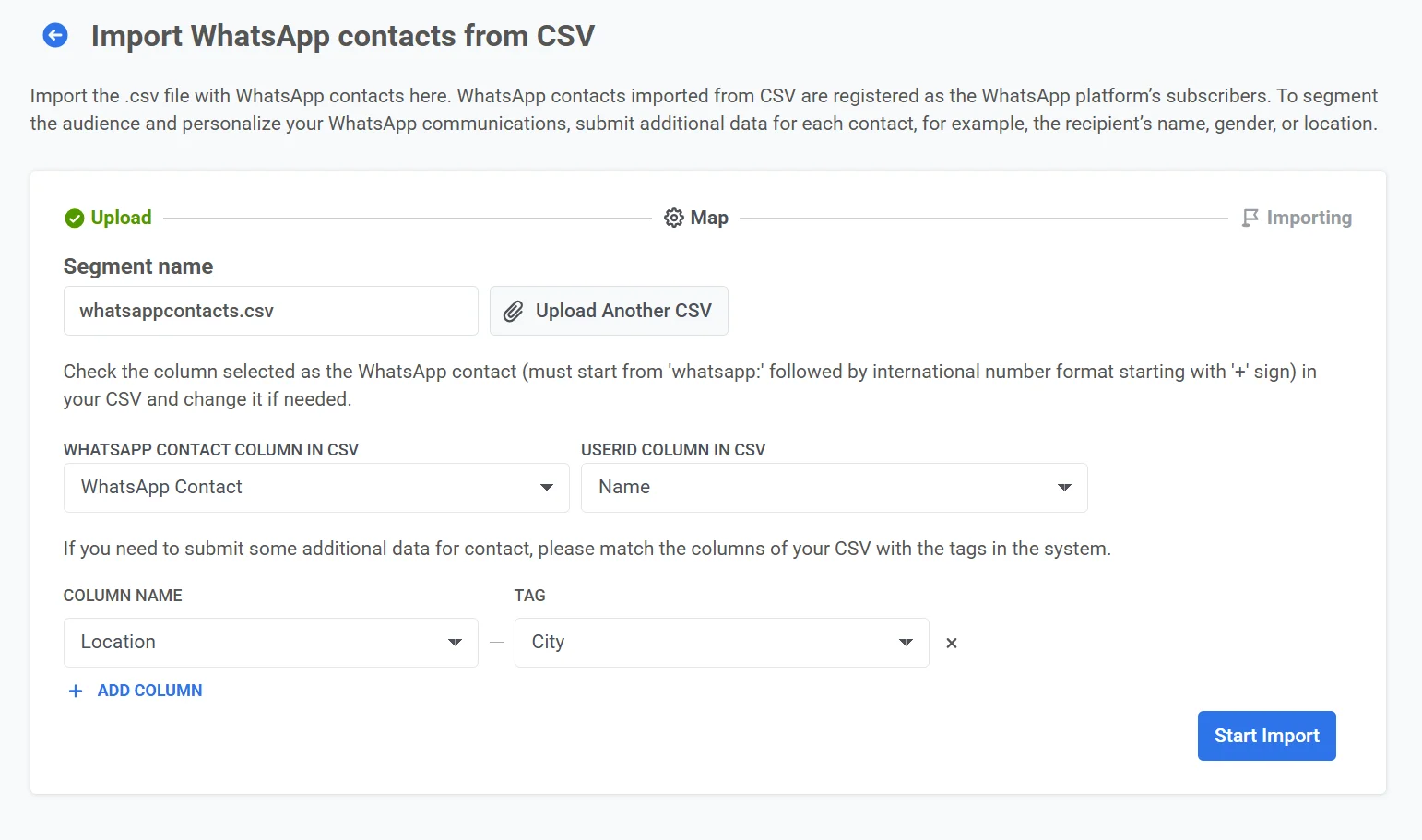
2. Выберите CSV-файл на вашем компьютере.
3. Сопоставьте столбцы:
* **Столбец с контактами WhatsApp в CSV:** Выберите столбец, содержащий номера телефонов в формате `whatsapp:+`.
* **Столбец с User ID в CSV:** Выберите столбец с уникальными идентификаторами пользователей (например, email или имя).
4. Добавьте дополнительные данные (необязательно)
Если вы хотите включить дополнительные детали для сегментации:
* Выберите **Название столбца** из вашего CSV.
* Присвойте ему **Тег**, чтобы связать его с данными пользователя в системе.
* Нажмите **\+ Добавить столбец**, чтобы включить больше атрибутов.
4\. Нажмите **Начать импорт**, чтобы начать обработку файла.
После завершения импорта CSV контакты появятся как новый сегмент в [списке Сегментов](/ru/product/audience-data-and-segmentation/segmentation/), а также будут доступны в [User explorer](/ru/product/audience-data-and-segmentation/user-explorer/).
Затем вы можете использовать эти данные для создания сегментированных и персонализированных кампаний WhatsApp.
 2. Выберите CSV-файл на вашем компьютере.
3. Сопоставьте столбцы:
* **Столбец с контактами WhatsApp в CSV:** Выберите столбец, содержащий номера телефонов в формате `whatsapp:+`.
* **Столбец с User ID в CSV:** Выберите столбец с уникальными идентификаторами пользователей (например, email или имя).
4. Добавьте дополнительные данные (необязательно)
Если вы хотите включить дополнительные детали для сегментации:
* Выберите **Название столбца** из вашего CSV.
* Присвойте ему **Тег**, чтобы связать его с данными пользователя в системе.
* Нажмите **\+ Добавить столбец**, чтобы включить больше атрибутов.
4\. Нажмите **Начать импорт**, чтобы начать обработку файла.
2. Выберите CSV-файл на вашем компьютере.
3. Сопоставьте столбцы:
* **Столбец с контактами WhatsApp в CSV:** Выберите столбец, содержащий номера телефонов в формате `whatsapp:+`.
* **Столбец с User ID в CSV:** Выберите столбец с уникальными идентификаторами пользователей (например, email или имя).
4. Добавьте дополнительные данные (необязательно)
Если вы хотите включить дополнительные детали для сегментации:
* Выберите **Название столбца** из вашего CSV.
* Присвойте ему **Тег**, чтобы связать его с данными пользователя в системе.
* Нажмите **\+ Добавить столбец**, чтобы включить больше атрибутов.
4\. Нажмите **Начать импорт**, чтобы начать обработку файла.
 После завершения импорта CSV контакты появятся как новый сегмент в [списке Сегментов](/ru/product/audience-data-and-segmentation/segmentation/), а также будут доступны в [User explorer](/ru/product/audience-data-and-segmentation/user-explorer/).
Затем вы можете использовать эти данные для создания сегментированных и персонализированных кампаний WhatsApp.
После завершения импорта CSV контакты появятся как новый сегмент в [списке Сегментов](/ru/product/audience-data-and-segmentation/segmentation/), а также будут доступны в [User explorer](/ru/product/audience-data-and-segmentation/user-explorer/).
Затем вы можете использовать эти данные для создания сегментированных и персонализированных кампаний WhatsApp.