# Что такое веб-попапы
Веб-попапы — это сообщения, которые появляются поверх страниц вашего сайта. Вы можете использовать их для рекламных акций, подсказок по адаптации и других целей, пока посетители просматривают ваш сайт.
## Когда использовать веб-попапы
Распространенные сценарии использования:
* **Акции и распродажи:** скидки, купоны или сезонные предложения на URL-адресах просмотра или категорий, где сообщение соответствует действиям посетителя на этой странице.
* **Приветственные предложения или предложения на первую покупку:** **новым посетителям** (или широкой аудитории) на главной странице, в процессе регистрации или на специальном лендинге.
* **Анонсы продуктов или функций:** привлечение внимания к разделам сайта, где новость актуальна (например, раздел продукта или страница с историей изменений).
* **Сбор лидов:** ссылка на форму, демо-версию или загрузку на страницах, которые уже соответствуют предложению (цены, ресурсы, контакты).
* **Адаптация или руководство:** короткие подсказки на определенных страницах, на которые вы нацеливаетесь в настройках аудитории кампании, таких как страницы с ценами, справкой или настройками аккаунта.
## Начало работы с веб-попапами
Прежде чем вы сможете показывать веб-попапы на своем сайте, выполните следующие шаги:
1. **Интегрируйте Web Push SDK и включите веб-попапы**
Вашей команде разработчиков необходимо добавить Web Push SDK на ваш сайт и включить веб-попапы в настройках SDK.
[Узнать больше](/ru/developer/pushwoosh-sdk/web-push-notifications/web-push-sdk-30/#initialize-the-sdk)
2. **Создайте контент для веб-попапа**
Откройте **Контент → Контент веб-попапов** и нажмите **Создать контент веб-попапа**, чтобы разработать дизайн веб-попапа. Вы выберете этот контент при настройке кампании.
[Узнать больше](/ru/product/content/web-popups-content/)
3. **Создайте кампанию с веб-попапами**
Перейдите в **Кампании → Веб-попапы**, нажмите **Создать кампанию** и настройте контент, аудиторию и параметры отображения.
[Узнать больше](/ru/product/messaging-channels/web-popups/create-web-popups-campaigns/)
## Просмотр и управление кампаниями
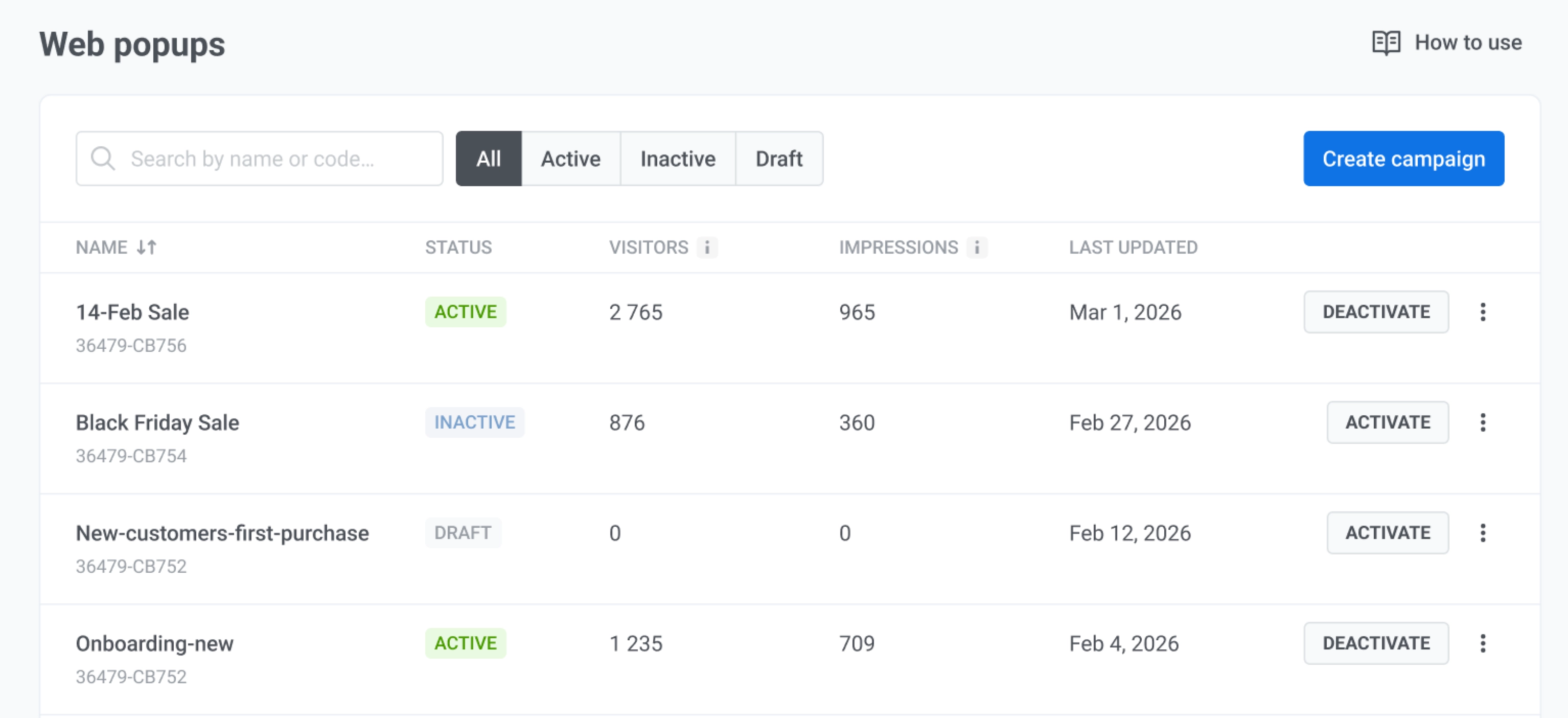
Перейдите в **Кампании → Веб-попапы**, чтобы управлять всеми кампаниями с веб-попапами в одном месте. Используйте **Создать кампанию**, чтобы запустить новый мастер настройки.
Выполняйте поиск по названию или коду кампании или фильтруйте список по статусам: **Все**, **Черновик**, **Активные** или **Неактивные**.
 ### Мониторинг кампаний
В таблице вы можете отслеживать эффективность каждой кампании с веб-попапами. Проверьте **Статус**, чтобы узнать, активна ли кампания.
В столбцах отображается следующая информация:
* **Посетители:** сколько посетителей связано с кампанией.
* **Показы:** сколько раз был показан веб-попап.
### Действия с кампанией
В каждой строке вы можете активировать или деактивировать кампанию, а также открыть меню для других действий.
Нажмите на три точки в строке, чтобы открыть меню действий.
* Выберите **Редактировать кампанию**, чтобы изменить контент, аудиторию или параметры отображения.
* Выберите **Дублировать кампанию**, чтобы скопировать настройки в качестве отправной точки.
* Выберите **Удалить кампанию**, чтобы удалить кампанию. Это действие нельзя отменить.
### Мониторинг кампаний
В таблице вы можете отслеживать эффективность каждой кампании с веб-попапами. Проверьте **Статус**, чтобы узнать, активна ли кампания.
В столбцах отображается следующая информация:
* **Посетители:** сколько посетителей связано с кампанией.
* **Показы:** сколько раз был показан веб-попап.
### Действия с кампанией
В каждой строке вы можете активировать или деактивировать кампанию, а также открыть меню для других действий.
Нажмите на три точки в строке, чтобы открыть меню действий.
* Выберите **Редактировать кампанию**, чтобы изменить контент, аудиторию или параметры отображения.
* Выберите **Дублировать кампанию**, чтобы скопировать настройки в качестве отправной точки.
* Выберите **Удалить кампанию**, чтобы удалить кампанию. Это действие нельзя отменить.