# Создание кампаний с веб-попапами
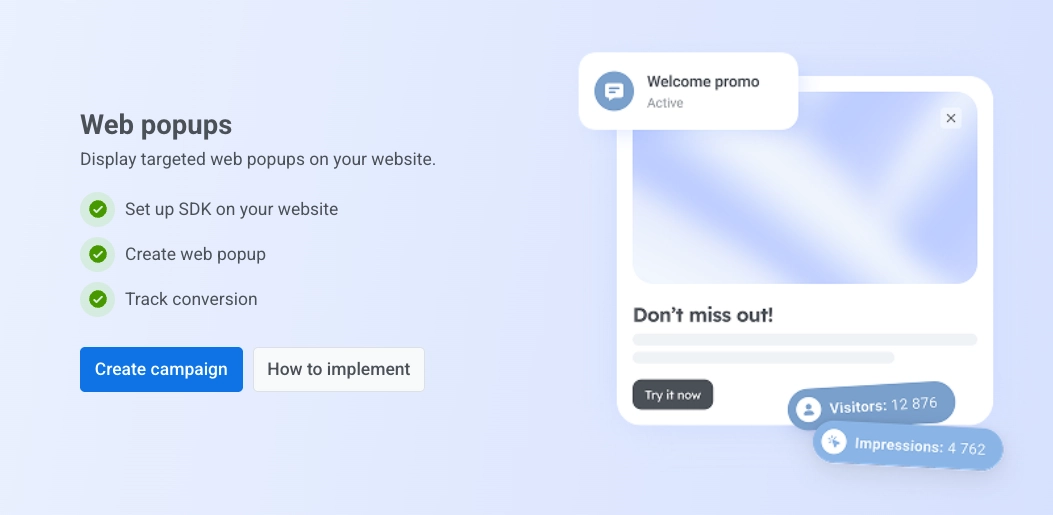
Кампании с веб-попапами позволяют размещать созданный вами контент на вашем сайте и точно контролировать, когда и кто его увидит.
## Запуск новой кампании
1. Перейдите в **Кампании → Веб-попапы**.
2. Нажмите **Создать кампанию**.
### Выберите контент веб-попапа
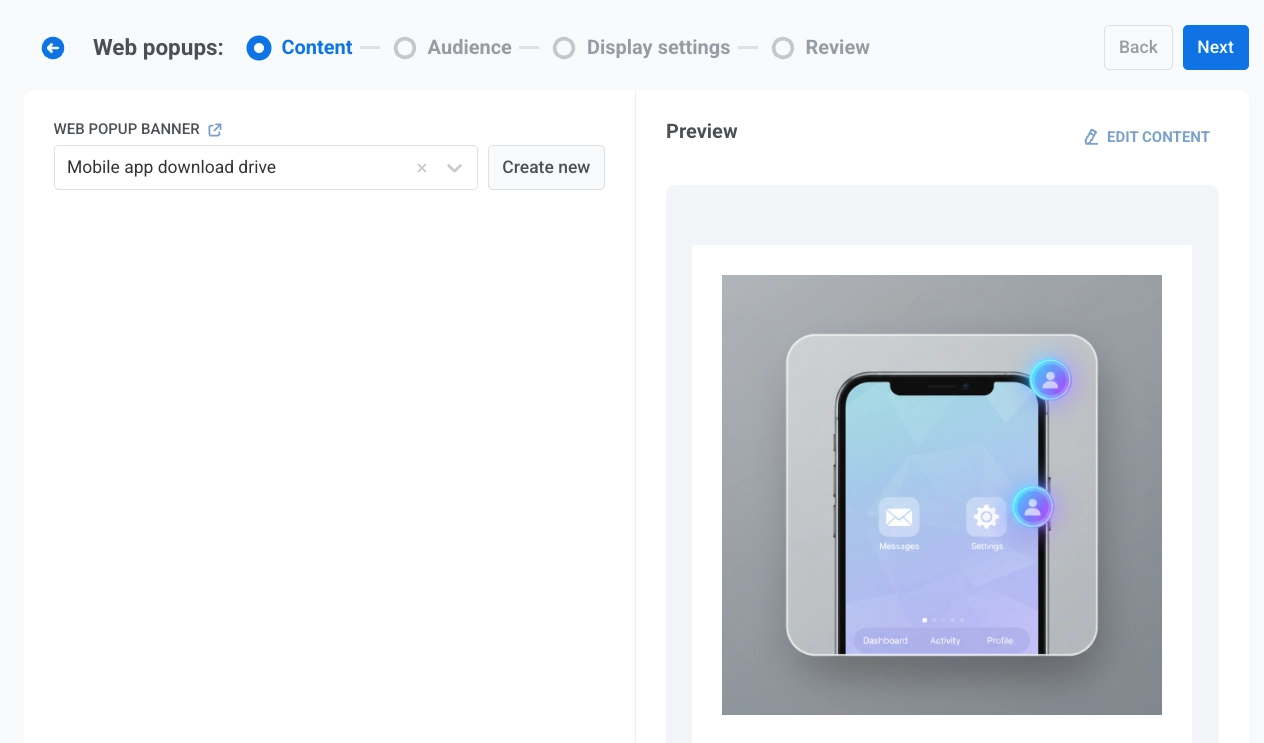
Выберите веб-попап, который будет отображаться в этой кампании. Выберите существующий элемент в списке или нажмите **Создать новый**, чтобы открыть редактор (см. [Контент веб-попапа](/ru/product/content/web-popups-content/)). Вернитесь на эту вкладку, когда ваш контент будет готов, и выберите его из списка.
Когда нужный контент выбран, нажмите **Далее**.
### Определите аудиторию
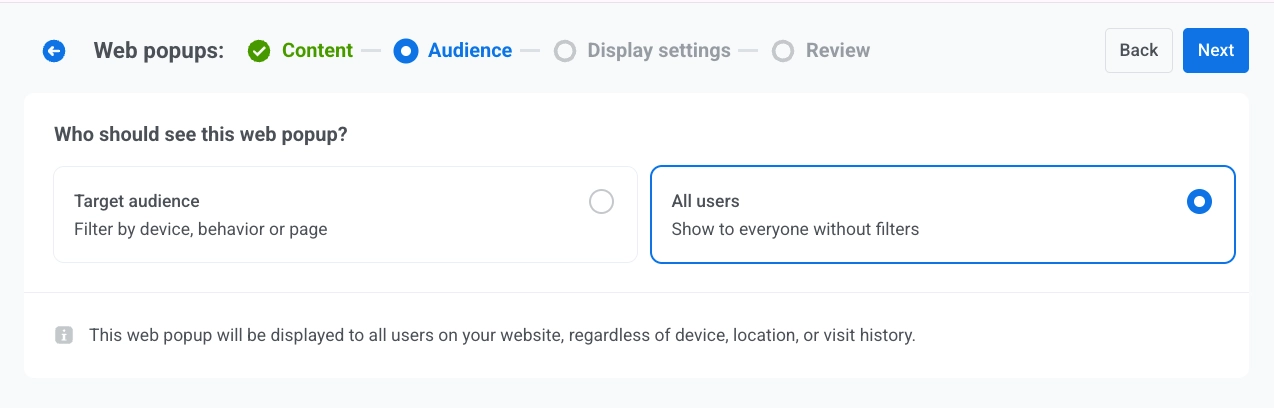
Выберите, кто должен видеть попап.
- **Все пользователи:** показывать попап всем без фильтров.
- **Целевая аудитория:** показывать попап только пользователям, которые соответствуют сегменту или пользовательским условиям. Появятся две опции:
- **Использовать существующий сегмент:** выберите сохраненный [сегмент](/ru/product/audience-data-and-segmentation/segmentation/) из списка. Чтобы создать новый, не выходя из мастера, нажмите **Создать сегмент**.
- **Использовать пользовательские условия:** создайте аудиторию прямо здесь, добавляя фильтры по [**Tag**](/ru/product/audience-data-and-segmentation/user-data-tags/tags/), [**Event**](/ru/product/audience-data-and-segmentation/events/), [**Segment**](/ru/product/audience-data-and-segmentation/segmentation/) или [**User ID**](/ru/product/pushwoosh-knowledge-hub/users-userids/).
Когда закончите, нажмите **Далее**.
### Настройте параметры отображения
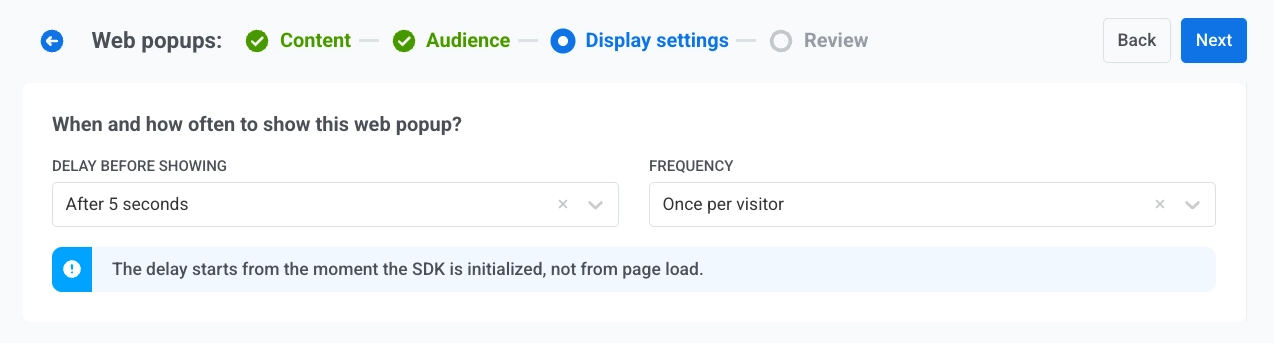
Настройте, когда, как часто и где показывать этот веб-попап.
#### Задержка отображения
Выберите, когда веб-попап может впервые появиться после загрузки страницы.
* **Немедленно**
* **Через 3 секунды**
* **Через 5 секунд**
* **Через 10 секунд**
#### Частота
В разделе **ЧАСТОТА** выберите, как часто посетитель может видеть этот веб-попап:
* **Один раз на посетителя:** посетитель увидит попап не более одного раза в этом браузере, даже в новой вкладке.
* **Один раз за сессию:** посетитель увидит попап один раз за сеанс просмотра. Если он закроет вкладку и вернется до окончания сеанса, попап больше не появится.
* **Каждый визит:** попап появляется каждый раз, когда посетитель загружает соответствующую страницу.
#### Устройство
Определяет, на какой платформе будет отображаться веб-попап.
Выберите:
- **Все устройства**
- **Десктоп**
- **Мобильные**.
#### Показывать на страницах
Определяет, какие URL-адреса будут вызывать показ веб-попапа.
* **Все страницы:** показывать попап на каждой странице сайта.
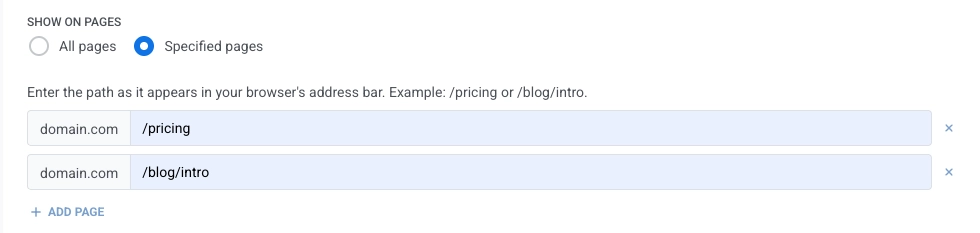
* **Указанные страницы:** введите каждый путь так, как он отображается после вашего домена, например, `/pricing` или `/blog/intro`. Каждый путь должен точно совпадать. Нажмите **+ Добавить страницу**, чтобы добавить больше строк, или ×, чтобы удалить строку.
Нажмите **Далее**, чтобы продолжить.
## Проверка кампании
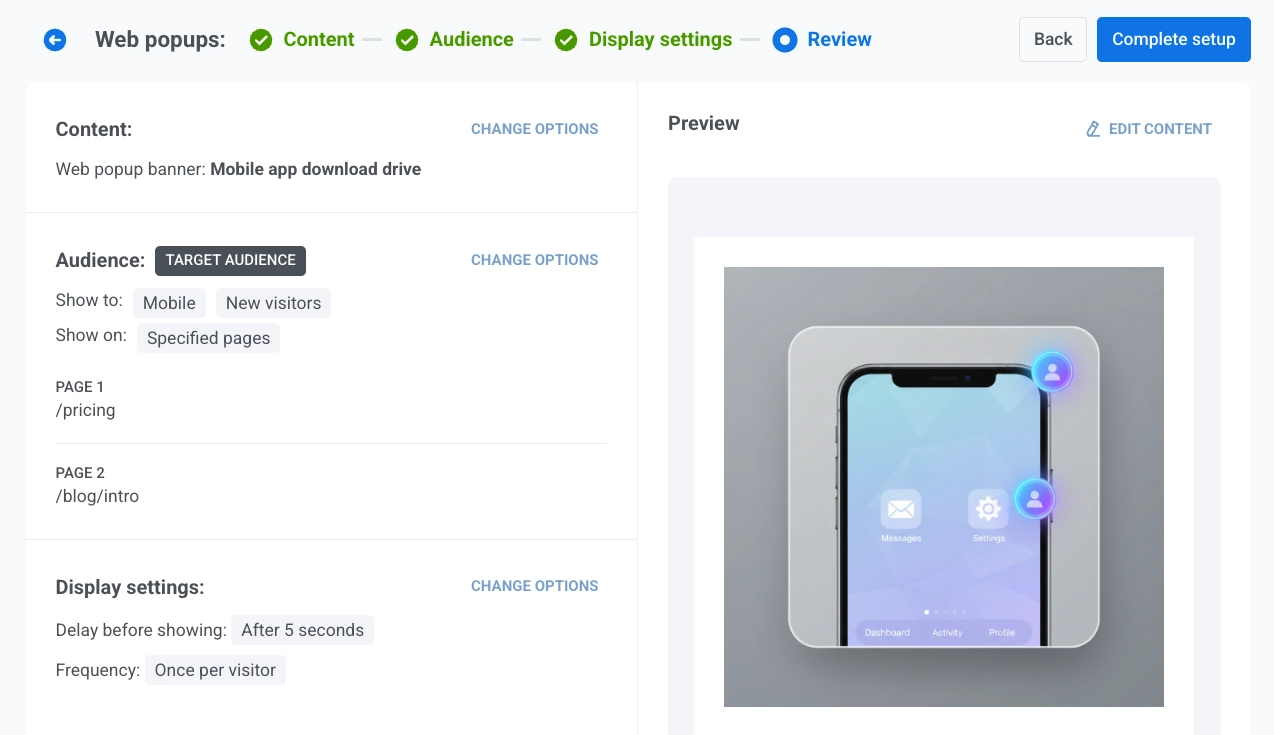
Экран **Проверка** содержит сводную информацию:
* **Контент:** какой баннер или шаблон веб-попапа прикреплен.
* **Аудитория:** **Все пользователи** или **Целевая аудитория** с названием выбранного сегмента или пользовательскими условиями.
* **Настройки отображения:** устройство, страницы, на которых отображается веб-попап, задержка и частота.
Используйте **ИЗМЕНИТЬ ПАРАМЕТРЫ** в любом блоке, чтобы вернуться и отредактировать соответствующую часть.
Область **Предпросмотр** показывает, как веб-попап выглядит на примере. Используйте **РЕДАКТИРОВАТЬ КОНТЕНТ**, если вам нужно изменить основной контент.
Когда все будет готово, нажмите **Завершить настройку**.
Затем выберите один из вариантов в меню:
* **Запустить кампанию** активирует веб-попап.
* **Сохранить как черновик** сохраняет кампанию, не активируя ее. Когда вы будете готовы к запуску, перейдите в **Кампании → Веб-попапы**, найдите черновик в таблице и нажмите **Активировать** в его строке. Если вам все еще нужно изменить настройки, сначала воспользуйтесь опцией **Редактировать кампанию** в меню действий для строки.
Чтобы искать, фильтровать и управлять кампаниями из списка, см. [Просмотр и управление кампаниями](/ru/product/messaging-channels/web-popups/#view-and-manage-campaigns).
 ### Выберите контент веб-попапа
Выберите веб-попап, который будет отображаться в этой кампании. Выберите существующий элемент в списке или нажмите **Создать новый**, чтобы открыть редактор (см. [Контент веб-попапа](/ru/product/content/web-popups-content/)). Вернитесь на эту вкладку, когда ваш контент будет готов, и выберите его из списка.
### Выберите контент веб-попапа
Выберите веб-попап, который будет отображаться в этой кампании. Выберите существующий элемент в списке или нажмите **Создать новый**, чтобы открыть редактор (см. [Контент веб-попапа](/ru/product/content/web-popups-content/)). Вернитесь на эту вкладку, когда ваш контент будет готов, и выберите его из списка.
 Когда нужный контент выбран, нажмите **Далее**.
### Определите аудиторию
Выберите, кто должен видеть попап.
- **Все пользователи:** показывать попап всем без фильтров.
Когда нужный контент выбран, нажмите **Далее**.
### Определите аудиторию
Выберите, кто должен видеть попап.
- **Все пользователи:** показывать попап всем без фильтров.
 - **Целевая аудитория:** показывать попап только пользователям, которые соответствуют сегменту или пользовательским условиям. Появятся две опции:
- **Использовать существующий сегмент:** выберите сохраненный [сегмент](/ru/product/audience-data-and-segmentation/segmentation/) из списка. Чтобы создать новый, не выходя из мастера, нажмите **Создать сегмент**.
- **Использовать пользовательские условия:** создайте аудиторию прямо здесь, добавляя фильтры по [**Tag**](/ru/product/audience-data-and-segmentation/user-data-tags/tags/), [**Event**](/ru/product/audience-data-and-segmentation/events/), [**Segment**](/ru/product/audience-data-and-segmentation/segmentation/) или [**User ID**](/ru/product/pushwoosh-knowledge-hub/users-userids/).
- **Целевая аудитория:** показывать попап только пользователям, которые соответствуют сегменту или пользовательским условиям. Появятся две опции:
- **Использовать существующий сегмент:** выберите сохраненный [сегмент](/ru/product/audience-data-and-segmentation/segmentation/) из списка. Чтобы создать новый, не выходя из мастера, нажмите **Создать сегмент**.
- **Использовать пользовательские условия:** создайте аудиторию прямо здесь, добавляя фильтры по [**Tag**](/ru/product/audience-data-and-segmentation/user-data-tags/tags/), [**Event**](/ru/product/audience-data-and-segmentation/events/), [**Segment**](/ru/product/audience-data-and-segmentation/segmentation/) или [**User ID**](/ru/product/pushwoosh-knowledge-hub/users-userids/).
 Когда закончите, нажмите **Далее**.
### Настройте параметры отображения
Настройте, когда, как часто и где показывать этот веб-попап.
#### Задержка отображения
Выберите, когда веб-попап может впервые появиться после загрузки страницы.
* **Немедленно**
* **Через 3 секунды**
* **Через 5 секунд**
* **Через 10 секунд**
#### Частота
В разделе **ЧАСТОТА** выберите, как часто посетитель может видеть этот веб-попап:
* **Один раз на посетителя:** посетитель увидит попап не более одного раза в этом браузере, даже в новой вкладке.
* **Один раз за сессию:** посетитель увидит попап один раз за сеанс просмотра. Если он закроет вкладку и вернется до окончания сеанса, попап больше не появится.
* **Каждый визит:** попап появляется каждый раз, когда посетитель загружает соответствующую страницу.
Когда закончите, нажмите **Далее**.
### Настройте параметры отображения
Настройте, когда, как часто и где показывать этот веб-попап.
#### Задержка отображения
Выберите, когда веб-попап может впервые появиться после загрузки страницы.
* **Немедленно**
* **Через 3 секунды**
* **Через 5 секунд**
* **Через 10 секунд**
#### Частота
В разделе **ЧАСТОТА** выберите, как часто посетитель может видеть этот веб-попап:
* **Один раз на посетителя:** посетитель увидит попап не более одного раза в этом браузере, даже в новой вкладке.
* **Один раз за сессию:** посетитель увидит попап один раз за сеанс просмотра. Если он закроет вкладку и вернется до окончания сеанса, попап больше не появится.
* **Каждый визит:** попап появляется каждый раз, когда посетитель загружает соответствующую страницу.
 #### Устройство
Определяет, на какой платформе будет отображаться веб-попап.
Выберите:
- **Все устройства**
- **Десктоп**
- **Мобильные**.
#### Устройство
Определяет, на какой платформе будет отображаться веб-попап.
Выберите:
- **Все устройства**
- **Десктоп**
- **Мобильные**.
 #### Показывать на страницах
Определяет, какие URL-адреса будут вызывать показ веб-попапа.
* **Все страницы:** показывать попап на каждой странице сайта.
* **Указанные страницы:** введите каждый путь так, как он отображается после вашего домена, например, `/pricing` или `/blog/intro`. Каждый путь должен точно совпадать. Нажмите **+ Добавить страницу**, чтобы добавить больше строк, или ×, чтобы удалить строку.
#### Показывать на страницах
Определяет, какие URL-адреса будут вызывать показ веб-попапа.
* **Все страницы:** показывать попап на каждой странице сайта.
* **Указанные страницы:** введите каждый путь так, как он отображается после вашего домена, например, `/pricing` или `/blog/intro`. Каждый путь должен точно совпадать. Нажмите **+ Добавить страницу**, чтобы добавить больше строк, или ×, чтобы удалить строку.
 Нажмите **Далее**, чтобы продолжить.
## Проверка кампании
Экран **Проверка** содержит сводную информацию:
* **Контент:** какой баннер или шаблон веб-попапа прикреплен.
* **Аудитория:** **Все пользователи** или **Целевая аудитория** с названием выбранного сегмента или пользовательскими условиями.
* **Настройки отображения:** устройство, страницы, на которых отображается веб-попап, задержка и частота.
Используйте **ИЗМЕНИТЬ ПАРАМЕТРЫ** в любом блоке, чтобы вернуться и отредактировать соответствующую часть.
Область **Предпросмотр** показывает, как веб-попап выглядит на примере. Используйте **РЕДАКТИРОВАТЬ КОНТЕНТ**, если вам нужно изменить основной контент.
Нажмите **Далее**, чтобы продолжить.
## Проверка кампании
Экран **Проверка** содержит сводную информацию:
* **Контент:** какой баннер или шаблон веб-попапа прикреплен.
* **Аудитория:** **Все пользователи** или **Целевая аудитория** с названием выбранного сегмента или пользовательскими условиями.
* **Настройки отображения:** устройство, страницы, на которых отображается веб-попап, задержка и частота.
Используйте **ИЗМЕНИТЬ ПАРАМЕТРЫ** в любом блоке, чтобы вернуться и отредактировать соответствующую часть.
Область **Предпросмотр** показывает, как веб-попап выглядит на примере. Используйте **РЕДАКТИРОВАТЬ КОНТЕНТ**, если вам нужно изменить основной контент.
 Когда все будет готово, нажмите **Завершить настройку**.
Затем выберите один из вариантов в меню:
* **Запустить кампанию** активирует веб-попап.
* **Сохранить как черновик** сохраняет кампанию, не активируя ее. Когда вы будете готовы к запуску, перейдите в **Кампании → Веб-попапы**, найдите черновик в таблице и нажмите **Активировать** в его строке. Если вам все еще нужно изменить настройки, сначала воспользуйтесь опцией **Редактировать кампанию** в меню действий для строки.
Чтобы искать, фильтровать и управлять кампаниями из списка, см. [Просмотр и управление кампаниями](/ru/product/messaging-channels/web-popups/#view-and-manage-campaigns).
Когда все будет готово, нажмите **Завершить настройку**.
Затем выберите один из вариантов в меню:
* **Запустить кампанию** активирует веб-попап.
* **Сохранить как черновик** сохраняет кампанию, не активируя ее. Когда вы будете готовы к запуску, перейдите в **Кампании → Веб-попапы**, найдите черновик в таблице и нажмите **Активировать** в его строке. Если вам все еще нужно изменить настройки, сначала воспользуйтесь опцией **Редактировать кампанию** в меню действий для строки.
Чтобы искать, фильтровать и управлять кампаниями из списка, см. [Просмотр и управление кампаниями](/ru/product/messaging-channels/web-popups/#view-and-manage-campaigns).